
1.相关环境安装
环境搭建
一.anaconda安装
1.前言:先装Python还是先装anaconda?
装anaconda,就不需要单独装python了
anaconda 是一个python的发行版,包括了python和很多常见的软件库, 和一个包管理器conda。
2.下载anaconda
这里选择清华大学镜像网安装,具体见这个网站的教程(官网进去太慢)
anaconda下载安装以及换源,点此进入,访问网站
3.安装对应的CUDA基础框架
-
3.1安装显卡驱动,****针对没有安装显卡驱动的人,安装过了可以跳过此步骤(可在命令行输入nvidia-smi查看是否安装)
在搜索栏输入"控制面板",找到显示适配器,第一个核显,第二个才是我们要用的独显
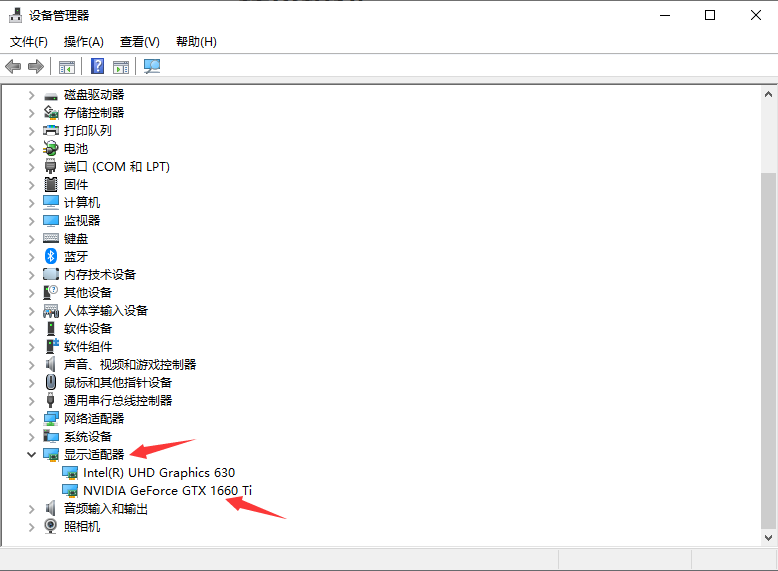
图一 点击进入nvidia驱动程序下载网站,并根据图一得到的信息进行选取,之后点击搜索,访问网站
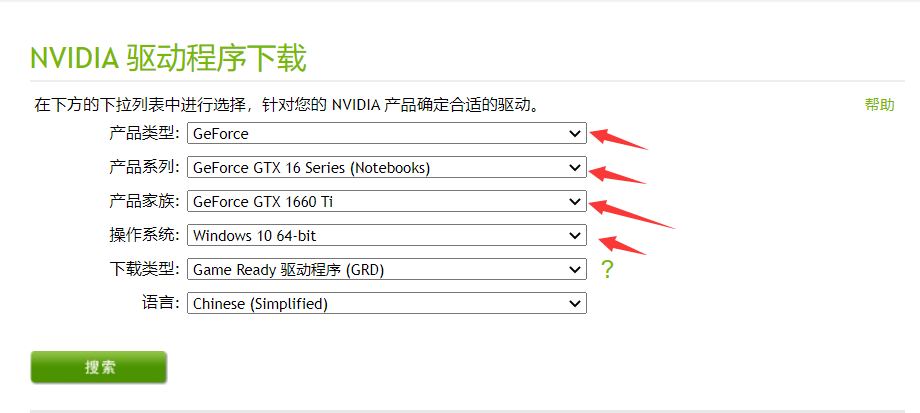
图二 出现以下信息并下载
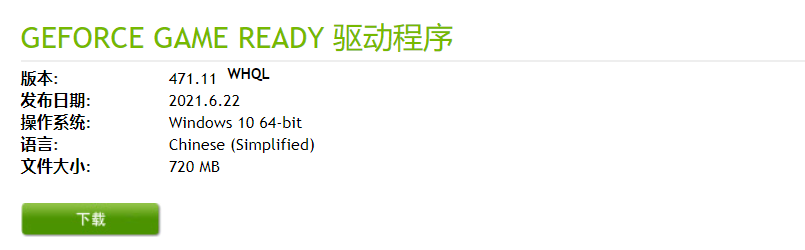
图三 -
如果有显卡驱动,寻找系统能安装的cuda的最新版本上限
方法一:
直接使用win+R组合键,并输入cmd后打开命令行
输入nvidia-smi
nvidia-smi(driver version)和nvcc -V(runtime version),CUDA Driver Version应该是跟着GPU驱动走的,Runtime Version取决于当前设置。Driver Version一般 >= Runtime Version, 否则insufficient
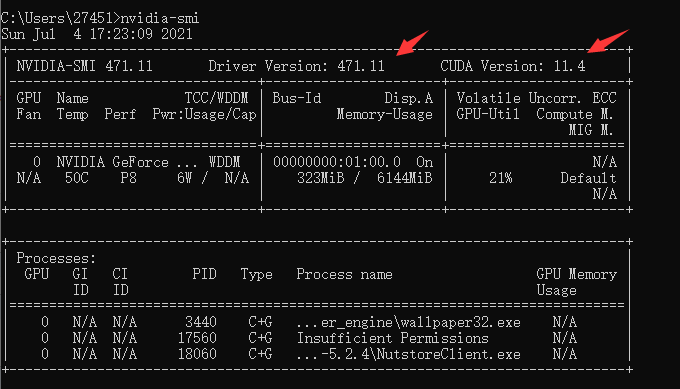
图四 图五就可以显示你电脑当前能装的cuda的最大版本是11.4,这里建议选择cuda10.1进行下载方法二:
请打开nvidia控制面板,GPU驱动的版本可在 NVIDIA控制面板里找到:
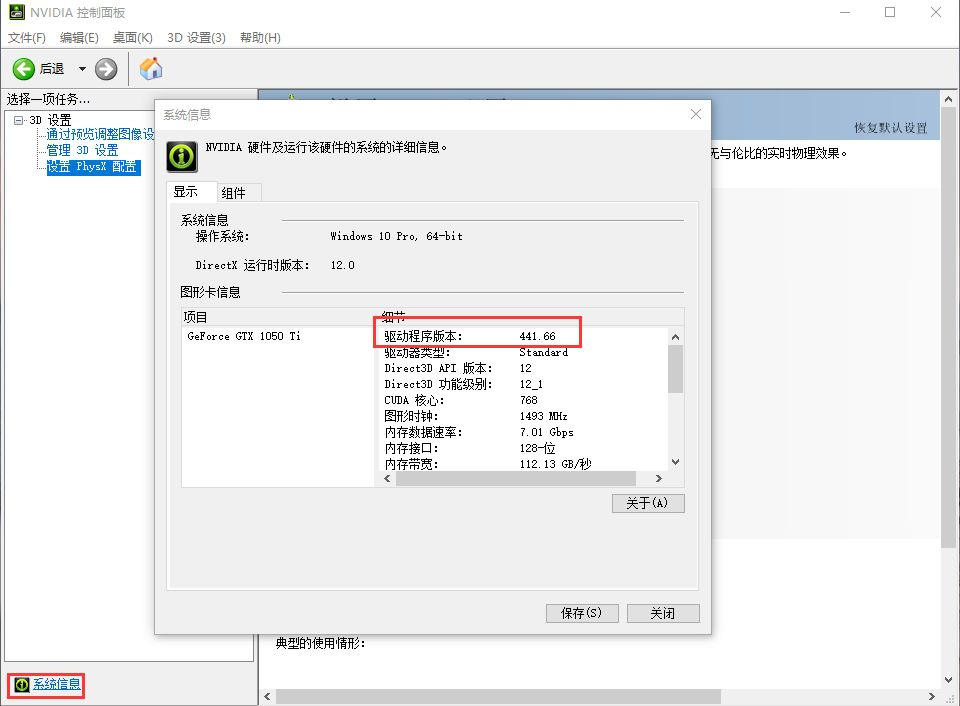
图五 直接CUDA个版本与驱动的关系如下:
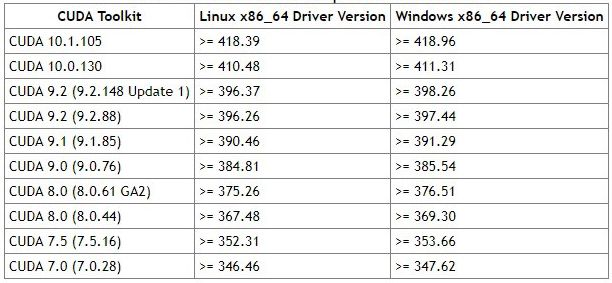
图六 这里一般建议下载cuda10.1
-
3.2安装cuda,建议安装
下面我以cuda10.1为例子进行安装 点击进入下载网站下载

图七 选择CUDA TOOlkit 10.1 中的任何一个都可以,并进行以下选择
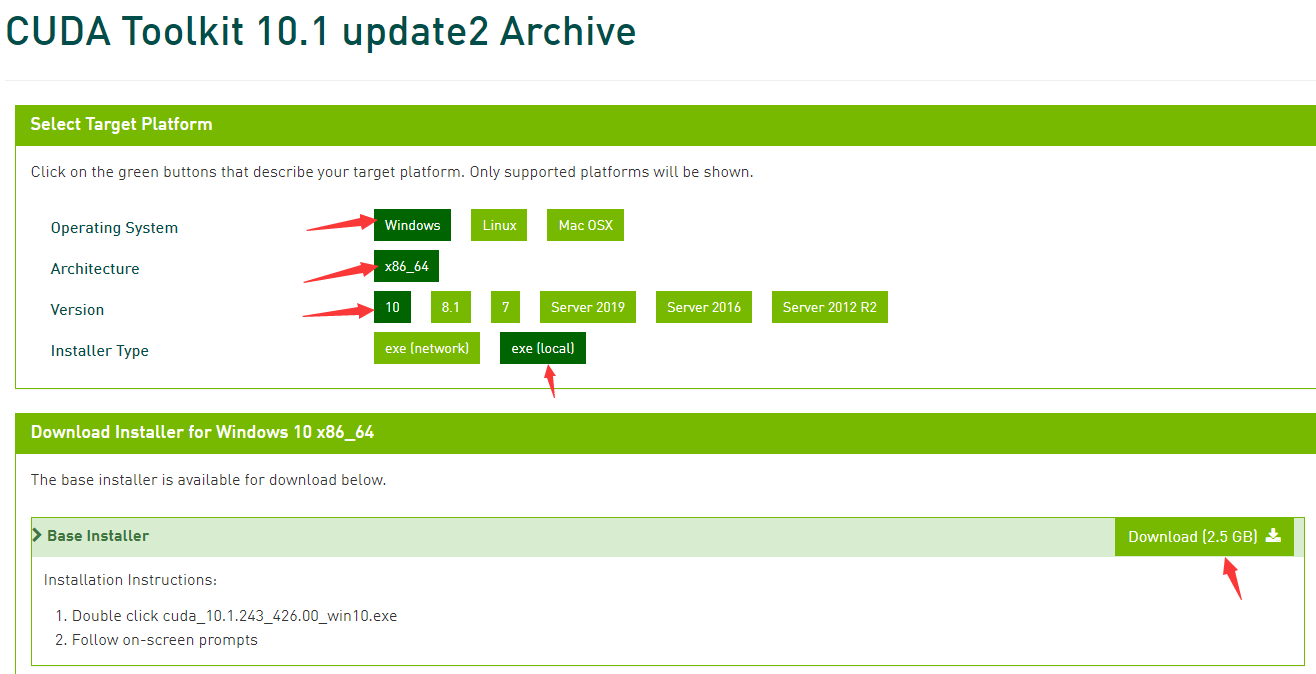
图八 1.首先是缓存下载文件,选择目录文件夹时,选一个空文件夹放进去
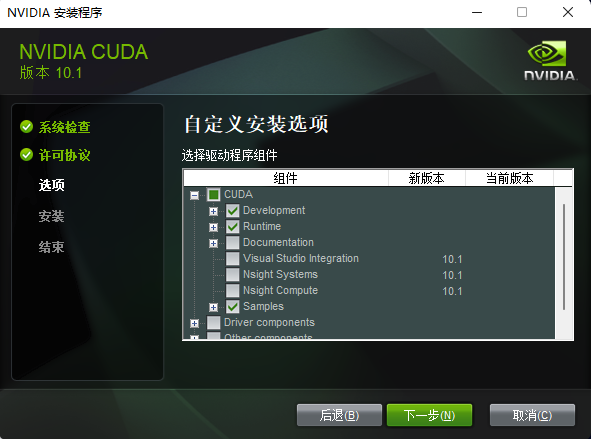
2.选择自定义
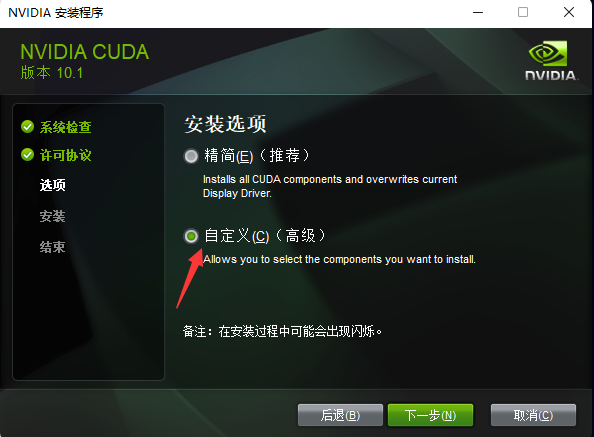
图九 3.只选中图片中勾选的选项,其他的都不选
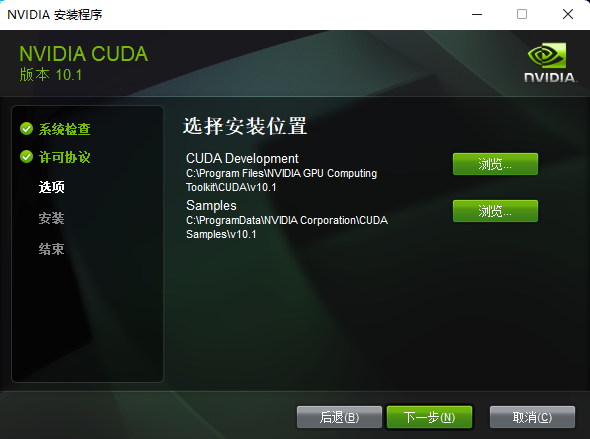
图十 4.确定安装位置建议默认,之后如果要装tensorflow会涉及到cudnn,到时候找起来麻烦
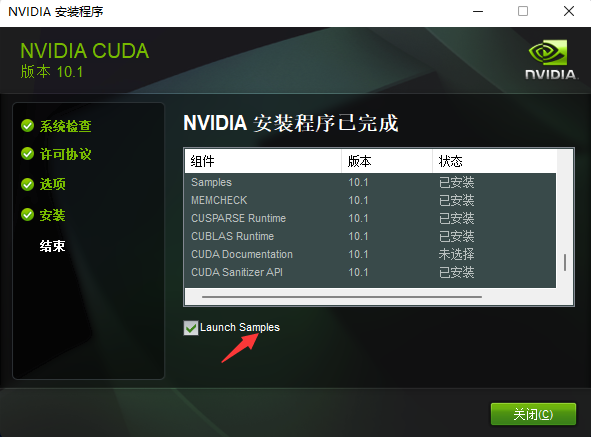
图十一 5.选中框,完成安装并关闭
图十二 6.在命令行中输入
nvcc -V确认是否安装成功

图十三 -
pytorch gpu版本安装
1.在命令行中,使用conda create -n your_env_name python=X.X(2.7、3.6等)命令创建python版本为X.X、名字为your_env_name的虚拟环境。your_env_name文件可以在Anaconda安装目录envs文件下找到。(此处建议创建的python版本为3.6,比如:conda create -n torch python=3.6)
2.如果一不小心退出了虚拟环境就在命令行中使用,activate your_env_name(虚拟环境名称)重新激活环境
3.在虚拟环境中使用以下代码安装pytorch gpu版本
pip install torch==1.7.1+cu101 torchvision==0.8.2+cu101 torchaudio==0.7.2 -i https://pypi.mirrors.ustc.edu.cn/simple
4.如果上述代码失效使用以下代码
pip install torch==1.7.1+cu101 torchvision==0.8.2+cu101 torchaudio==0.7.2 -f https://download.pytorch.org/whl/torch_stable.html
5.想要安装其他版本的pytorch可以点击此处选择自己想要的torch版本
6.关闭虚拟环境(即从当前环境退出返回使用PATH环境中的默认python版本)输入以下命令deactivate -
pycharm安装
详见这个博客点击访问

 浙公网安备 33010602011771号