
Iconfont的简单使用
iconfont开源矢量图标字体库
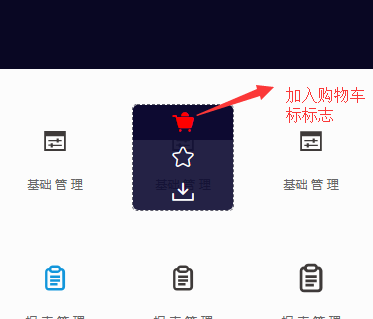
第一步:选择你需要的一个图标或者是多个,让后选择加入“购物车”。
第二步:点击右上角的“购物车”图标之后,这里会弹出一个包含你所有选中的图片。之后你有三种选择:添加至项目,下载素材,下载代码。这里我们选择 添加至项目。
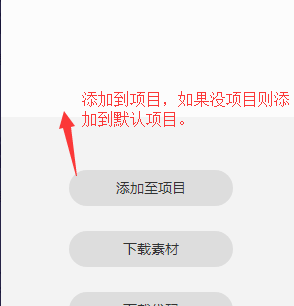
说明一下:下载素材就是可以下载该icon的svg,png,ai等格式。下载代码就是将icon对应完整的实现代码以及使用案例下载下来
第三步:点击添加项目之后就可以了,会自动跳转到你的项目里面去。(如果新加入icon则如下图。需要你刷新来跟新代码)
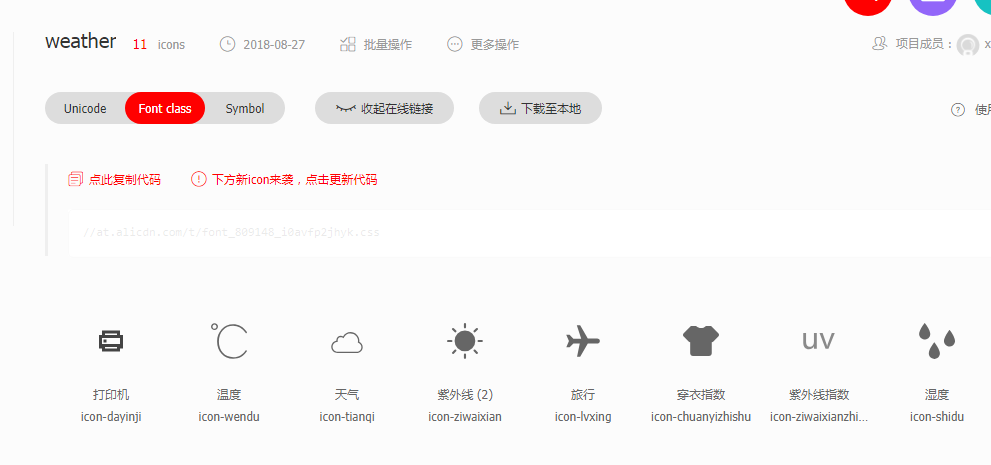
1:选择使用unicode方式:
他unicode模式下的代码复制自己的css文件中之后:注意给前面加上 "http:"不然有问题。
然后就可以在自己的类中添中: font-family: "iconfont" !important:
@font-face {
  font-family: 'iconfont';  /* project id 808917 */
  src: url('http://at.alicdn.com/t/font_808917_qreydq5rbd.eot');
  src: url('http://at.alicdn.com/t/font_808917_qreydq5rbd.eot?#iefix') format('embedded-opentype'),
  url('http://at.alicdn.com/t/font_808917_qreydq5rbd.woff') format('woff'),
  url('http://at.alicdn.com/t/font_808917_qreydq5rbd.ttf') format('truetype'),
  url('http://at.alicdn.com/t/font_808917_qreydq5rbd.svg#iconfont') format('svg');
}
.iconfont {
  font-family:"iconfont" !important;
  font-size:16px;
  font-style:normal;
  -webkit-font-smoothing: antialiased;
  -moz-osx-font-smoothing: grayscale;
}
font-family:"iconfont"!important:
在html中使用选择对应的unicode就可以了
<i class="iconfont"></i>
2:选择font class方式
将font calss下面的路径复制自己的需要的页面head部分:如:注意给前面加上 "http:"不然有问题。
<link rel="stylesheet" href="http://at.alicdn.com/t/font_808917_rais7893e6p.css">
然后再页面中加入 :类名 iconfont 以及图标对应的类名
<i class=" iconfont icon-wendu"></i>
3:选择symbol方式
将fsymbol下面的路径复制自己的需要的页面head部分:如:注意给前面加上 "http:"不然有问题。以及引入通用css代码(引入一次就行):(这种方式在以后是比较好用的,虽然个人喜欢用第一中方式)
<script src="http://at.alicdn.com/t/font_809148_a38rdozsusq.js"></script>
<style type="text/css">
        .icon {
           width: 1em; height: 1em;
           vertical-align: -0.15em;
           fill: currentColor;
           overflow: hidden;
        }
</style>
然后选择对应名字引入到自己的页面
<svg class="icon" aria-hidden="true">
      <use xlink:href="#icon-ziwaixian"></use>
</svg>
最后:需要注意的是这些都是通过font-family来实现的,所以不支持图片颜色,只能为单一颜色,而且可以通过font-size来改变其大小。
学习借鉴:http://www.iconfont.cn/help/detail?spm=a313x.7781069.1998910419.d8cf4382a&helptype=code
时间:2018/08/27/19:42:10

 浙公网安备 33010602011771号