
编辑代码的集成开发环境SlickEdit Pro 2022版本在Windows系统上的下载与安装配置
前言
“ SlickEdit Pro是一款由SlickEdit公司开发的集成开发环境(IDE)软件,主要用于编写和编辑各种类型的代码,包括C/C++、Java、HTML、PHP、Perl、Python等。注:文末附有下载地址!
SlickEdit Pro的详细介绍:
——强大的代码编辑功能:SlickEdit Pro提供了丰富的代码编辑功能,包括语法高亮、智能代码补全、代码片段、代码折叠、多行选择等,提高了编辑效率。
——内置调试器:SlickEdit Pro内置了调试器,支持多种编程语言的调试,可以方便地进行代码调试和错误排查。
——版本控制:SlickEdit Pro集成了多种版本控制工具,包括Git、SVN等,可以方便地进行版本控制和代码管理。
——支持多种编程语言:SlickEdit Pro支持多种编程语言,包括C/C++、Java、HTML、PHP、Perl、Python等,可以满足不同编程语言的开发需求。
——插件扩展支持:SlickEdit Pro支持插件扩展,可以安装各种插件来扩展编辑器的功能,例如代码格式化、自动化构建等。
——多窗口编辑:SlickEdit Pro支持多窗口编辑,可以在同一个界面中打开多个文件,方便开发人员进行多文件编辑和管理。
——内置代码分析工具:SlickEdit Pro内置了代码分析工具,可以帮助开发人员分析和优化代码,提高代码质量和性能。”
一、SlickEdit Pro安装
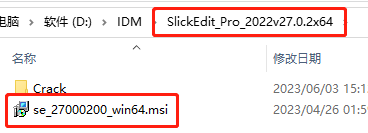
1、运行安装程序,如下图所示。
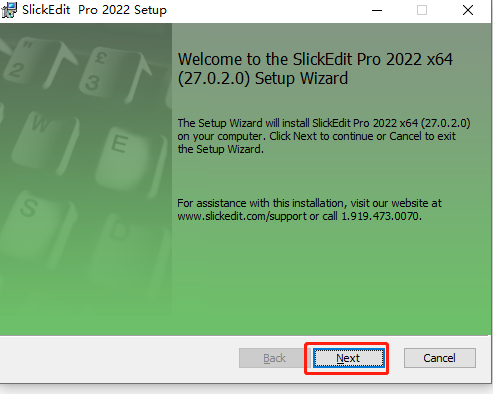
2、继续下一步安装,如下图所示。
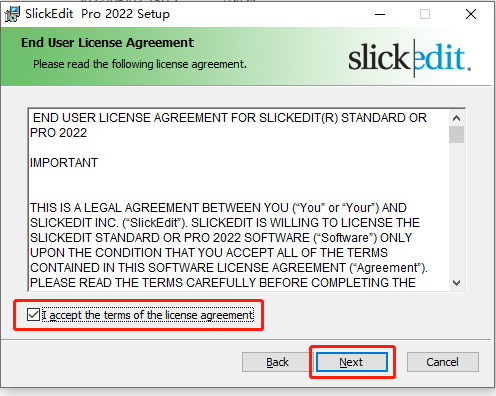
3、选择接受许可协议,继续下一步安装,如下图所示。
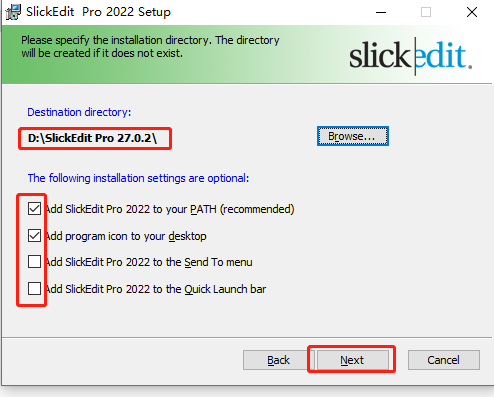
4、设置安装路径,继续下一步安装,如下图所示。
5、确认无误后开始安装,如下图所示。
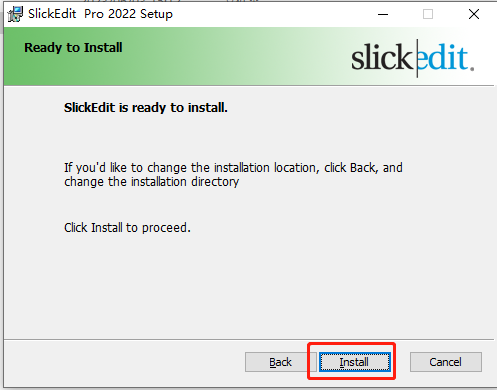
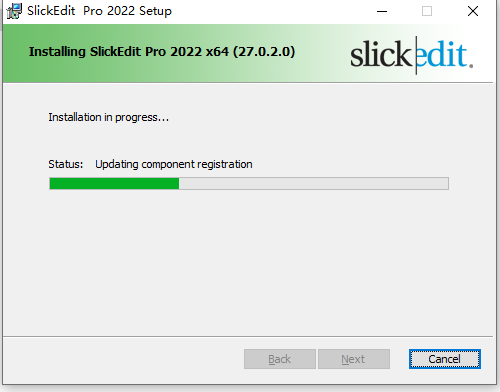
6、耐心等待安装,如下图所示。
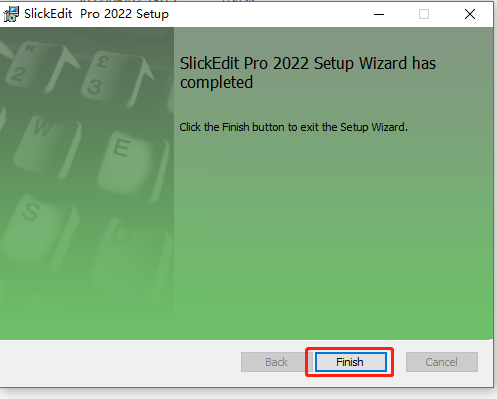
7、安装完成,退出安装程序,如下图所示。
二、使用配置
1、将Crack文件夹下的exe文件复制到安装目录的win路径下,如下图所示。

2、运行exe文件,在弹出的窗口中打开vs.exe文件,如下图所示。

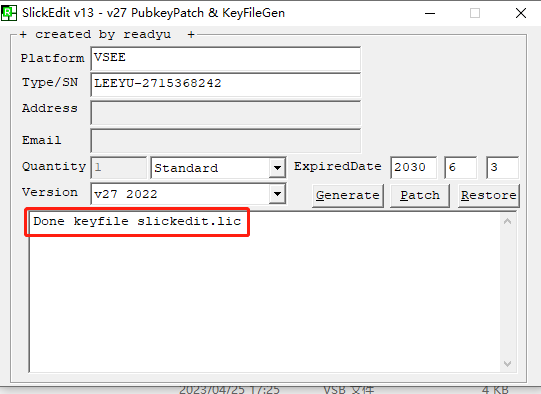
3、Patch完成后,点击“Generate”,如下图所示。
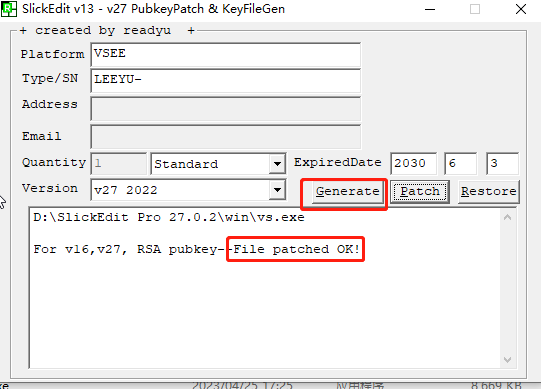
4、成功生成许可文件,如下图所示。
5、运行软件,进行初始设置,如下图所示。

6、在Help选项中选择许可管理,如下图所示。

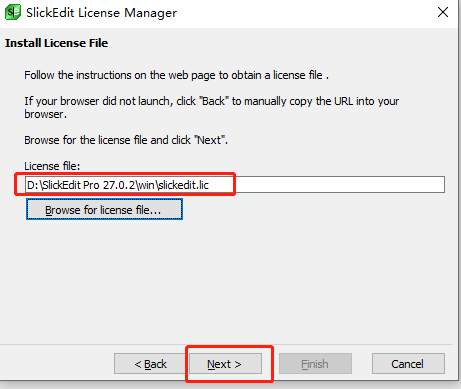
7、选择安装许可文件,如下图所示。

8、选择第4步在win路径下生成的许可文件,并继续下一步,如下图所示。
9、许可安装完成,退出设置界面,如下图所示。

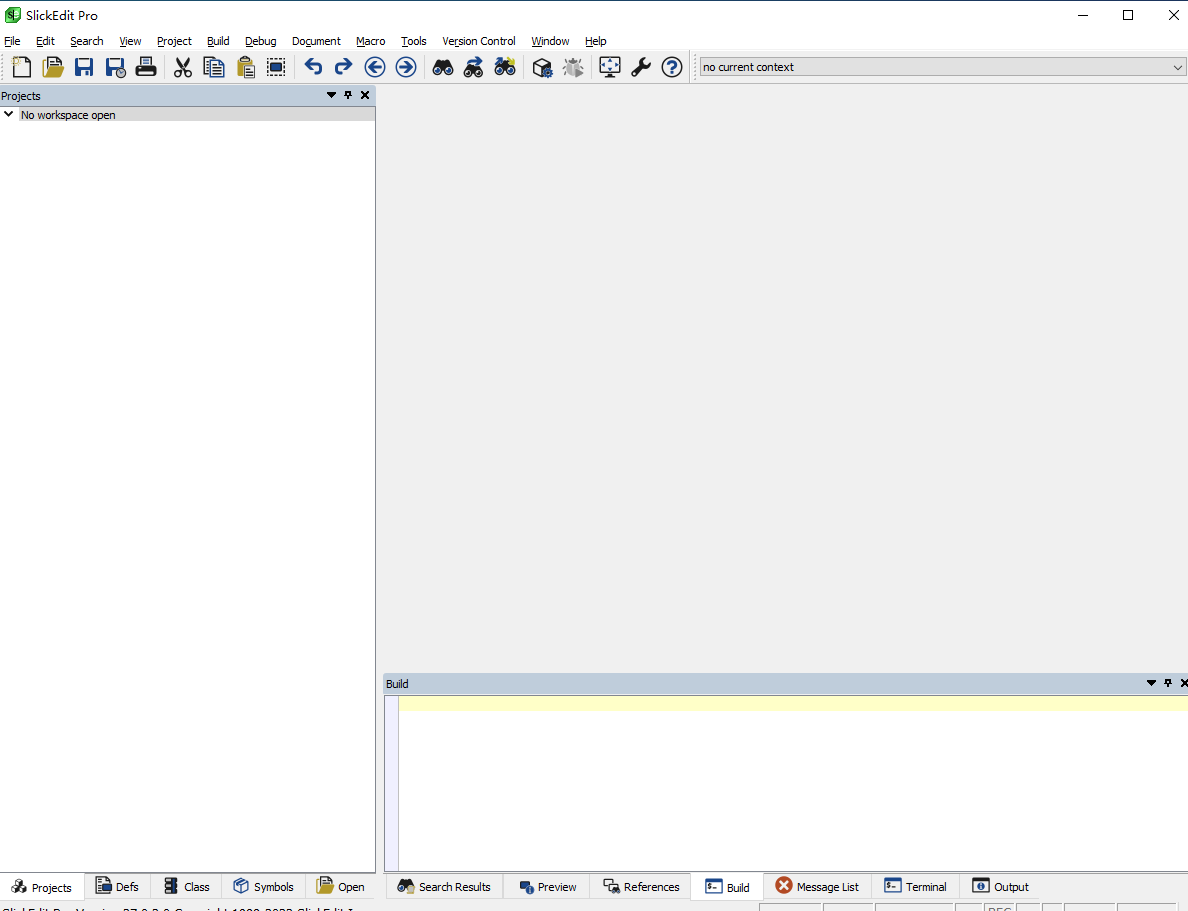
10、运行软件,正常使用,如下图所示。
三、总结
声明:此文章仅用于个人开发和学习,不可用于商业用途,文章内容搜集于网络,侵权立删。
文件获取请点击此处。

 浙公网安备 33010602011771号