
vs code使用技巧你竟然不知道!
01替换
CTRL + H调起替换窗口Ctrl + L在选定内容中查找Alt+R使用正则表达式
1.1正则表达式
| 作用 | 表达式 | 示例 |
|---|---|---|
| 转义字符 | \ |
\+任意字符匹配任意字符:\^匹配字符^;\\匹配字符\ |
| 任意1个字符 | . |
|
| 任意个字符 | .* |
a.*b匹配c+任意个字符+e,如:“aab”“abb”“axxxb” |
| 任意字母或数字 | \w |
a\wb匹配a+任意字母或数字+d,如:“aab”“axb”“a1b” |
| 任意数字 | \d |
|
| 匹配集中的任何单个字符 | X[abc]YZ匹配出XaYZ、XbYZ、XcYZ |
|
| 与任何单个字符匹配(换行符除外) | . |
a.b匹配“aab”“abb”“axb” |
| 0次或max次匹配任何字符 | .* |
c.*e匹配“racket”中的“cke”,“comment”中的“comme”和“code”中的“code” |
| 1次或max次匹配任何字符 | .+ |
e.+e匹配“feeder”中的“eed”,但在“feed”中未找到匹配项 |
| 0次或max次匹配前面的表达式(匹配尽可能少的字符) | *? |
由于是惰性匹配,\w*?d匹配“faded”中的“fad”和“ed”而不是“faded”整个词 |
| 1次或max次匹配前面的表达式(匹配尽可能少的字符) | +? |
e\w+?匹配“asleep”中的“ee”和“faded”中的“ed”,但在“fade”中未找到匹配项 |
| 0次或max次匹配前面的表达式(匹配尽可能多的字符) | * |
a*r匹配“rack”中的“r”,“ark”中的“ar”和“aardvark”中的“aar” |
| 1次或max次匹配前面的表达式(匹配尽可能多的字符) | + |
e+d匹配“feeder”中的“eed”和“faded”中的“ed” |
| 将匹配字符串定位到行或字符串的开头 | ^ |
^car仅在出现于行开头时的单词“car” |
| 将匹配字符串定位到行尾 | \r?$ |
car\r?$仅匹配位于行末的“car” |
| 与任何单词字符匹配 \w | a\wd 匹配“add”和“a1d”,但不匹配“a d” | |
| 与任何空格字符匹配 \s | Public\sInterface 匹配词组“Public Interface” | |
| 与任何十进制数字字符匹配 \d | \d 匹配“wd40”中的“4”和“0”。 |
引用:使用正则表达式
常用表达式
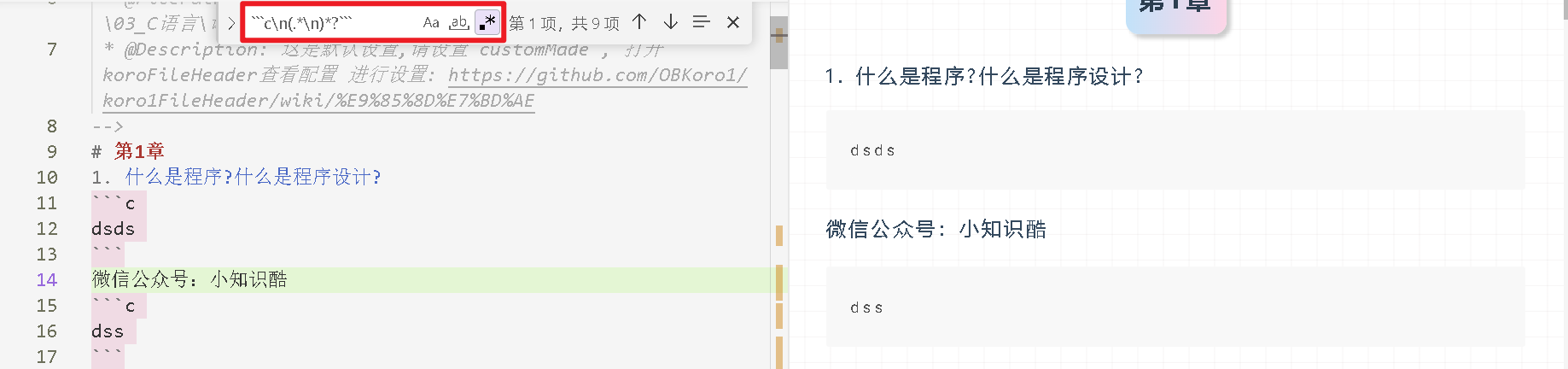
- 如下代码选择整个代码块。
(.*\n)表示整行,*?匹配尽可能少的匹配前面的字符
```\n(.*\n)*?```
1.1.1 正则表达式在行首/尾添加指定内容
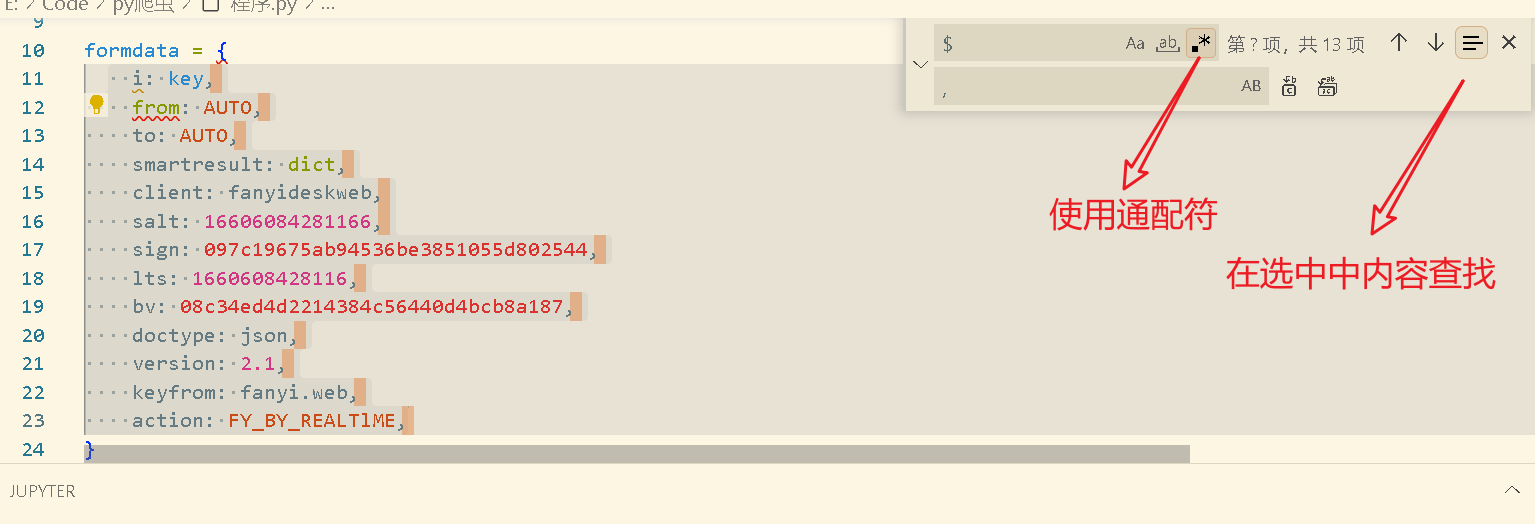
^字符串首部;$字符串尾部。
1.1.2 在指定位置添加新字符
1.1.2.1方法一
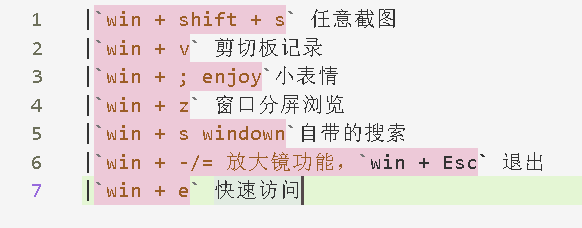
.*表示任意个字符\w表示任意字母()表示组,$1代表括号中的字符

效果图如下:
1.1.2.2方法二
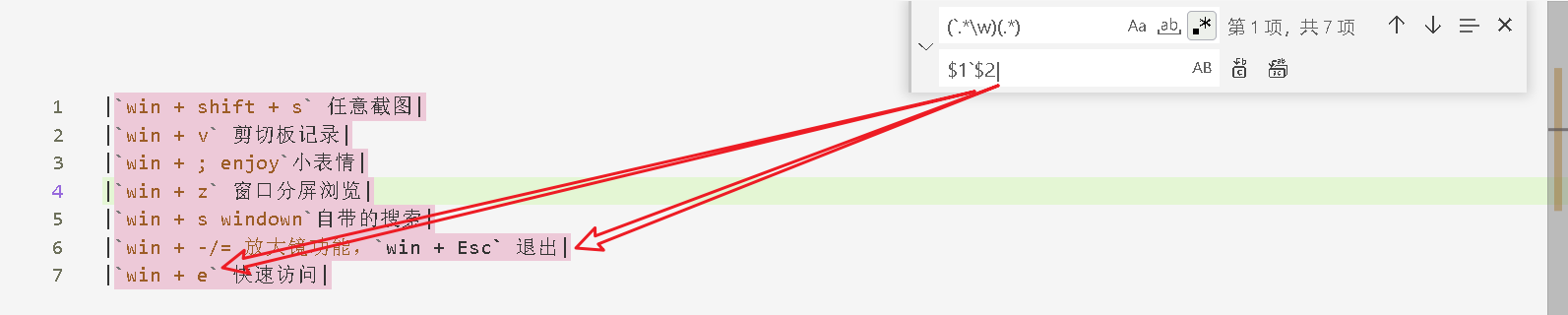
()表示组,$1代表第2个括号中的字符,$2代表第2个括号中的字符
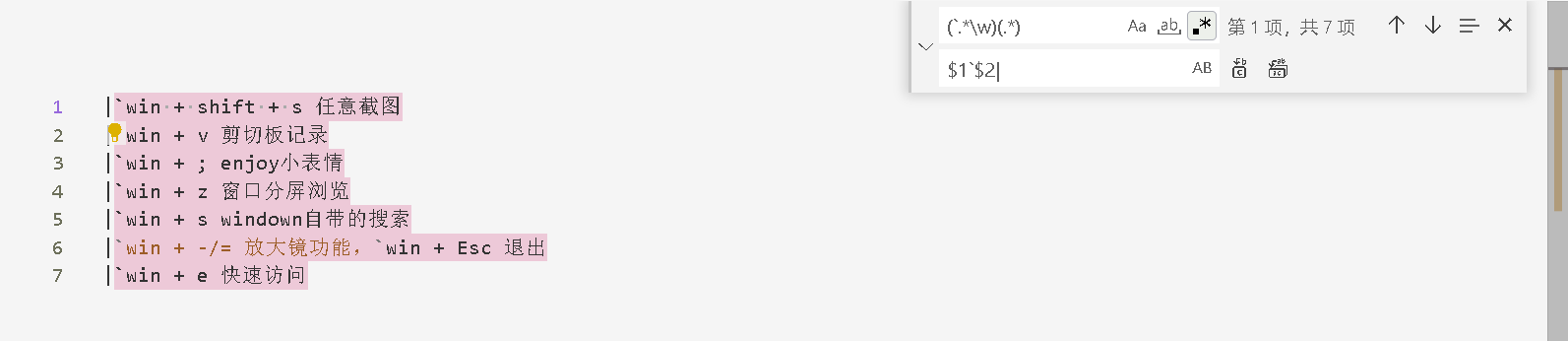
效果图如下:
02 设置
2.1VScode中设置背景色
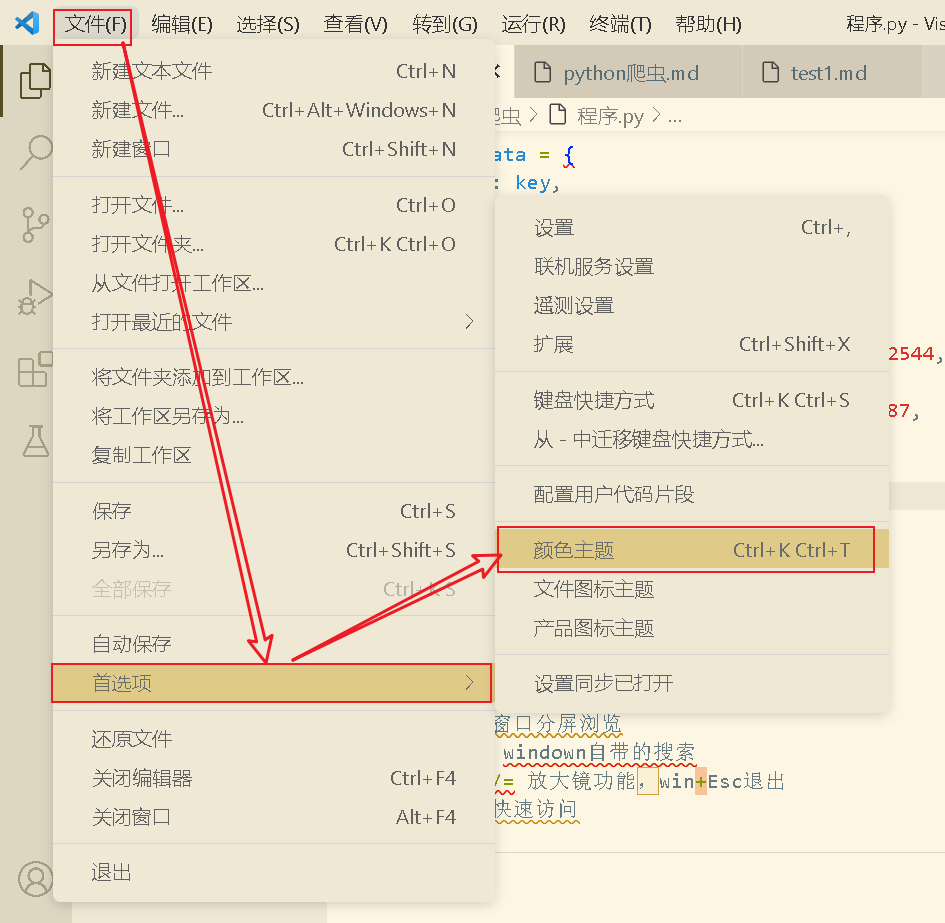
方法一:【文件】-【首选项】-【颜色主题】
方法二:【Ctrl+K】-【Ctrl+T】
03 插件推荐
3.1 background
插件官网:https://marketplace.visualstudio.com/items?itemName=shalldie.background

2.2 MarkDown实时显示
- 按
Ctrl+Shift+P输入 markdown 选择下图的选项即可:

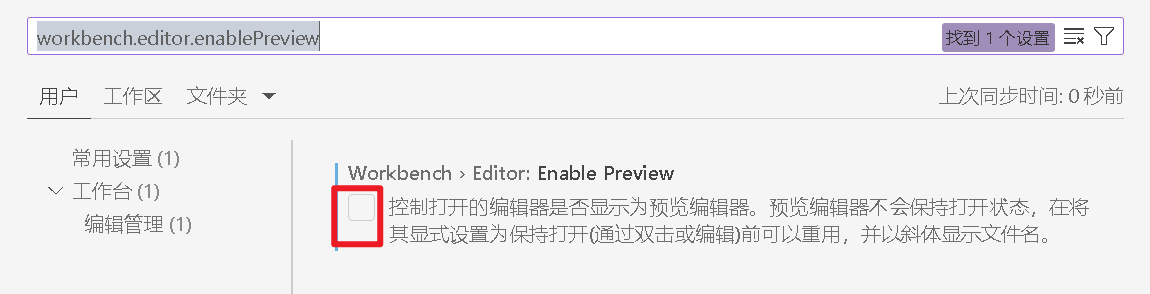
- vscode 禁用markdown preview预览:转到“文件”->“首选项”->“设置”,搜索以下内容并将其禁用:
"workbench.editor.enablePreview": false
- 输入
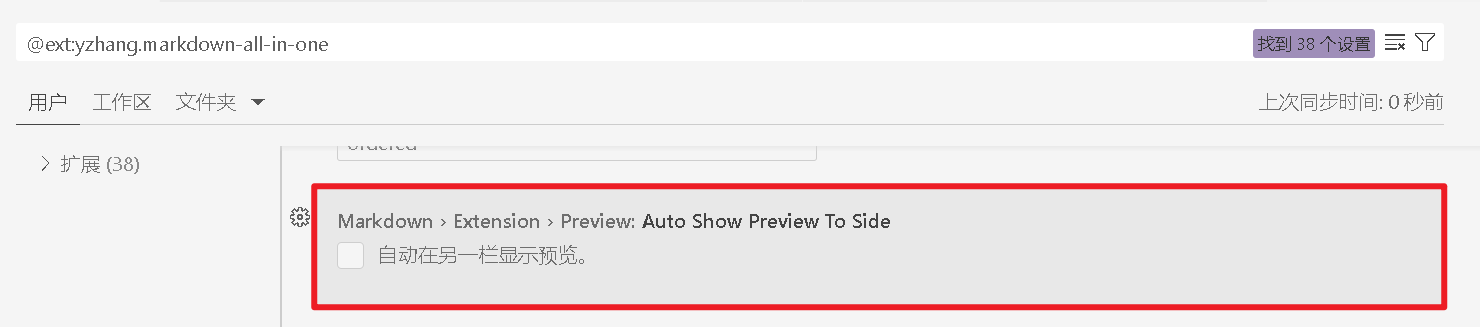
@ext:yzhang.markdown-all-in-one,取消自动预览
Ctrl+K V打开markdown预览效果
2.3 代码自动注释

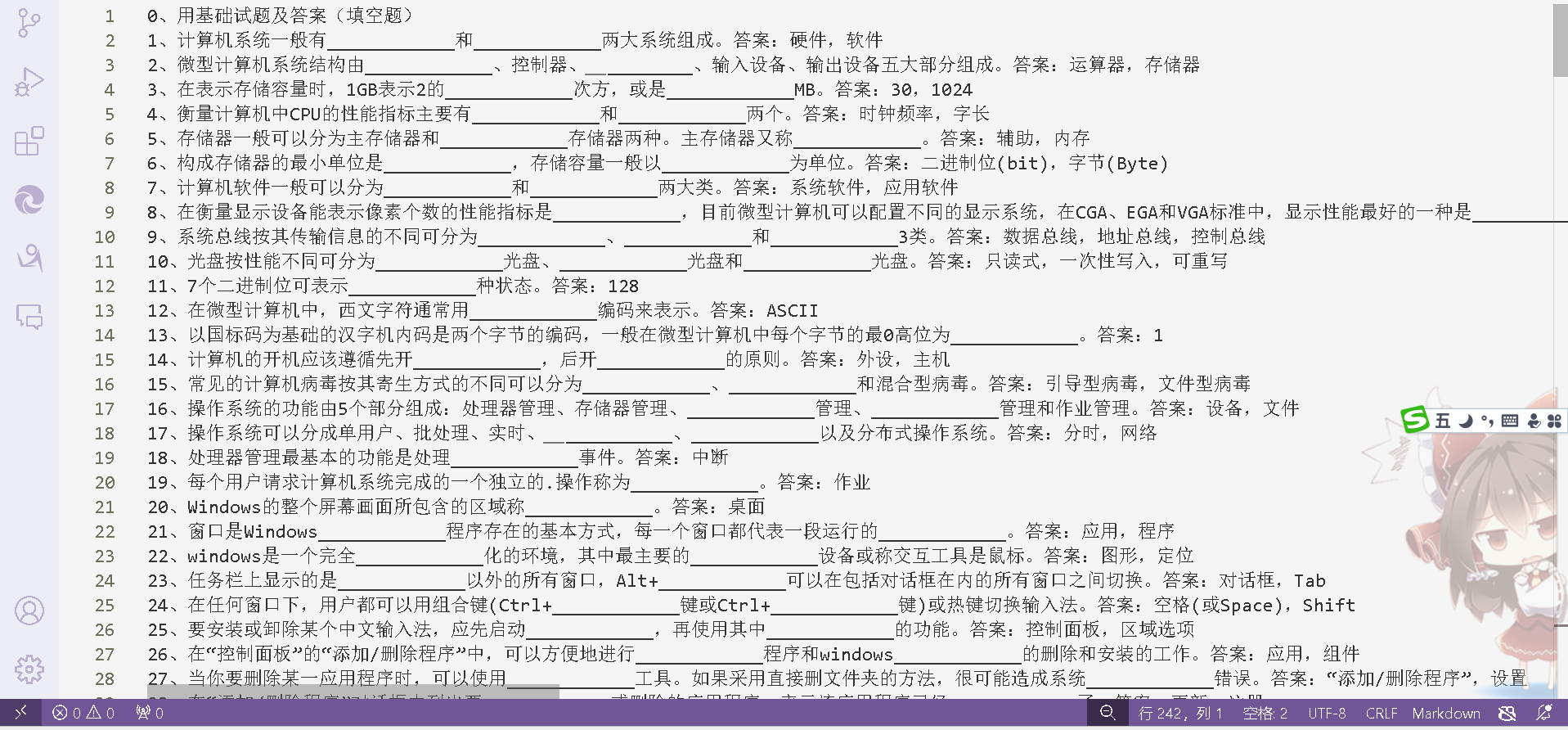
2.4 给每行自动编号
安装Increment Selection

- 按
Alt+z使每段文字在同一行,没有换行 - shift+alt+鼠标左键,一直向下选中多行。
- ctrl+alt+i
03快捷键
3.1代码自动缩进处理
- Windows系统:Shift + Alt + F
- Mac系统:Shift + Option + F
- Linux系统:Ctrl + Shift + I
3.1.1 json代码自动缩进
- 下载插件JSON Tools
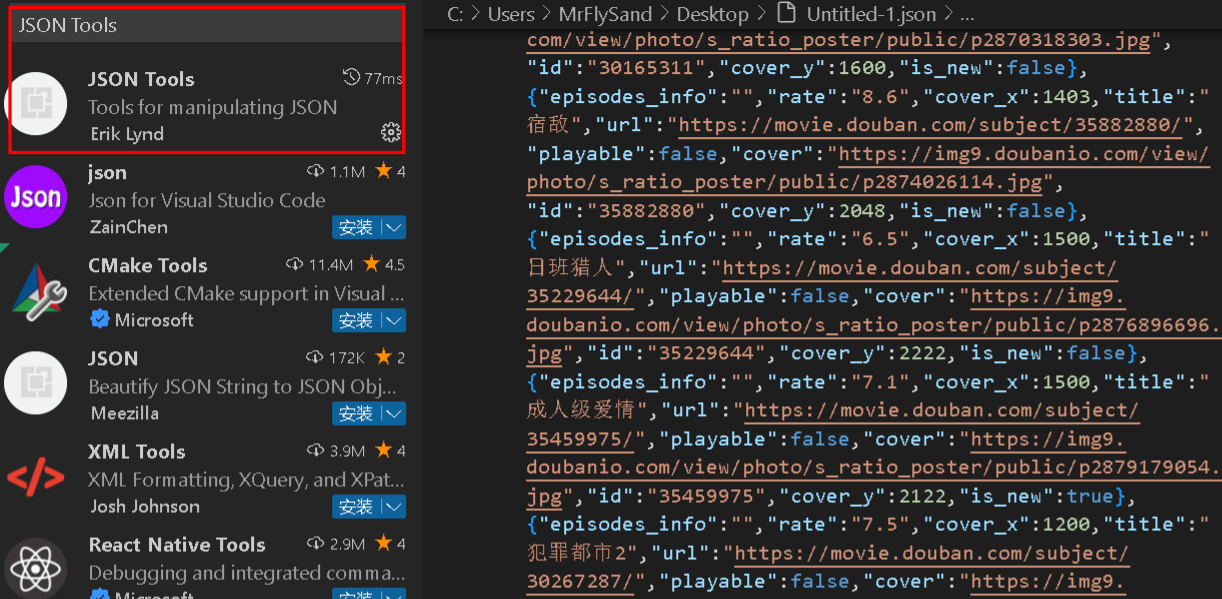
图1
- 按快捷键Ctrl+Alt+M,变成图2。按快捷键Alt+M,变成图1。
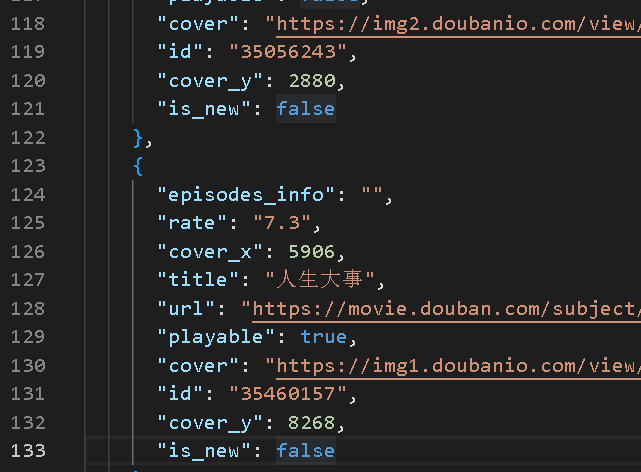
图2
3.1.2 Ctrl+Tab 选择窗口
- 如下图,打开文件,文件名会全部显示,当打开多个文件时其他文件我们就看不到了。

- 按
ctrl+tab可以全称显示所有文件的名称,点击“文件名”可选择

原文: https://www.cnblogs.com/MrFlySand/p/16590322.html
❤️个人公众号:「小知识酷」,在这里我会不定期分享一些日常思考、学习随笔、个人成长、笔记整理、健康小知识、生活小知识,欢迎关注(/≧▽≦)/

 浙公网安备 33010602011771号