
VSCode配置远程开发
目的
实现使用VsCode 远程开发
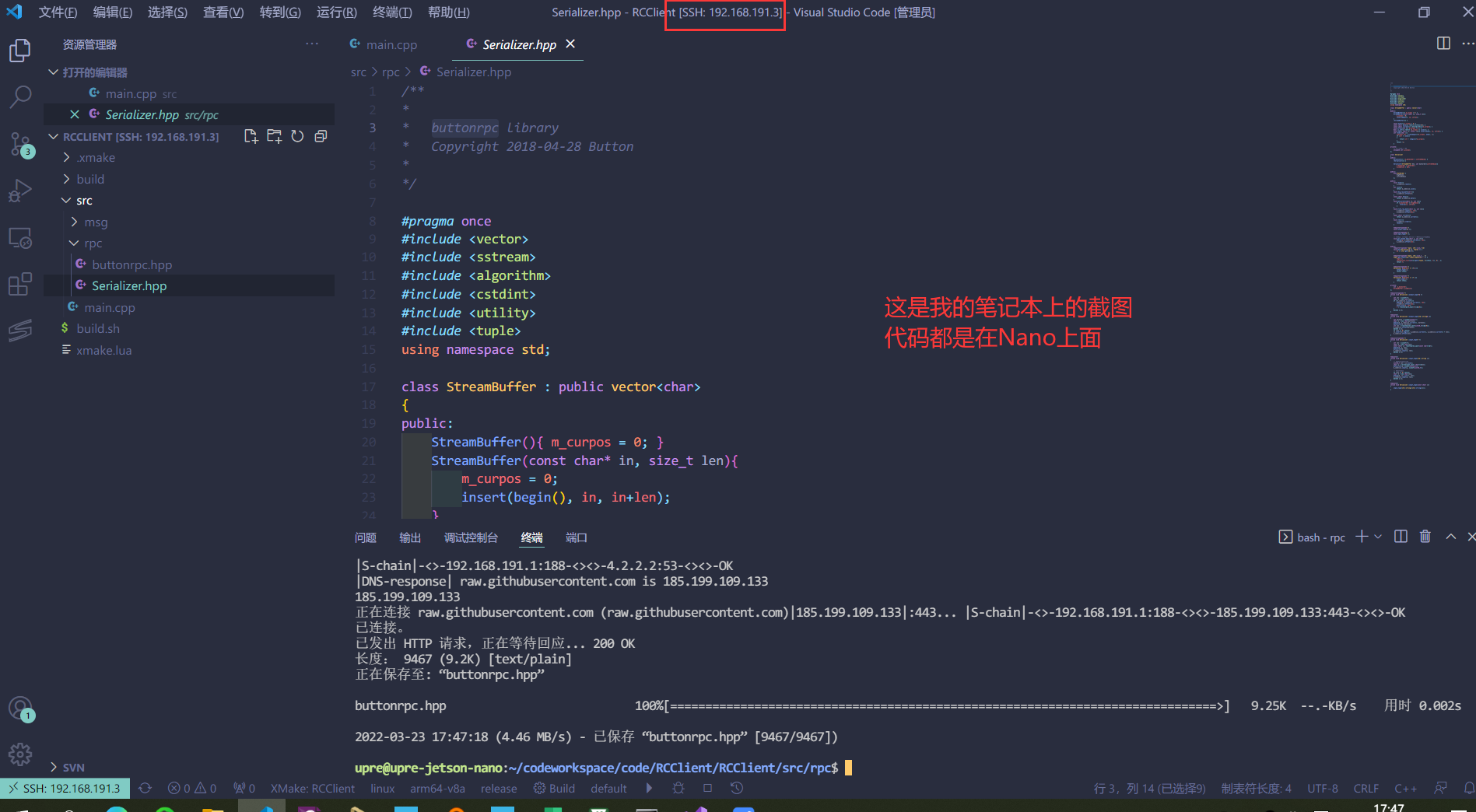
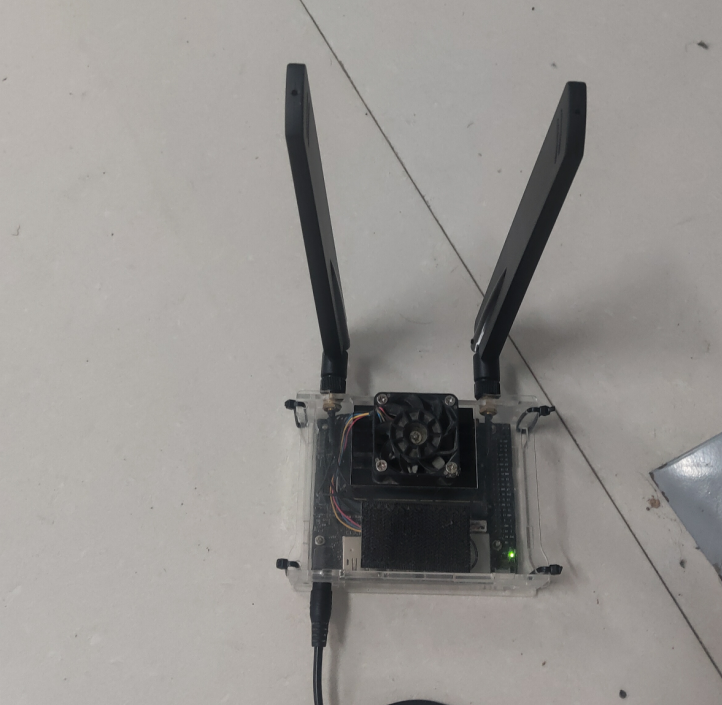
设备
- Win10
- Jeston Nano
环境配置
- VSCode
- 网络部分(重要)
- 上网使用校园网,因为有设备数目限制2以下
所以在windows使用liebao WIFI 可以规避这种限制不过偶尔会被检测到 、然后封1小时
那就连手机的热点,如果你使用校园网,那么就要经常掉线重连,而我只用猎豹Wifi 然后就可以
直接给Nano插件就可以进行远程开发了
- 端口互通
win10 关闭所有防火墙:
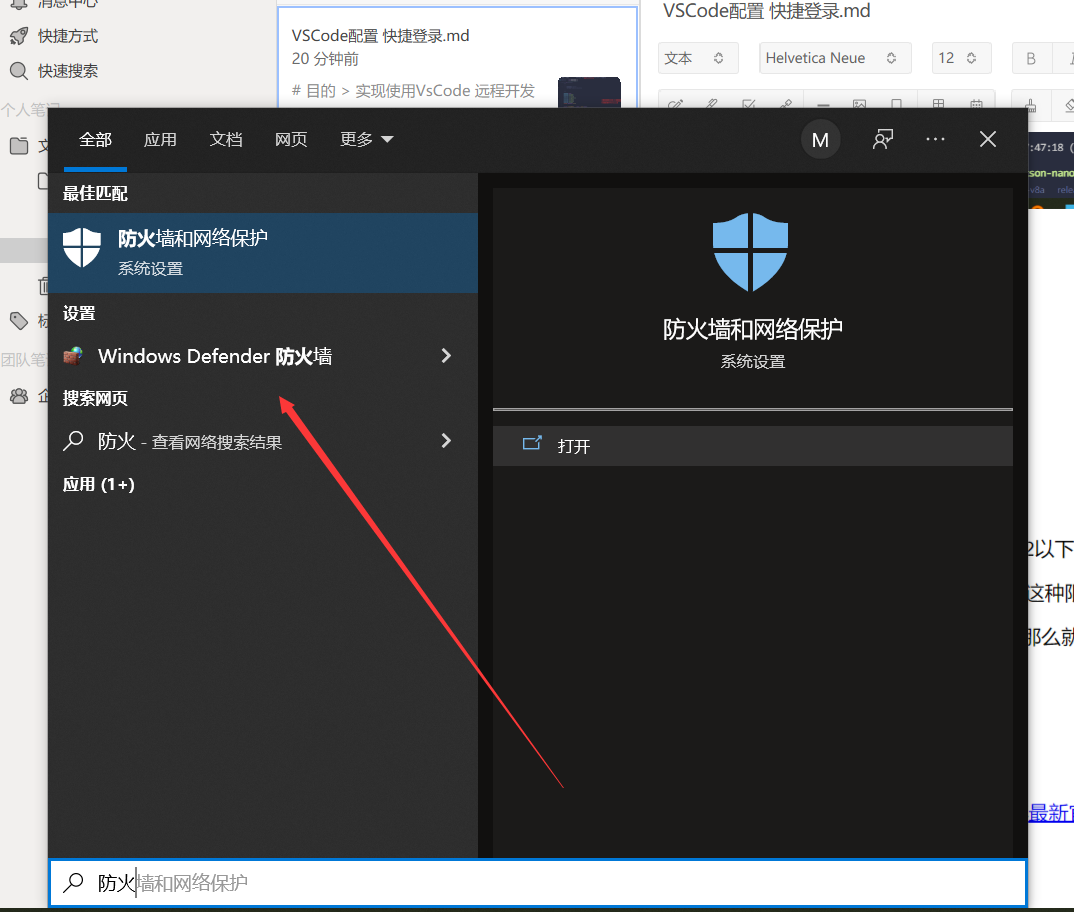
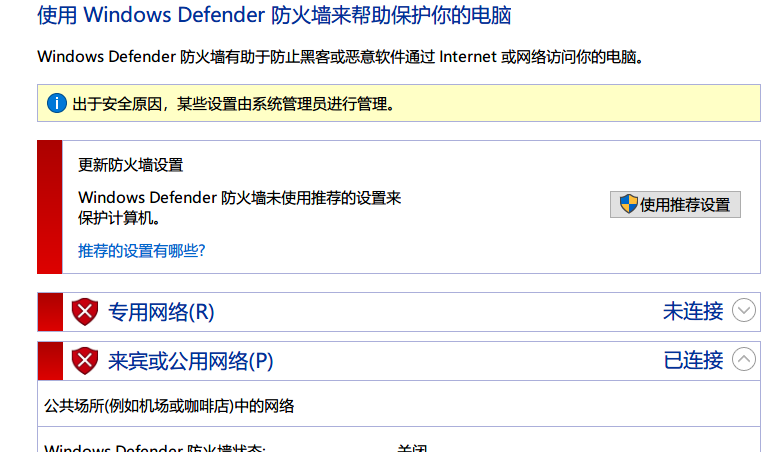
网上也有一键关闭工具
Nano 上的话,我安装了 ufw 然后sudo ufw disable && sudo reboot就好了
过程
Nano连接至Win设备开启的热点Wifi
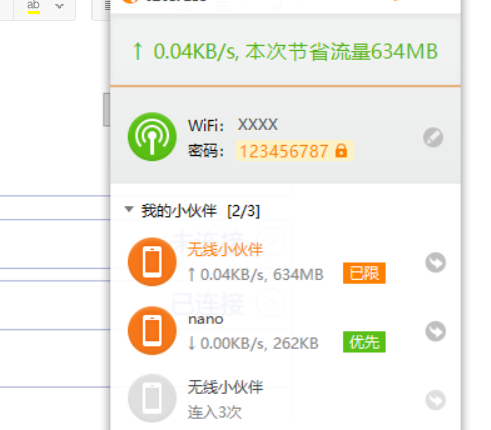
鼠标在某用户头像地方悬停 便可获得其IP、然后两台机器互ping一下吧!
(win ping时候 可以用Psping IP:Port 而在Linux上 使用 telnet IP Port)
Psping是微软的一款Tool包,还要另安 嫌麻烦就不用带端口ping了 ,不
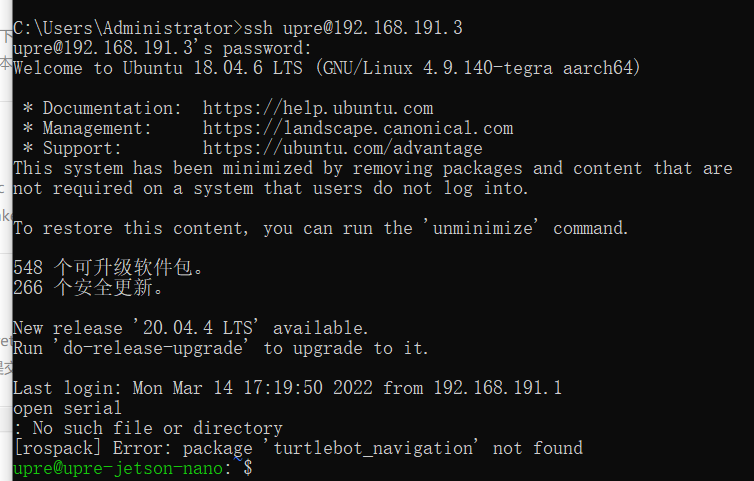
Win10 通过ssh 远程访问Nano的终端
CMD :
ssh 用户名@ip
VSCode 连接Nano
安装Remote-SSH 插件、然后F1、在框中 执行命令
1.Remote-SSH ADD New SSH Host
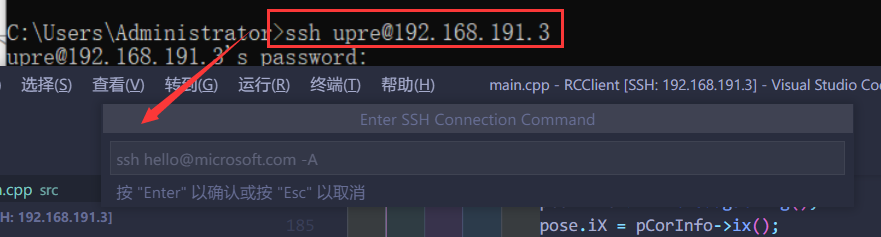
2次回车、选择系统、输入密码
*免密
- 配置SSH-Key
ssh-keygen -t rsa -b 4096(windows cmd) 附带3次回车便在C:\Users\Administrator\.ssh生成
// 私钥(放在本地)
id_rsa
// 公钥(配置到服务器)
id_rsa.pub
- 将公钥上传至Nano(PowerShell)
// 使用你自己的服务器IP与登录账户
$USER_AT_HOST="服务器账户名@服务器IP"
// PUBKEYPATH是你公钥的路径
$PUBKEYPATH="$HOME/.ssh/id_rsa.pub"

$pubKey=(Get-Content "$PUBKEYPATH" | Out-String); ssh "$USER_AT_HOST" "mkdir -p ~/.ssh && chmod 700 ~/.ssh && echo '${pubKey}' >> ~/.ssh/authorized_keys && chmod 600 ~/.ssh/authorized_keys"
现在重启Vs试试 :)
完成
11111

 浙公网安备 33010602011771号