
树莓派安装 ubuntu Core/Server
简述
- 平台 3b+
- 系统 Ubuntu Core
请注意 1g及一下的运存就不要浪费时间了 free指令可查看运存
需要
putty
屏幕(支持hdmi的)我自己是3b+-HDMItoVGA-屏幕
MobaxTerm
everything
步骤
1.用 raspberry pi imager 选择指定系统 配置好设置 (ssh等)烧录至SD卡
2.插上hdmi 上电
3.屏幕可以看到系统正在安装 之后
有2组画面需要配置
- 网络链接 eth是有限 WLAN 是无线
WLAN根据指示连接上 然后出现内网IP就好了 - 邮箱 这个详细说明:
ubuntu core系统允许你在ubuntu One存储的私钥、公约的验证之下进行ssh登陆,所以要生成ssh-key
-
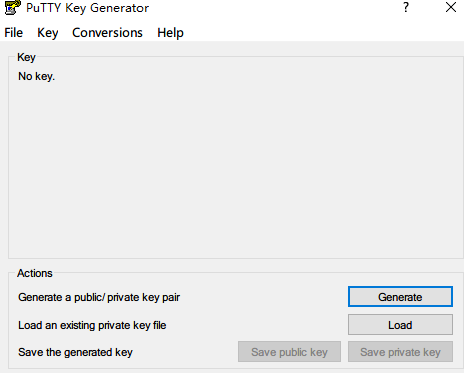
打开PUTTYGEN.EXE 点击生成 然后乱动鼠标 一直晃 生成了key
-
输入密码
-
保存公约、私钥文件(别关!!)
4.注册Ubuntu one
网址在树莓派配置的第二个画面中
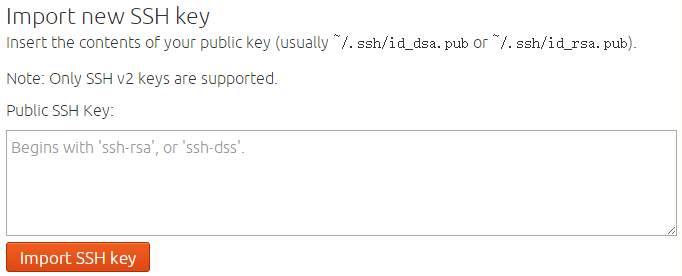
之后登陆,进入ssh-key界面 ,
复制puttygen界面的public key 然后导入即可
5.回到画面 键入你刚刚注册使用的email
之后会提示你使用ssh登陆
6.正式进入
在mobaxterm新建回话
输入IP、用户名、提供私钥
登陆 之后使用你在puttygen.exe设置的密码就大功告成了
Ubuntu server:
类似 记得插显示器 不过记得账号密码是你在imager中设定的
后记:3b+ 1gb运存禁不起我折腾。。。唉
找带回家jeston的队友让他挂了内网穿透
我用的是cpolar
11111

 浙公网安备 33010602011771号