
Linux
Linux常用命令和操作总结
Linux是什么
-
Linux 是在 1991 由林纳斯·托瓦兹在赫尔辛基大学上学时创立的,主要受到 Minix 和 Unix 思想的启发,所以Linux继承了Unix。
-
Linux是开源的,目前我所了解到的Linux的发行版有Ubuntu和CentOS。当然还有其它的。本篇主要是在Ubuntu 20.04.1版本上操作Linux。
-
目前国内 Linux 更多的是应用于服务器上,而桌面操作系统更多使用的是 Windows。
相关环境准备
- Ubuntu的运行要依赖于Vm虚拟机,关于Vm和Ubuntu的安装,可以点击这里快点我,跟着教程一步步来。相信我,你可以的。
Linux常用命令总结
//进入文件夹
cd dir
//跳转到首次进入终端时的路径,相当于用户根目录吧。
cd ~
//返回上一级,如果是../..则代表返回上两级
cd ..
//返回进入此目录之前所在目录(注意和cd..区分开来)
cd -
//查看当前目录下有什么内容
ls
//罗列出当前文件或目录的详细信息,含有时间、读写权限、大小、时间等信息
ll
//查看当前所在的全路径
pwd
//清除屏幕所有命令
clear
//把file文件移动到dir目录,其中file也可以是一个目录
mv file dir
//把file文件复制一份到dir目录
cp -r fileurl dir
//解压xxx.tar.gz到当前目录
tar zxvf xxx.tar.gz
//把xxx.tar.gz解压到指定的dir文件夹
tar zxvf xxx.tar.gz -C dir
//参数为文件或者文件夹的路径。使用sudo会要求用户输入密码。
sudo rm -r 参数
//查看ubuntu版本号
cat /etc/issue
//安装软件
sudo apt install [software]
//卸载软件
sudo apt remove [software]
//创建test.txt文件
touch test.txt
- 如果不想每次安装都用
sudo,则要使用su root切换到root用户。ubuntu默认不开启root用户,如果要开启就要设置一个root密码,具体百度一下,这里不作介绍。
Linux终端里的颜色区分
蓝色------>目录
绿色------>可执行文件
红色------>压缩文件
浅蓝色--->链接文件
灰色------>其他文件
vim编辑器日常使用
vim编辑器有3种模式,分别是命令模式、插入模式、底线命令模式。
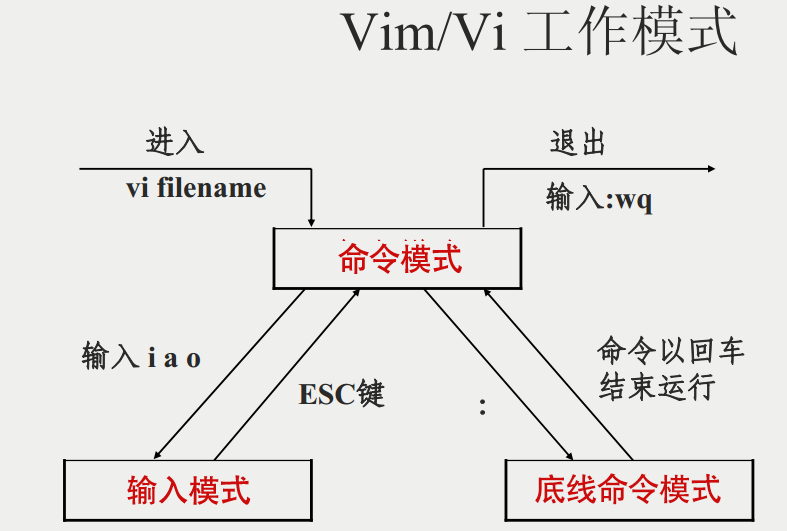
在进行编辑时,你要注意的是模式的切换,vi编辑默认进入命令模式(此时不能输入内容),如果想在文件中插入内容,则要先按下"i",然后才可以输入,输入完后,再按Esc退出插入模式。然后按“shift+;”输入:冒号,进入底线命令。再输入wq保存退出。
如果在编辑过程中出现键盘方向键变成ABCD的情况,解决方法如下:
//按顺序执行以下命令
sudo apt-get remove vim-common
sudo apt-get install aptitude
sudo aptitude install vim
vim设置永久显示行号命令
//按顺序执行以下命令
vim ~/.vimrc //打开配置文件
:set nu //在编辑区中输入:set nu
:wq //保存并退出
如果用:wq保存文件报“无法打开并写入文件”错误,请用下面的命令保存:
- //忽略权限保存
- w ! sudo tee %
一招教你区分mv命令
| 命令 | 结果 |
|---|---|
| mv source_file(文件) dest_file(文件) | 将源文件名 source_file 改为目标文件名 dest_file |
| mv source_file(文件) dest_directory(目录) | 将文件 source_file 移动到目标目录 dest_directory 中 |
| mv source_directory(目录) dest_directory(目录) | 目录名 dest_directory 已存在,将 source_directory 移动到目录名 dest_directory 中;目录名 dest_directory 不存在则 source_directory 改名为目录名 dest_directory |
| mv source_directory(目录) dest_file(文件) | 出错 |
防火墙相关命令
-
查看防火墙状态(running已开启、dead已关闭)
systemctl status firewalld
-
关闭防火墙
service firewalld stop
-
开启防火墙(重启用restart)
service firewalld start
-
开放某个端口可以所有外网访问,例如开放8080端口
firewall-cmd --zone=public --add-port=8080/tcp --permanent
-
移除防火墙的某个端口(例如:8080)
firewall-cmd --zone=public --remove-port=8080/tcp
-
防火墙重新加载配置
firewall-cmd --reload
-
查看开放的端口列表
firewall-cmd --list-ports
Linux软件安装(Ubuntu下)
-
Linux 大小写敏感
-
如果发现使用"sudo apt-get install xxxx"命令报“在等待缓存锁:无法获得锁......由进程7358持有”错误的话,可以使用以下命令解决
//依次运行
sudo rm /var/lib/dpkg/lock-frontend
sudo rm /var/cache/apt/archives/lock
sudo rm /var/lib/dpkg/lock
tomcat安装
//创建tomcat命令
mkdir tomcat
//进入tomcat目录
cd tomcat
//下载tomcat8.5压缩包
wget https://mirrors.bfsu.edu.cn/apache/tomcat/tomcat-8/v8.5.61/bin/apache-tomcat-8.5.61.tar.gz
//解压到当前目录
tar xzvf apache-tomcat-8.5.61.tar.gz
//然后进入 apache-tomcat-8.5.61
cd apache-tomcat-8.5.61/
//进入到bin目录
cd bin
//启动tomcat,并自行在浏览器输入localhost:8080查看是否启动成功
./startup.sh
//停止tomcat
./shutdown.sh
mysql安装
//以下是根据回忆写的。其中有可能会少了某一步,有待验证
//1、创建文件夹:
mkdir mysql
//2、cd mysql后下载rpm文件:
wget https://dev.mysql.com/get/mysql57-community-release-el7-11.noarch.rpm
//3、安装服务
yum install -y mysql-community-server
//4、启动mysql:
service mysqld start
//5、登录mysql:
sudo mysql -u root -p
//6、查看所有库:
show databases;(ps:sql命令不要忘记结束;标记)
//7、选择使用某个库:
use 库名
//8、查看库中所有表:
show tables;
mysql安装成功后,设置外网访问
-
1.防火墙开放mysql的3306端口
firewall-cmd --zone=public --add-port=3306/tcp
-
2.防火墙重新加载配置
firewall-cmd reload
-
3.进入/etc/mysql/mysql.conf.d中的mysqld.cnf文件
cd /etc/mysql/mysql.conf.d
-
4.用vi编辑命令进入文件并注释掉bind-address = 127.0.0.1,保存并退出
vi mysqld.cnf
-
5.重启mysql后,外网便可连接成功
systemctl resatrt mysql或者service mysql restart
nginx安装
//1、安装:
sudo apt install nginx
//2、查看版本:
nginx -V
//3、启动nginx:
sudo /etc/init.d/nginx start
//4、浏览器访问:localhost:80显示欢迎页代表启动成功(nginx默认端口80)
top命令查看Linux进程相关
查看所有进程:top
退出top命令行:q
按Cpu占比排序(高--低):shift + p
按内存占比排序(高--低):shift + m
切换排序列:shift + >或者shift + <
top命令默认的排序列是“%CPU”。
高亮显示排序列:x
查看8080端口占用的PID进程:lsof -i:8080(主要看项目yml配置文件用的是哪个端口)
杀进程:kill -9 PID代号

 浙公网安备 33010602011771号