
VScode 配置过程
可能有些地方不对,勿喷。
配置过程
1. 安装VScode
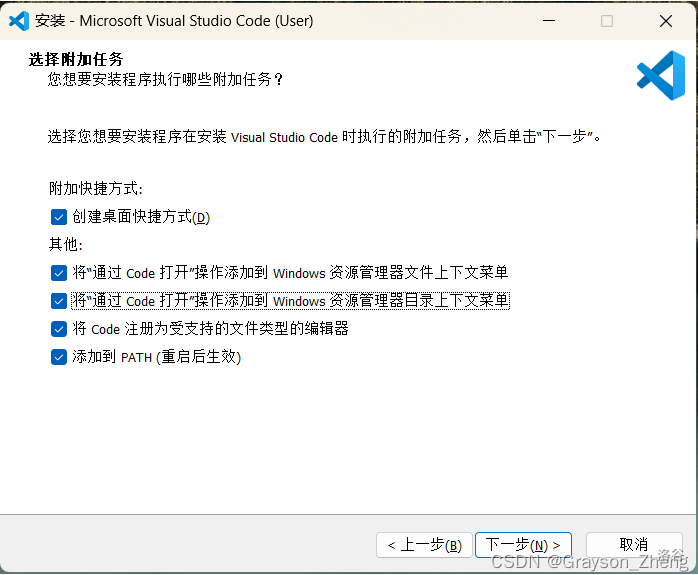
安装时有一个选择附加任务界面(其中一个是是否添加桌面快捷键),一共 \(5\) 个选项,全选。我安装到D盘的。
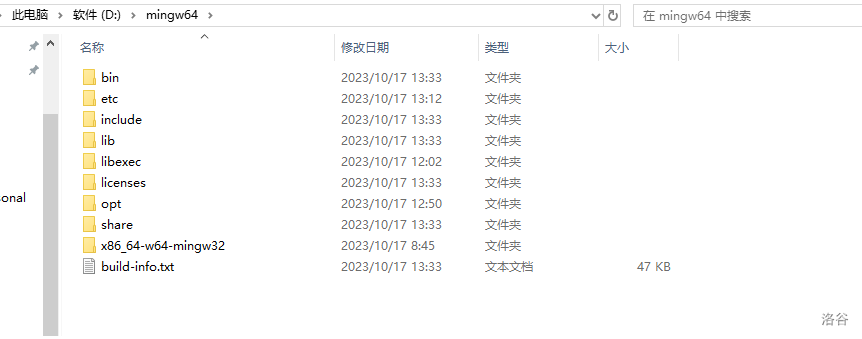
2. 解压压缩包 mingw64.7z 到D盘
在D盘新建文件夹 VScode,将压缩包解压到里面(注意整个路径不要出现中文)。我这台电脑没有建 VScode 文件夹,你们最好建一个。这个可以加我 QQ 找我要压缩包。
3. 打开设置添加编译环境
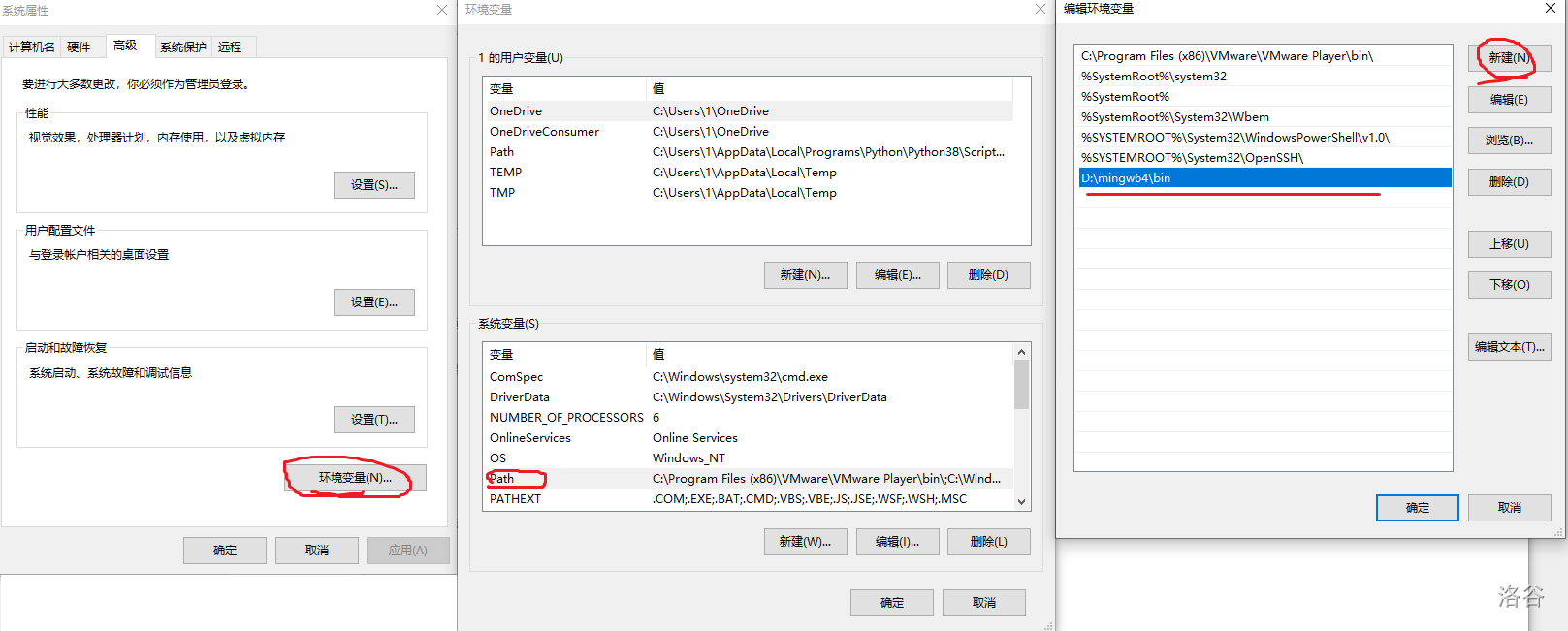
Ctrl + Windows + N,搜索查看高级系统设置,点击环境变量,在系统变量中找到 Path,双击。点击新建,将文件夹 mingw64 中的 bin 文件夹的
路径粘贴上去,如果按我之前的配置路径为: D:\VScode\mingw64\bin。还是我之前说了,这台电脑我没建 VScode 文件夹,之后就不解释了。
4. 测试编译环境是否添加成功
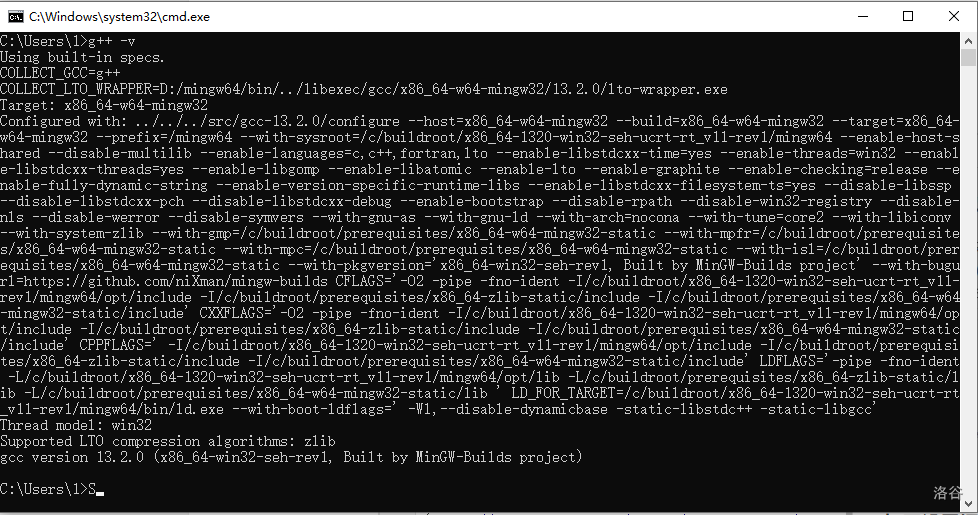
Windows + R 打开运行窗口,输入 cmd 打开命令窗口,输入 g++ -v,如果弹出一堆东西而不是显示没有这个路径之类的就是添加成功了。
5. 添加扩展
打开VScode,可以登录也可以不登录,这个只涉及能否使用 AI(虽然我觉得那个 AI 很烦,我给他关了,后面会讲)。
在左边侧边栏找到扩展,在扩展中搜索 Chinese 并下载扩展,这样就是中文了。
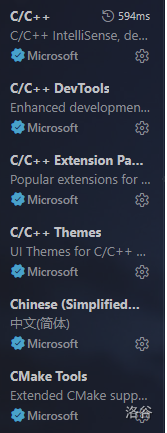
然后搜索 c++,找到扩展 C/C++,我安装的是 \(3.5\) 评分的那个。
我也不知道之前是不是我操作出问题了,反正你安装完过后在已安装扩展中看一下有没有 C/C++ DevTools、C/C++ Extnsion Pack、C/C++ Themes、CMake Tools 这几个扩展,没有的话下载一下。
6. 添加编译运行器
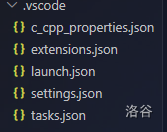
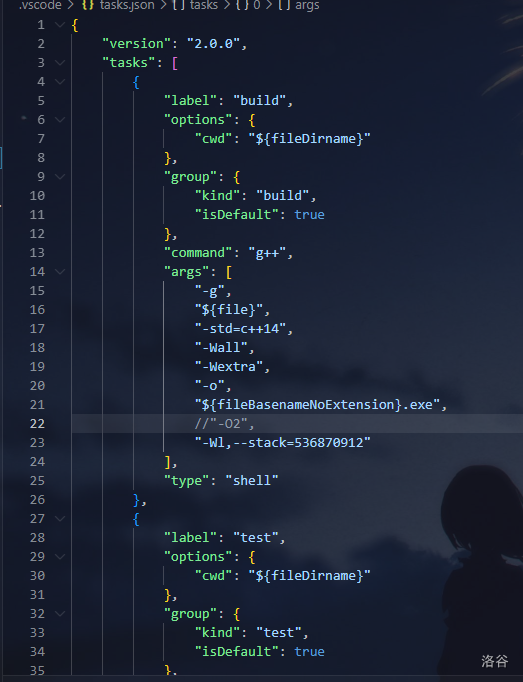
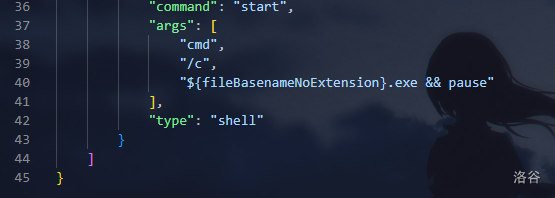
在 VScode 中新建文件夹 CODE,在把文件夹 .vscode 放到 CODE 里面,.vscode 的文件分别是 c_cpp_properties.json、launch.json、tasks.json,具体
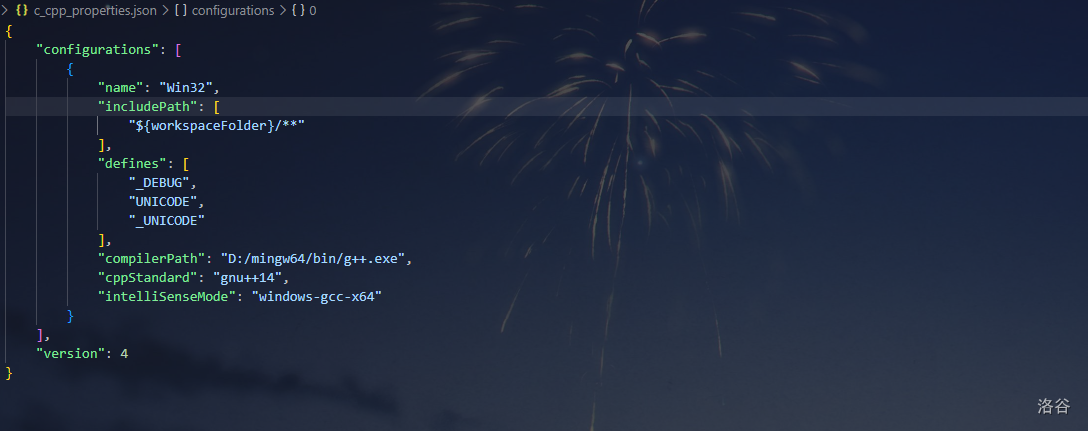
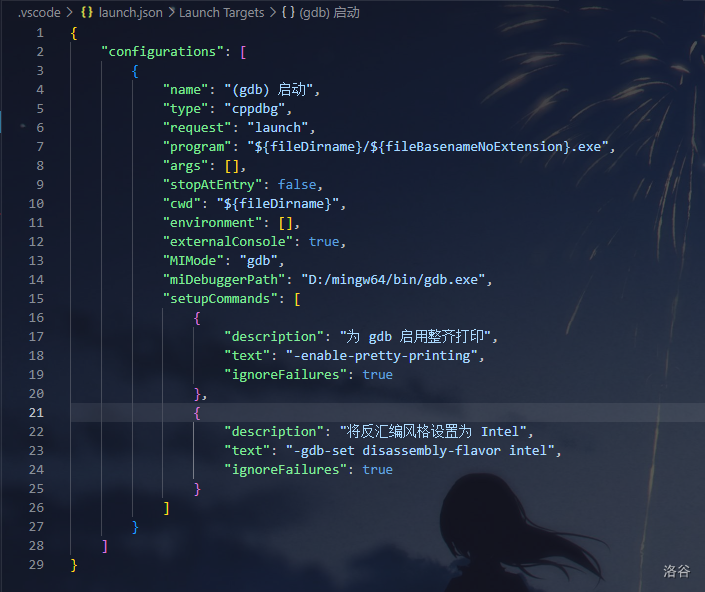
内容见下面。注意将 c_cpp_properties.json 和 launch.json 中的路径改一下,如果你按我之前的做的话,要把这里面的路径的 D:\mingw64\bin\... 之类的改为
D:\VScode\mingw64\bin\... 之类的,如果文件 mingw64 本来就放在D盘的就不管,反正看自己怎么弄的。
7. 编译和运行快捷键
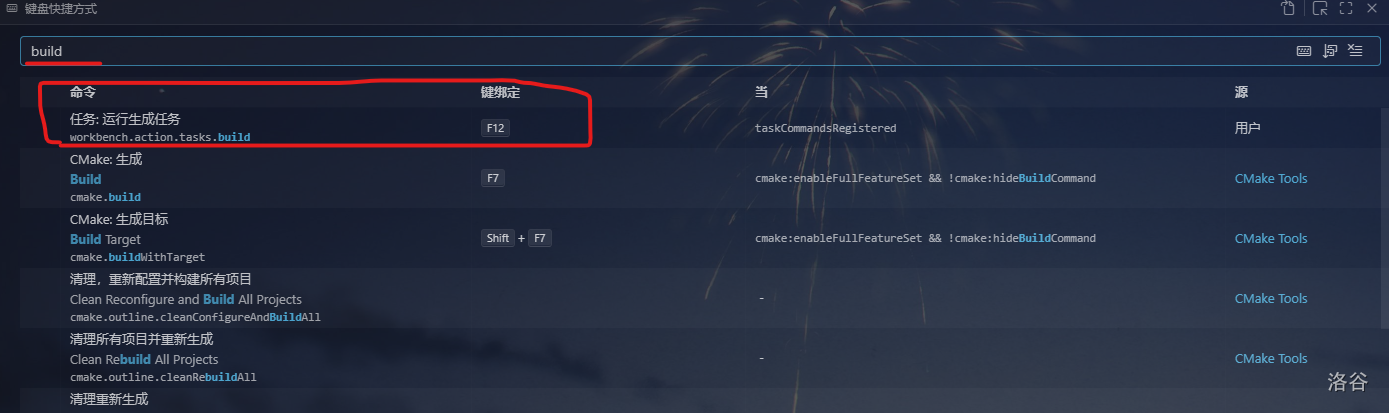
这里不建议设置编译运行一体快捷键,所以我不讲(其实是不会,因为它不自带这个键),Ctrl + K + S 打开快捷键设置,搜索 build,找到 “任务:运行生成任务”,这个是编译,我设置的是 F12,你们根据自己情况定,然后搜索 tasks,找到 “务:运行测试任务任”,这个是运行,我设置的是 F10。

8. 更改终端
VScode 默认是用 powershell,我们不适配,Ctrl + ,或者左下角管理(一个齿轮图标)中打开设置,搜索 terminal.integrated.defaultProfile.windows,下拉
菜单栏找到 Command Prompt,将其设为默认终端。
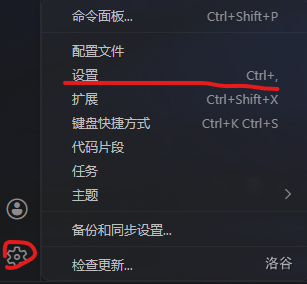

似乎可以在主界面中下面任务栏中点击终端,在右上角位置找到一个 +,点击旁边的下箭头,选择 Command Prompt,
但并不知道这样是否为默认终端。
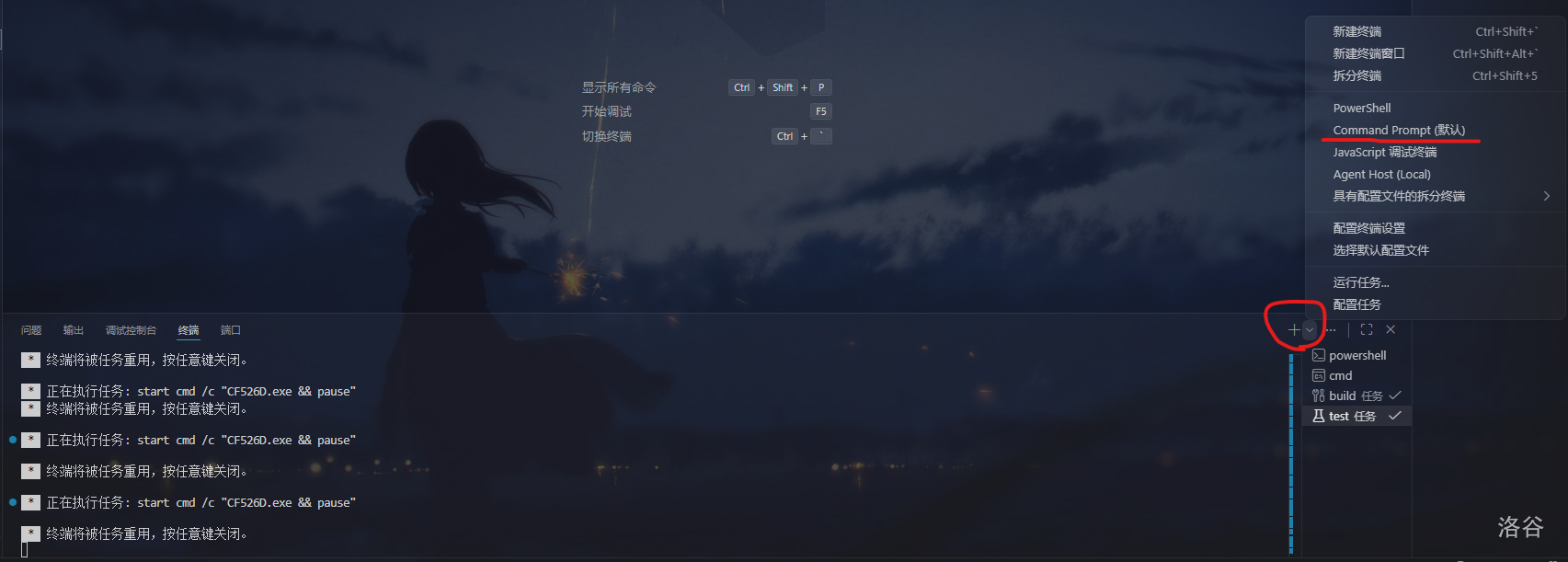
这样差不多就装完了。
然后下面是按我的习惯弄得一些设置:
其他设置
设置:
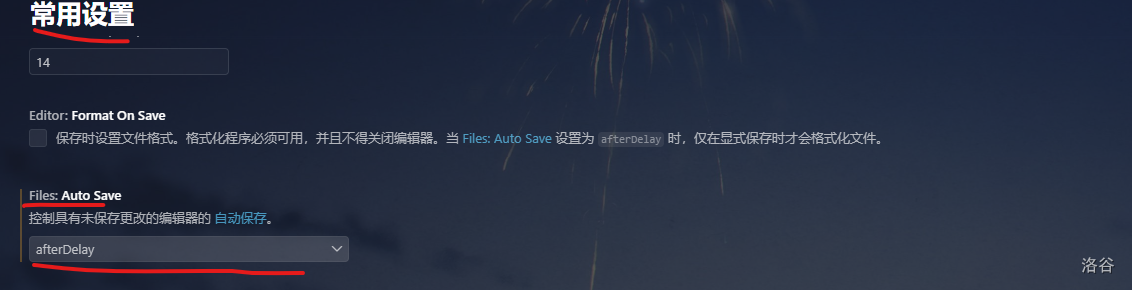
- 自动保存:在左下角管理中找到设置或者 "Ctrl + ,",在常用设置中找到 Files:Auto Save,将其改为 afterDelay,这样你每修改一次它就自动保存一次。
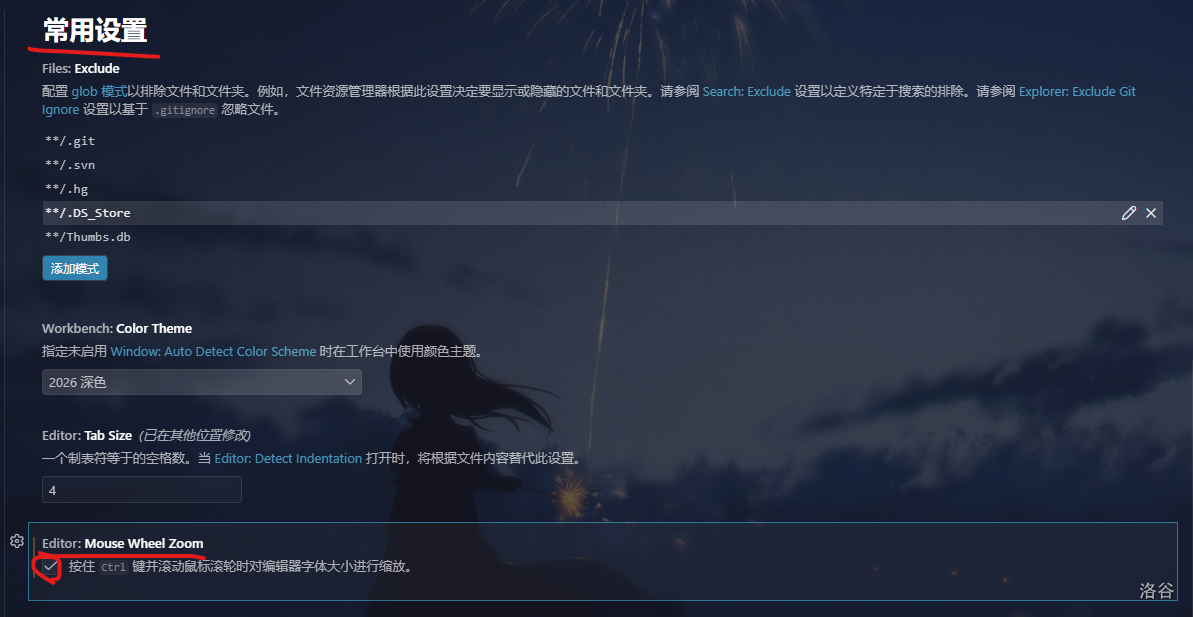
- cpp 字体放大缩小:在常用设置中找到 Editor:Mouse Wheel Zoom,将其勾选,这样就可以 Ctrl + 滚轮 改变字体大小了。
- 自动在左括号后插入右括号:在文本编辑器中找到 Auto Closing Brackets,将其改为 always。

- 自动在左引号后插入右引号:在文本编辑器中找到 Auto Closing Quotes,将其改为 always。

- 多行注释时是否忽略换行:在文本编辑器中找到 Comments: Ignore Empty Lines,将其取消勾选,这样就不忽略换行了,我觉得这样更美观。

- 注释时是否插入空格:在文本编译器中找到 Comments: Insert Space,将其取消勾选,这样注释时就不会插入空格了。

- 点击 Tab 时光标是否出现在 Tab 前后:在文本编辑器中找到 Sticky Tab Stops,将其勾选,因为 VScode 默认 Tab 为四个空格,所以不勾选时你光标点击到 Tab 中间时会出现在中间。

- 是否自动删除尾随空白符号:在文本编辑器中找到 Trim Auto Whitespace,将其取消勾选。

AI 设置
- 在设置中的其他里找到 Disable AI Features,将其勾选。

- 在扩展中搜索 GitHub Copilot Chat,将其禁用(其实只做这一步即可)。

颜色
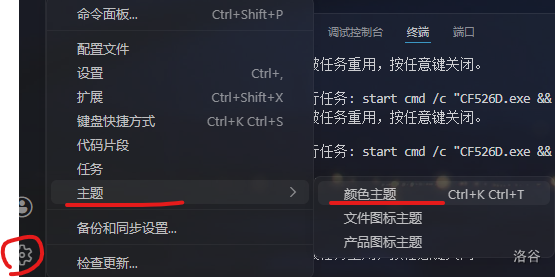
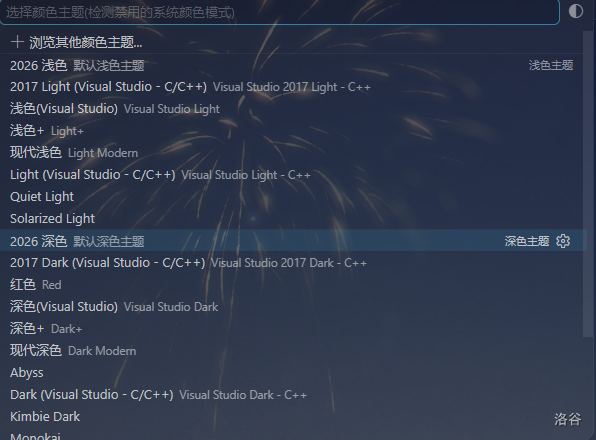
- 在左下角管理中打开主题,打开颜色主题,在这里面可以切换暗色浅色。
快捷键
- VScode 自带的删除行不是 Ctrl + D,好像是 Ctrl + Shift + K,Ctrl + K + S 打开快捷键设置,搜索 Delete,找到删除行,将其改为 Ctrl + D。

- VScode 中 Debug 的“调试:逐过程”也是 F10,所以Ctrl + K + S 打开快捷键设置,搜索 F10,将 “任务:运行测试任务的” When 条件改为 !inDebugMode。

代码片段
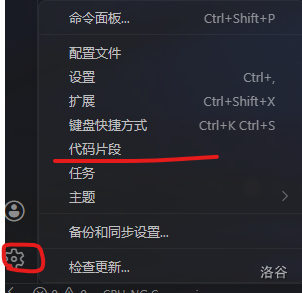
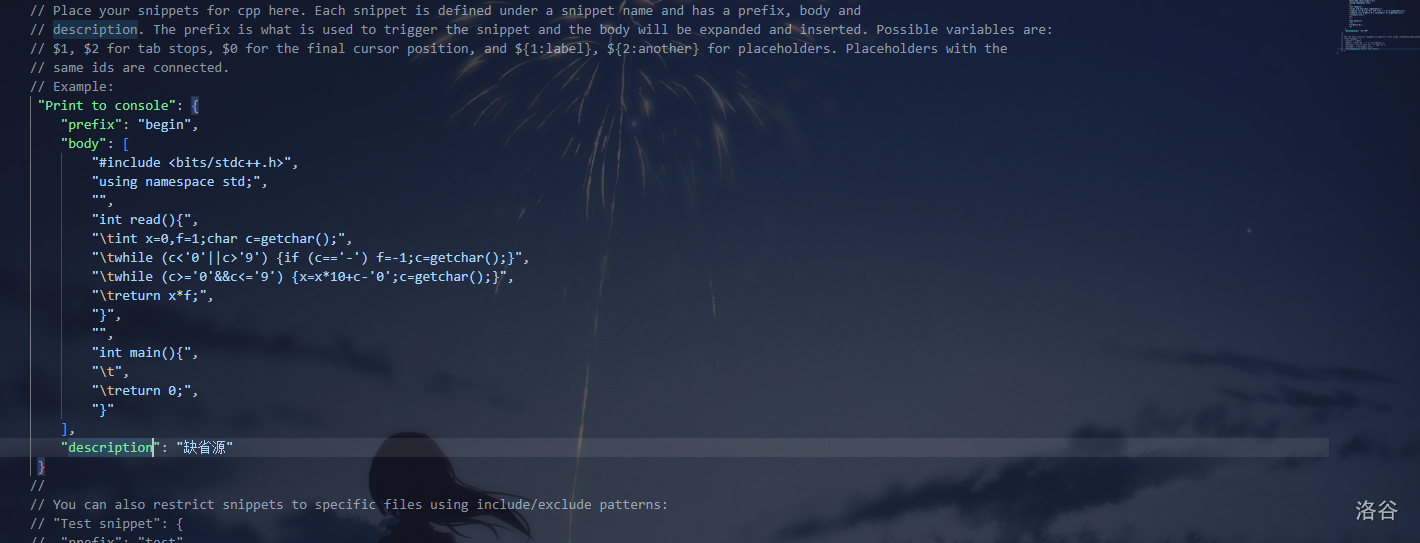
- 在左下角管理中打开代码片段,然后在搜索栏中输入 c++,打开 cpp.json,将 Example:以下的东西(函数"Print to console"里面的东西)取消注释,里面可以写多个代码片段,只要按它的格式写即可。

- "prefix" 后面要写的内容是使用代码片段的提示词,即你输入提示词就可以使用相应的代码片段。"body" 下面的是代码,注意每一行要用 "" 引起来,出最后一样末尾要加 "," ,Tab 要用 "\t" ,想打 "\n" 要打 "\\n"。"description" 是描述,可以用中文。注意这里面每一个部分后面都要打 "," ,最后一行除外(不算最后那个函数的大括号)。
扩展
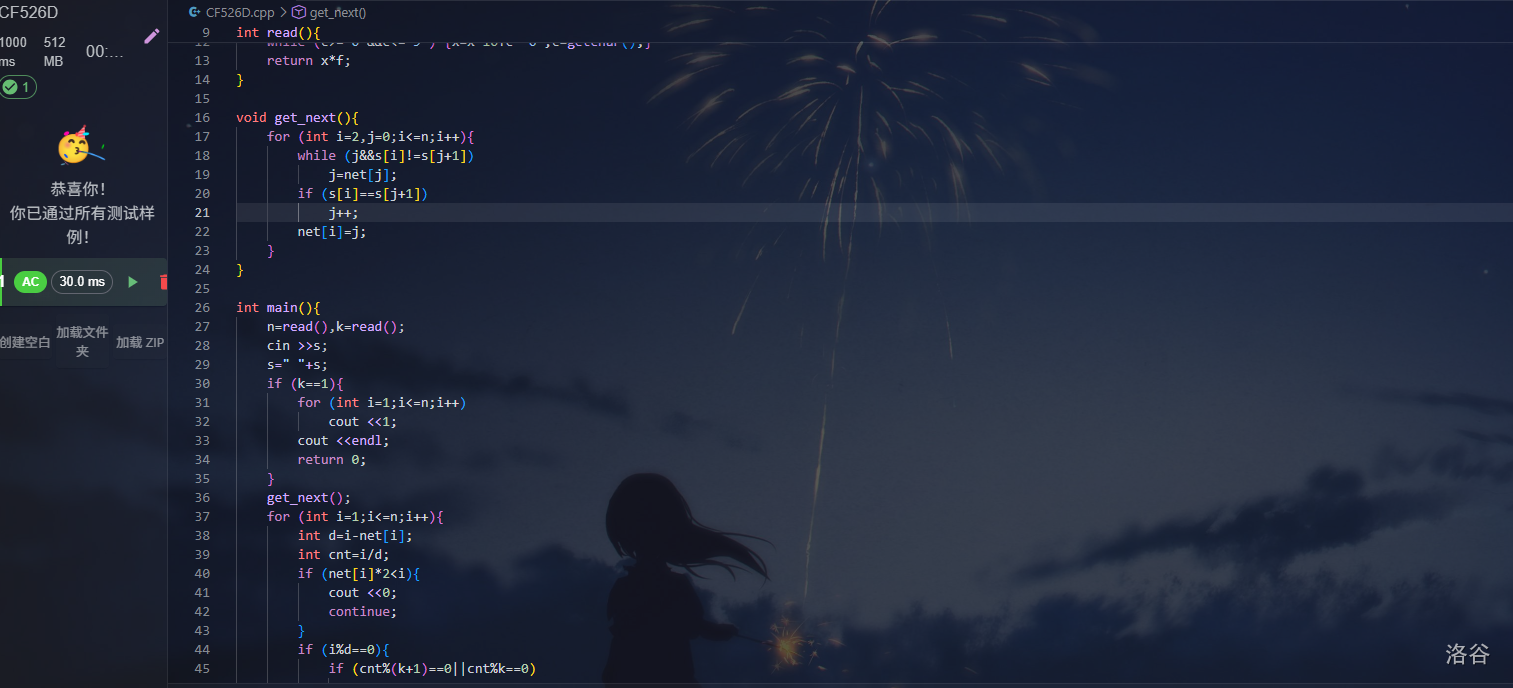
- 背景:搜索 background ,安装第一个,写一个 setting.json 放到 .vscode 里,写这份代码:
	{
  	    "background.enabled": true,
	    "background.fullscreen": {
	        "images": [
	            "D:/picture/1718473443732.png"
	        ],
	        "opacity": 0.3,
	        "size": "cover",
	        "position": "center",
	        "interval": 0,
	        "random": false
	    }
	}
这个可以用网页链接也可以用本地连接,"opacity"是透明度。

2. 在左侧侧边栏添加样例,可自己添加也可识别文件夹,压缩包的样例。搜索扩展 cph 下载 CPH-NG,然后每道题你 Ctrl + Alt +B 即可新疆测试样例左侧栏。

.vscode 文件内容
c_cpp_properties.json
{
    "configurations": [
        {
            "name": "Win32",
            "includePath": [
                "${workspaceFolder}/**"
            ],
            "defines": [
                "_DEBUG",
                "UNICODE",
                "_UNICODE"
            ],
            "compilerPath": "D:/mingw64/bin/g++.exe",
            "cppStandard": "gnu++14",
            "intelliSenseMode": "windows-gcc-x64"
        }
    ],
    "version": 4
}
launch.json
{
	"configurations": [
        {
            "name": "(gdb) 启动",
            "type": "cppdbg",
            "request": "launch",
            "program": "${fileDirname}/${fileBasenameNoExtension}.exe",
            "args": [],
            "stopAtEntry": false,
            "cwd": "${fileDirname}",
            "environment": [],
            "externalConsole": true,
            "MIMode": "gdb",
            "miDebuggerPath": "D:/mingw64/bin/gdb.exe",
            "setupCommands": [
                {
                    "description": "为 gdb 启用整齐打印",
                    "text": "-enable-pretty-printing",
                    "ignoreFailures": true
                },
                {
                    "description": "将反汇编风格设置为 Intel",
                    "text": "-gdb-set disassembly-flavor intel",
                    "ignoreFailures": true
                }
            ]
        }
     ]
}
tasks.json
{
    "version": "2.0.0",
    "tasks": [
        {
            "label": "build",
            "options": {
                "cwd": "${fileDirname}"
            },
            "group": {
                "kind": "build",
                "isDefault": true
            },
            "command": "g++",
            "args": [
                "-g",
                "${file}",
                "-std=c++14",
                "-Wall",
                "-Wextra",
                "-o",
                "${fileBasenameNoExtension}.exe",
                //"-O2",
                "-Wl,--stack=536870912"
            ],
            "type": "shell"
        },
        {
            "label": "test",
            "options": {
                "cwd": "${fileDirname}"
            },
            "group": {
                "kind": "test",
                "isDefault": true
            },
            "command": "start",
            "args": [
                "cmd",
                "/c",
                "${fileBasenameNoExtension}.exe && pause"
            ],
            "type": "shell"
        }
    ]
}
内容差不多到这就结束了,谢谢。

 浙公网安备 33010602011771号