原型设计工具
一. 原型设计工具对比:Axure、墨刀与Blueprint的优缺点与适用场景
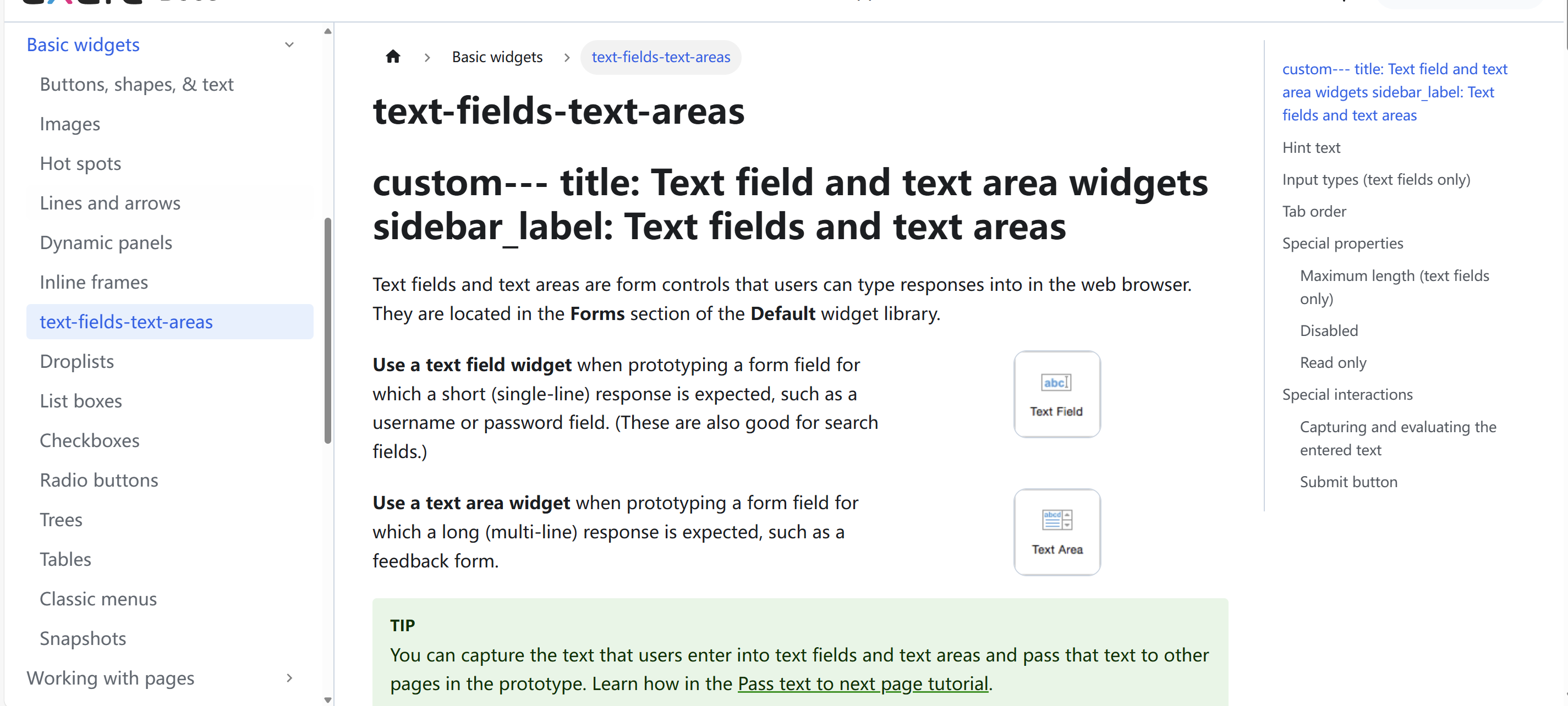
- Axure RP
![]()
1.1 独有优点
(1)高保真交互设计:支持复杂的逻辑判断、动态面板和变量功能,适合需要深度交互的复杂原型(如金融、B端系统)。
(2)文档协同输出:内置注释与需求文档生成功能,可直接导出为PDF或Word,方便与开发团队协作。
(3)离线使用:无需依赖网络,适合保密性要求高的企业项目。
(4)永久许可模式:一次性支付约 $289/人(基础版永久授权),适合长期使用的团队。
1.2 缺点
(1)学习门槛高:需掌握条件逻辑和函数,新手需投入较多时间学习。如图文档特长
![]()
(2)价格昂贵:团队协作需订阅企业版(约 $99/人/月),成本较高。
(3)性能问题:大型原型文件可能卡顿,对电脑配置要求较高。
1.3 适用场景
(1)企业级复杂系统设计;
(2)需要输出完整需求文档的瀑布流开发团队;
(3)对原型保真度和交互深度要求极高的项目。 - 墨刀
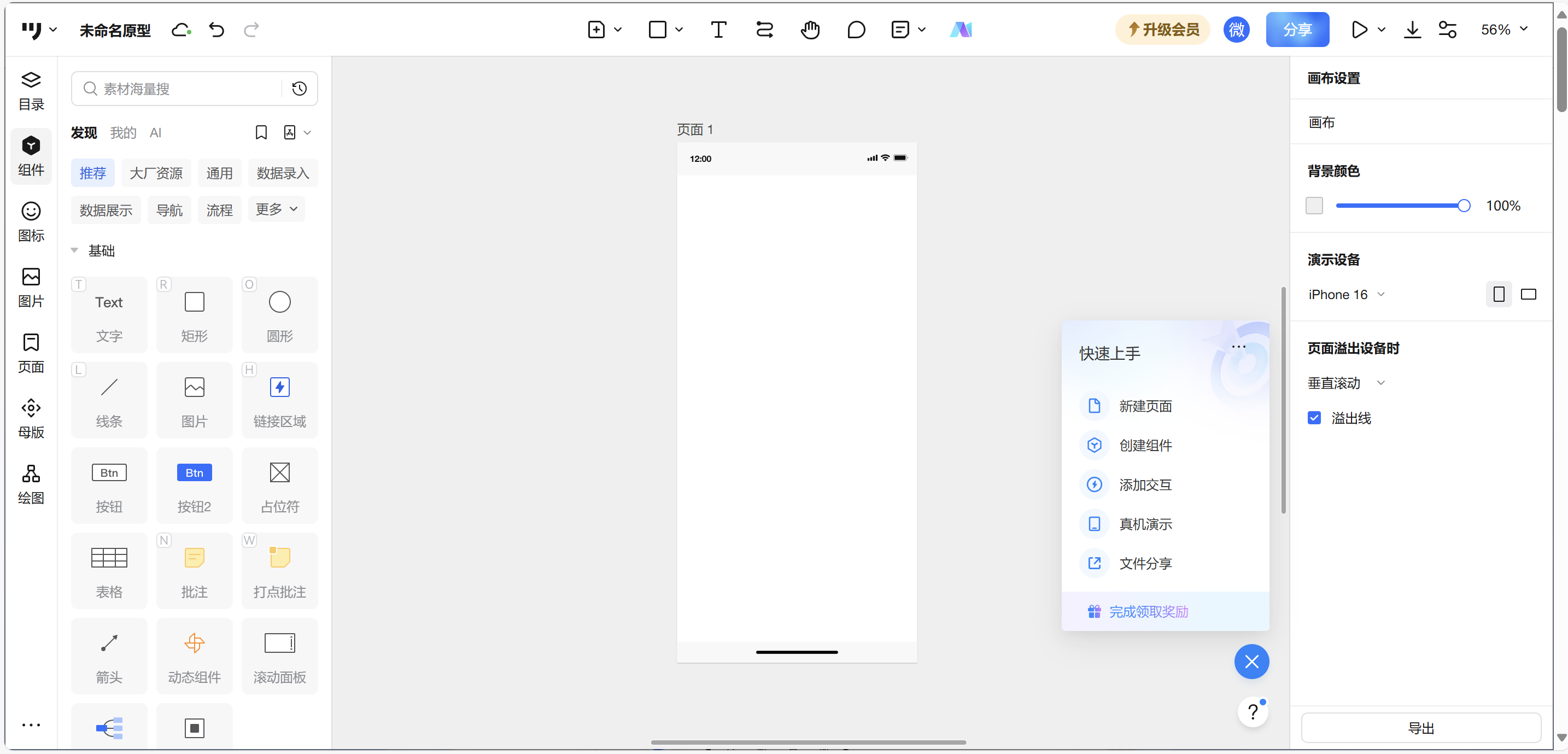
![]()
2.1 独有优点
(1)零代码快速设计:拖拽式操作+预设组件库,10分钟即可完成基础原型。
(2)云端协作便捷:支持多人实时编辑与评论,历史版本自动保存,适合远程团队。
(3)高性价比:免费版满足个人基础需求,专业版仅$8.99/月(含团队协作功能)。
(4)移动端预览友好:可网页登陆,在线使用。
(5)中文适配:创作团队为国产团队,更适配中文思维
2.2 缺点
(1)交互深度有限:无法实现Axure级别的复杂逻辑。
(2)离线功能缺失:完全依赖网络,无网环境下无法工作。
(3)企业级功能不足:缺乏权限分级、私有化部署等高级管理功能。
2.3 适用场景
(1)敏捷开发团队的快速原型迭代;
(2)移动端App或轻量级Web产品的低保真设计;
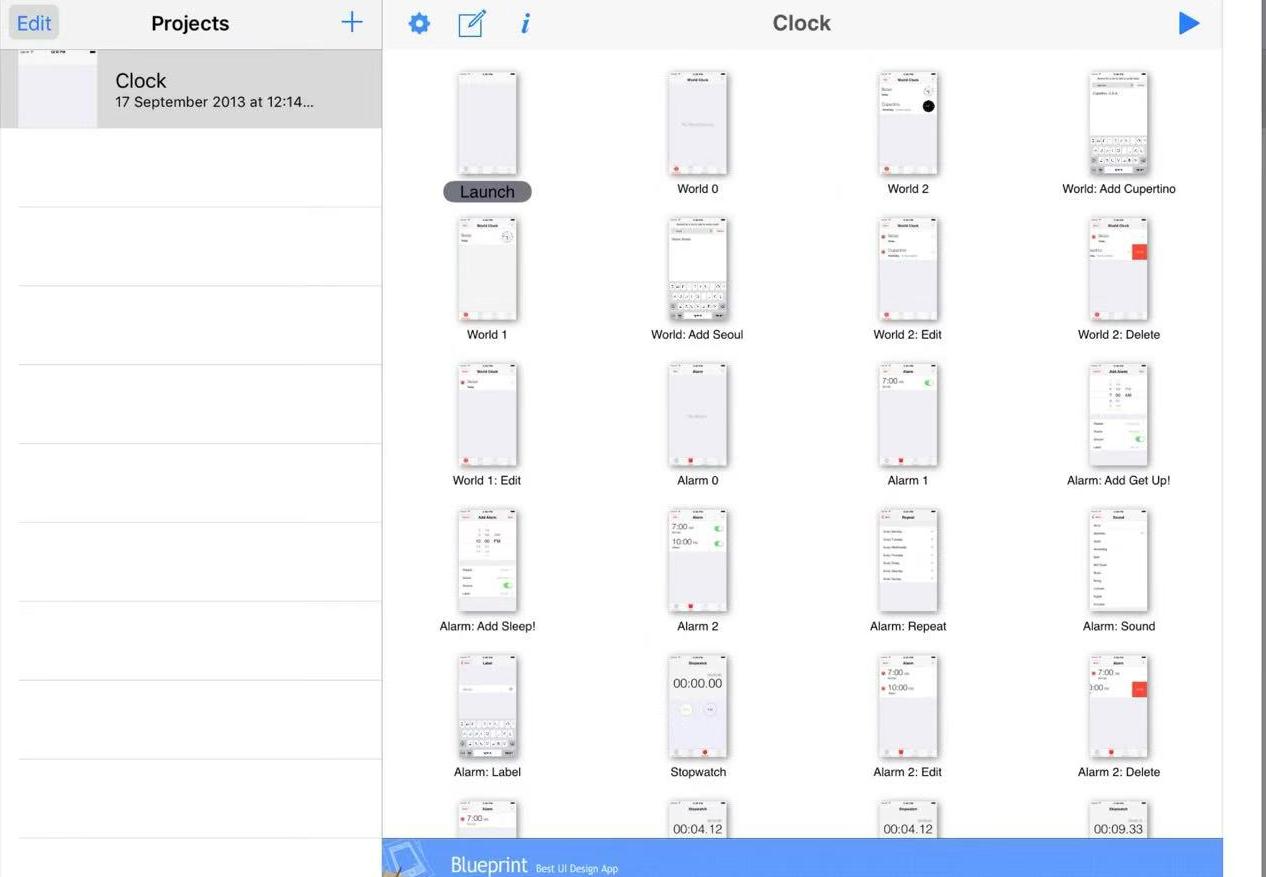
(3)预算有限的中小企业或自由设计师。 - Blueprint
![]()
3.1 独有优点
(1)移动端便携性:支持iOS/iPad应用,可随时随地查看、标注原型,甚至进行简单编辑。
(2)流程图一体化:内置思维导图与用户旅程图工具,适合从需求分析到原型设计的全流程覆盖。
(3)轻量化协作:基于链接的分享方式,无需注册即可查看评论,降低协作门槛。
3.2 缺点
(1)功能中庸:交互能力弱于Axure,设计效率低于墨刀,略为鸡肋。
(2)生态资源少:组件模板市场不成熟,需手动创建常用元素。
(3)性能优化不足:多图层文件在移动端可能出现延迟,大型项目很卡。
(3)使用局限性高:只支持iOS系统,无法在大部分手机上使用。
3.3 适用场景
(1)需要频繁出差或移动办公的灵活团队;
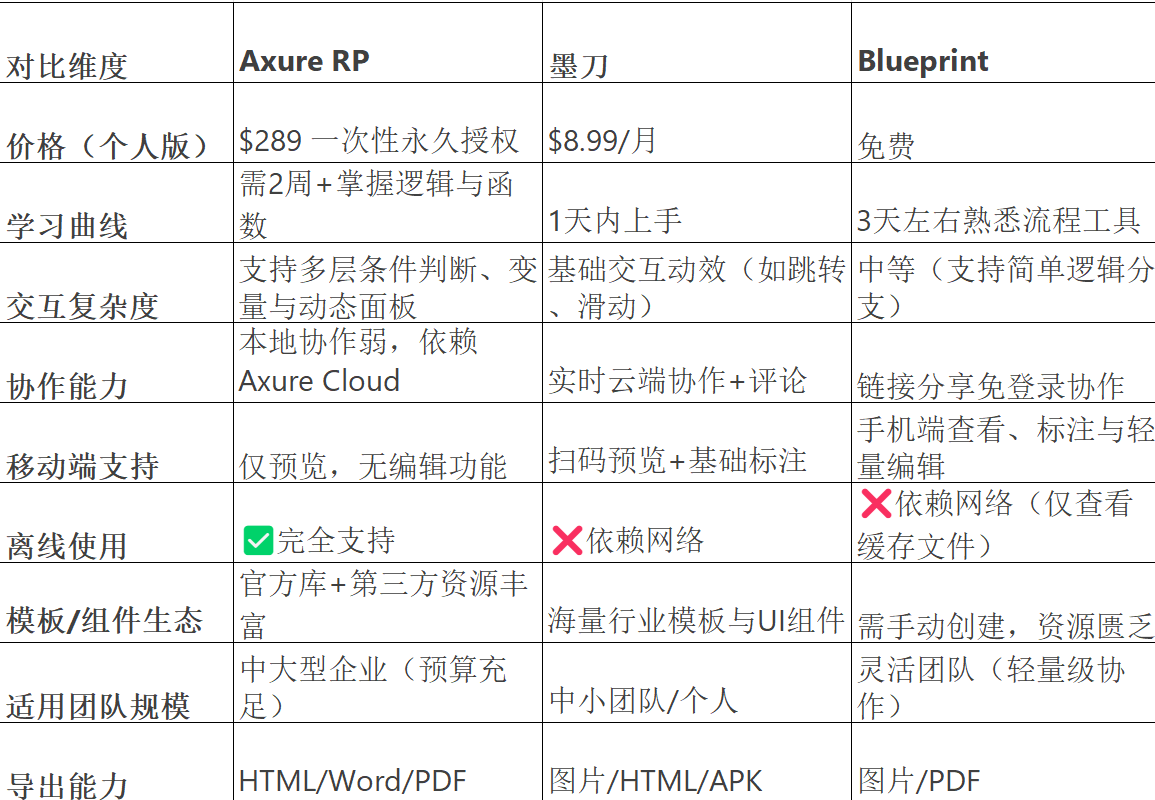
(2)Apple产品极端支持者。 - 综合对比
![]()

二. 使用方法介绍——以墨刀为例
- 创建项目与基础设置
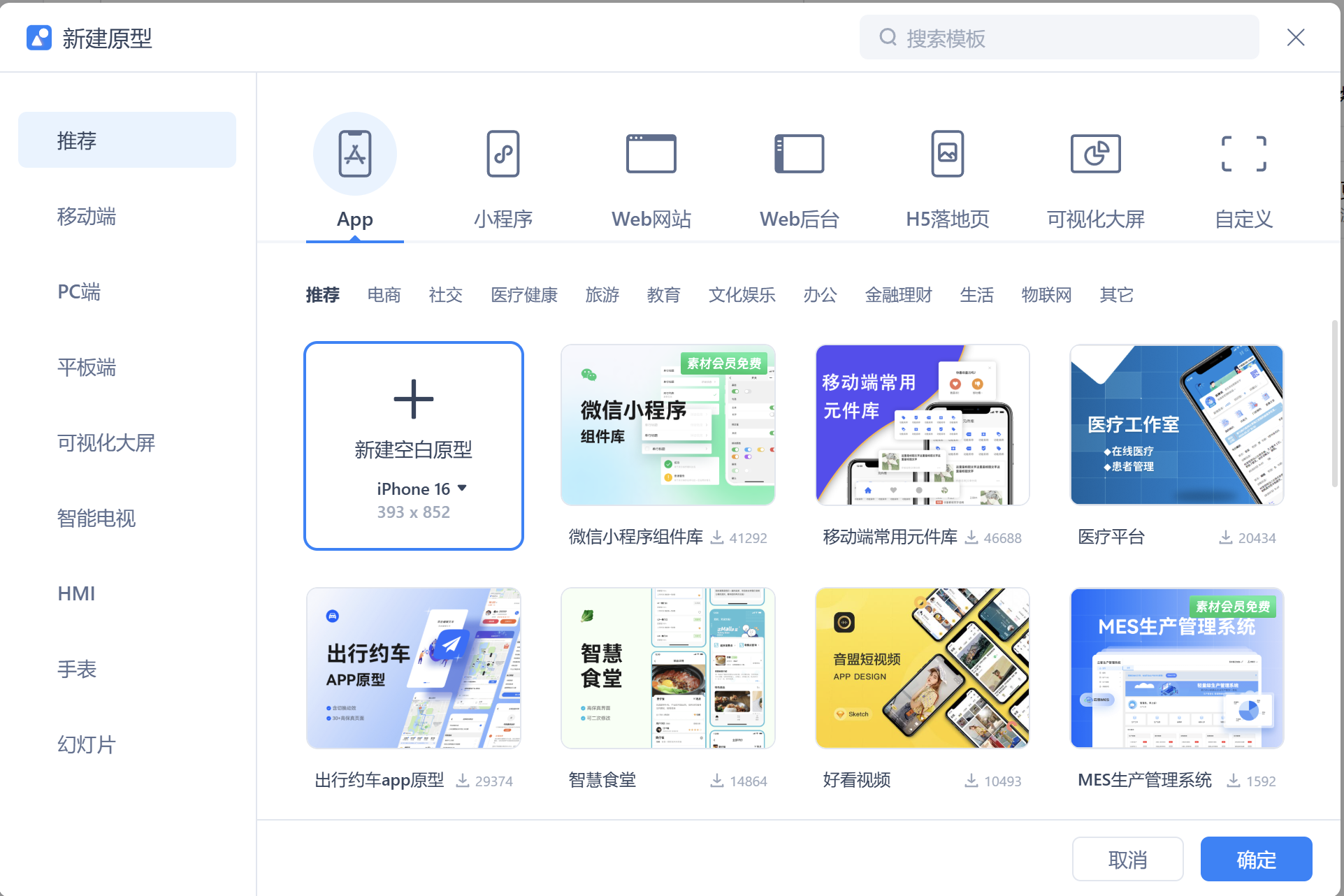
(1)新建项目
![]()
打开墨刀官网(https://modao.cc),登录后点击「+ 新建项目」;
选择模板:点击「移动设备」→「iPhone 13」模板(默认尺寸375x812px);
命名项目:“零距离老年辅助插件”,点击「创建」。
(2)调整画布与基础样式
设置背景色:右侧面板→「样式」→「背景颜色」设为浅灰色(F5F5F5),提高对比度;
修改字体:全局字体设置为「思源黑体 Medium」,字号最小18pt(确保老年人易读)。 - 搭建主界面框架
(1)底部导航栏设计
![]()
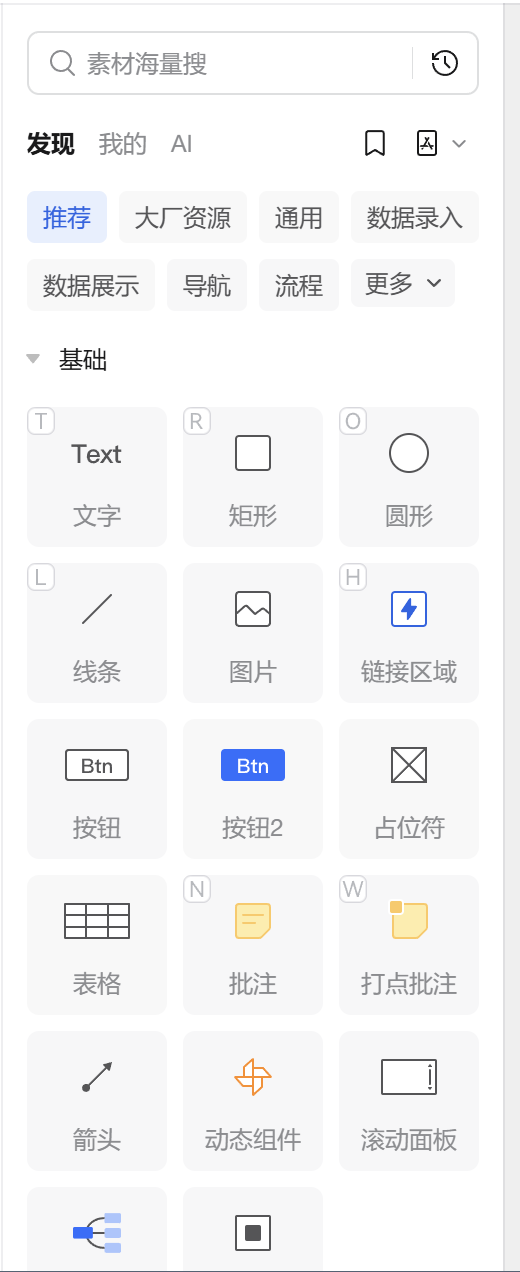
拖拽组件:左侧组件库选择「底部导航栏」,拖入画布底部;
配置导航项:
点击导航栏,右侧面板选择「自定义图标」;
添加三个标签:
图标1:命名为「宏按键」,图标选择「home」(默认图标库);
图标2:命名为「教程库」,图标选择「video」;
图标3:命名为「远程协助」,图标选择「link」。
调整样式:图标大小设为48x48px,标签文字18pt,选中状态颜色设为蓝色(1890FF)。
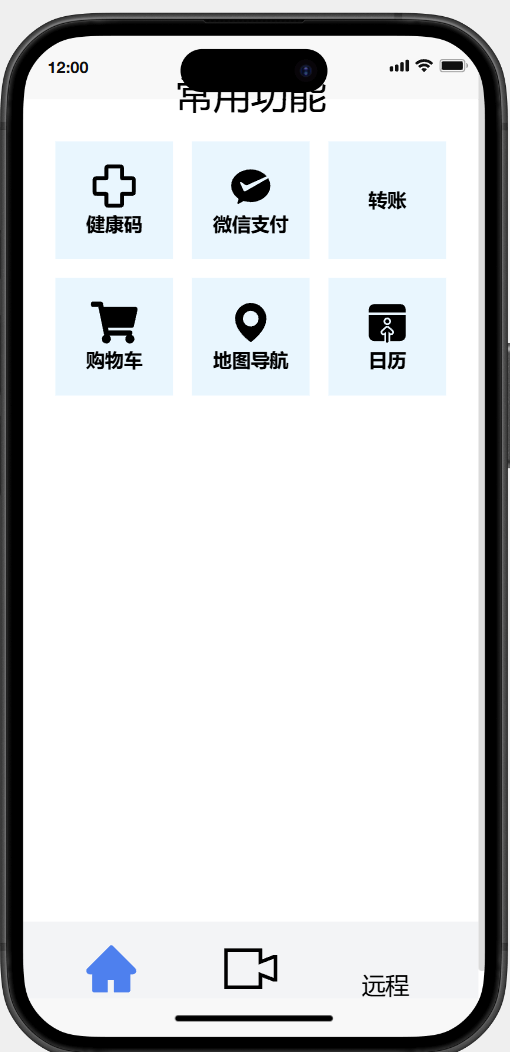
(2)首页(宏按键列表)设计
![]()
添加标题:拖拽「文本」组件至顶部,输入“常用功能”,字号24pt;
创建网格布局:
拖拽「网格」组件至画布中央,设置列数3、行数2,间距16px;
每个网格内拖入「按钮」组件,命名为“健康码”“微信支付”等,按钮尺寸100x100px;
按钮样式:背景色浅蓝色(E6F7FF),文字加粗,图标大小40x40px。 - 子女录制教程功能原型
(1)教程列表页
新建页面:左侧页面管理栏→「+ 新建页面」,命名为“教程库”;
添加分类标签:
拖拽两个「按钮」组件至顶部,命名为“视频教程”“图文步骤”,设置横向排列;
样式:选中状态下划线(颜色1890FF,高度2px)。
设计教程列表:
拖拽「列表」组件,设置垂直滚动;
每个列表项包含:
左侧:拖入「图片」组件;
右侧:拖入「文本」组件,标题;
最右侧:拖入「图标」组件。
(2)教程播放页交互
新建页面:“教程播放页”;
添加视频组件:
拖拽「视频」组件至画布中央,尺寸300x500px;
上传示例视频(MP4格式)或粘贴在线视频链接;
添加分步引导:
拖拽「弹窗」组件至画布外,设计内容为“第一步:打开微信”→ 设置弹窗背景半透明黑色;
交互设置:点击视频播放页的「暂停按钮」→ 触发弹窗显示。 - 宏按键绑定功能交互
(1)长按触发宏设置弹窗
![]()
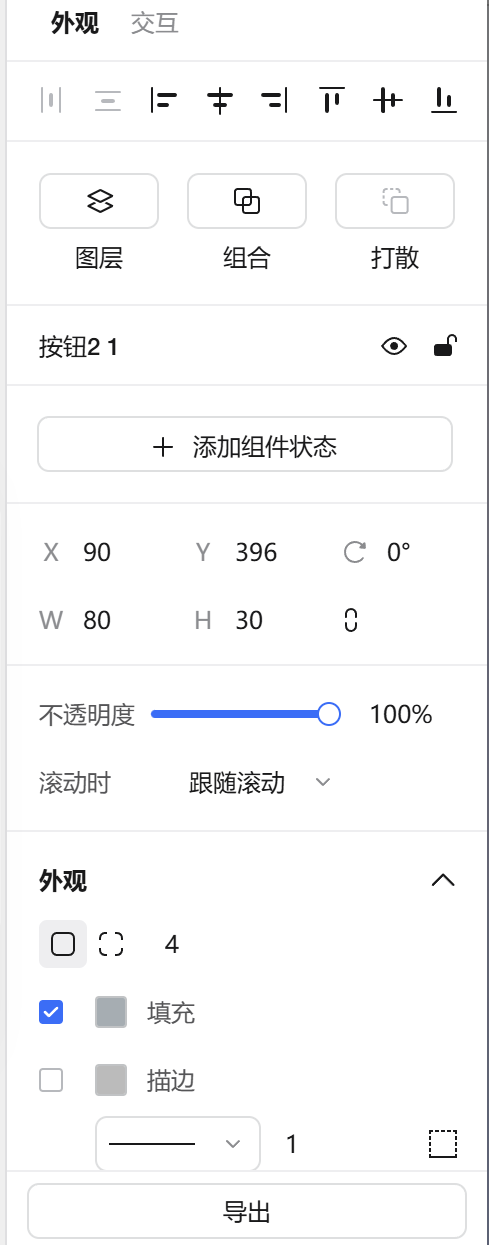
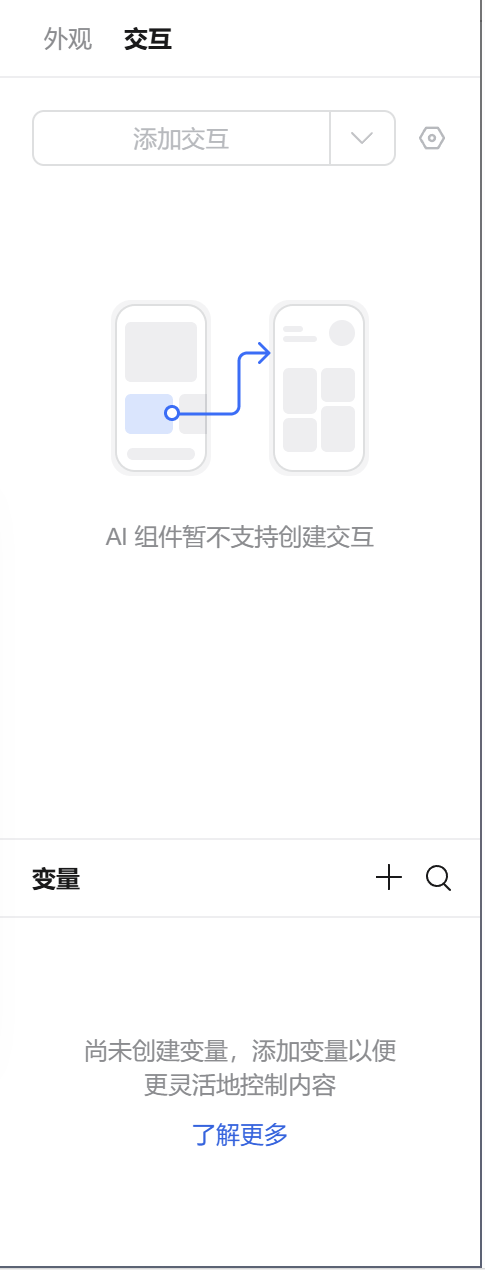
选中首页的“健康码”按钮→ 右侧面板选择「交互」→「添加触发条件」:
触发条件:「长按」;
执行动作:「显示弹窗」→ 新建弹窗“绑定操作步骤”。
设计弹窗内容:
标题:“绑定健康码操作”;
添加「按钮」:“开始录制”,点击后跳转至新页面“操作录制页”。
(2)操作录制页模拟
新建页面:“操作录制页”;
模拟手机屏幕:
拖拽「图片」组件(手机截图)作为背景;
添加「热区」组件覆盖需点击的区域(如“微信图标”),设置点击后高亮;
录制控件:
底部添加「按钮」:“开始录制”“停止录制”,样式为红色圆角按钮。 - 远程控制功能原型
(1)请求协助页面
进入“远程协助”页;
![]()
添加按钮:拖拽「按钮」组件,尺寸200x60px,文字“请求子女协助”,背景色1890FF;
状态提示:按钮下方添加「文本」组件,内容“连接中,请等待...”,颜色灰色(8C8C8C)。
(2)模拟远程操作界面
新建页面:“远程控制页”;
设计半透明遮罩:
拖拽「矩形」组件覆盖全屏→ 透明度30%,颜色黑色;
使用「蒙版」功能保留中央操作区域(如微信界面);
实时光标动效:
拖拽「图标」组件(光标箭头)→ 右侧面板选择「动画」→ 添加“路径移动”动画,模拟滑动效果。 - 交互事件串联与测试
![]()
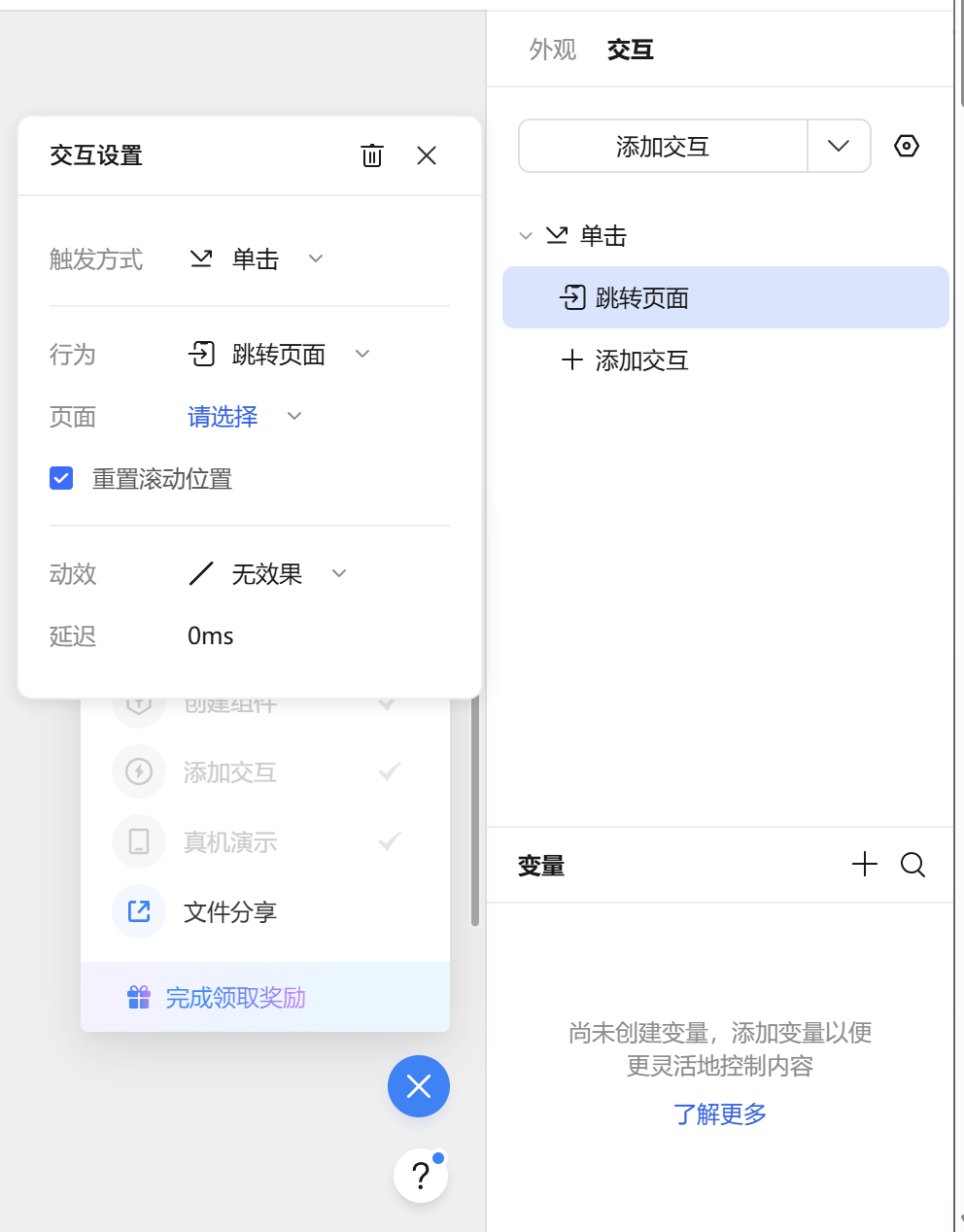
(1)页面跳转逻辑
底部导航栏交互:
选中「教程库」图标→ 设置「点击」事件→ 跳转至“教程库”页面;
同理设置其他导航项跳转。
(2)组件状态切换
按钮按下效果:
复制“健康码”按钮→ 修改背景色为深蓝色(096DD9);
设置交互:原按钮「按下时」→ 切换至深蓝色按钮状态。
(3)生成手机预览
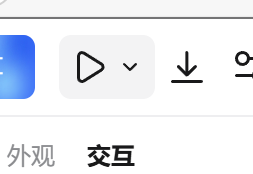
点击右上角「预览」;
![]()
- 标注与交付开发
(1)添加批注
选中需要说明的组件(如“录制宏按钮”)→ 右键选择「添加批注」;
输入注释:“此按钮点击后开始记录用户操作步骤,需保存至云端”。
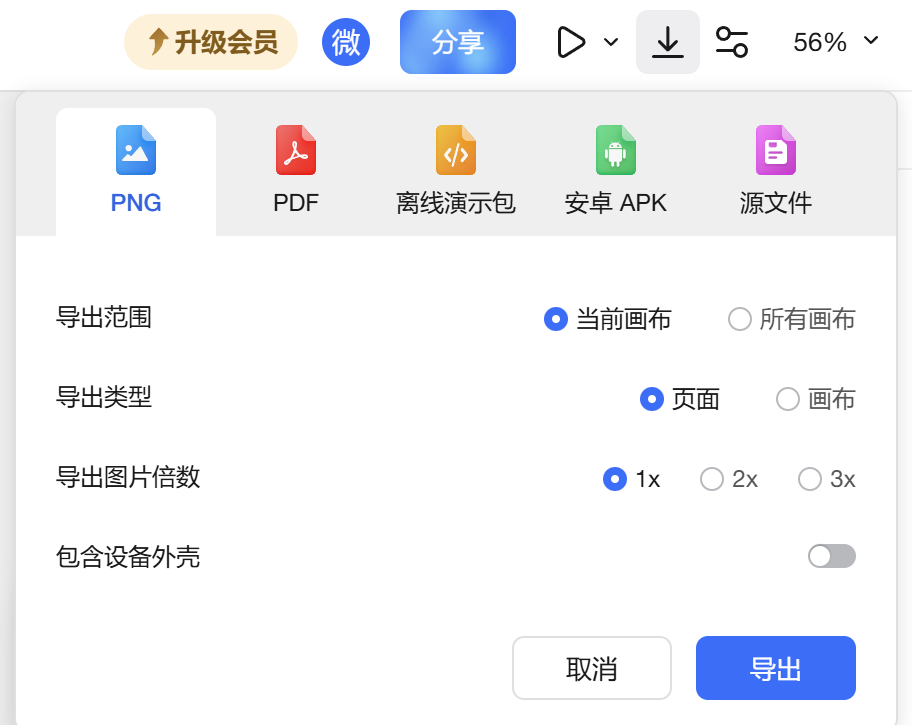
(2)导出标注文档
![]()
点击「导出」→ 选择「标注文档」→ 生成PDF/PNG文件(含尺寸、颜色代码、交互说明)。
通过以上步骤,团队可在墨刀中完成一个基础可交互原型,清晰展示“零距离”插件的核心功能流程。接下来可邀请老年用户测试,根据反馈优化界面布局与交互细节。

 浙公网安备 33010602011771号