
Windows下JDK安装与环境变量配置
1.下载JDK安装程序
直接附上Oracle中国官方JDK8下载地址: https://www.oracle.com/java/technologies/javase/javase-jdk8-downloads.html 。
需要注意的是要下载JDK必须要先登录Oracle账户,所以你需要先注册一个Oracle账号,登录后去下载对应版本的JDK8即可。
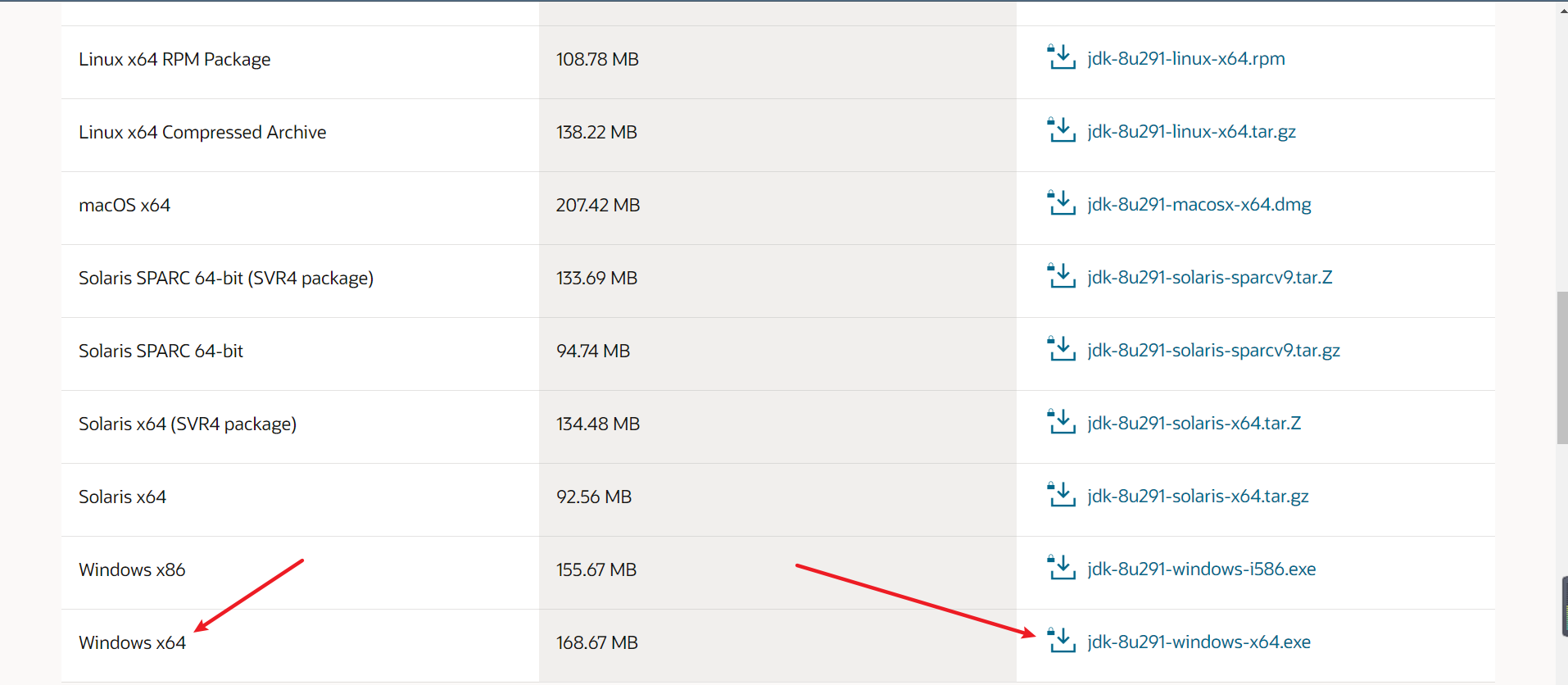
2.安装JDK
安装过程中,默认安装选项即可。
1)开始JDK安装向导
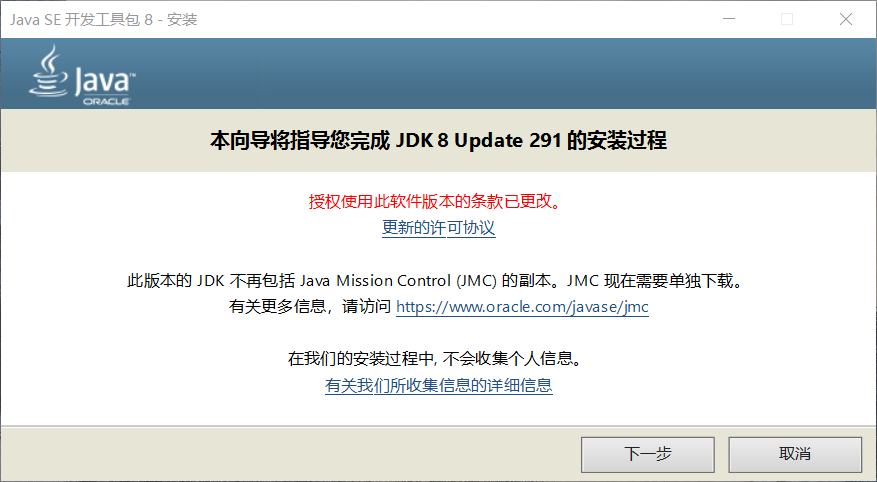
2)安装选项
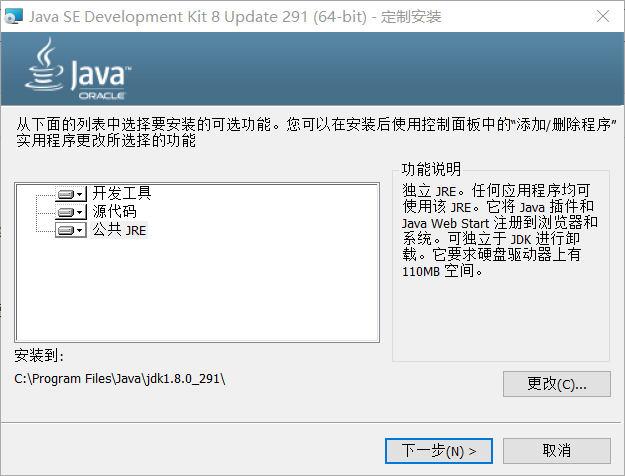
3)安装进度
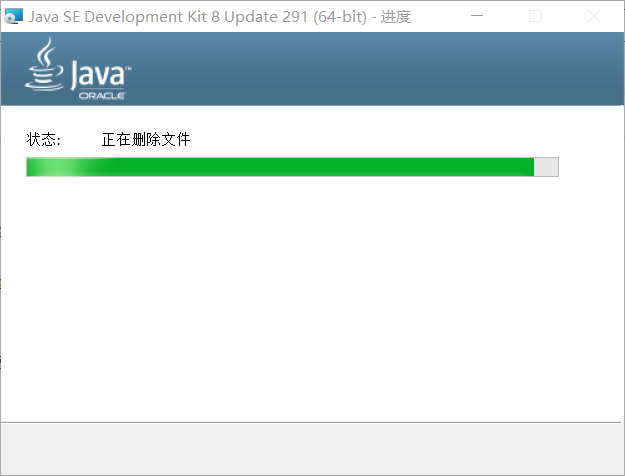
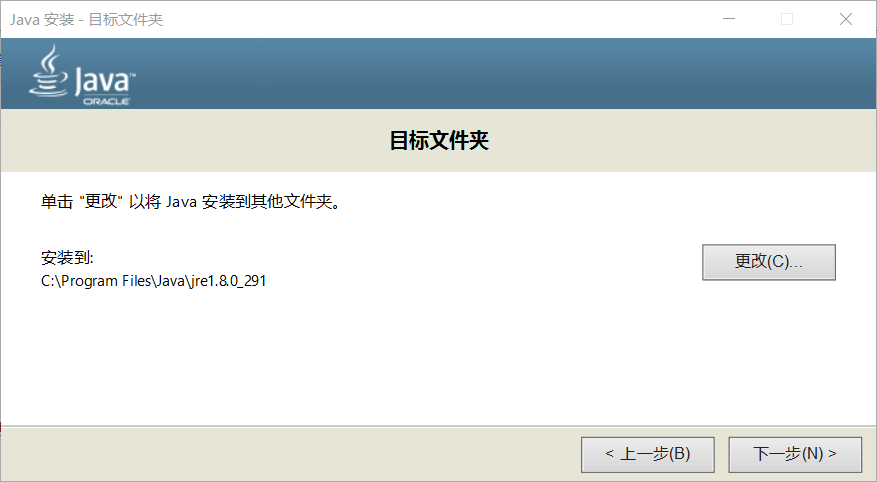
4)安装目标文件夹
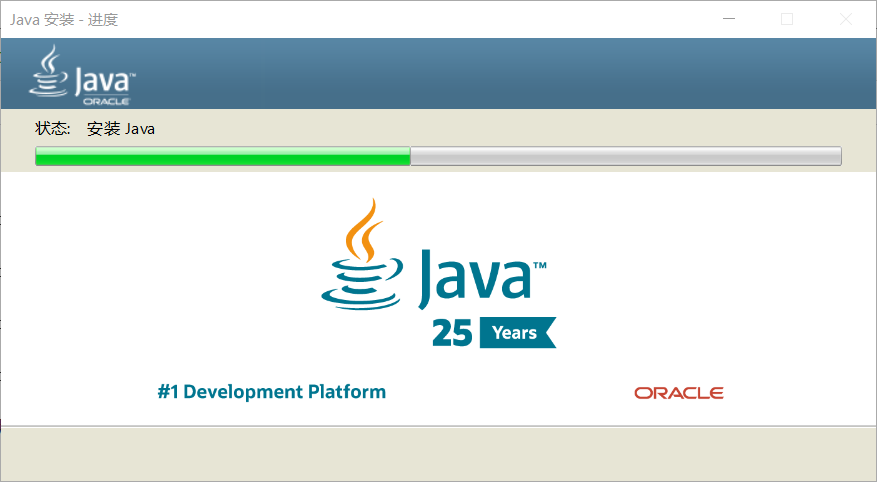
5)安装进度
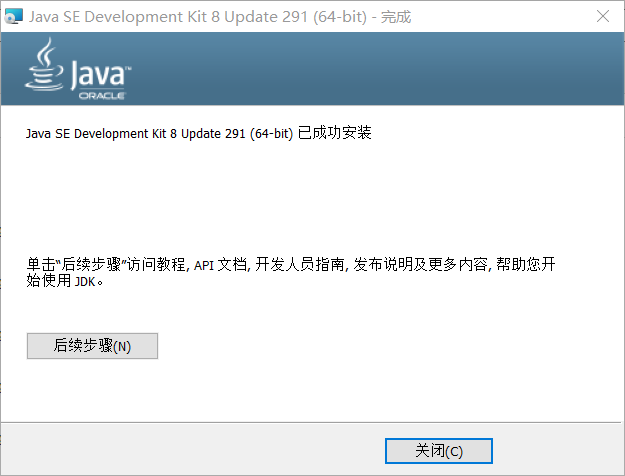
6)安装成功
3.配置环境变量
配置环境变量的目的是为了方便用户在控制台窗口使用JDK。
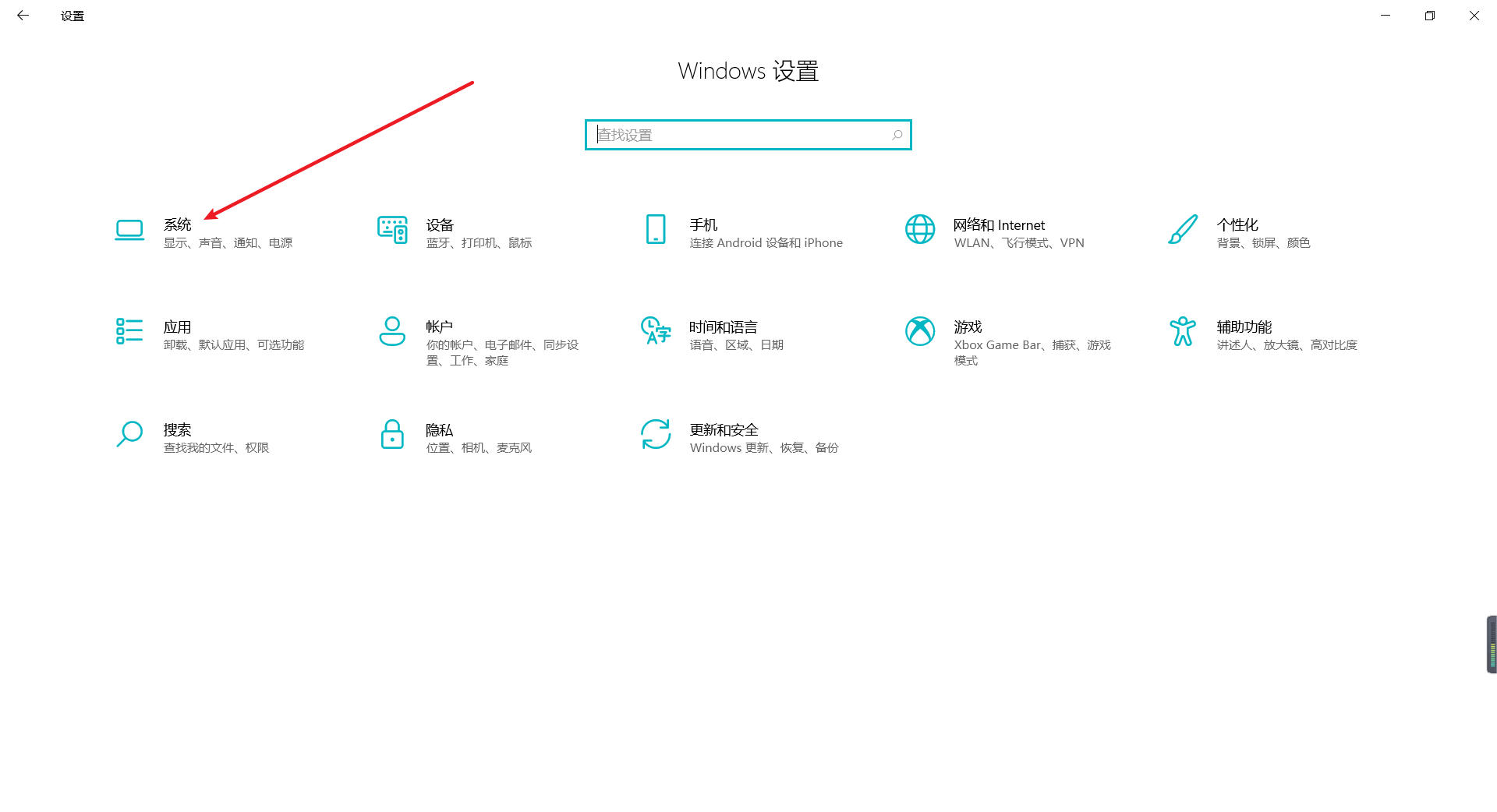
1)在“设置”中,找到“系统”
2)在“系统”中,找到“关于”
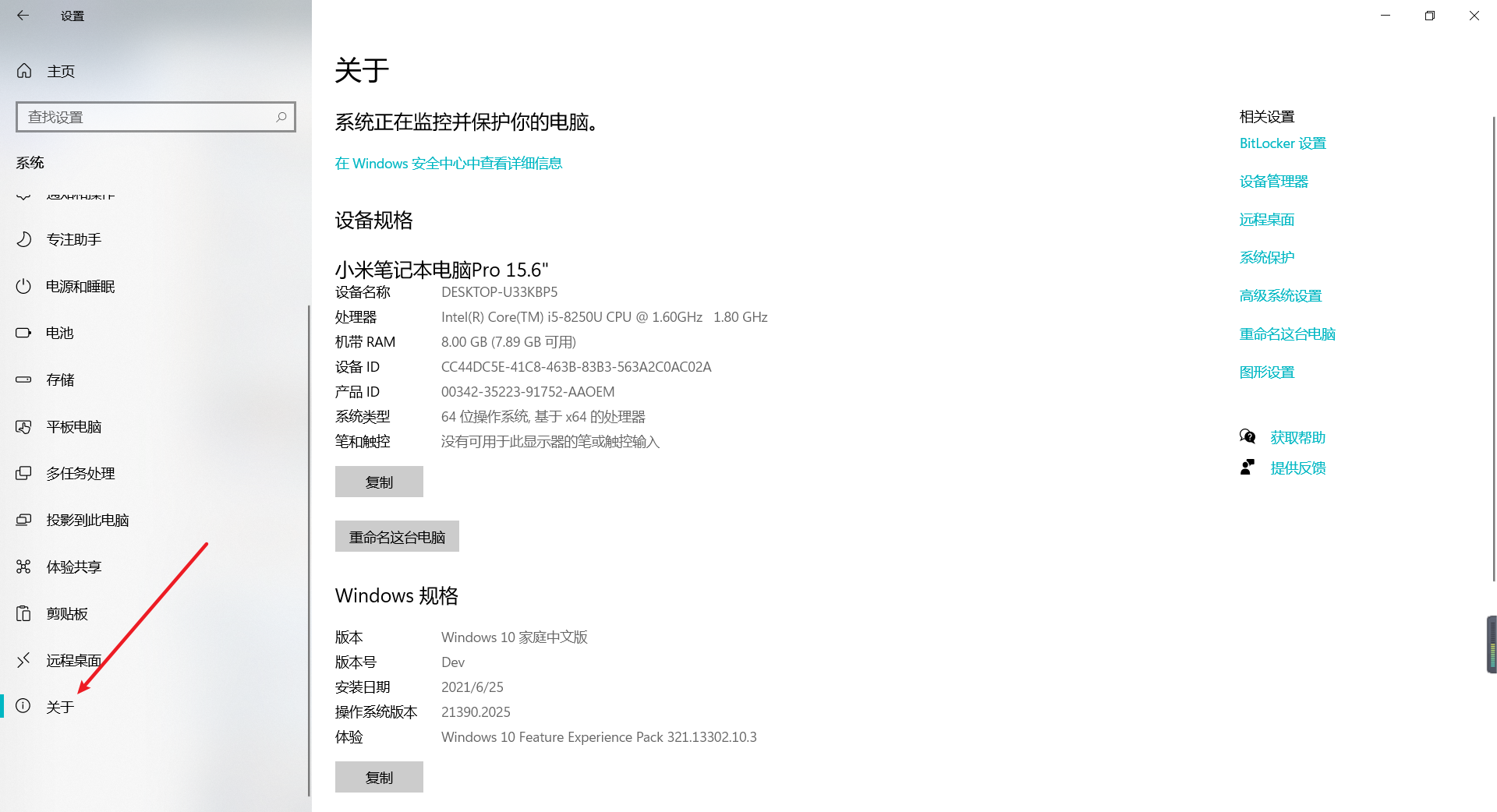
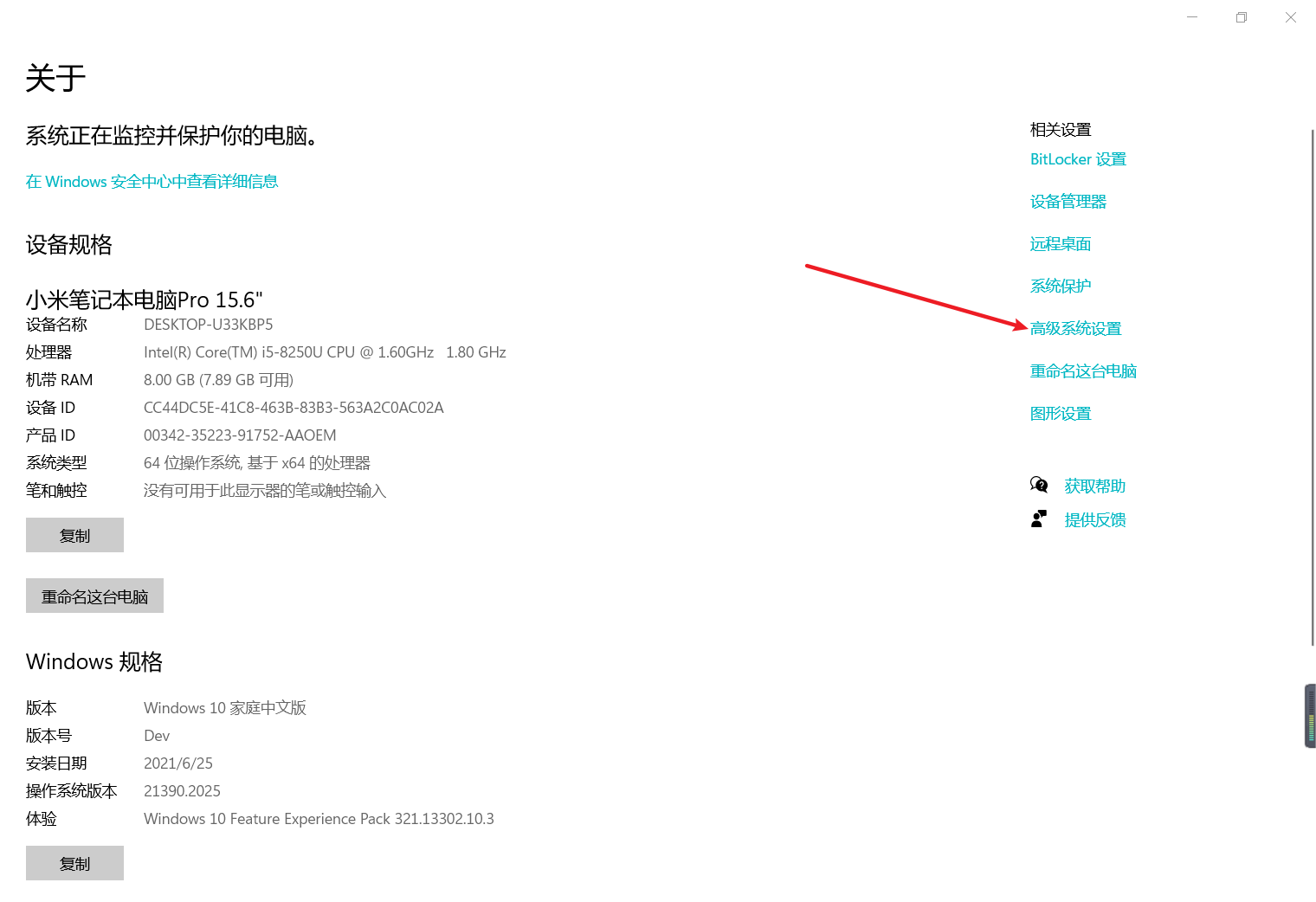
3)在“关于”中,找到“高级系统设置”
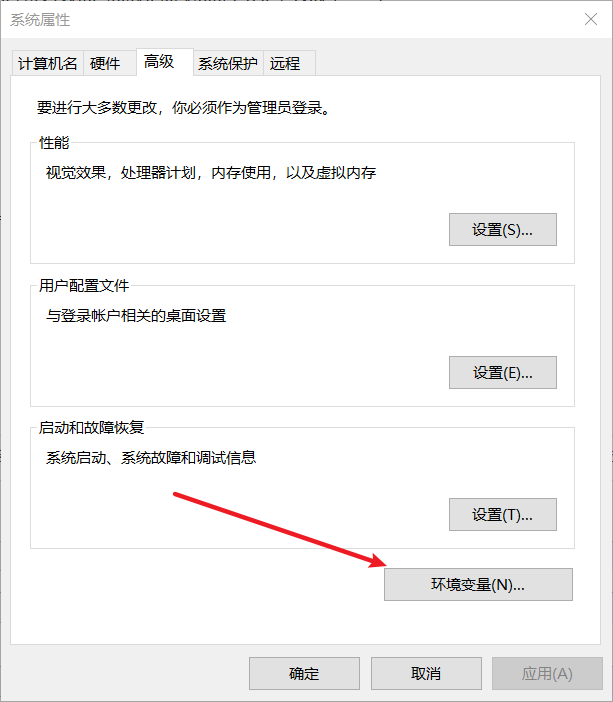
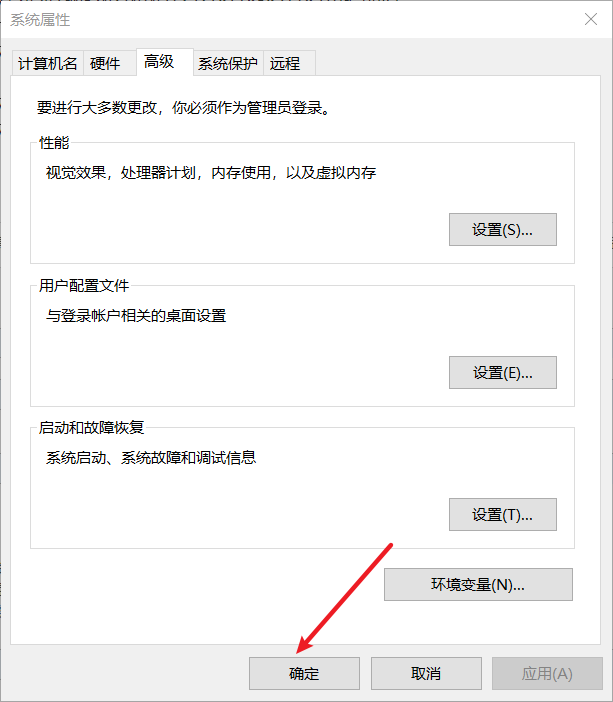
4)进入“系统属性”窗口,找到“环境变量”
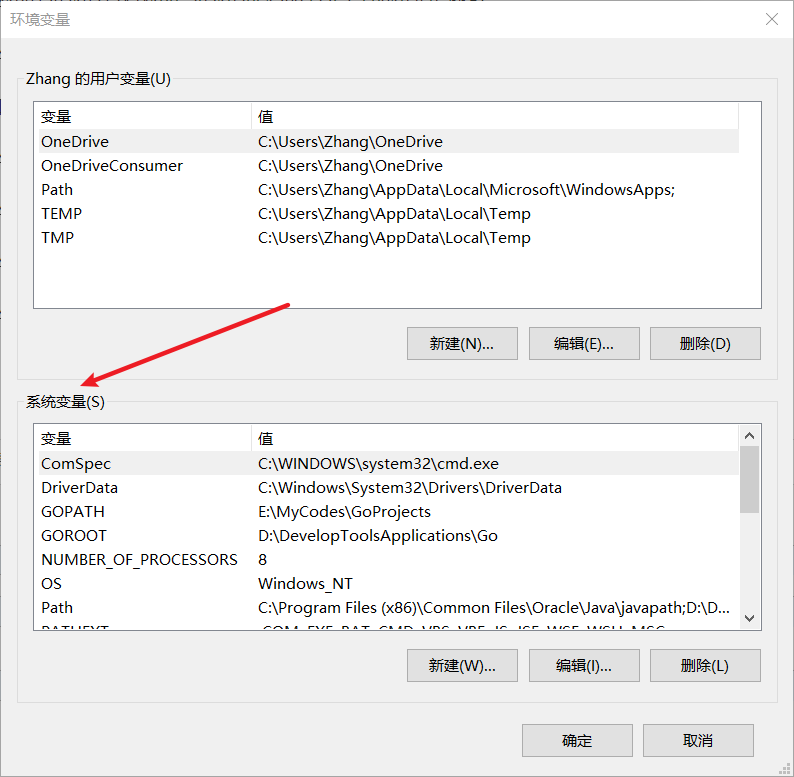
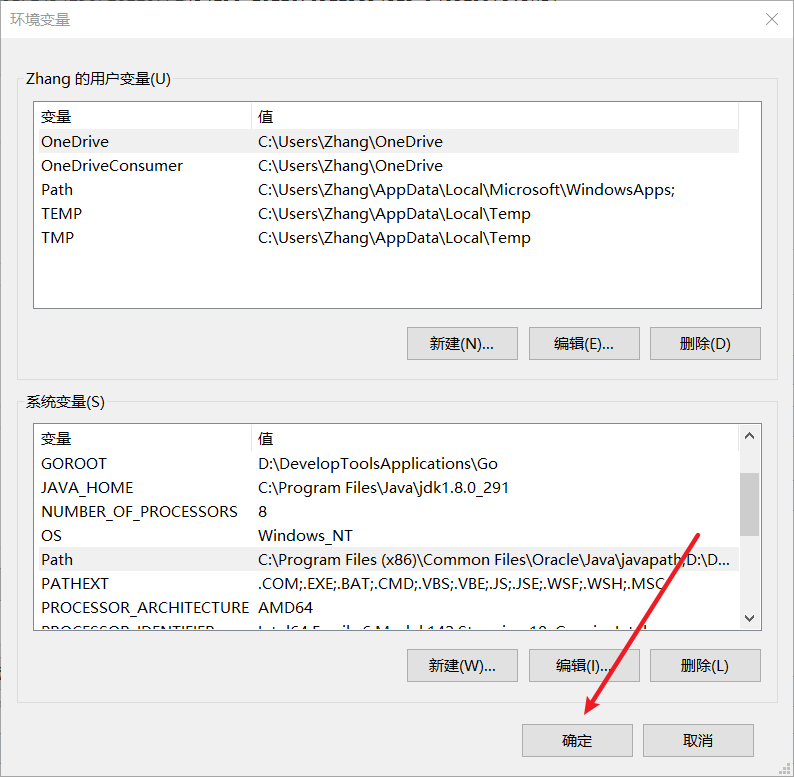
5)进入“环境变量”窗口,找到“系统变量”
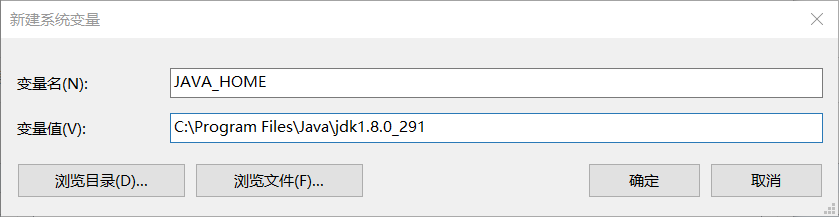
6)新建系统变量,变量名为“JAVA_HOME”,变量值为“C:\Program Files\Java\jdk1.8.0_291(JDK的安装路径)”
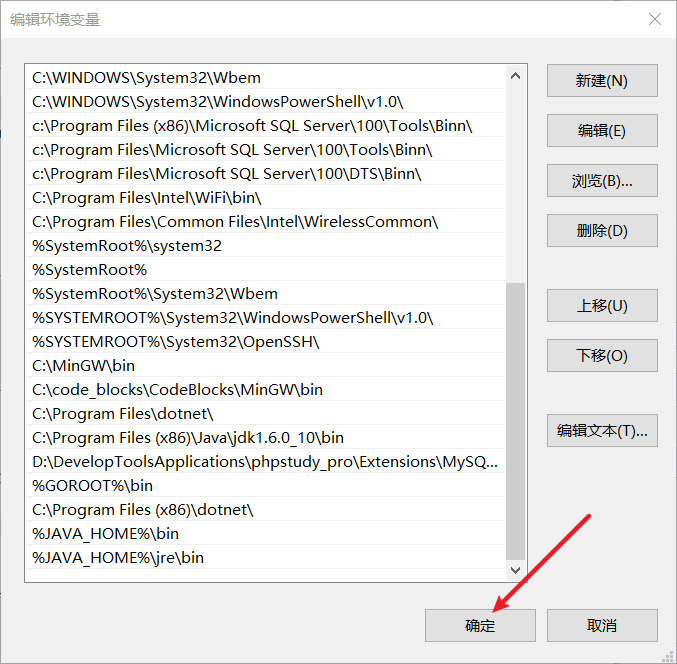
7)配置path系统变量的值,分别新建变量值%JAVA_HOME%/bin和%JAVA_HOME%/jre/bin

8)单击“确定”,保存对环境变量的配置
4.检查JDK及其环境变量是否安装和配置成功
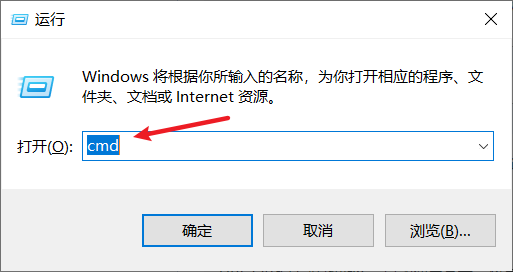
1)"Windows + R",打开“运行窗口”,输入“cmd”,打开控制台窗口
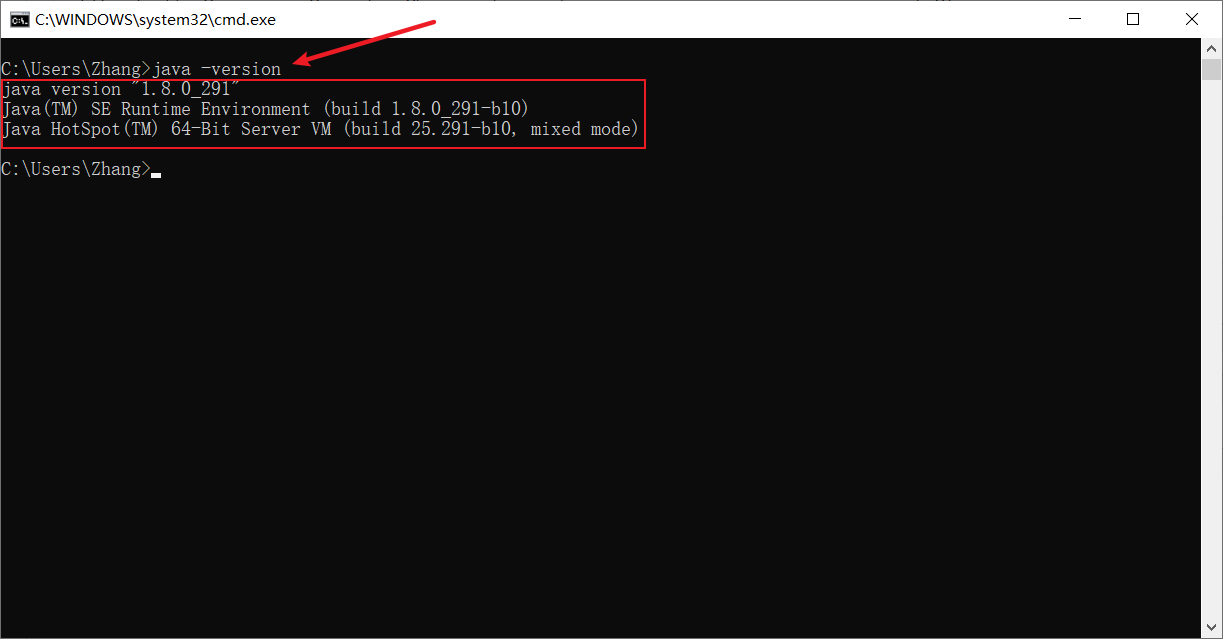
2)输入命令“java -version”并回车,出现版本信息,表示JDK安装、环境变量配置成功

 浙公网安备 33010602011771号