HTML基础知识
本文是学习黑马程序员pink老师前端入门教程整理的一些笔记
👍1. 常用浏览器及其内核
| 浏览器 | 内核 | 备注 |
|---|---|---|
| IE | Trident | IE、猎虎安全、360极速浏览器、百度浏览器 |
| Firefox | Gecko | 火狐浏览器内核 |
| Safari | Webkit | 苹果浏览器内核 |
| Chrome/Opera | Blink | Chrome/Opera浏览器内核,Blink其实是WebKit的分支 |
目前国内一般浏览器都会采用Webkit/Blink内核,例如360,UC,QQ,搜狗等。
✌2. Web标准
Web标准是有W3C组织和其他标准化组织制定的一系列标准的集合。W3C(万维网联盟)是国际最著名的标准化组织。
2.1为什么要用Web标准?
浏览器不同,他们显示页面或者排版就有些差异
2.2Web标准的构成
| 标准 | 说明 |
|---|---|
| 结构 | 结构用于对网页元素进行整理和分类,现阶段主要学的是HTML |
| 表现 | 表现用于设置网页元素的板式、颜色、大小等外观样式,主要指的是CSS |
| 行为 | 行为是指网页模型的定义及交互的编写,现阶段主要学的是JavaScript |
Web标准提出的最佳体验方案:结构、样式、行为相分离
3. HTML语法规范
3.1基本语法概述
-
HTML标签是由尖括号包围的关键词,例如html
-
HTML标签通常是成对出现的,这称为双标签。标签对中第一个标签是开始标签,第二个标签是结束标签。
-
有些特殊的标签必须是单个标签(极少情况),称为单标签,例如br
3.2标签关系
双标签关系可以分为两类:包含关系和并列关系
4. HTML基本结构标签
4.1第一个HTML网页
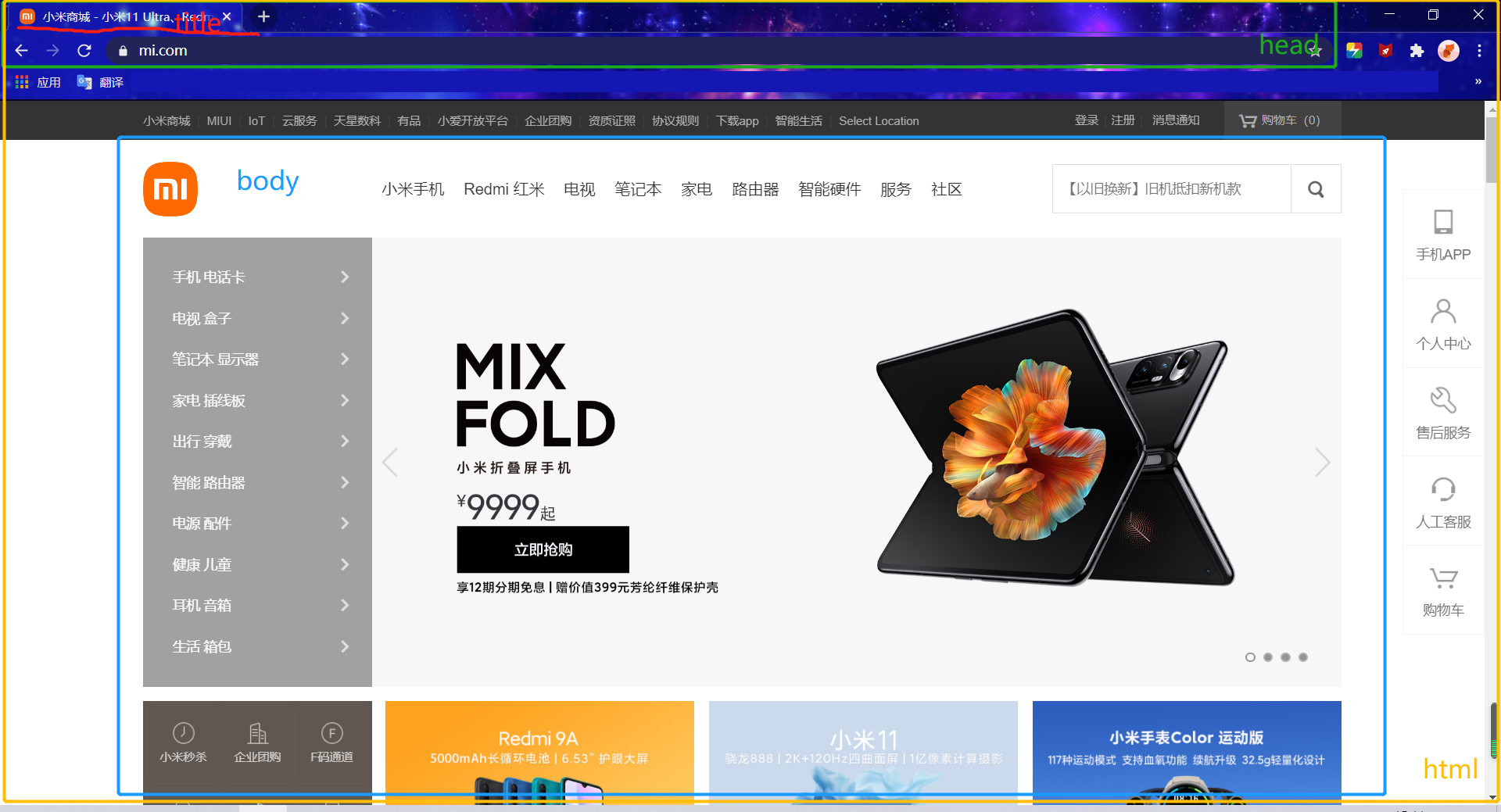
每个网页都会有一个基本的结构标签(也称为骨架标签),页面内容也是在这些基本标签上书写的
| 标签名 | 定义 | 说明 |
|---|---|---|
| html | HTML标签 | 页面中最大的标签,我们称为根标签 |
| head | 文档的头部 | 注意在head标签中我们必须要设置的标签是title |
| title | 文档的标题 | 让页面拥有一个属于自己的网页标题 |
| body | 文档的主体 | 元素包含文档的所有内容,页面内容基本都是放在body里面的 |
 <html>
     <head>
         <title>第一个页面</title>
     </head>
     <body>
         键盘敲烂,工资过万
     </body>
 </html>
5. 利用VSCode开发网页
-
打开软件
-
新建文件 (Ctrl+N)
-
保存 (Ctrl+S),注意文件要保存为.html文件
-
Ctrl+加号键或减号键可以放大缩小视图
-
生成页面骨架结构 ---- 输入!按下Tab键或者Enter键
-
单击鼠标右键,点击“Open In Default Browser”.(如果没有这个选项,要先下载 open in browser)
-
如何设置默认浏览器?文件-首选项-设置-open-in-browser.default-改为Chrome或者其他
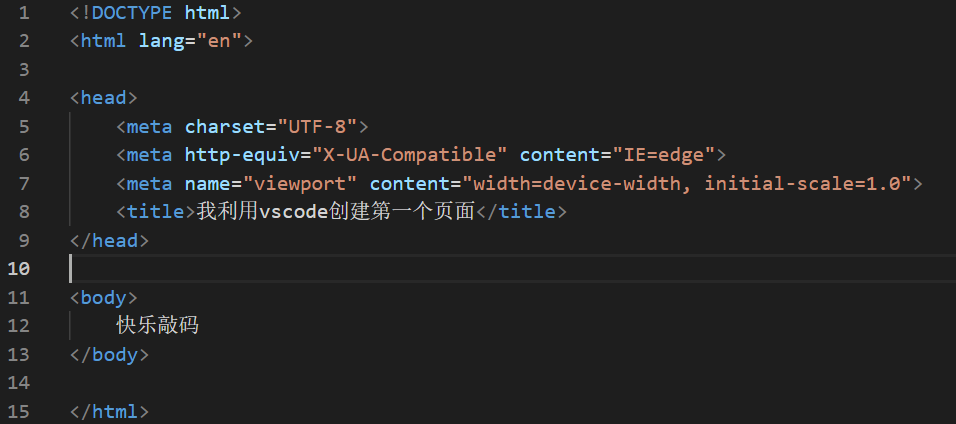
 <!DOCTYPE>文档类型声明,作用就是告诉浏览器使用哪种HTML版本来显示网页
     <!DOCTYPE html> 这句话就是当前页面采取的是HTML5版本来显示页面
     必须写在第一行
     这是文档类型声明标签
 <html lang="en">这是定义语言类型
     en是英文网页,zh-CN是中文网页
     定义成en的文档也可以显示中文,定义成zh-CN的文档也可以显示英文
     这个属性对浏览器和搜索引擎(百度,谷歌等)还是有作用的,例如:外文网站他会询问你是否要翻译成中文
 <meta charset="UTF-8"/>
     一定要写
     字符集是多个字符的集合,以便计算机能够识别和存储各种文字
     在<head>标签内,可以通过<meta>标签的charset属性来规定HTML文档应该使用哪种字符编码
     charset常用的值有:GB2312,BIG5,GBK和UTF-8,其中UTF-8也被称为万国码
6. HTML常用标签
6.1标题标签
 <h1>-<h6> 提供了6个等级标签
     标签语义:作为标题使用,并且依据重要性递减
     标题标签会加粗
     每个标题独占一行
6.2段落标签
 <p>我是一个段落标签</p>
     标签语义:可以把HTML文档分割为若干个段落
     文本在一个浏览器中会根据浏览器窗口大小自动换行
     段落和段落之间保有空隙
6.3换行标签
 <br />
     标签语义:强制换行
     单词break的缩写,意为打断
     是个单标签
     只是简单的开始新的一行,跟段落不一样,段落会插入一些垂直的空隙
6.4文本格式化标签
为文字设置粗体、斜体或下划线等效果
| 语义 | 标签 | 说明 |
|---|---|---|
| 加粗 | strong或者b | 更推荐使用strong标签,语义更强烈 |
| 倾斜 | em或者i | 更推荐使用em标签,语义更强烈 |
| 删除线 | del或者s | 更推荐使用del标签,语义更强烈 |
| 下划线 | ins或者u | 更推荐使用ins标签,语义更强烈 |
6.5 div和span标签
 <div>和<span>是没有语义的,他们就是一个盒子,用来装内容的。
     div是division的缩写,表示分割,分区。
     span意为跨度,跨距
     <div>标签用来布局,但是一行只能放一个<div>大盒子
     <span>标签用来布局,一行上可以多个<span>小盒子
6.6图像标签和路径(重点)
6.6.1图像标签
 <img src="图像URL"/>
     <img>标签用于定义HTML页面中的图像
     image的缩写,意为图像
     src是<img>标签的必须属性,它用于图像文件的路径和文件名
     所谓属性:简单理解就是属于这个图像标签的特性
| 属性 | 属性值 | 说明 |
|---|---|---|
| src | 图片路径 | 必须属性 |
| alt | 文本 | 替换文本,图像不能显示的文字 |
| title | 文本 | 提示文本,鼠标放到放到图像上,显示的文字 |
| width | 像素 | 设置图像的宽度 |
| height | 像素 | 设置图像的高度 |
| border | 像素 | 设置图像的边框粗细 |
6.6.2路径
目录文件夹:就是普通文件夹,里面只不过放了我们做页面所需要的相关素材,比如html文件、图片等等
根目录:打开目录文件夹的第一层就是根目录
相对路径:以引用文件所在位置为参考基础,而建立出的目录路径。
这里简单来说,图片相对于HTML页面的位置
| 相对路径分类 | 符号 | 说明 |
|---|---|---|
| 同一级路径 | 图像文件位于HTML文件同一级 如img scr="baidu.gif" | |
| 下一级路径 | / | 图像文件位于HTML文件下一级 如img scr="images/baidu.gif" |
| 上一级路径 | ../ | 图像文件位于HTML文件上一级 如img scr="../baidu.gif" |
绝对路径:是指目录下的绝对位置,直接到达目的地,通常从盘符开始的路径
例如:“D:\web\img\logo.gif”或完整的网络地址"http://www.itcase.cn/images/logo.gif"
6.7超链接标签(重点)
链接分类:外部链接、内部链接、空链接、下载链接、网页元素链接和锚点链接
 链接语法格式
     <a href="跳转目标" target="目标窗口的弹出方式">文本或图像</a>
     单词anchor的缩写,意为锚
| 属性 | 说明 |
|---|---|
| href | 用于指定链接目标的url地址,(必须属性)当为标签应用href属性时,它就具有了超链接的功能 |
| target | 用于指定链接页面的打开方式,其中_self为默认值(当前窗口打开),-black为在新窗口中打开方式。 |
内部链接
网站内部页面之间的相互链接,直接链接内部页面名称即可,例如
<a href="index.html"> 首页</a>
空链接
如果当时没有确定链接目标时,
<a href="#">首页</a>
下载链接
如果href里面地址是一个文件或者压缩包,就会下载这个文件
网页元素链接
在网页中的各种网页元素,如文本、图像、表格、音频、视频等都可以添加超链接
锚点链接
点我们点击链接,可以快速定位到页面中的某个位置
 <a href="#two">第二集</a>     在链接文本的href属性中,设置属性值为“#名字”的形式
 <h3 id="two">第二集介绍</h3>   找到目标位置标签,里面添加一个id属性 = 刚才的名字
6.8注释
HTML中注释以”<!--“开头,以"-->"结束 。------快捷键是Ctrl+/
特殊字符
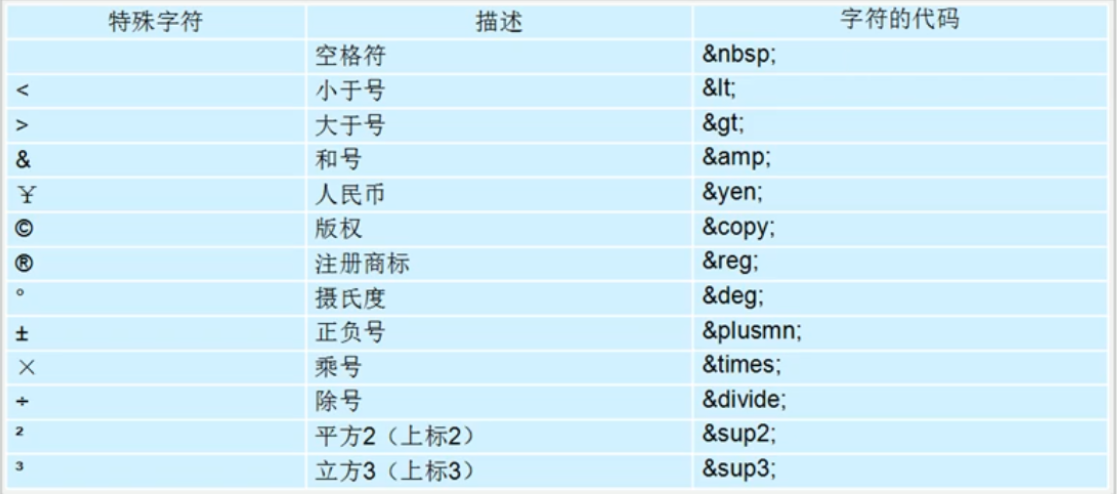
7.表格
7.1表格的相关知识
 <table>
     <tr>
         <td>单元格内的文字</td>
         ...
     </tr>
     ...
 </table>
     1. <table></table>用于定义表格的标签
     2. <tr></tr>标签用于定义表格中的行,必须嵌套在<table></table>标签中
     3. <td></td>用于定义表格中的单元格,必须嵌套在<tr></tr>标签中
     4. 字母td指表格数据(table data),即数据单元格的内容
7.2表头单元格标签
一般表头单元格位于表格的第一行或第一列,表头单元格里面的文本内容加粗居中显示
th标签表示HTML表格的表头部分(table head的缩写)
7.3表格属性
表格标签这个部分属性我们实际开发中不常用,后面通过css来设置
| 属性名 | 属性值 | 描述 |
|---|---|---|
| align | left、center、right | 规定表格相对周围元素的对齐方式 |
| border | 1或“” | 规定表格单元是否拥有边框,默认为“”,表示没有边框 |
| cellpadding | 像素值 | 规定单元边沿与其内容之间的空白,默认1像素 |
| cellspacing | 像素值 | 规定单元格之间的空白,默认2像素 |
| width | 像素值或百分比 | 规定表格的宽度 |
7.4表格结构标签
使用场景:因为表格可能很长,为了更好表示表格的语义,可以将表格分割成表格头部和表格主体两大部分
在表格标签中,分别用:thead标签表示表格的头部区域,tbody标签表示表格的主体区域,这样可以更好的分清表格结构。
 <thead></thead>:用于定义表格的头部,<thead>内部必须拥有<tr>标签,一般是位于第一行
 <tbody></tbody>:用于定义表格的主体,主要用于放数据本体
 以上标签都是放在<table></table>标签中
7.5合并单元格
跨行合并
rowspan="合并单元格的个数"
跨列合并
colspan="合并单元格的个数"
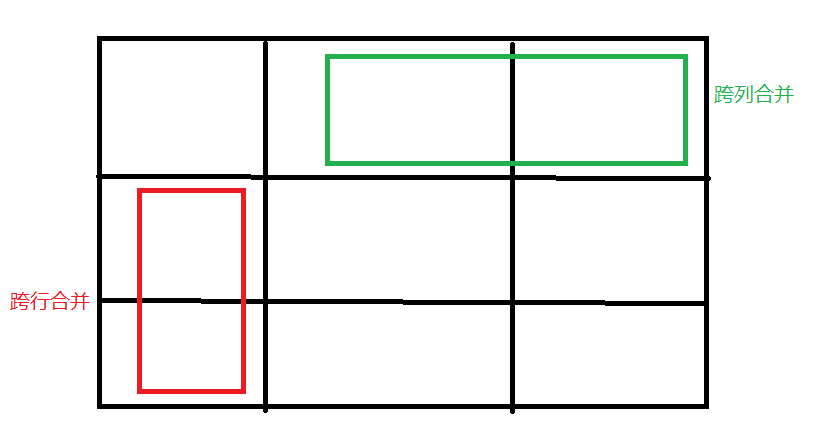
目标单元格:
跨行:最上侧单元格为目标单元格,写合并代码
跨列:最左侧单元格为目标单元格,写合并代码
合并单元格三部曲:
-
先确定是跨行还是跨列合并
-
找到目标单元格,写上合并方式=合并的单元格数量。
-
删除多余的单元格
7.6列表标签
 无序列表
     <ul>标签表示HTML页面中项目的无序列表,一般会以项目符号呈现列表项,而列表项使用<li>标签定义
     无序列表的基本语法格式如下:
     <ul>
         <li>列表1</li>
         <li>列表1</li>
         <li>列表1</li>
         ...
     </ul>
     1. 无序列表的各个列表项之间没有顺序级别之分,是并列的
     2. <ul></ul>中只能嵌套<li></li>,直接在<ul></ul>标签中输入其他标签或者文字的做法是不被允许的
     3. <li></li>之间相当于一个容器,可以容纳所有元素
     4. 无序列表会带有自己的样式属性,但在实际使用时,我们会用CSS来设置
 有序列表
     <ol>标签表示HTML页面中项目的有序列表,列表排序以数字来显示,而列表项使用<li>标签定义
     有序列表的基本语法格式如下:
     <ol>
         <li>列表1</li>
         <li>列表1</li>
         <li>列表1</li>
         ...
     </ol>
     1. 无序列表的各个列表项之间没有顺序级别之分,是并列的
     2. <ol></ol>中只能嵌套<li></li>,直接在<ol></ol>标签中输入其他标签或者文字的做法是不被允许的
     3. <li></li>之间相当于一个容器,可以容纳所有元素
     4. 无序列表会带有自己的样式属性,但在实际使用时,我们会用CSS来设置
 自定义列表
     在HTML标签,<dl>标签用于定义描述列表(或定义列表),该标签会与<dl>(定义项目/名字)和<dd>(描述每一个项目/名字)一起使用。
     自定义列表的基本语法格式如下:
     <dl>
         <dt>名词1</dt>
         <dd>名词1解释</dd>
         <dd>名词2解释</dd>
     </dl>
     1. <dl></dl>里面只能包含<dt>和<dd>
     2. <dt>和<dd>个数没有限制,经常是一个<dt>对应多个<dd>
7.7表单标签
7.7.1为什么需要表单
使用表单是为了收集用户信息,在网页中,需要跟用户进行交互,收集用户资料,此时就需要表单
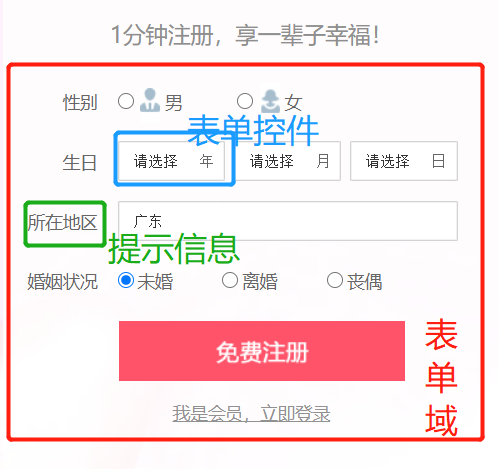
7.7.2表单的组成
在HTML中,一个完整的表单通常由表单域,表单控件(也称为表单元素)和提示信息3个部分构成
7.7.3表单域
表单域是一个包含表单元素的区域
 在HTML中,<form>标签用于定义表单域,以实现用户信息的收集和传递
 <form>会把它范围内的表单元素信息提交给服务器
     基本语法:
     <form action="url地址" method="提交方式" name="表单域名称">
     各种表单元素控件
     </form>
常用属性
| 属性 | 属性值 | 作用 |
|---|---|---|
| action | url地址 | 用于指定接收并处理表单数据的服务器程序的url地址 |
| method | get/post | 用于设置表单数据的提交方式,其取值为get或post |
| name | 名称 | 用于指定表单的名称,以区分同一个页面中的多个表单域 |
7.7.4表单元素
input标签用于收集用户信息
在input标签中,包含一个type属性,根据不同的type属性值,输入字段拥有很多种形式(可以是文本字段,复选框,掩码后的文本控件、单选按钮、按钮等)
 <input type="属性值" />
     这是一个单标签
     type属性设置不同的属性值用来指定不同的控件类型
type属性的属性值及其描述如下:
| 属性值 | 描述 |
|---|---|
| button | 定义可点击按钮(多数情况下,用于通过JavaScript启动脚本) |
| checkbox | 定义复选框 |
| file | 定义输入字段和“浏览”按钮,供文件上传 |
| hidden | 定义隐藏的输入字段 |
| image | 定义图像形式的提交按钮 |
| password | 定义密码字段,该字段中的字符被掩码 |
| radio | 定义单选按钮 |
| reset | 定义重置按钮,重置按钮会清除表单中的所有数据 |
| submit | 定义提交按钮,提交按钮会把表单数据发送到服务器 |
| text | 定义单行的输入字段,用户可在其中输入文本,默认宽度为20个字符 |
除type属性外,input标签还有其他很多属性,其常用属性如下:
| 属性 | 属性值 | 描述 |
|---|---|---|
| name | 由用户自定义 | 定义input元素的名称 |
| value | 由用户自定义 | 规定input元素的值 |
| checked | checked | 规定此input元素首次加载时应当被选中 |
| maxlength | 正整数 | 规定输入字段中的字符的最大长度 |
-
name和value是每个表单元素都有的属性值,主要给后台人员使用
-
name表单元素的名字,要求单选按钮和复选框要有相同的name值
-
checked属性主要针对于单选按钮和复选框,主要作用---一打开页面就有可以默认选中某个表单元素
-
maxlength是用户可以在表单元素输入的最大字符数,一般较少使用
7.7.5 label标签
 <label>标签为input元素定义标注(标签)
 <label>标签用于绑定一个表单元素,当点击<lable>标签内的文本时,浏览器就会自动将焦点(光标)转到或者选择对应的表单元素上,用来增加用户体验
     基本语法:
     <label for="sex">男</label>
     <input type="radio" name="sex" id="sex" />
     核心:<label>标签的for属性应当与相关元素的id属性相同
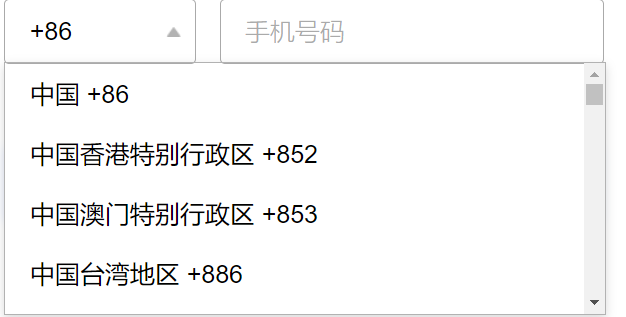
7.7.6 select标签
在页面中,如果有多个选项让用户选择,并且想要节约页面空间时,我们可以用select标签控件定义下拉列表
 基本语法:
     <select>
         <option>选项一</option>
         <option>选项二</option>
         <option>选项三</option>
         ...
     </select>
     1. <select>中至少包含一对<option>
     2. 在option中定义selected="selected"时,当前项即为默认选中项
7.7.7 textarea标签
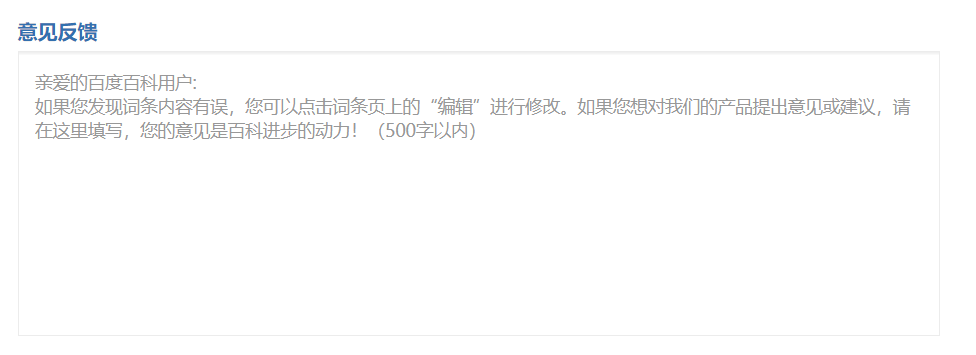
使用场景:当用户输入内容较多时,我们就不能使用文本框表单了,此时可以使用textarea标签
用于定义多行文本输入的控件
使用多行文本输入控件,可以输入更多的文字,该控件常见于留言板,评论
 基本语法:
     <textarea row="3" cols="20">
         文本内容
     </textarea>
     1. 通过<textarea>标签可以轻松地创建多行文本输入框
     2. cols="每行中的字符数", rows="显示的行数",在实际开发中,都是用CSS来改变大小
![]()

 浙公网安备 33010602011771号