

openssl静态库编译及vs2022使用示例
环境: window10_x64 & vs2022
openssl版本: 1.1.1s
nasm版本:2.16.03
今天整理下windows10环境下,使用vs2022编译openssl静态库的笔记,并提供使用示例及预编译二进制文件下载。
一、源码及环境准备
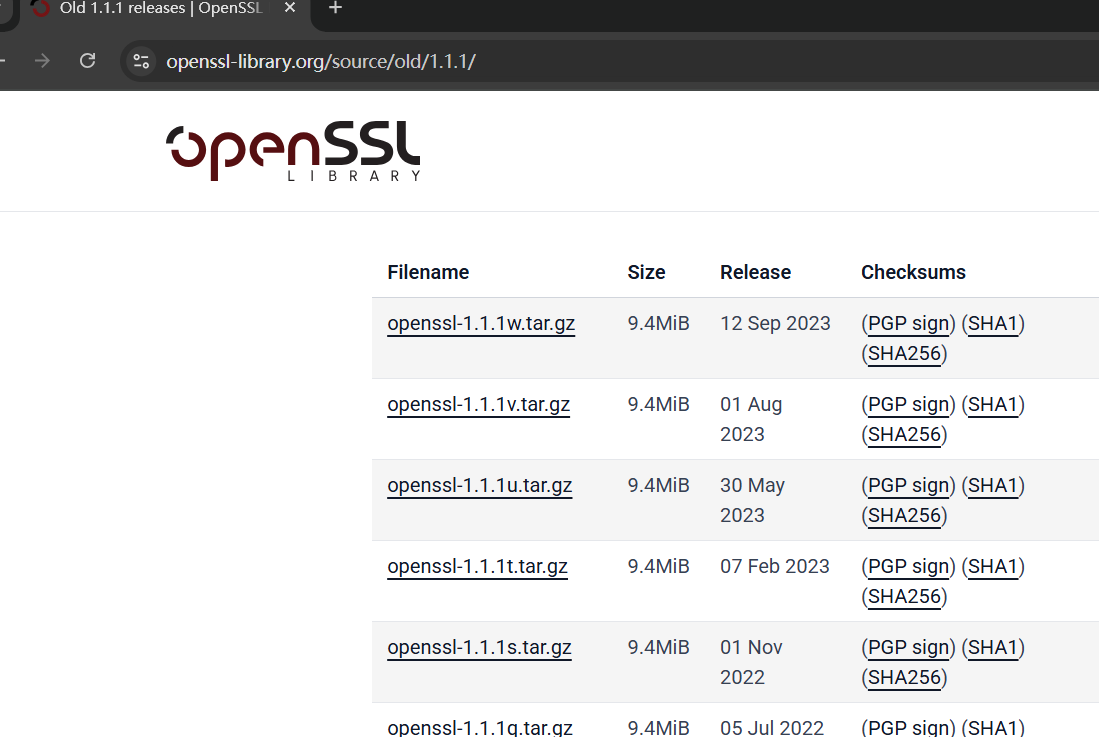
openssl官网:
openssl下载地址:
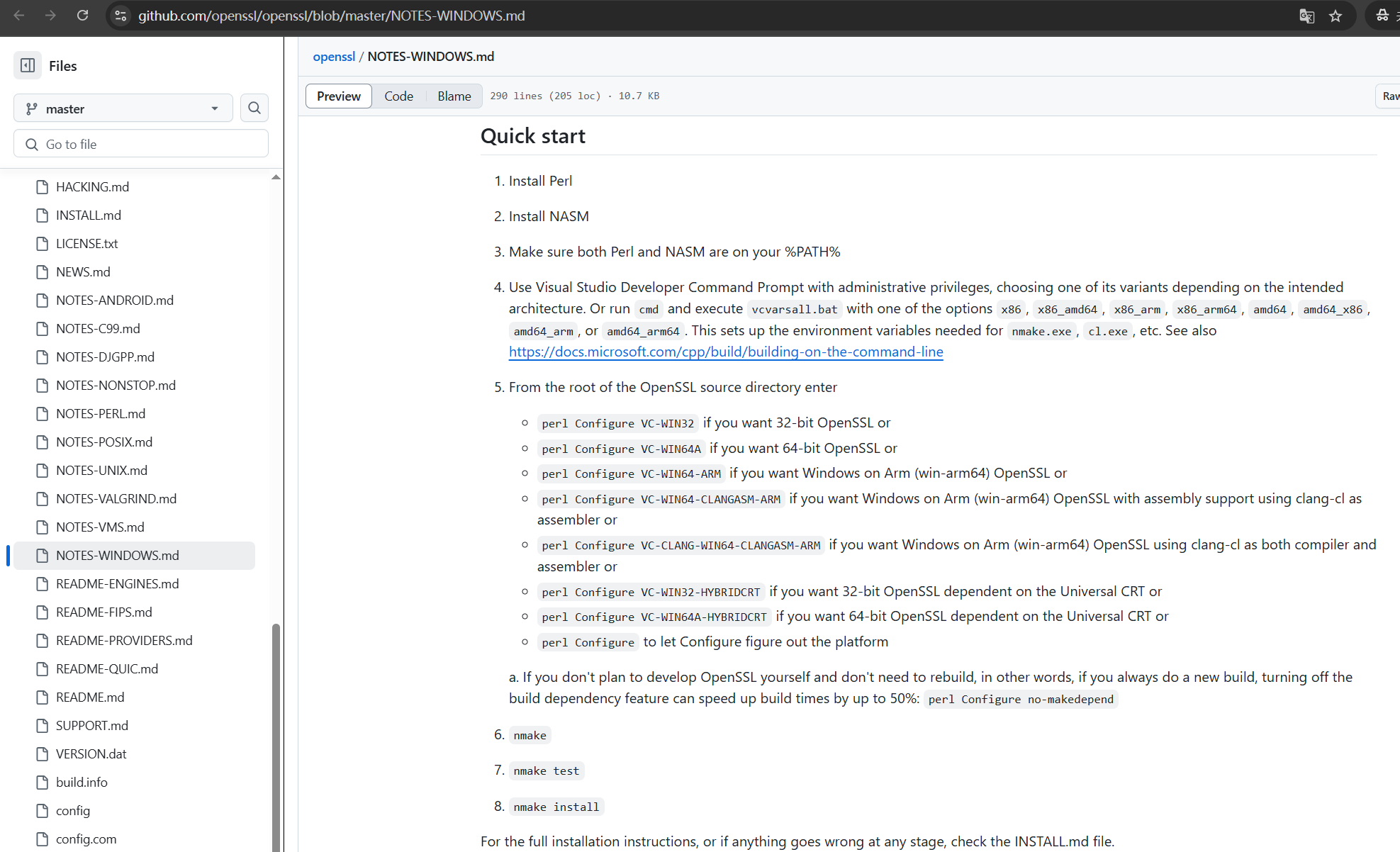
编译可参考如下文档:
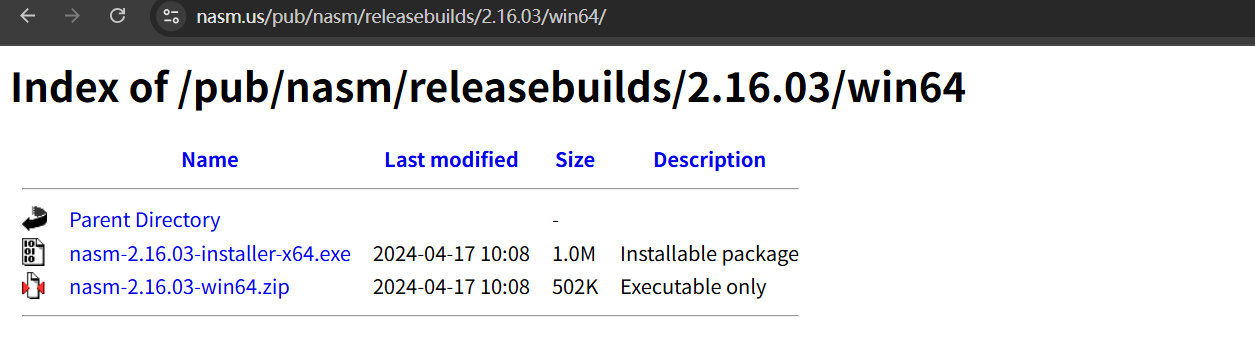
nasm工具下载地址:
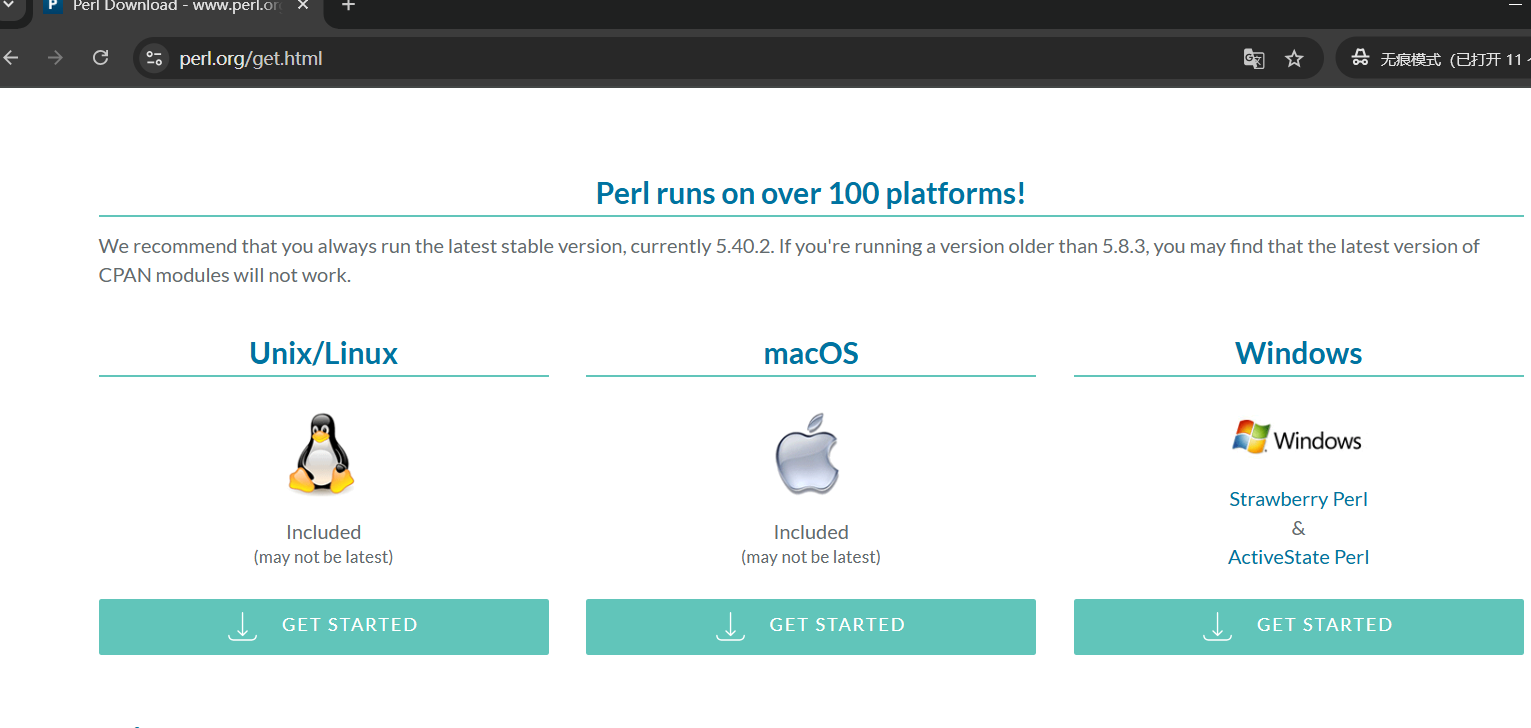
perl下载地址:
二、编译32位静态库
编译命令如下:
perl Configure VC-WIN32 no-shared --prefix=D:\thrdLib\openssl
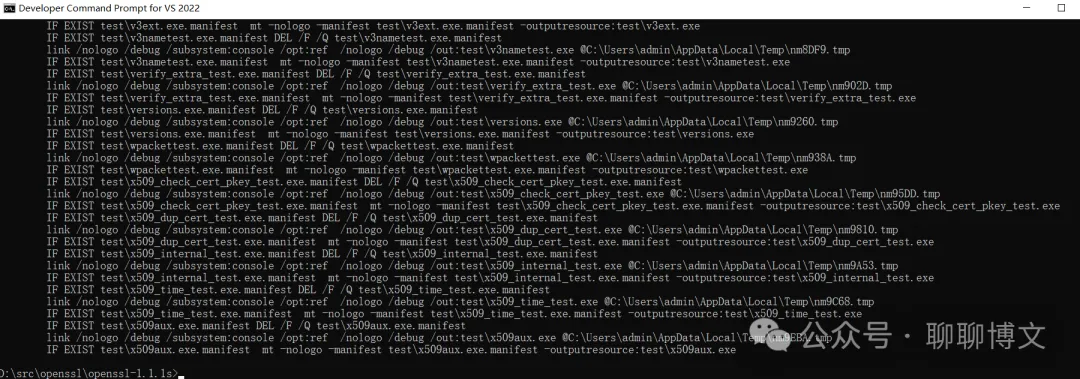
nmake
nmake test
nmake install
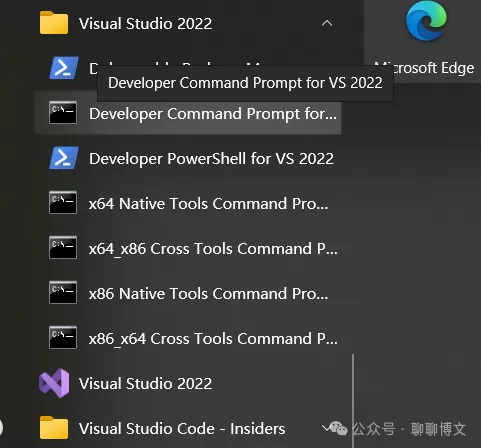
需要在开始菜单中启动vs2022编译环境:
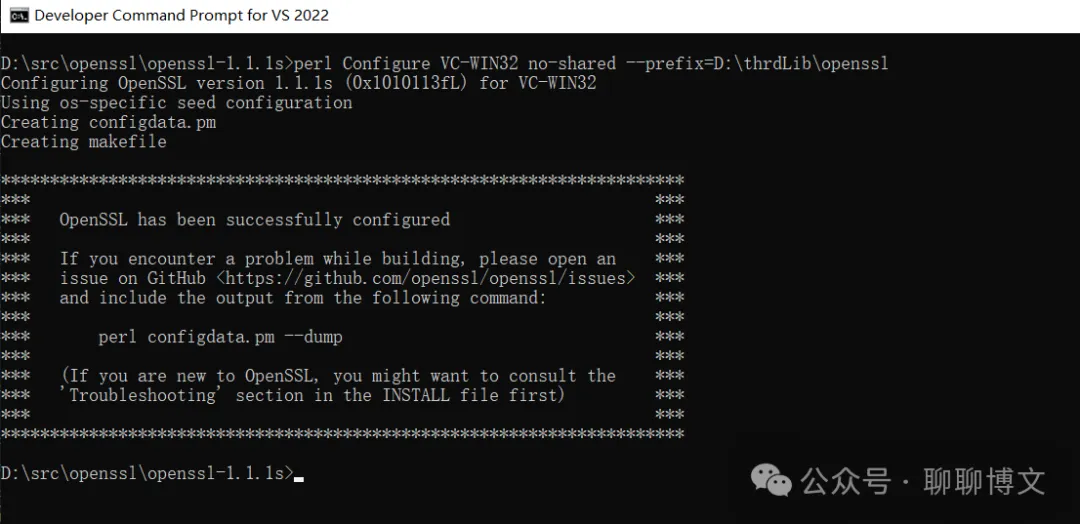
执行nmake后:
执行nmake install后:
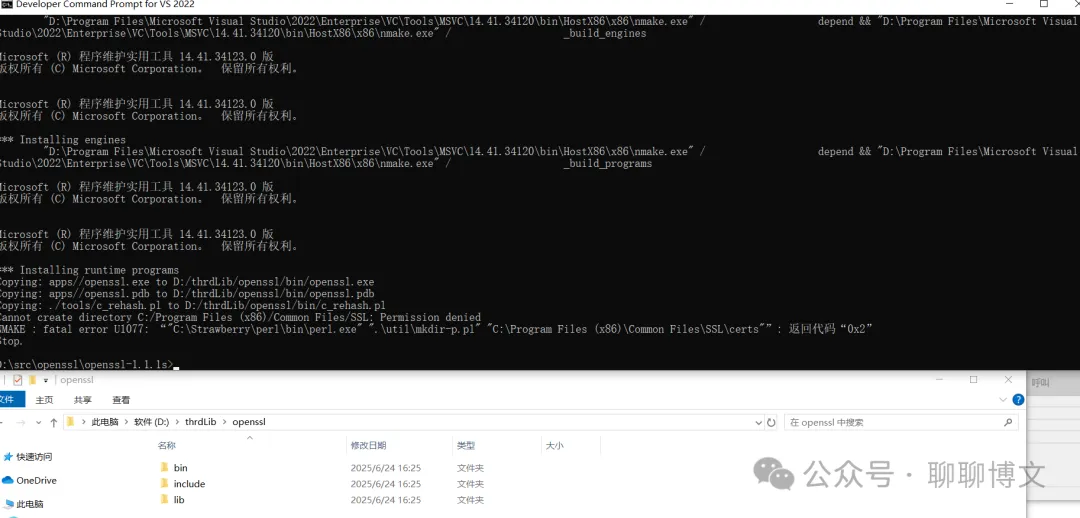
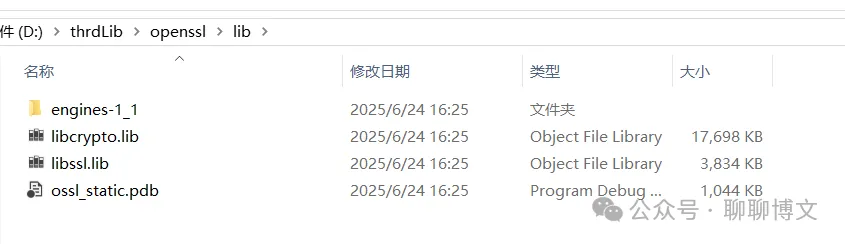
静态库文件:
三、编译64位静态库
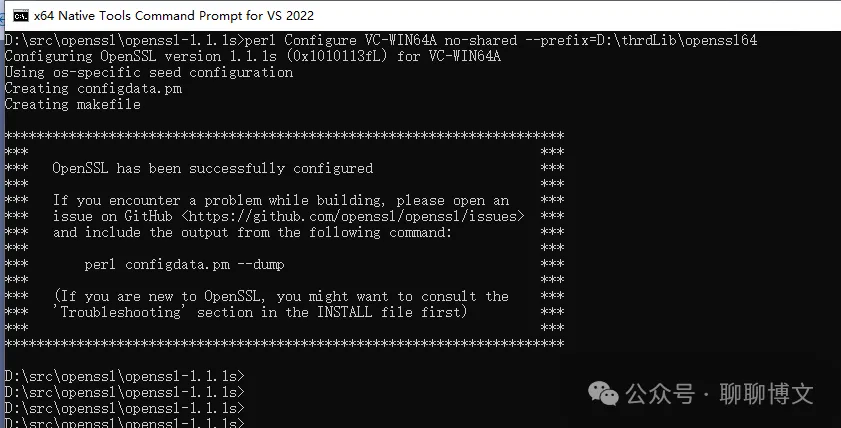
编译命令如下:
perl Configure VC-WIN64A no-shared --prefix=D:\thrdLib\openssl-1.1.1s-static-win64
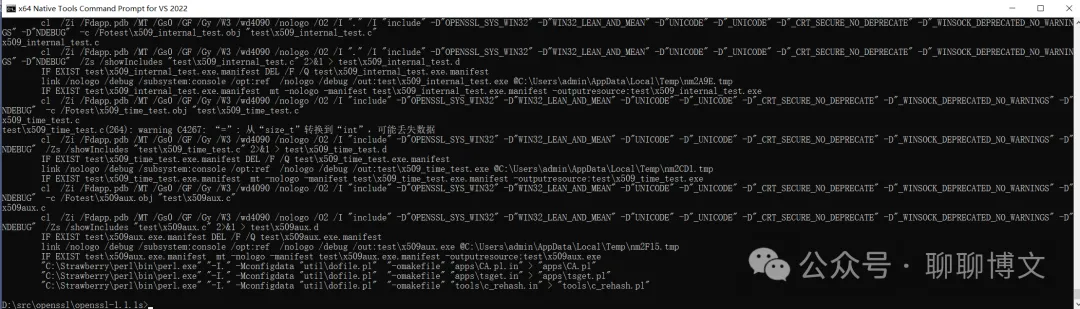
nmake
nmake test
nmake install
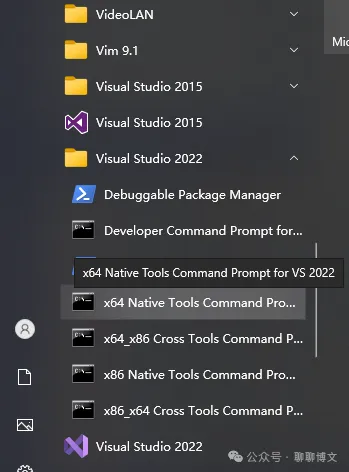
启动编译环境:
执行nmake后:
执行nmake install后:
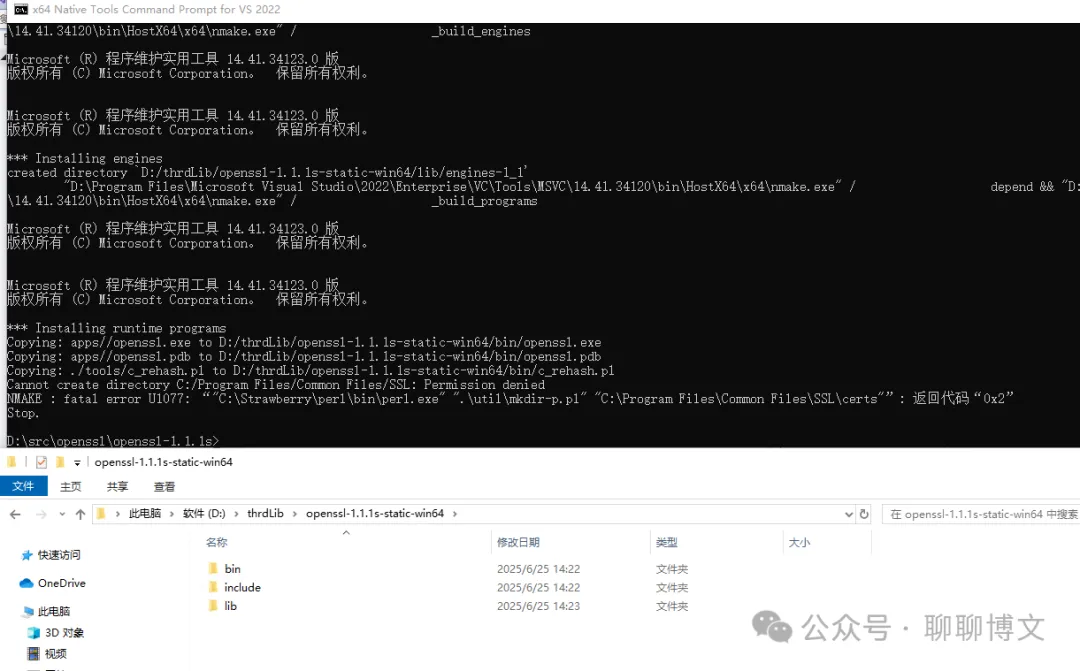
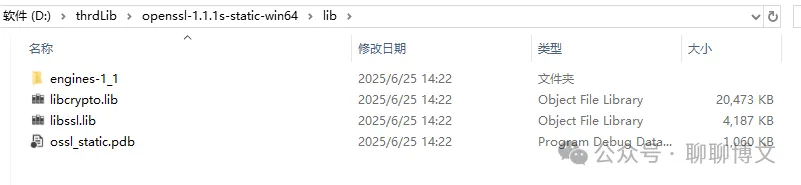
静态库文件:
四、使用示例
这里以64位静态库为例进行演示。
测试代码如下:
#include <openssl/sha.h>
#include <stdio.h>
#include <string.h>
int main()
{
    char data[] = "test msg from mike_zhang@live.com !";
    unsigned char hash[SHA512_DIGEST_LENGTH];
    SHA512((unsigned char*)data, strlen(data), hash);
    printf("SHA512 Hash: ");
    for (int i = 0; i < SHA512_DIGEST_LENGTH; i++)
        printf("%02x", hash[i]);
    printf("\n");
    return 0;
}
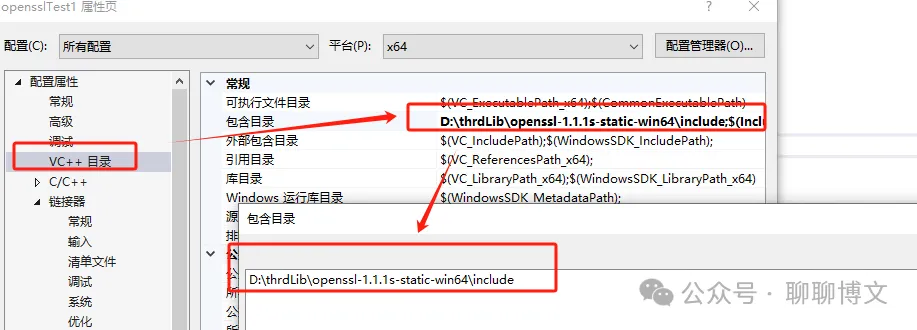
添加include目录:
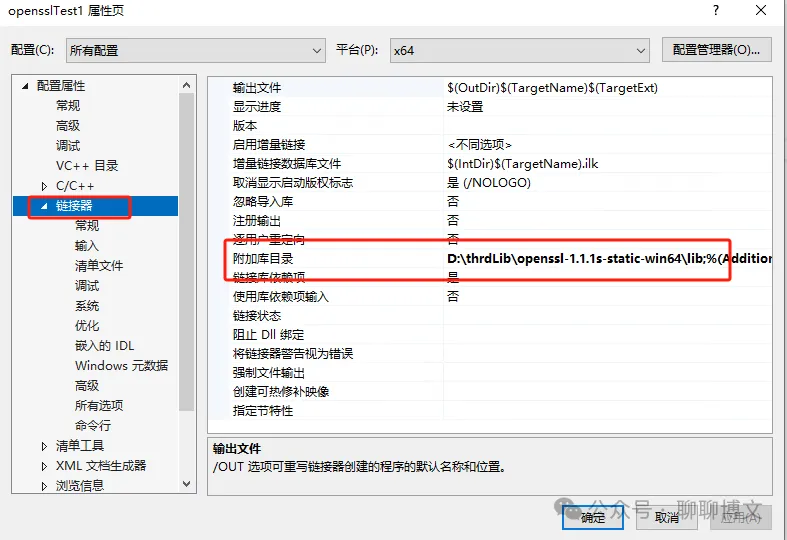
添加lib目录:
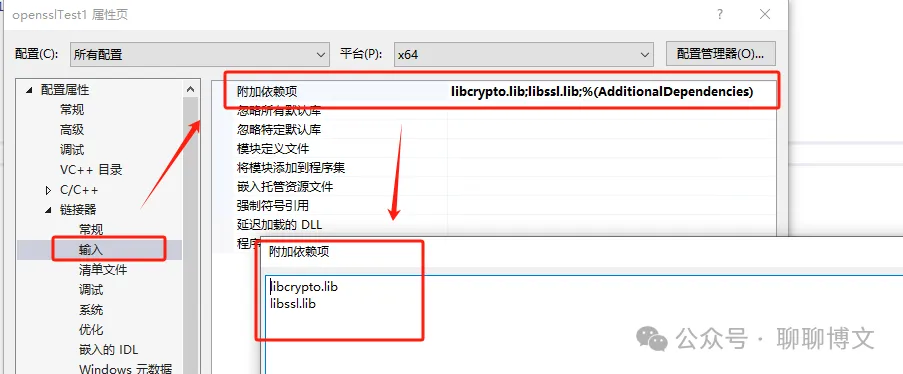
添加lib文件:
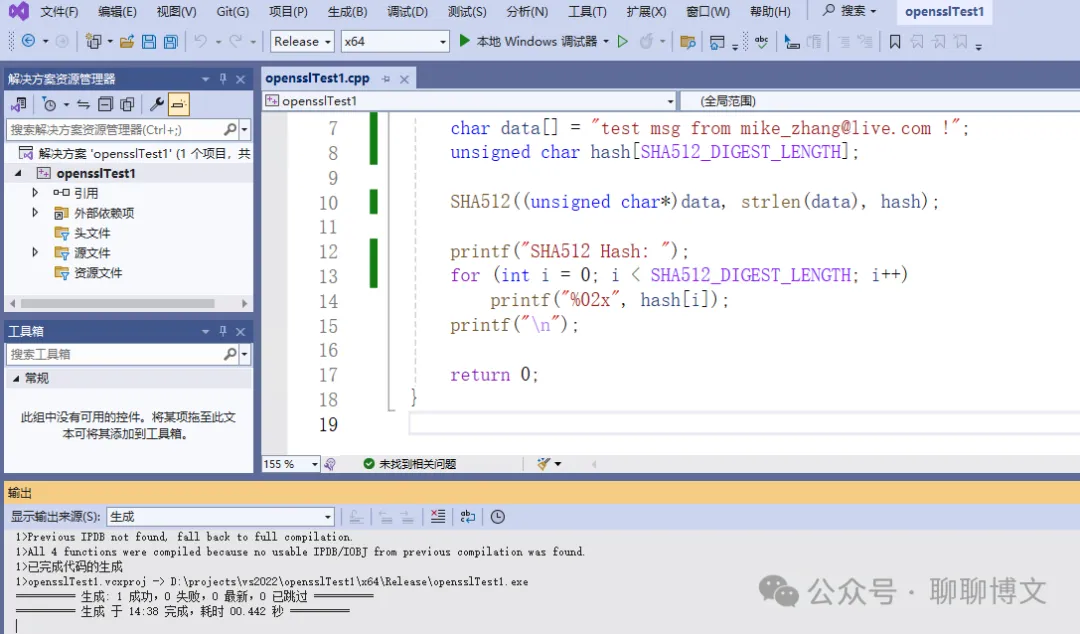
编译成功:
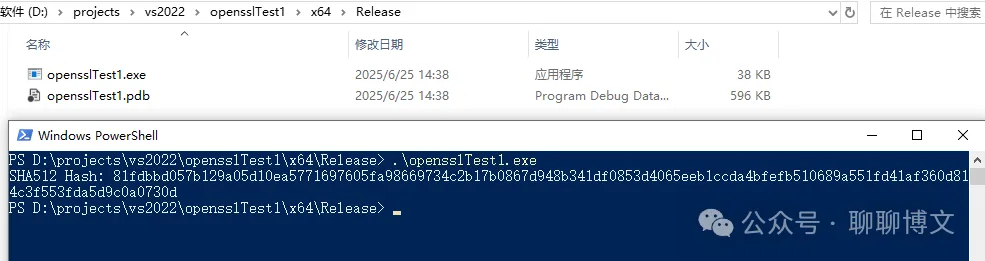
运行效果如下:
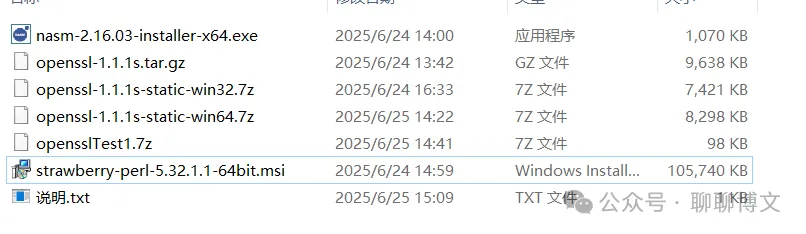
五、资源获取
本文涉及源码及相关文件,可从如下途径获取:
关注微信公众号(聊聊博文,文末可扫码)后回复 20250625 获取。
如果你对该文章有疑问,可通过微信公众号(聊聊博文)向我提问:

转载请注明出处,谢谢!
转载请注明出处,谢谢!

 浙公网安备 33010602011771号