

很幸运从合肥新定义公司申请到一块TBK-RD8T3x开发板,笔者第一次做测评有点紧张,希望大家多多见谅哈,老规矩,咱们先看看这块开发板的实际外观吧(以下为实物开箱后的正反面图片)。
图1(正面): 图2(反面):
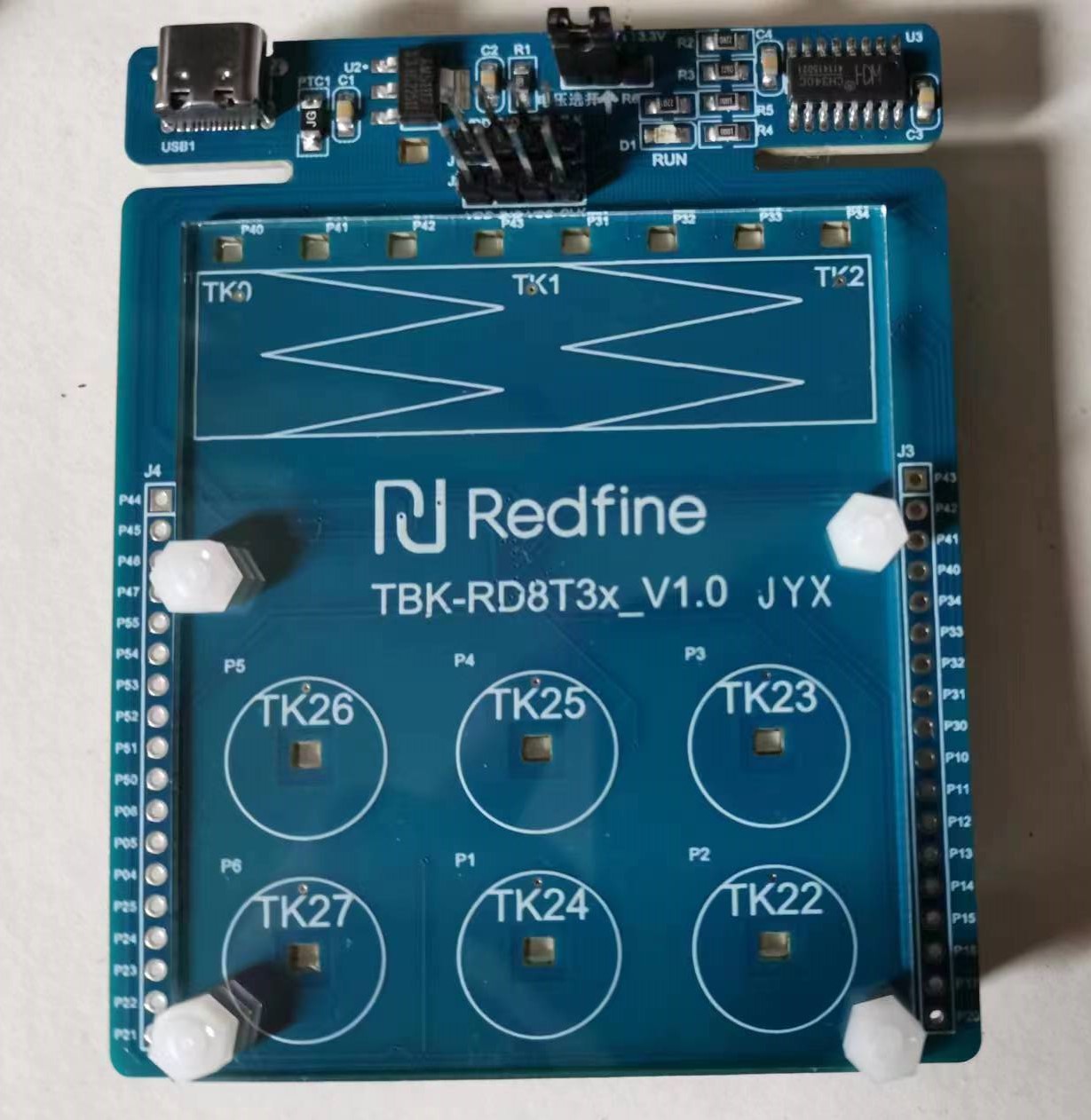

从这块开发板的外观上看,做的还是很用心的,正面还有亚克力板保护按键和灯,背面可以加铜柱垫起板子,另外烧录口用的是Type C的,从上图可以看到,开发板自带了6个触摸按键和一个滑条按键,因此我们在使用过程中可以减少外接触摸模块的使用,极大的节约了成本。此外,本款开发板使用的是增强型的1T 8051内核,还有自带的开发软件,开发简单使用方便实在为初学者的福音,另外,这块开发板已经事先烧录过demo程序了,笔者首次拿到后也是第一时间先上电看到了现象,从下图3中可以看到可以通过手指滑动按键亦或者是轻触按键实现led灯的逐个亮灭。
上电后图3:

接着咱来尝试环境搭建,Redfine官网有丰富的资料文档,大部分文档和工具都可以在其新定义的官网找到,对于第一次接触 Redfine 的新人而言确实还是较为友好的。注意笔者PC里已经安装下载过了keil5 C51所以我直接就可以安装Redfine插件,这个插件可以从新定义的官网去找,下载后的是压缩包格式,需要解压后再安装,会自动识别pc中keil c51的安装路径并安装,Redfine插件安装后还需要设置一下keil5 c51里的配置,之后再从官网下载测试所用的demo例程,直接从解压后的文件夹例程中打开keil,再试试能否编译运行生成并生成.hex 文件。
编译运行后图4:
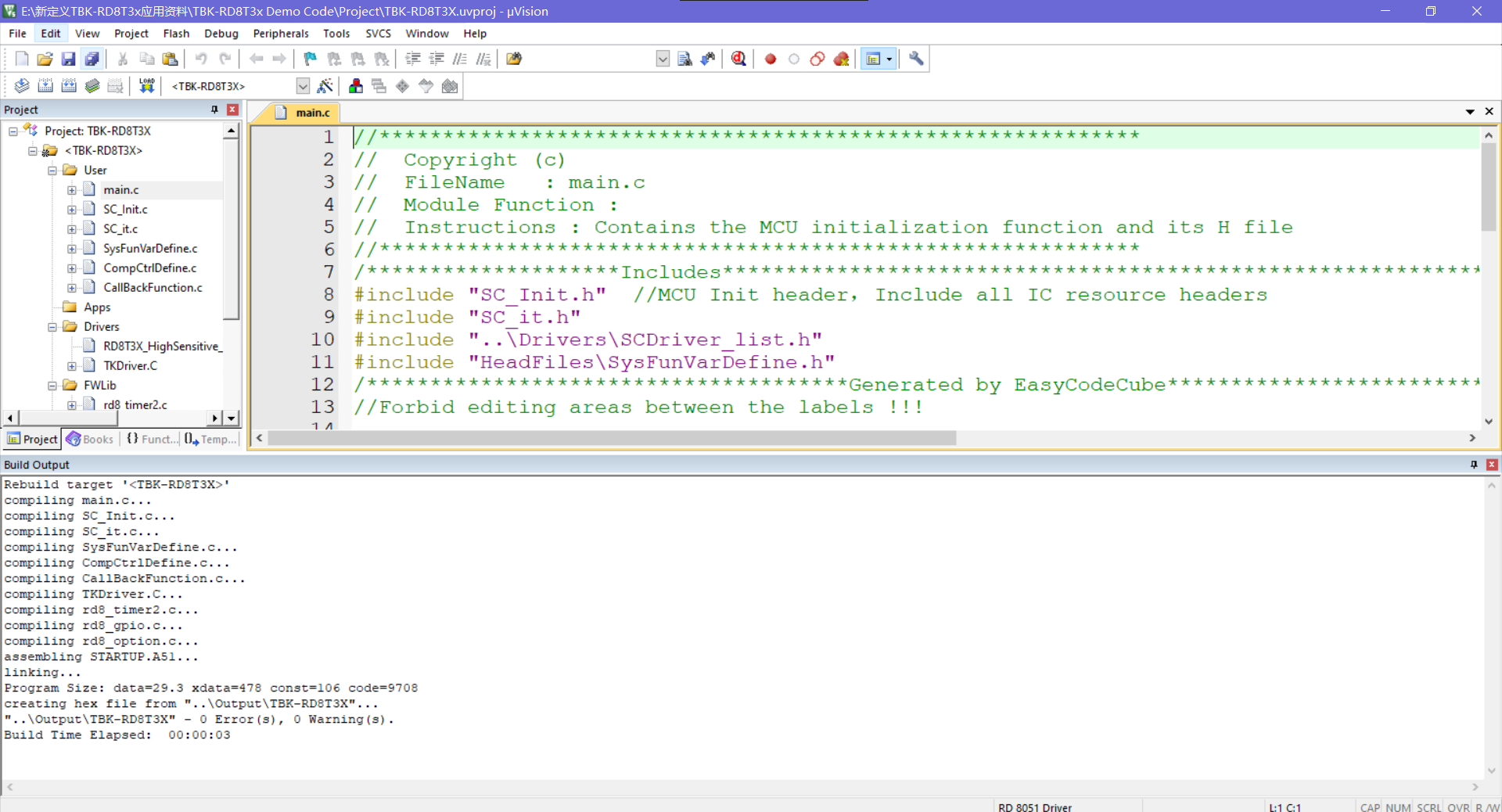
从上图4可以看到没有报错,这里省略了前面的keil5 c51的Redfine配置操作,个人建议安装官网的初始新定义开发板文档来一步步操作,后面就是将.hex文件烧写进板子里了,Redfine 有专门的下载工具RDS_ISP,解压后需要管理员权限运行。用Type C连上开发板后,可以根据前面说的引导文档指引进行下载,以下是简单的下载步骤:
1.选择芯片型号。因为笔者使用的是 TBK-RD8T3x_V1.0 开发板,根据手册,选择 RD8T37P48;
2.选择hex文件。这里可以选择上一步编译的hex;
3.选择串口,注意,我自己pc的串口是 USB-SERIAL CH340 (COM7);
4.点击“更新程序”。
5.等待下载结果。
烧录.hex后图5:
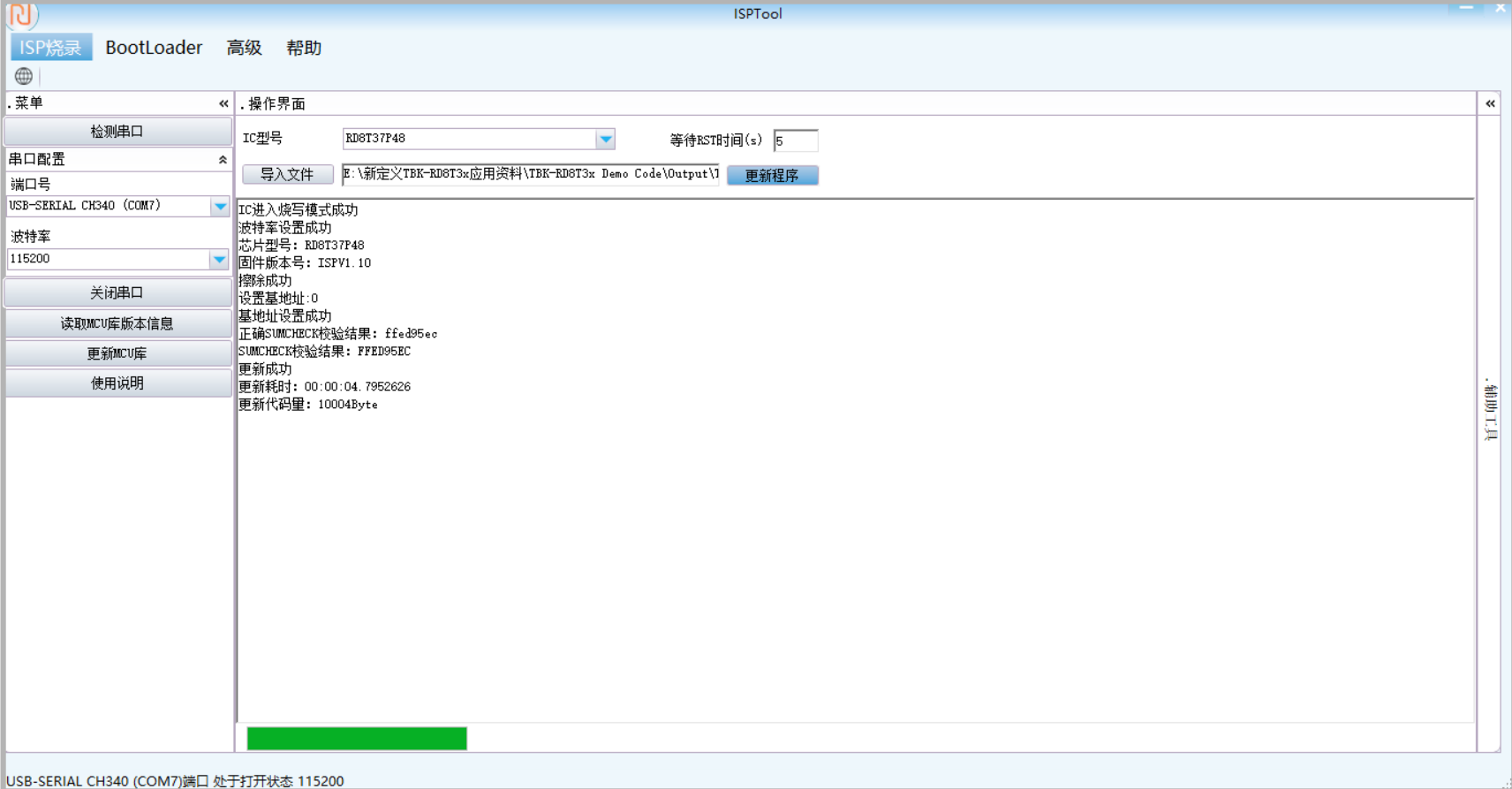
其实开发板在开箱后就上电了看到了现象(滑动和触摸),应该是新定义的工作人员事先烧录过程序了,所以这里我又重新捣鼓一遍操作。
后面其实还是老规矩,先点个灯,不枉费一灯大师的称号哈哈,这里我们跟着官方指引文档上的教程走,会使用到一款开发工具,易码魔盒(easyCodeCube),这名字一看取得挺好的,额,还是言归正传,咱们就以这块开发板为例子,来实现快速电灯。
易码魔盒(easyCodeCube)配置图6:
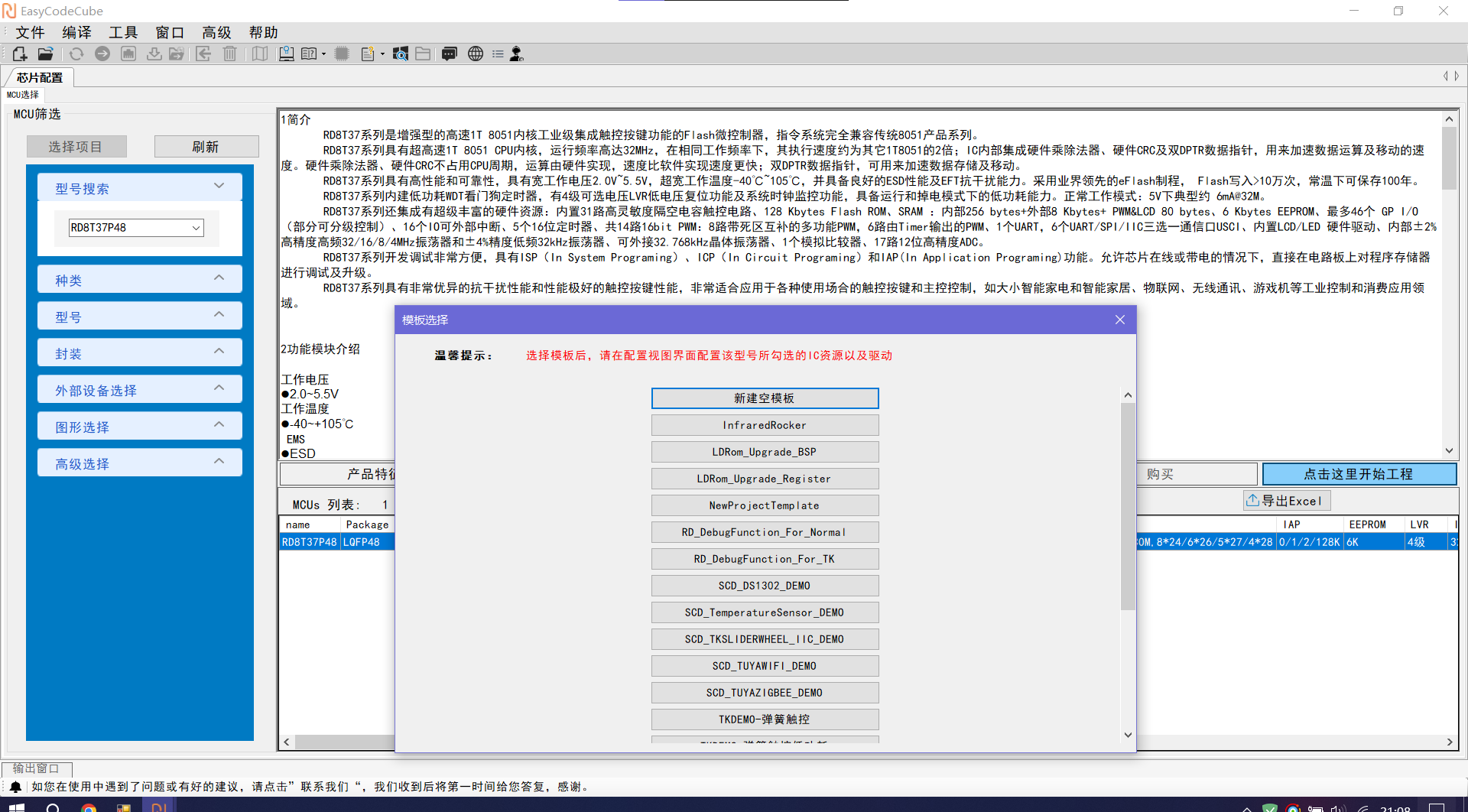
这里就跟着文档走就完事了,前面创建工程什么就不细说了,一步步配置就可以了,到了上面图6这里新建空模板基本上就完成了,之后双击新建空模板会跳转到另一个界面。
新建空模板图7:
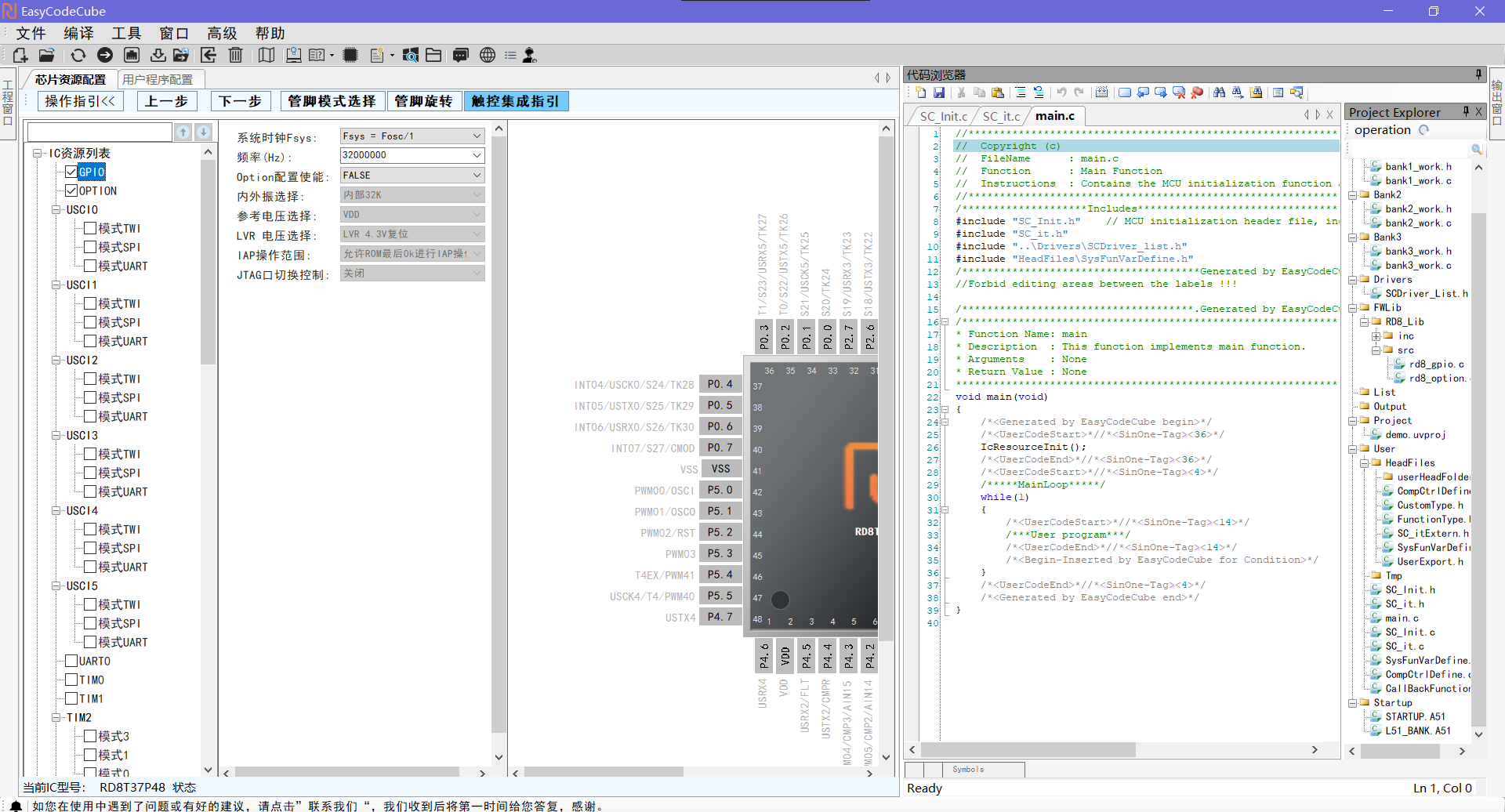
看图7就是跳转后的一个分隔开来的界面,从左至右五个窗口分别为:资源配置窗口、参数配置窗口、芯片管脚资源图、代码窗口、工程文件窗口。
之后我们在看看这块开发板的原理图,这里我是直接导进嘉立创EDA中的。
开发板原理图8:
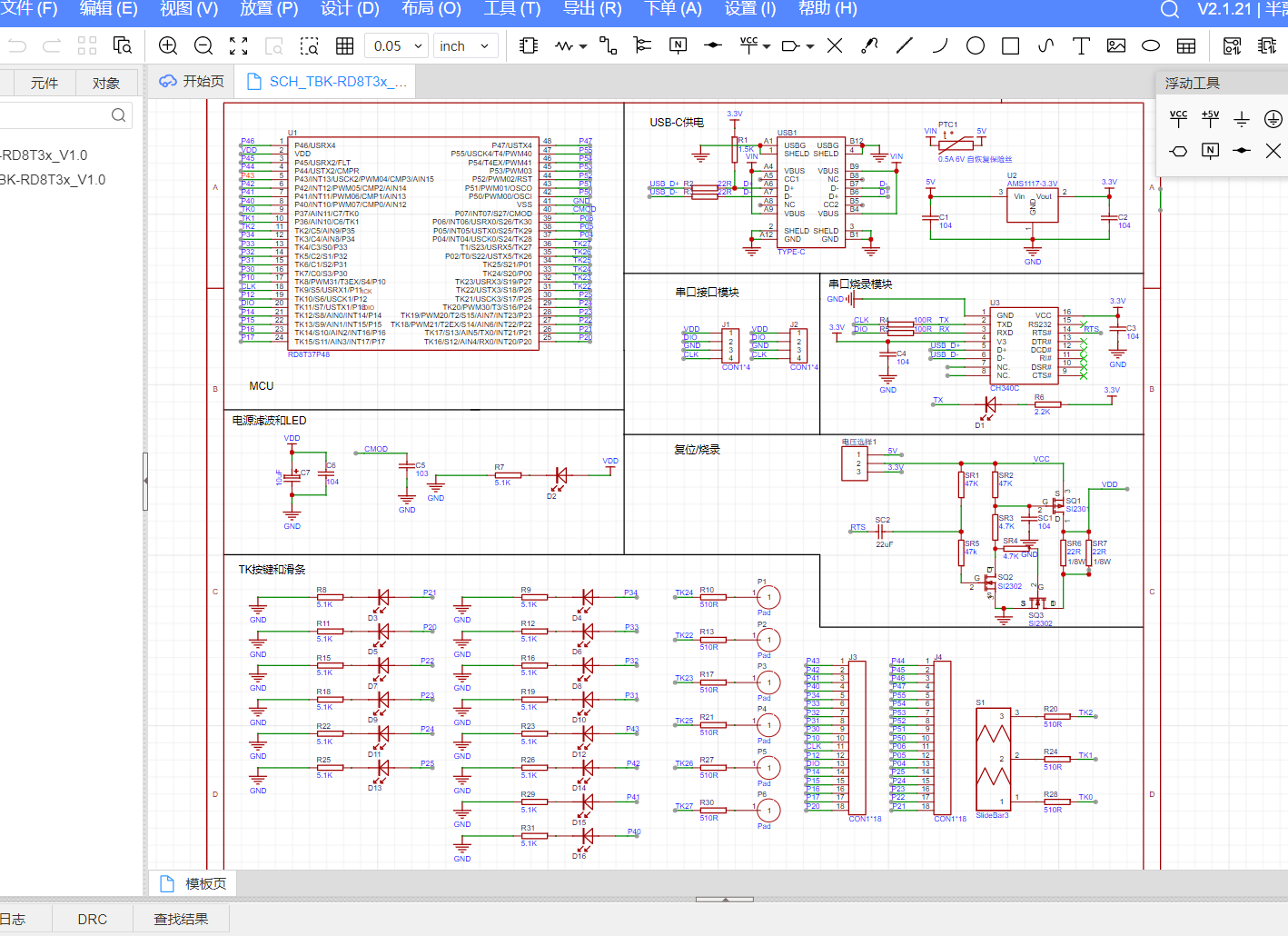
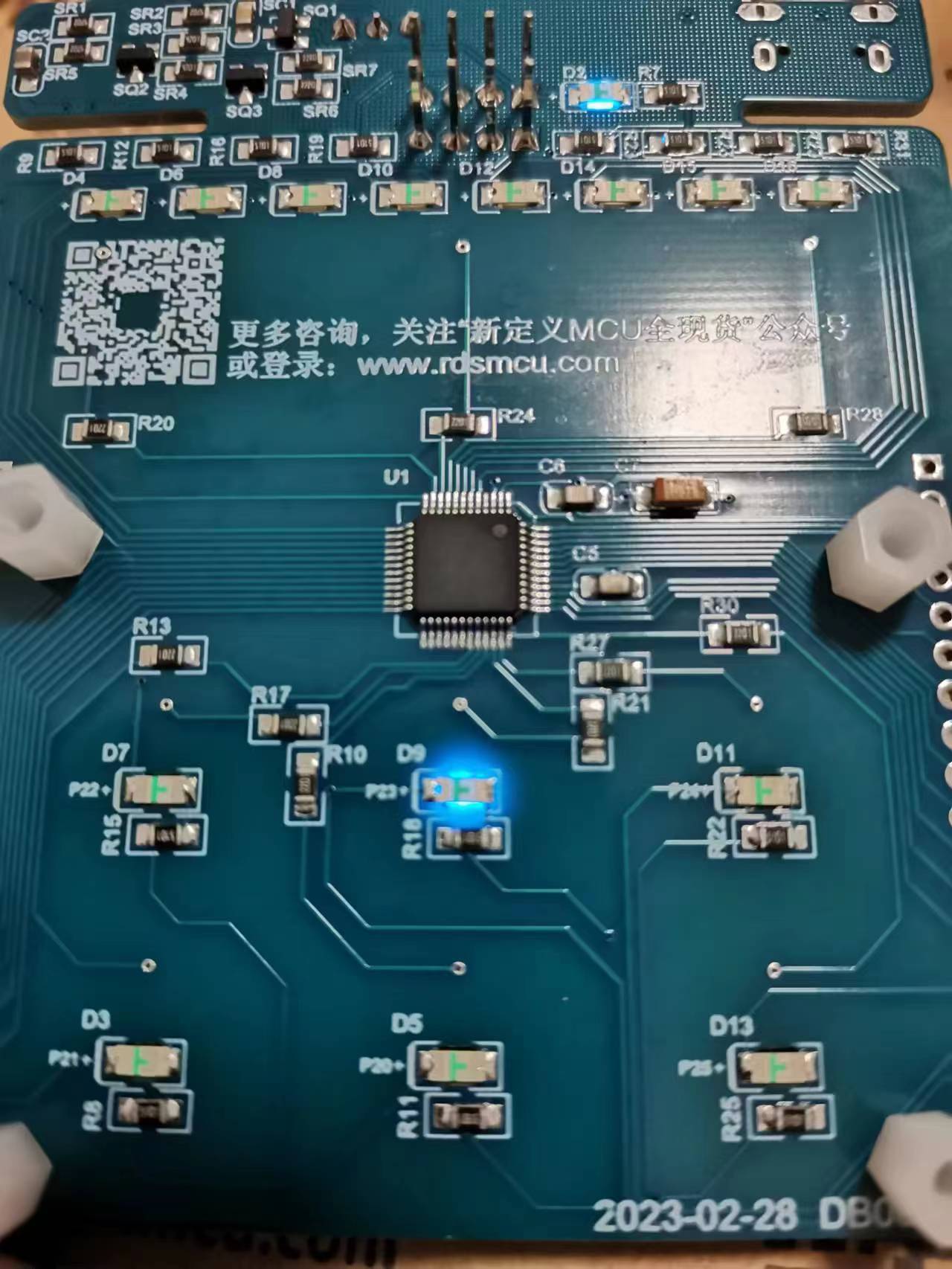
这里我们从原理图中可以看见控制LED灯的管脚,之后回到易码魔盒上继续配置,将芯片资源图中的一个控制led灯的管脚设置为强推挽输出,接着在代码主函数中的while循环里加上一个对管脚的高电平控制代码,例如控制led9的是管脚是p23,那么就写上:p23 = 1即可,后面就是生成编译烧录即可,这里易码魔盒会监测是串口烧录还是烧录器烧录,这里要注意,在使用官方的ISP烧录软件要导入的文件必须是刚才你在易码魔盒中创建的新工程。
烧录程序后图9:
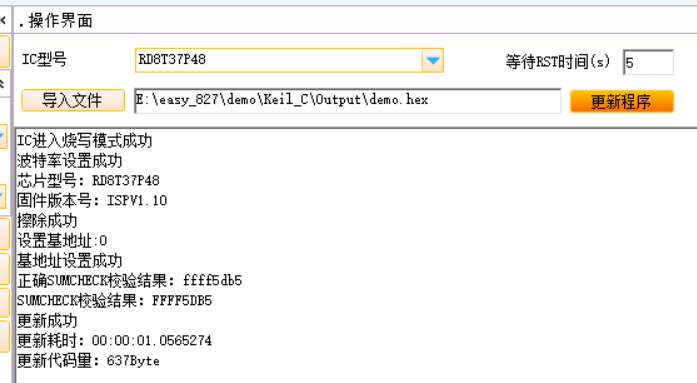
图中easy_827就是我创建的新的工程文件,这里图9的导入文件跟前面图5导入的.hex并不是同一个工程文件中,所以导入的时候注意更改一下即可,最后看一下led9点亮后的开发板图。
LED9点亮后图10:
到了这里基本上跟文档的教程相差无几了,跟我们学习STC89C51时的心情一样,还是很有趣的是吧,开发板总体用下来还是体验不错的,期待后续自己能静下心来做个小项目,同时也很感谢新定义的这块开发板,当然自己发布一篇简单的测评还是有些紧张的,希望后续能有所改变吧,就说到这里了,886!

 浙公网安备 33010602011771号