
VScode的c/c++环境配置
g++的环境配置
这里我们以win10系统为例子:
配置之前,需要下载好vscode和GCC编译器。
下载vscode去网址:https://code.visualstudio.com/。
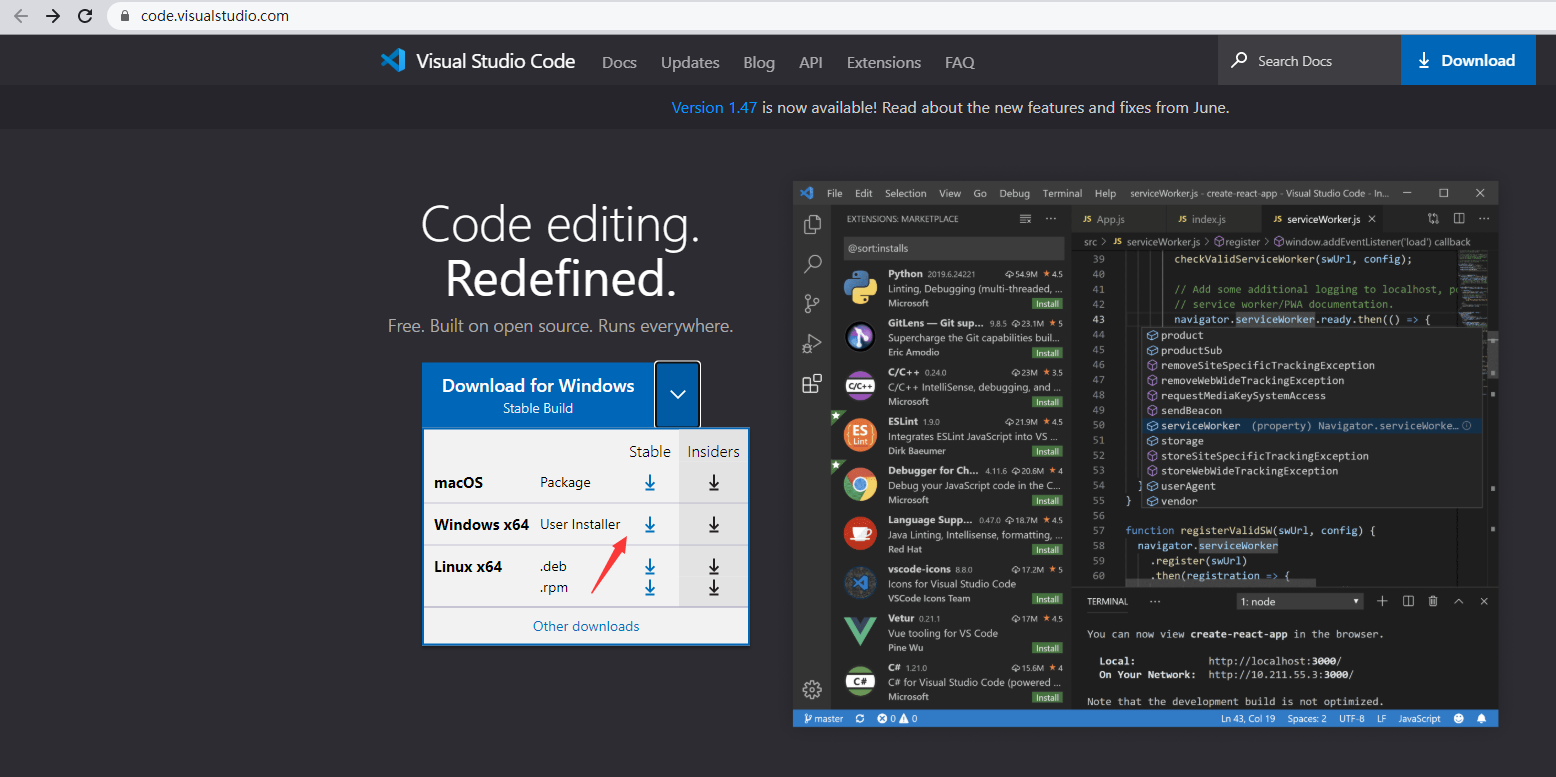
上图点击下载,按着安装引导进行安装即可。
第二个下载的GCC编译器,我这边用的是TDM-GCC-64版本。
这里是百度网盘的链接:https://pan.baidu.com/s/1nysALWvcaTx3ZDow3z2rTA 提取码:mwyy
自定义安装之后。需要记住安装GCC文件的地址(等一下要用)。
第三步进入系统环境变量进行配置
右键桌面上的我的电脑。点击属性,然后点击高级系统设置,然后在高级一栏中,点击环境变量
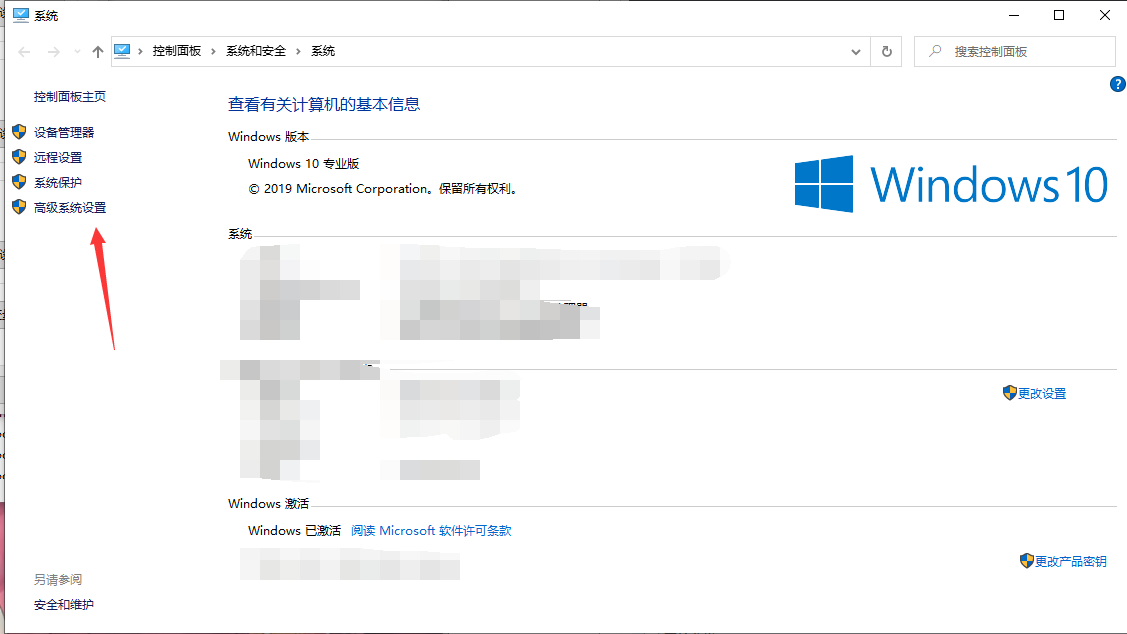
然后系统变量中找到Path变量,双击。
新建一个路径,路径是到GCC编译器的bin文件夹(这里就需要用到安装GCC编译器的地址了)。
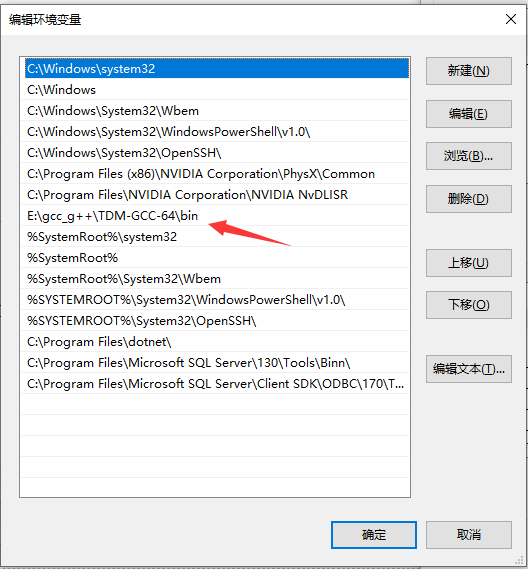
这就配置完了,如果成功会显示这样。
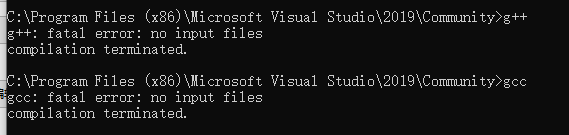
好了安装和配置完之后,开始配置vscode的环境了。
配置vscode环境主要有两个json文件。
launch.json 文件这里可以用vscode的默认格式然后改,其中miDebuggerPath是GCC编译器的文件路径。
{
    "version": "0.2.0",
    "configurations": [
        {
            "name": "g++.exe",
            "type": "cppdbg",
            "request": "launch",
            "program": "${fileDirname}\\${fileBasenameNoExtension}.exe",
            "args": [],
            "stopAtEntry": false,
            "cwd": "${workspaceFolder}",
            "environment": [],
            "externalConsole": false,
            "MIMode": "gdb",
            "miDebuggerPath": "E:\\gcc_g++\\TDM-GCC-64\\bin\\gdb.exe",
            "setupCommands": [
                {
                    "description": "为 gdb 启用整齐打印",
                    "text": "-enable-pretty-printing",
                    "ignoreFailures": true
                }
            ],
            "preLaunchTask": "C/C++: g++.exe build active file"
        }
    ]
}
tasks.json文件这里我是这样写的,这里有一个关键的地方这里的label和launch中的preLaunchTask要一致,不然会出错。
{
    "version": "2.0.0",
    "tasks": [
        {
            "type": "shell",
            "label": "C/C++: g++.exe build active file",
            "command": "E:\\gcc_g++\\TDM-GCC-64\\bin\\gcc.exe",
            "args": [
                "-g",
                "${file}",
                "-o",
                "${fileDirname}\\${fileBasenameNoExtension}.exe"
            ],
            "options": {
                "cwd": "${workspaceFolder}"
            },
            "problemMatcher": {
                "owner": "cpp",
                "fileLocation": [
                    "relative",
                    "${workspaceRoot}"
                ],
                "pattern": {
                    "regexp": "^(.*):(\\d+):(\\d+):\\s+(warning|error):\\s+(.*)$",
                    "file": 1,
                    "line": 2,
                    "column": 3,
                    "severity": 4,
                    "message": 5
                }
            },
            "group": "build"
        }
    ]
}
还有一个重要的点,文件夹中应该要用.vscode文件夹的用来放launch文件,有时候不能两个配置文件都放进去。
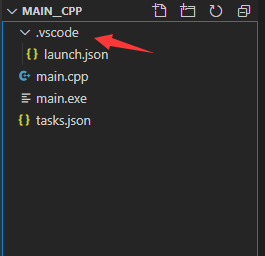
到这里配置就差不多了,直接run了之后。测试看一出输出。
如果输出的文件路径说明输出的.exe文件的是可以启动的。
如果输出终端的话,结果会直接出现。

 浙公网安备 33010602011771号