
主流原型设计工具介绍与实践:从想法到可点击产品
在软件项目中,原型设计不是简单地把界面画出来,而是把需求、交互、页面结构和团队共识提前表达出来。一个好的原型可以在真正编码之前回答几个关键问题:用户从哪里进入功能、点击之后发生什么、异常情况如何提示、页面信息是否足够清楚、开发人员能否看懂每个状态。尤其在团队项目中,原型还能把产品、设计、前端、后端之间容易产生误解的地方提前暴露出来,减少后期返工。
目前常见的原型设计工具很多,其中 Google Stitch、Axure、墨刀、Figma、Sketch、ProtoPie、Adobe XD 都曾经或正在被大量团队使用。它们的定位并不完全一样:有的属于近两年新出现的 AI 原型生成工具,有的更适合快速搭建低保真原型,有的适合多人协作和交付,有的适合复杂交互验证。下面结合课程团队项目中常见的登录、首页、功能列表、详情页、提交表单、管理审核等流程,对几类主流工具做一个比较详细的介绍。
一、Google Stitch:用自然语言一键生成 UI 的 AI 原型工具
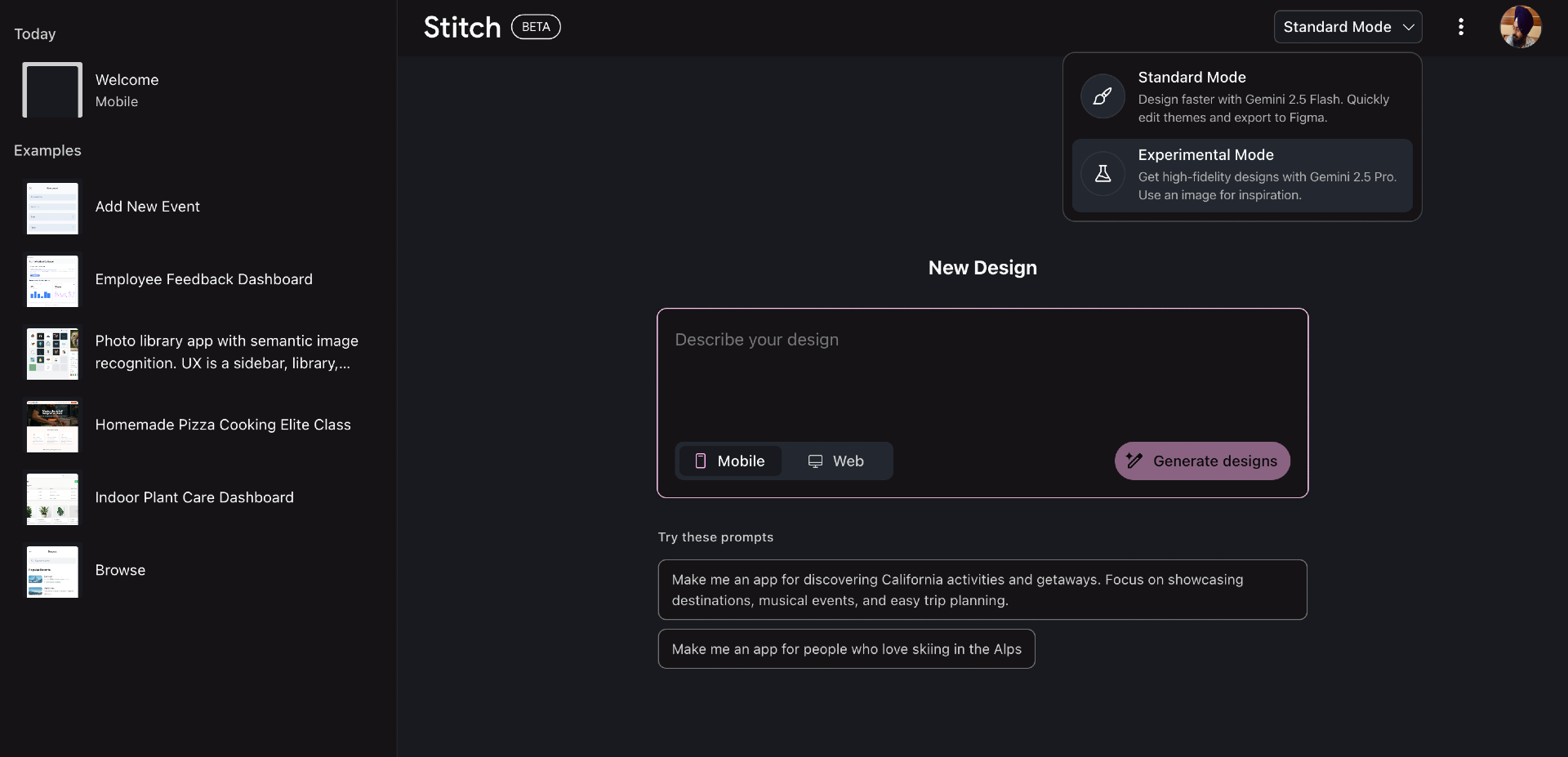
图 1:Google Stitch 的工作区。左侧是历史会话和示例项目,中间是“描述你的设计”输入框,下方可以选择生成移动端还是网页端原型,右上角可以在 Gemini 2.5 Flash 的 Standard Mode 和 Gemini 2.5 Pro 的 Experimental Mode 之间切换。整个工具的核心思路是“描述需求,AI 直接生成可点击的界面”。
Google Stitch 是 Google 在 2025 年 I/O 大会上由 Google Labs 推出的 AI 驱动 UI 设计实验性工具,最初的定位是把“一句自然语言描述”或“一张参考图”直接转化为 Web 与移动端应用的前端界面。到 2026 年 3 月,Google 又把它升级为 AI 原生软件设计画布,强调的不再只是“一次生成几张界面”,而是从想法、风格探索、页面组织、交互预览到开发交付的一整段流程。换句话说,Stitch 更像是一个面向产品早期构思的 AI 设计搭档,而不只是一个自动画图工具。
从用户体验角度看,Stitch 最大的特点是降低了原型设计的起步门槛。传统原型工具往往要求用户先理解画布、组件库、自动布局、图层关系和交互连线,初学者容易把大量时间花在“怎么摆出来”上。Stitch 的入口更接近聊天:用户可以直接描述业务目标、目标用户、使用场景、视觉风格和需要的页面,例如“为大学生社团活动报名系统设计一个清爽的移动端 App,包含首页、活动详情、报名表单、审核状态和个人中心”。AI 会先把这些文字理解为界面结构,再生成一组可视化页面。使用者不需要一开始就确定每个按钮的位置,而是可以先看到一个完整方向,再通过追问继续调整。
Stitch 目前的核心能力可以分成几类。第一,文本生成 UI(Text-to-UI),输入产品描述即可生成移动端或网页端界面。第二,图片生成 UI(Image-to-UI),可以上传手绘草图、截图、竞品参考图或风格图,让 AI 根据已有视觉线索继续设计。第三,生成结果不只是静态图片,还能同步输出 HTML / CSS 等前端代码,方便前端同学复制到 IDE 中继续开发。第四,支持导出到 Figma,使 AI 生成结果能够进入团队原有的设计协作流程。第五,支持主题、配色、组件、布局和多变体调整,适合快速比较不同设计方向。
截至 2026 年 5 月,Stitch 最新一轮重点更新集中在“vibe design”体验上,也就是用户不一定要先写出精确线框图,而是可以先描述产品想传达的感觉、业务目标和用户情绪,再让 AI 帮忙探索界面方向。新版 Stitch 引入了 AI 原生无限画布,用户可以把文字、图片和代码都放到同一个画布中作为上下文,从早期想法一路推进到可工作的原型。它还增加了新的 Design Agent 和 Agent manager:前者可以理解整个项目演进过程,后者可以帮助用户同时探索多个设计方向,避免每次重新生成时丢失上下文。
另一个比较新的功能是 DESIGN.md。它本质上是一个适合 AI 和开发工具读取的设计规则文件,可以用来导入或导出配色、组件规则、视觉风格和设计系统约束。对课程团队项目来说,这一点很实用:如果一个小组先用 Stitch 做出了登录页和首页的风格,后续再做管理端或个人中心时,就可以把设计规则复用过去,减少不同页面颜色、间距、按钮样式不一致的问题。Stitch 还支持从 URL 中提取设计系统,这意味着用户可以参考已有网站的视觉语言,再让 AI 帮忙生成同风格的新页面。
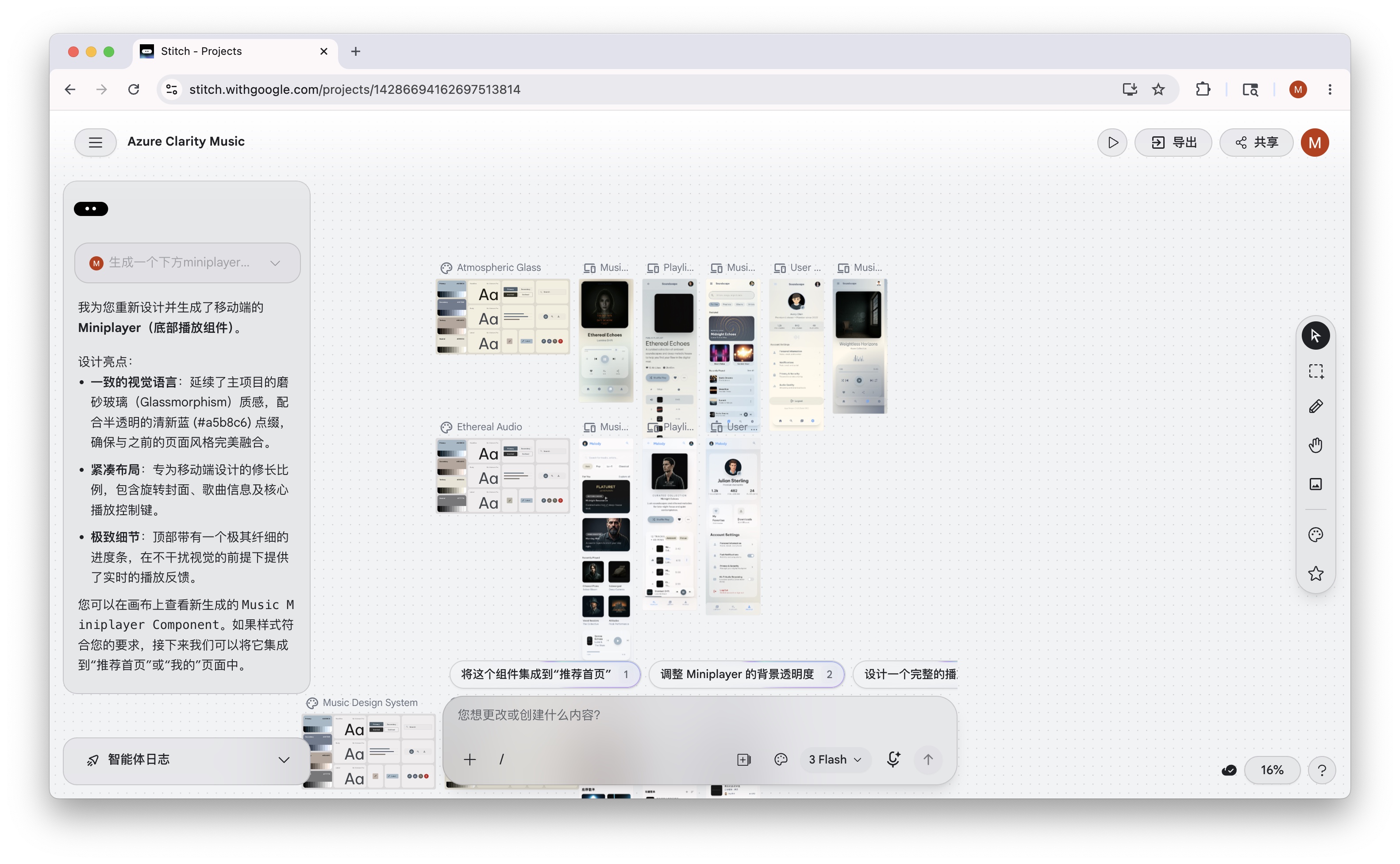
图 2:Google Stitch 的项目界面。整个界面以清爽简约为主,左侧是过去的对话,右侧是工具栏,主界面把页面和设计稿贴在“白板”上,用户可以随意拖动,重新组织顺序,使得界面更符合设计直觉。下方的聊天栏给出了若干条提示,可以使用户灵感得到启发。
在交互体验方面,Stitch 也不再只停留在“生成界面图”。新版可以把静态页面快速串成可点击原型,点击 Play 后预览用户流程;当用户点击某个按钮时,Stitch 还能根据当前页面自动推测下一个合理页面,例如从“立即报名”生成报名表单页,从“提交”生成成功页或审核中状态页。它还加入了语音能力,用户可以直接对画布说出修改要求,例如“给这个页面换三种配色方案”“把导航改成底部标签栏”“帮我点评这个首页的信息层级”。这种体验更接近和一个设计助理实时讨论,而不是反复手动复制页面、改组件、连跳转。
以团队项目中常见的“校园活动预约系统”为例,使用 Stitch 时可以先输入:“一个让大学生浏览、报名校园活动并查看审核状态的移动端 App,包含登录、首页、活动详情、报名表单和我的报名列表,整体风格年轻、清爽、适合校园场景。”Stitch 会生成首页活动卡片、详情页报名按钮、报名表单、状态列表等界面。随后可以继续要求它补充管理员审核页、活动发布页和数据统计页,或者让它把学生端改成蓝绿色主题、把管理端改成更正式的后台风格。等整体方向确定后,再把结果导出到 Figma 做像素级修整,或把 HTML / CSS 交给前端同学作为页面骨架。
与其他工具相比,Stitch 的优势主要体现在三个方面。第一,它比 Figma、Sketch 更适合从零开始找方向。Figma 和 Sketch 很强,但更依赖用户自己搭结构、调组件;Stitch 可以先把模糊想法变成几套可见方案,适合项目早期头脑风暴。第二,它比墨刀更强调 AI 生成和代码衔接。墨刀适合快速拖拽和课堂演示,但 Stitch 可以直接生成前端代码,并能和 Figma、AI Studio、Antigravity 等开发工具衔接,离开发更近。第三,它比 Axure 更轻便。Axure 在复杂条件逻辑、变量、中继器方面更强,但如果只是想快速展示登录、首页、详情、表单、状态页等常见流程,Stitch 的速度和上手难度更有优势。
当然,Stitch 也不能完全替代成熟设计工具。它仍然是 Google Labs 的实验性产品,对复杂业务逻辑、精细状态管理和像素级设计规范的控制力不如 Axure、Figma 这类成熟平台;生成质量也高度依赖 Prompt 的清晰程度,描述越模糊,结果越容易偏离项目真实需求。因此比较合理的用法是:前期用 Stitch 快速生成多套方向和可运行页面骨架,中期用 Figma 或墨刀整理组件和演示流程,遇到复杂权限、表单校验、审核状态和后台逻辑时,再用 Axure 单独补充关键流程。
对一个初创项目来说,Stitch 最适合放在原型工作的最前面。它能帮助团队在几分钟内把想法变成可讨论的界面,让成员更早发现“页面够不够用”“用户流程通不通”“风格适不适合项目主题”等问题。它的真正价值不只是省去画图时间,而是让团队更快进入需求讨论、体验验证和 Demo 构建阶段。
二、Axure RP:适合复杂业务流程的高保真原型工具
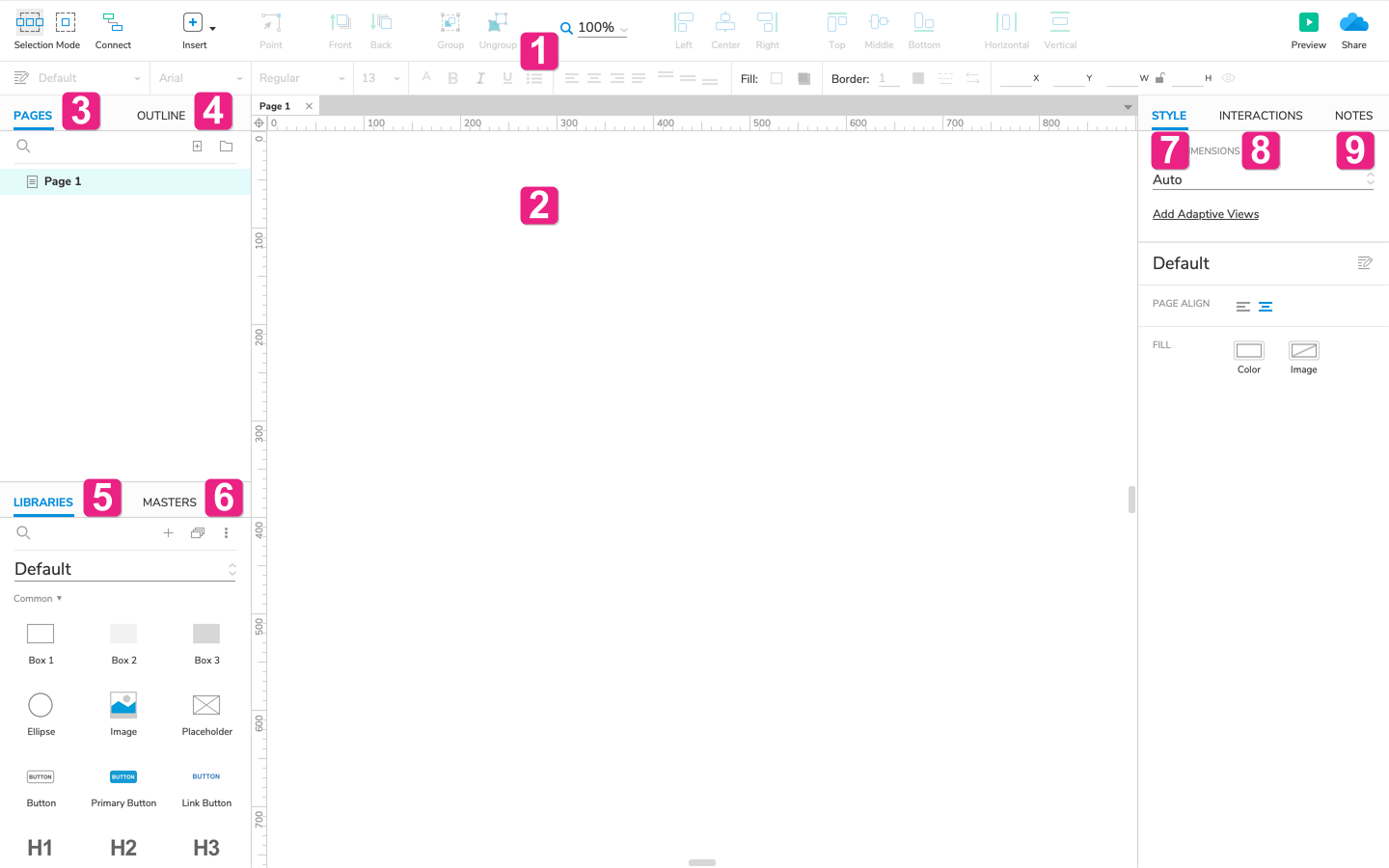
图 3:Axure RP 的典型工作区。中央是画布,左侧用来管理页面、组件库和母版,右侧集中处理样式、交互和备注。做复杂业务原型时,设计者通常会在左侧搭页面结构,在画布中拖入组件,再到右侧配置点击、条件判断和动态面板。
Axure RP 是传统产品经理和交互设计师非常熟悉的原型工具。它的特点是交互能力强,适合制作接近真实系统的高保真原型。普通工具通常只能做“点击按钮跳到下一页”,而 Axure 可以通过动态面板、条件判断、变量、表格中继器等方式模拟更复杂的业务逻辑。
例如团队项目如果是一个“校园活动预约系统”,学生端需要完成登录、浏览活动、筛选分类、提交报名、查看审核状态等操作,管理端还需要完成活动发布、报名审核、数据统计等操作。用 Axure 制作时,可以先建立学生端和管理端两个页面目录,再为每个核心流程创建页面:
- 登录页:输入账号和密码,点击登录后进入首页;也可以用条件判断模拟“账号为空”“密码错误”等提示。
- 首页:展示活动分类、推荐活动、搜索框和底部导航。
- 活动详情页:展示活动时间、地点、名额、报名按钮。
- 报名表单页:填写姓名、学号、联系方式,点击提交后弹出成功提示。
- 管理审核页:使用表格或中继器模拟报名列表,并用按钮切换“通过”“驳回”等状态。
Axure 的优势在于逻辑表达能力强。比如一个报名按钮在名额未满时显示“立即报名”,名额已满时显示“已满员”;用户未登录时点击报名跳转到登录页,登录后再回到详情页。这类状态变化在 Axure 中可以通过交互事件、条件判断和动态面板完成。对于业务复杂、流程分支多的项目,它比单纯画图工具更容易把系统规则表达清楚。
不过 Axure 的学习成本也比较高。新手如果只是想快速做一个课程展示原型,可能会觉得组件、交互、变量、中继器的概念有些重。它更适合需求已经比较明确、需要验证复杂业务流程的阶段。如果团队项目需要重点展示后台管理、表单校验、权限流程、数据状态变化,Axure 是很合适的选择;如果只是做移动端界面初稿,可能会显得不够轻便。
三、墨刀:适合课程项目和快速协作的在线原型工具
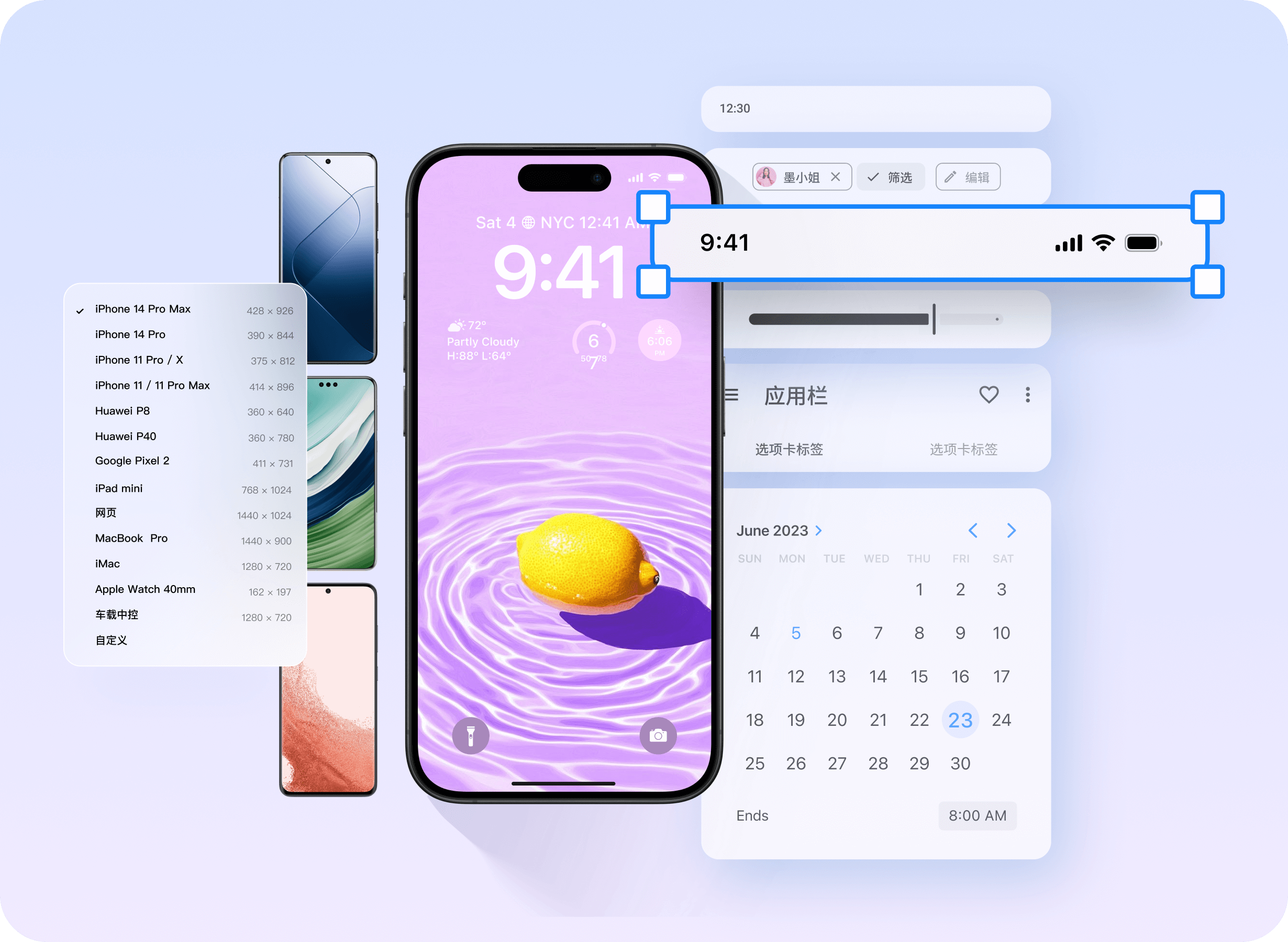
图 4:墨刀的移动端原型场景。截图中能看到手机外壳、设备尺寸选择、常见移动端控件和组件状态,比较适合课程项目快速做出可演示的 App、小程序或 H5 流程。
墨刀是国内团队使用较多的在线原型设计工具,优点是上手快、模板多、协作方便。它内置大量移动端、网页端、小程序、后台管理等组件,拖拽即可使用,非常适合课程作业、小组项目和早期产品方案展示。
以团队项目中的移动端首页为例,如果使用墨刀,可以先选择手机设备画布,然后拖入顶部搜索栏、轮播图、功能入口、列表卡片和底部导航栏。完成静态页面后,再通过“连线”的方式添加交互:点击“活动卡片”进入详情页,点击“报名按钮”进入表单页,点击“提交”进入成功页。整个过程不需要写代码,也不需要配置复杂逻辑。
墨刀比较适合以下场景:
- 课程项目需要快速产出一个能演示的原型。
- 团队成员不是专业设计师,需要降低操作门槛。
- 老师或同学需要通过链接直接查看和评论。
- 项目要展示 App、小程序、H5、后台等多种端。
- 原型不追求特别复杂的条件逻辑,更重视页面结构和流程表达。
在团队协作方面,墨刀可以让成员在线编辑、评论和分享链接。比如产品同学先搭好首页和详情页,负责前端的同学可以在评论区标注“这个按钮点击后需要调用报名接口”,负责后端的同学可以补充“报名需要检查活动剩余名额”。这样原型不只是展示图,而是团队讨论需求的共同载体。
墨刀的另一个优势是演示效果友好。它支持真机外壳预览、链接分享和离线演示包,适合课堂汇报。比如在答辩时,直接打开原型链接,从登录页一路点击到报名成功页,老师能直观看到项目的使用流程,比单独展示几张静态截图更有说服力。
墨刀的不足是复杂逻辑能力不如 Axure。如果项目需要模拟大量变量、复杂表格、权限判断和动态数据变化,墨刀可能需要用更多页面复制来实现,维护成本会变高。因此我认为墨刀最适合团队项目的早期方案讨论和课堂演示,而不是特别复杂的业务规则验证。
四、Figma:适合多人协作、界面设计和开发交付的一体化工具
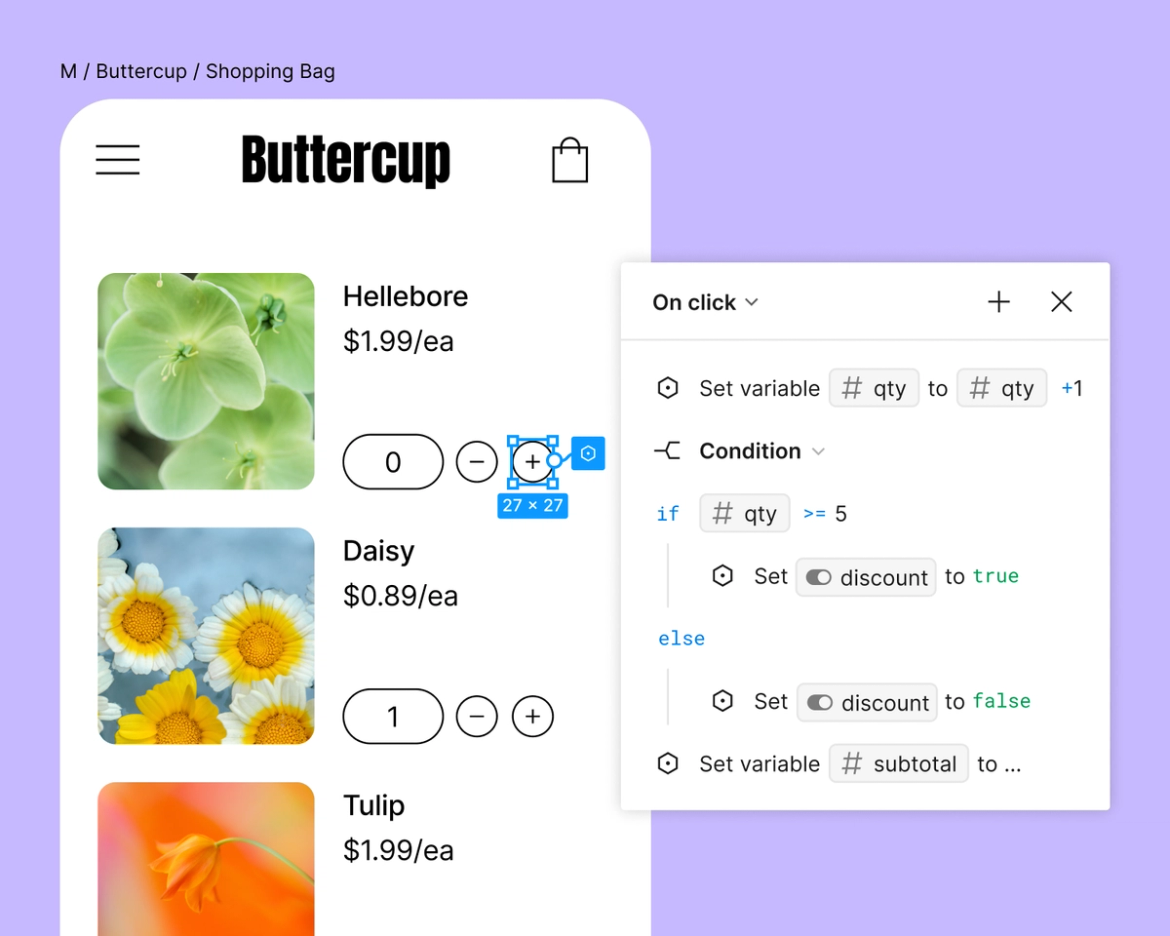
图 5:Figma 原型交互界面。左侧是移动端页面,右侧浮层展示 On click、变量、条件判断等原型配置。Figma 不只适合画静态 UI,也能把按钮状态、组件变体和页面跳转串成可点击流程。
Figma 是近几年非常主流的 UI/UX 设计工具,它最大的优势是云端协作和设计系统能力。团队成员可以在同一个文件中实时编辑,设计师、产品经理、前端开发都能围绕同一份设计稿沟通。Figma 既能做界面设计,也能做原型跳转,还能通过组件、自动布局、样式库等能力提升设计一致性。
在团队项目中,如果我们要制作一个比较完整的移动端产品,可以先在 Figma 中建立页面结构:
00 需求流程:放用户流程图、页面关系图。01 低保真原型:用灰度线框图确定布局。02 高保真界面:加入颜色、字体、图标、图片。03 组件库:整理按钮、输入框、卡片、标签、弹窗、底部导航。04 原型演示:连接页面跳转,形成可点击流程。
Figma 的组件和变体非常适合做统一设计。例如团队项目中所有按钮都可以做成一个 Button 组件,再设置默认、悬停、按下、禁用等状态。以后如果主色从蓝色改成绿色,只需要改组件,所有页面中的按钮都会同步更新。对于团队项目来说,这能避免每个人画出来的按钮大小、颜色、圆角不一致。
Figma 的交互原型也比较直观。制作登录流程时,可以把“登录按钮”连接到首页,把“注册入口”连接到注册页,把“忘记密码”连接到找回密码页。制作详情页时,可以设置点击底部“报名”按钮打开报名弹窗,提交后跳转到成功页。Figma 支持多个 flow,所以同一个文件中可以分别展示“学生报名流程”“管理员审核流程”“异常提示流程”。
Figma 的强项并不是模拟非常复杂的业务逻辑,而是把界面、组件、协作和交付统一起来。比如前端同学可以直接查看元素间距、颜色、字号和资源切图;产品同学可以在评论里指出某个流程缺少提示;设计同学可以统一调整页面风格。这种协作效率对团队项目非常重要。
如果项目最终要真正开发,我会优先考虑用 Figma 做高保真界面和开发交付;如果只是课堂快速演示,可以用墨刀;如果要验证复杂状态逻辑,再补充 Axure。
五、Sketch:适合 Mac 设计团队的成熟 UI 工具
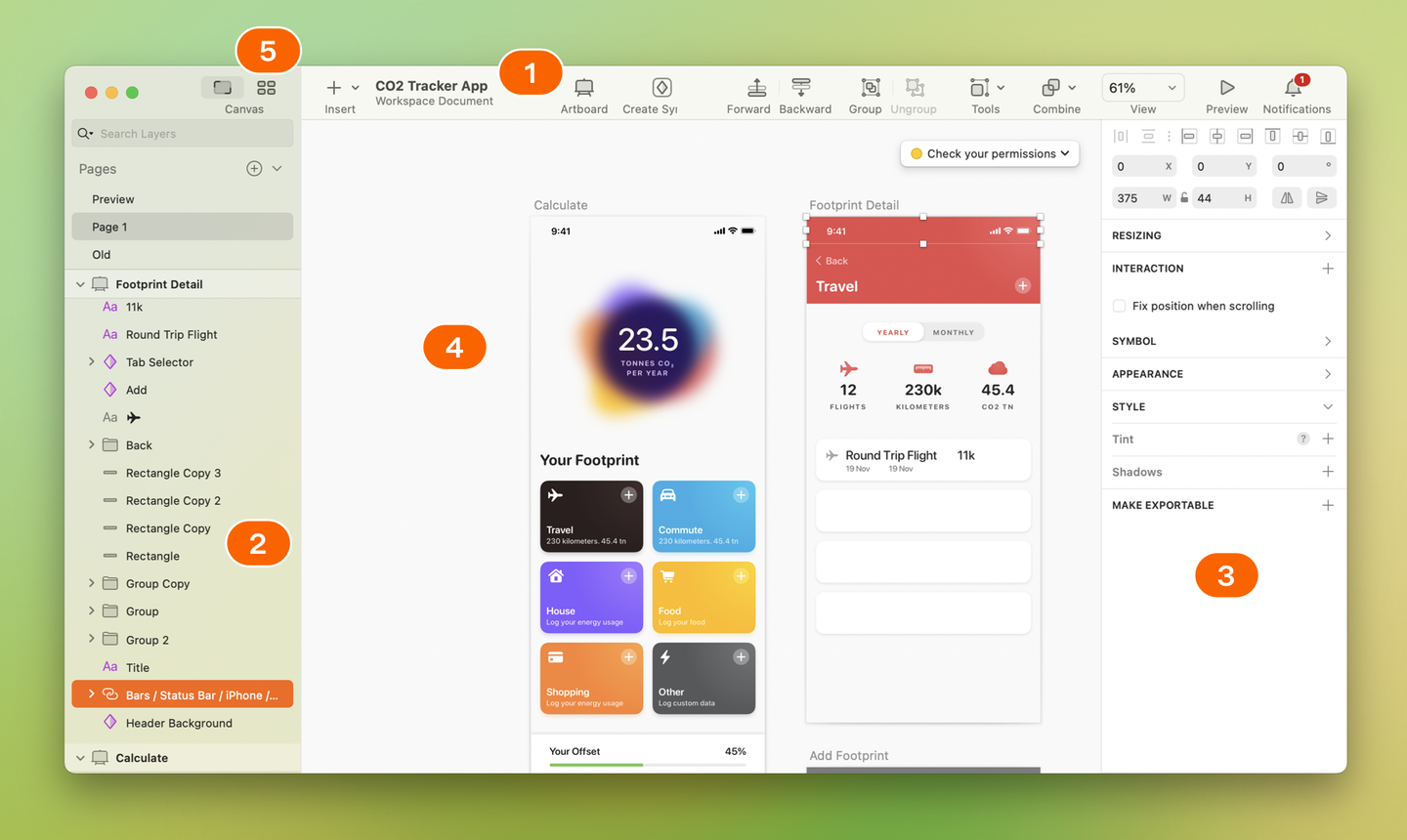
图 6:Sketch 官方示例中的界面分区。它的核心工作方式是左侧管理图层和页面,中间编辑画板,右侧调整属性和组件;如果团队成员都使用 Mac,这种本地设计工具的操作体验比较成熟。
Sketch 是较早流行起来的界面设计工具,在 UI 设计领域有很长时间的积累。它的符号、样式、画板、插件生态都比较成熟,适合使用 Mac 的专业设计团队。Sketch 也提供原型功能,可以通过链接、热点、覆盖层、滚动区域、固定元素等方式模拟页面交互。
例如制作一个 Web 后台管理系统时,可以在 Sketch 中设计登录页、数据看板、列表页、详情页和弹窗。点击侧边栏菜单跳转到不同页面,点击“新增”按钮弹出覆盖层表单,列表区域可以设置滚动效果,顶部导航可以固定在页面上。对于页面视觉规范要求较高的项目,Sketch 能提供比较稳定的设计体验。
但是 Sketch 对课程团队来说有一个明显限制:它更偏 Mac 生态。如果小组成员有人使用 Windows,协作会受到影响。相比之下,Figma 和墨刀都是在线工具,更适合设备环境不统一的学生团队。因此 Sketch 更适合专业设计场景或成员都使用 Mac 的团队,在普通课程项目中不一定是最方便的选择。
六、ProtoPie:适合传感器、多设备和高交互演示
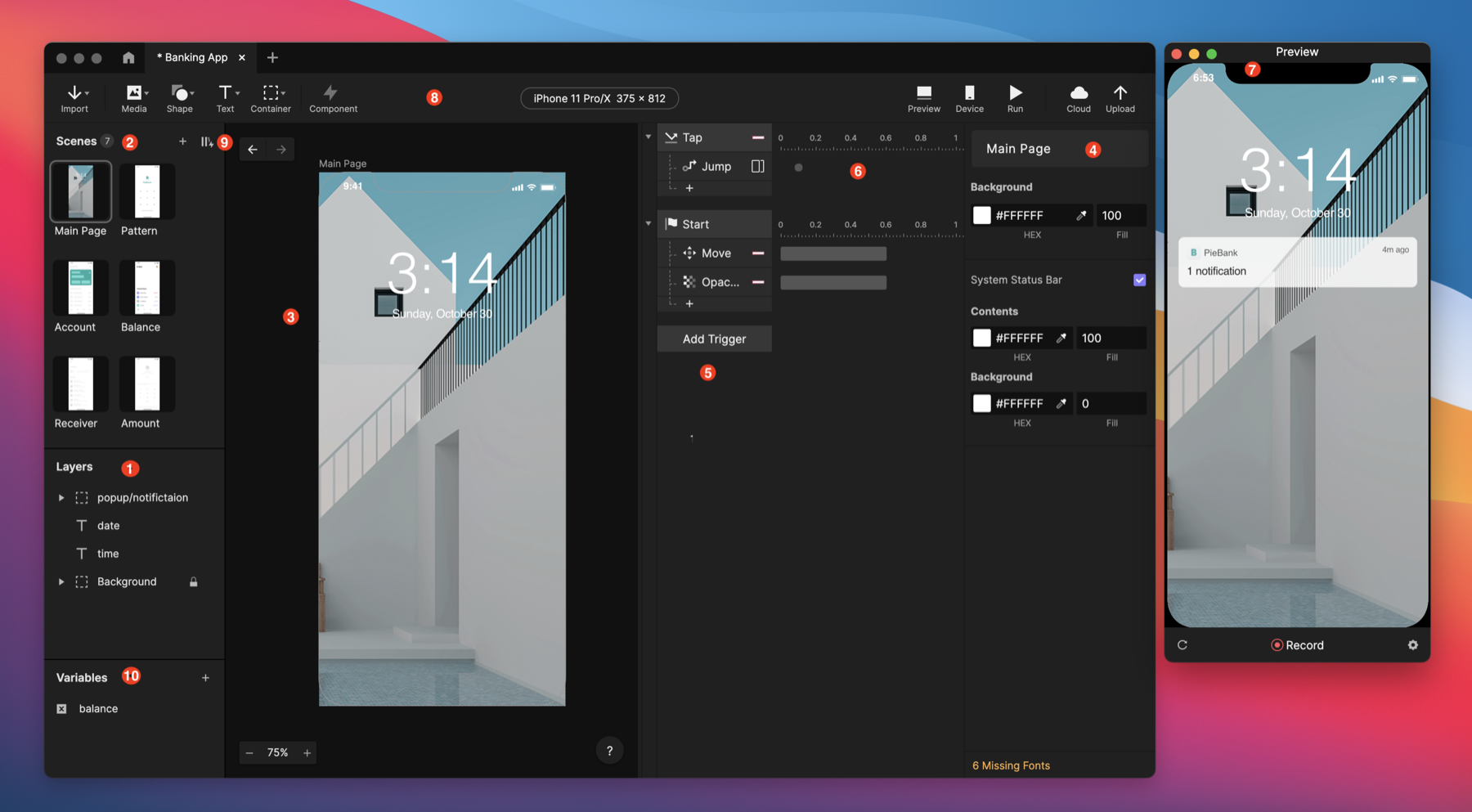
图 7:ProtoPie Studio 的高保真交互工作区。它把场景、图层、触发器、响应、变量和预览窗口放在同一个界面里,适合验证普通跳转工具难以表达的复杂动效、设备联动和状态变化。
ProtoPie 的定位更偏高保真交互原型。它适合制作输入验证、复杂动画、多设备联动、传感器交互、语音交互等效果。比如智能车机、智能家居、可穿戴设备、移动端复杂动效,都可以通过 ProtoPie 做出更接近真实产品的演示。
如果团队项目只是普通的信息管理系统,ProtoPie 可能有些重;但如果项目涉及扫码、语音、设备联动、手势操作、复杂动画,就可以考虑使用。例如一个“校园智能门禁”项目,如果要演示手机靠近门禁后页面变化、设备状态同步、语音提示等效果,ProtoPie 会比普通页面跳转工具更合适。
它的缺点是学习成本和使用场景都更专业,不太适合作为所有团队成员的通用工具。更合理的方式是:先用 Figma 或墨刀完成主要页面,再用 ProtoPie 对最关键、最复杂的交互进行单独演示。
七、Adobe XD:曾经常用,但新项目不建议优先选择
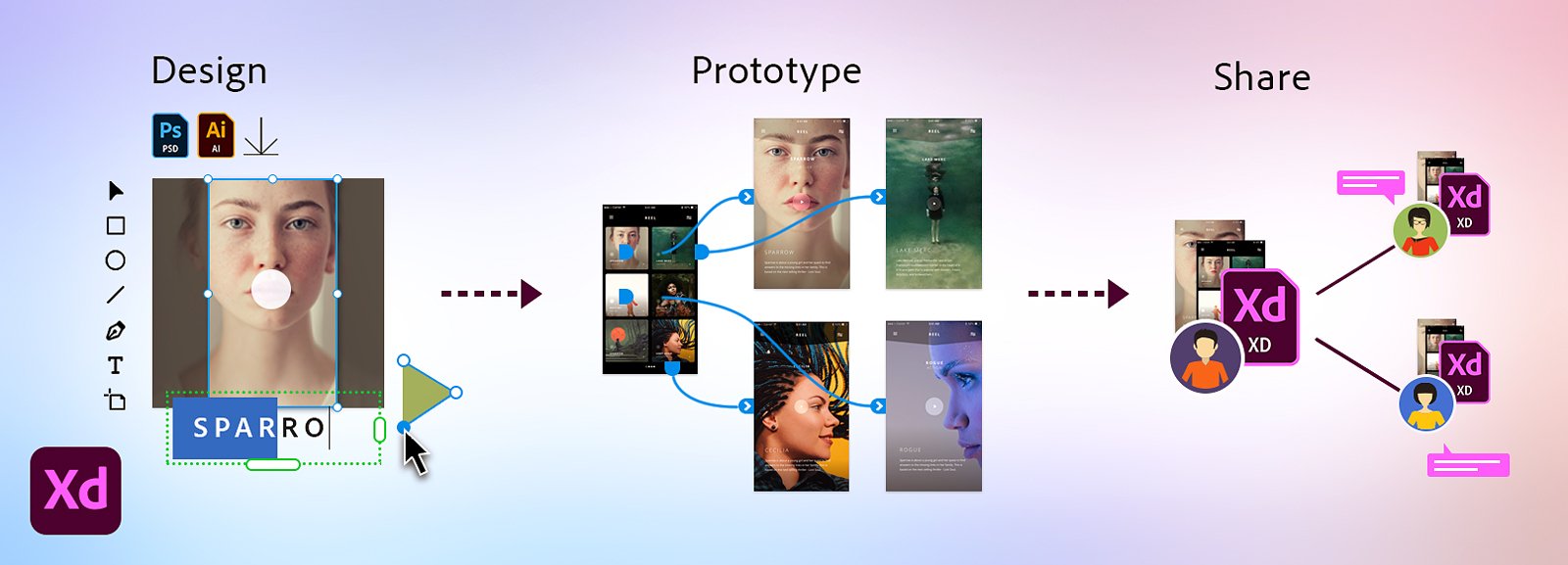
图 8:Adobe XD 官方帮助页展示的基本工作流:先设计页面,再用连线把多个画板组织成 Prototype,最后分享给评审者。它的使用逻辑很直观,但现在更适合维护旧项目。
Adobe XD 曾经是比较流行的 UI 和原型设计工具,和 Adobe 生态结合较好,能完成界面设计、页面跳转、交互演示和设计规范交付。但从目前情况看,Adobe 官方已经说明 XD 处于 maintenance mode,也就是维护模式:继续处理安全、隐私和 bug 相关问题,但不再投入持续开发和新功能发布。
因此,如果团队之前已经有 XD 文件,可以继续打开和整理;但如果是 2026 年的新课程项目,我不建议再把 Adobe XD 作为首选工具。选择 Figma、墨刀、Axure 或其他仍在积极发展的工具,会更符合后续协作和长期维护需要。
八、几种工具的横向对比
| 工具 | 主要特点 | 学习成本 | 协作能力 | 适合场景 | 不足 |
|---|---|---|---|---|---|
| Google Stitch | AI 驱动、文本/图片生成 UI、Gemini 2.5、导出 HTML/CSS 与 Figma | 低 | 中等 | 概念验证、答辩 Demo、风格快速探索 | 仍是 Labs 实验产品,复杂业务逻辑控制力有限 |
| Axure RP | 复杂交互、动态面板、条件逻辑、变量、中继器 | 较高 | 中等 | 业务流程复杂、后台系统、表单和权限验证 | 上手较慢,视觉设计效率不如 Figma |
| 墨刀 | 上手快、模板多、在线协作、链接演示方便 | 低 | 较强 | 课程项目、App/小程序原型、课堂汇报 | 复杂逻辑表达能力有限 |
| Figma | 云端协作、组件库、自动布局、设计交付、原型 flow | 中等 | 很强 | UI 设计、团队协作、开发交付、高保真界面 | 复杂业务逻辑模拟不如 Axure |
| Sketch | Mac 端成熟 UI 设计工具,插件生态丰富 | 中等 | 中等 | 专业 UI 设计、Mac 团队 | 跨平台协作不如在线工具 |
| ProtoPie | 高保真交互、变量、公式、多设备、传感器、语音 | 较高 | 中等 | 复杂动效、硬件交互、智能设备原型 | 对普通页面原型来说偏专业 |
| Adobe XD | 曾经的一体化设计和原型工具 | 中等 | 中等 | 旧项目维护 | 已处于维护模式,新项目不建议首选 |
九、结合团队项目的推荐工作流
对于我们的项目,我们采用“先快后细、先流程后视觉、先共识后开发”的方式制作原型。
第一步,我们会先用 Google Stitch 去进行一个项目设计的启发,不急于去做具体的界面设计,而是把重点放在可以有哪些用例,以及将管理员和用户的具体场景去分离,最后使用色板工具去为该软件的 UI 选取若干个主题色。
第二步,把用户从进入系统到完成核心任务的路径画出来。例如学生端的路径可以是:登录、进入首页、搜索活动、查看详情、填写报名信息、提交成功、查看报名状态。管理端的路径可以是:登录后台、发布活动、查看报名列表、审核报名、导出统计结果。这个阶段用墨刀、Figma 或 Axure 都可以。
第三步,整理核心组件。团队项目中反复出现的元素应该组件化,比如按钮、输入框、卡片、导航栏、弹窗、状态标签。这样做有两个好处:一是界面统一,二是后期修改方便。Figma 在这方面最有优势,墨刀也可以通过组件模板提高效率。
第四步,补充关键交互。原型不能只展示“页面长什么样”,还要展示“用户点了以后会怎样”。例如点击报名按钮后,如果用户未登录,要跳到登录页;如果名额已满,要显示不可报名状态;如果表单未填写完整,要提示缺少信息;提交成功后,要跳到结果页。这些细节能让开发人员更清楚系统需要实现哪些状态。
第五步,进行团队评审。原型完成后不直接进入开发,而是让组员分别从不同角度检查:产品同学看流程是否完整,设计同学看布局是否统一,前端同学看页面能否实现,后端同学看数据状态是否合理。评审意见可以直接写在墨刀或 Figma 的评论区,避免散落在聊天记录里。
第六步,再进入高保真和开发交付。项目时间有限,不一定每个页面都需要做到非常精美。更合理的方式是把登录、首页、核心功能页、提交结果页、管理后台首页这几个关键页面做成高保真,其余页面保持清晰可读即可。这样既能保证汇报效果,也不会把过多时间消耗在装饰性细节上。
十、我的选择建议
如果只能选一个工具完成课程团队项目,我会优先推荐墨刀或 Figma。墨刀适合快速完成可点击原型,尤其适合没有太多设计基础的小组;Figma 更适合想把界面做得规范、后续还要交给前端开发的团队。Axure 更适合复杂业务流程,比如后台审核、权限判断、表单校验和数据状态变化。ProtoPie 则适合少数需要高交互演示的项目,不必作为所有页面的主工具。Google Stitch 这类 AI 原型工具则可以放在最前面,用于在很短时间内拿到第一版可视化方案,再交给上述工具继续完善。
对于任何一个项目更加实际的做法是:先用 Google Stitch 通过 Prompt 快速生成几套界面草稿和风格方案,前期用墨刀快速梳理页面流程,中期用 Figma 统一视觉和组件,遇到复杂业务逻辑时再用 Axure 单独制作关键流程。这样既能保证效率,也能让原型真正服务于需求讨论、展示和后续开发。
原型设计的核心不是工具本身,而是把产品想清楚、讲清楚、验证清楚。工具只是载体。一个页面是否好看很重要,但更重要的是用户能不能顺利完成任务,团队成员能不能理解功能边界,开发人员能不能根据原型准确实现系统。只要原型能帮助团队减少误解、提前发现问题,它就发挥了真正的价值。
参考资料
- Google Stitch 官方站点:https://stitch.withgoogle.com/
- Google 官方博客 Introducing “vibe design” with Stitch:https://blog.google/innovation-and-ai/models-and-research/google-labs/stitch-ai-ui-design/
- Axure 官方网站:https://www.axure.com/prototype
- 墨刀原型功能介绍:https://modao.cc/feature/prototype/index.html
- Figma 原型设计指南:https://help.figma.com/hc/en-us/articles/360040314193-Guide-to-prototyping-in-Figma
- Figma 交互组件说明:https://help.figma.com/hc/en-us/articles/360061175334-Create-interactive-components-with-variants
- Sketch 原型工具文档:https://www.sketch.com/docs/prototyping/
- ProtoPie 官方网站:https://www.protopie.io/
- Adobe XD 支持页面:https://helpx.adobe.com/support/xd.html
- Axure RP 环境界面文档:https://archive.axure.com/axure-rp/reference/environment/
- Figma 原型功能官方页面:https://www.figma.com/prototyping/
- Sketch 界面介绍博客:https://www.sketch.com/blog/sketch-interface/
- ProtoPie Studio 界面文档:https://www.protopie.io/learn/docs/introducing-protopie/understanding-the-interface
- Adobe XD 工作流帮助页:https://helpx.adobe.com/uk/xd/help/adobe-xd-overview.html
- TechCrunch 关于 Google Stitch 的报道:https://techcrunch.com/2025/05/20/google-launches-stitch-an-ai-powered-tool-to-help-design-apps/

 浙公网安备 33010602011771号