
VSCode 下载与配置教程(Windows)
前言
之前看到同学用 VSCode 非常高级方便的样子,于是准备自己装一个,结果搞了两个晚上也没搞出来。。。
因为自己淋过雨,所以想替别人撑把伞。
于是,现在来出个《VSCode 下载与配置教程》。
正文
安装
打开这个网站找到 Windows 版本下载。
下载完成之后运行安装包,你会看到如下画面。
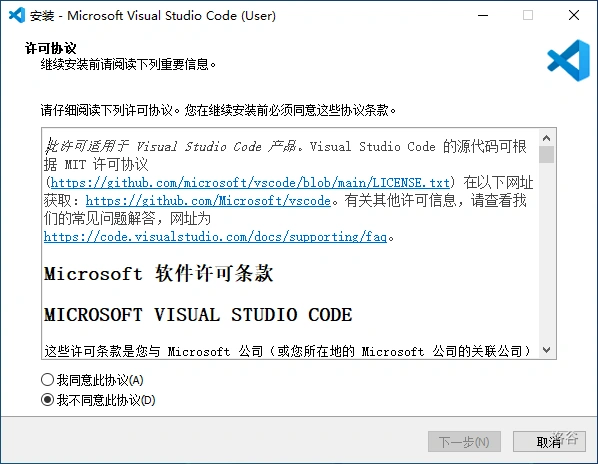
点击“我同意此协议”,然后下一步。
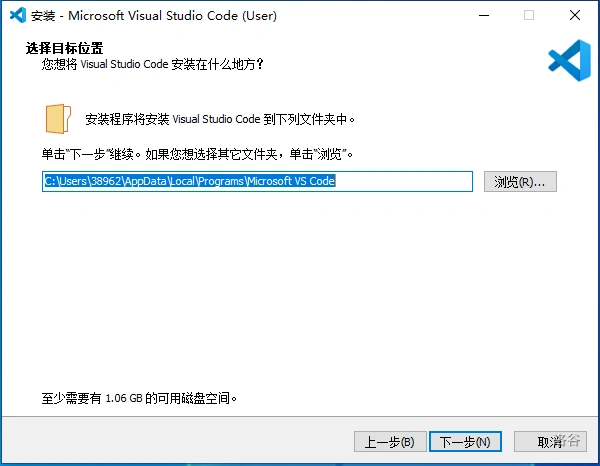
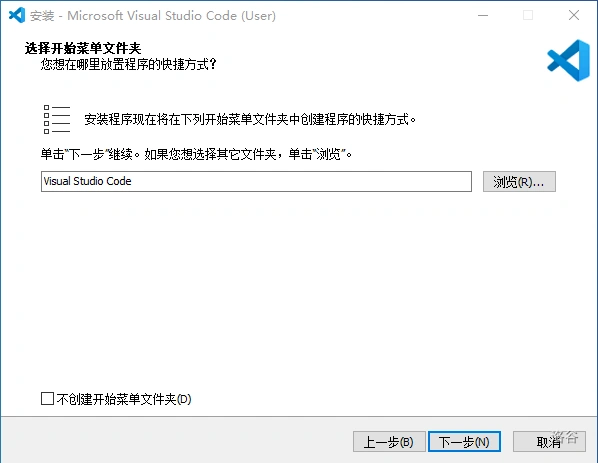
接下来按照引导选择你的 VSCode 安装位置和开始菜单文件夹。
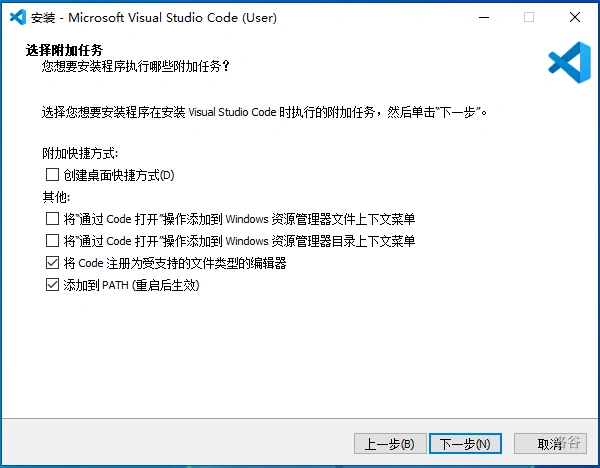
大部分不需要动,有需要点击“创建桌面快捷方式”。
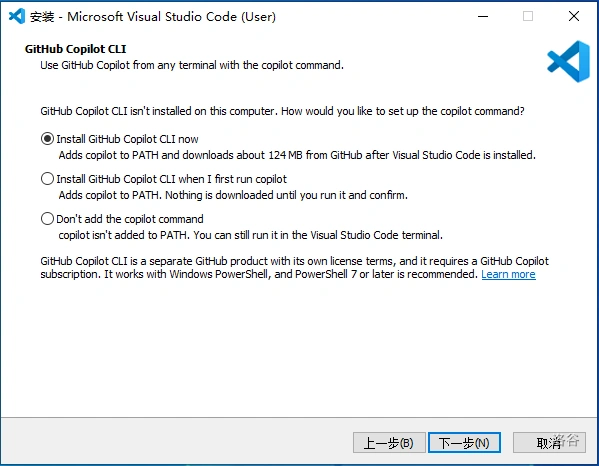
这里是询问你需不需要安装它的 GitHub Copilot CLI(GitHub Copilot 人工智能编程助手的命令行界面),按自己需要选择即可。
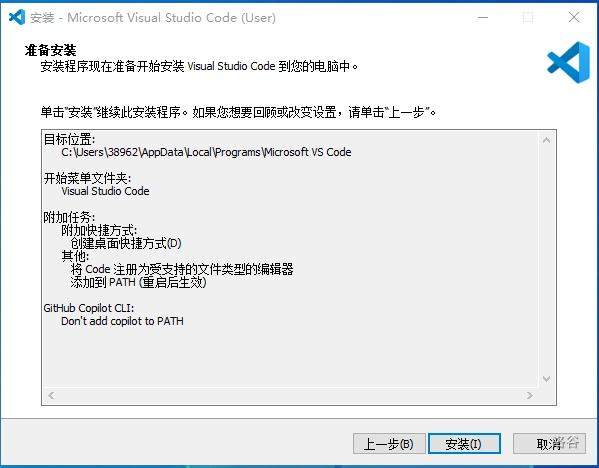
确认无误后点击“安装”,等待它安装即可。
配置
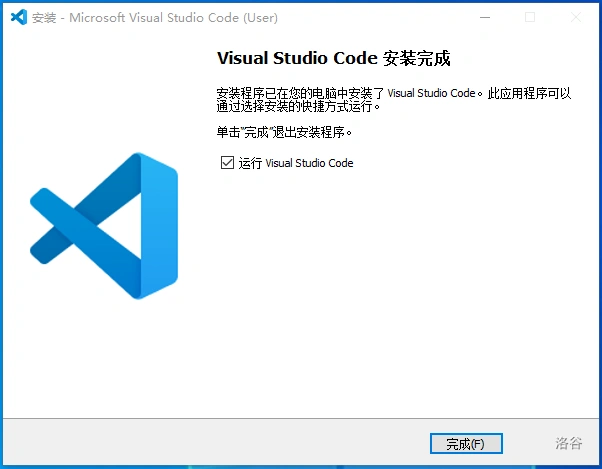
点击“完成”,他会弹出 VSCode 的窗口,我们现在开始配置。
以 C/C++ 为例。
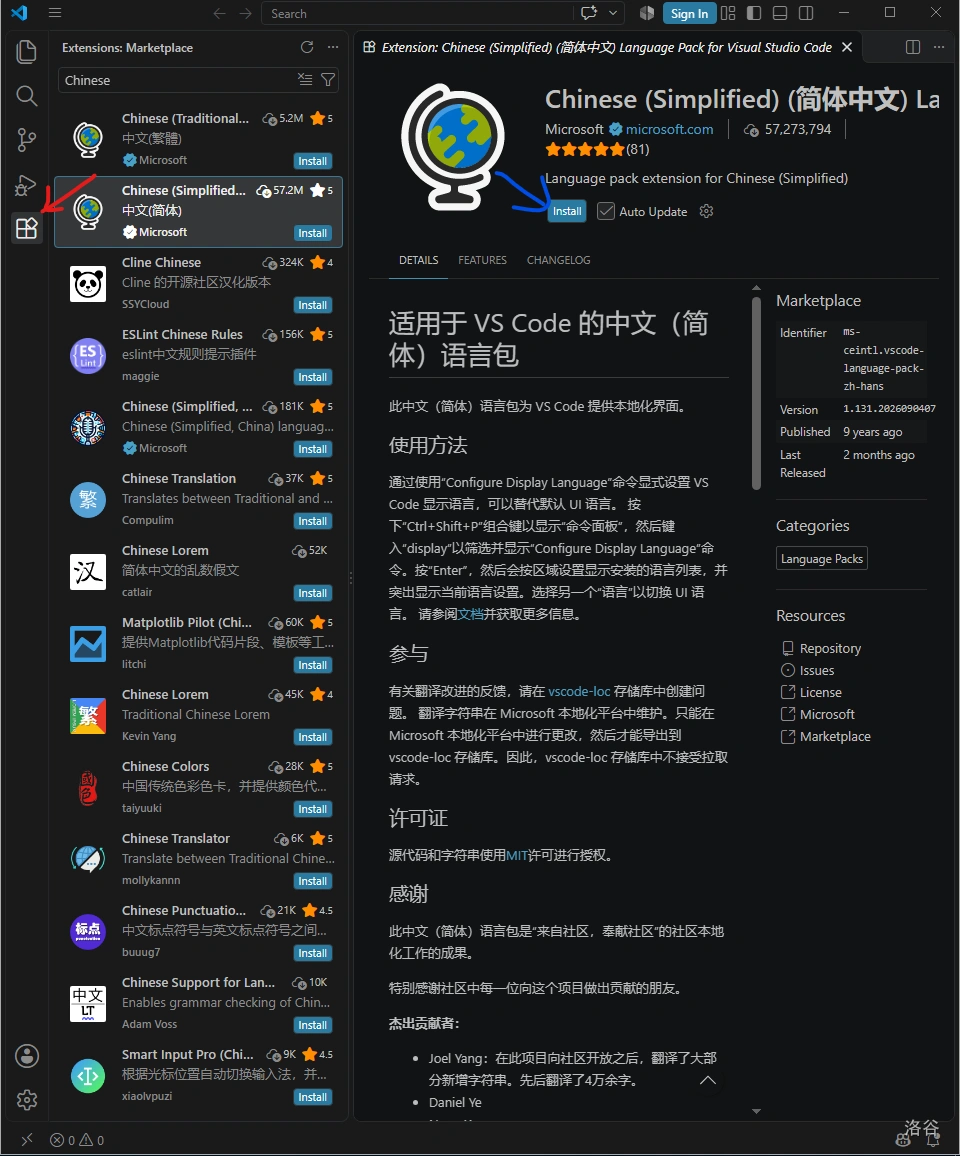
点击红色箭头指向的图标打开拓展商店,键入“Chinese”选择“Chinese (Simplified) “拓展包,按蓝色箭头指向的按钮安装。

点击蓝色按钮重启使拓展生效,重新打开后就都是中文了。
接下来,C/C++ 用户需要下载以下拓展:
- C/C++ Extension Pack;
- Code Runner;
- Markdown All in One(Markdown 文件渲染);
- CPH-NG(样例测试);

其中遇到这种弹窗,点击信任发布者和安装。
然后我们就可以编写代码了。
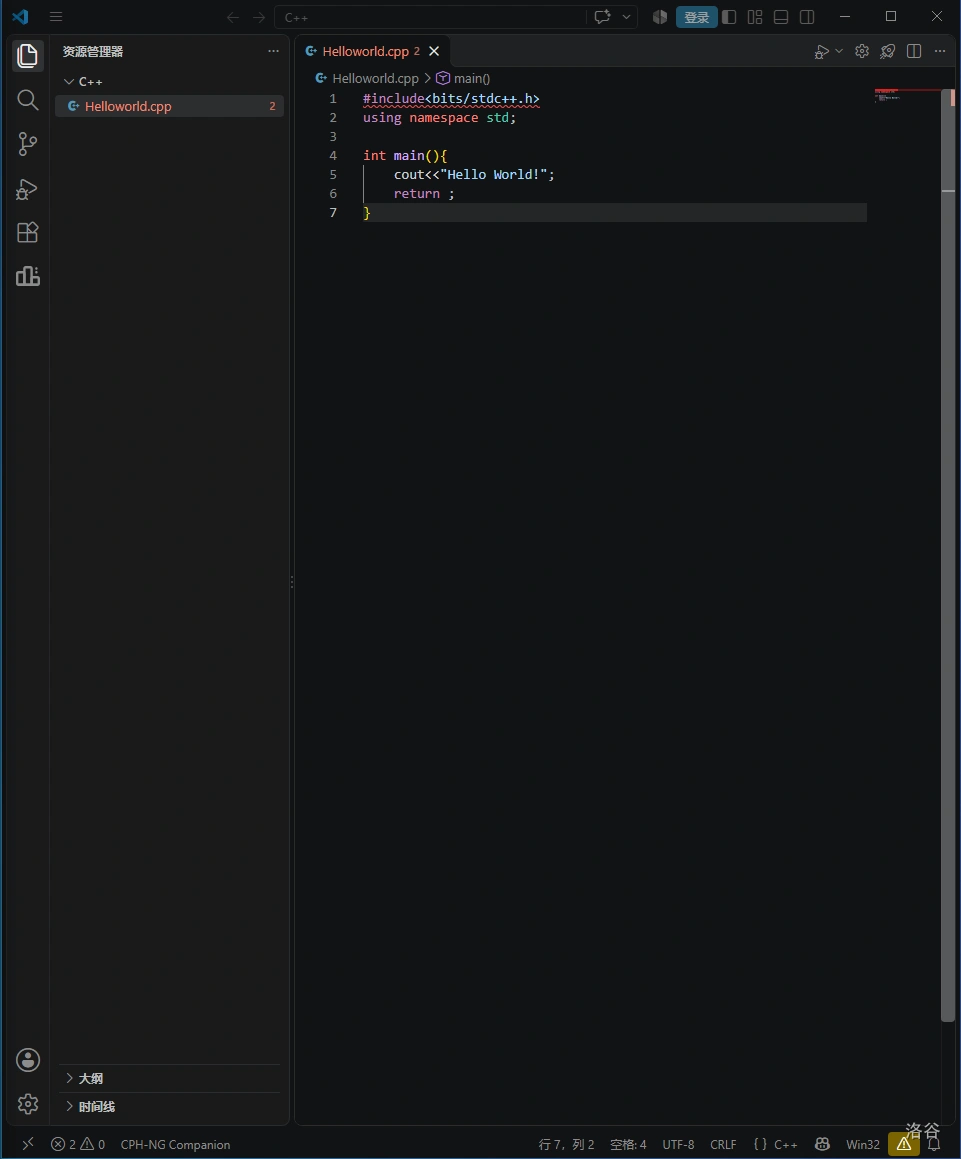
于是我们看到了报错波浪线。这是为什么呢?
我们调出 cmd,在其中输入 g++ -v 回车,发现输出 'g++' 不是内部或外部命令,也不是可运行的程序 或批处理文件。,说明我们电脑上还没有 g++,需要下载。
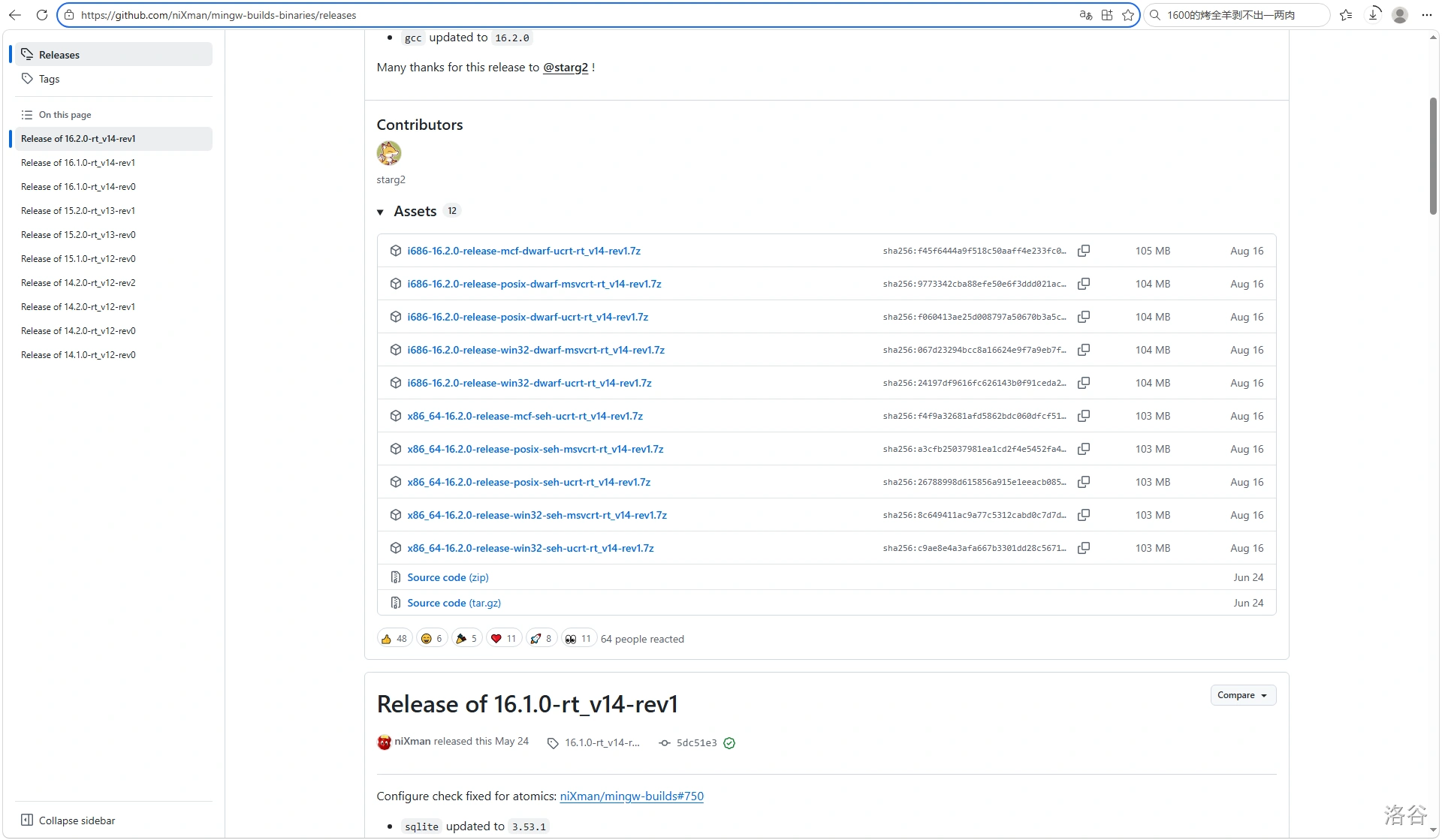
打开 Github ,选择倒数第五个下载并解压。
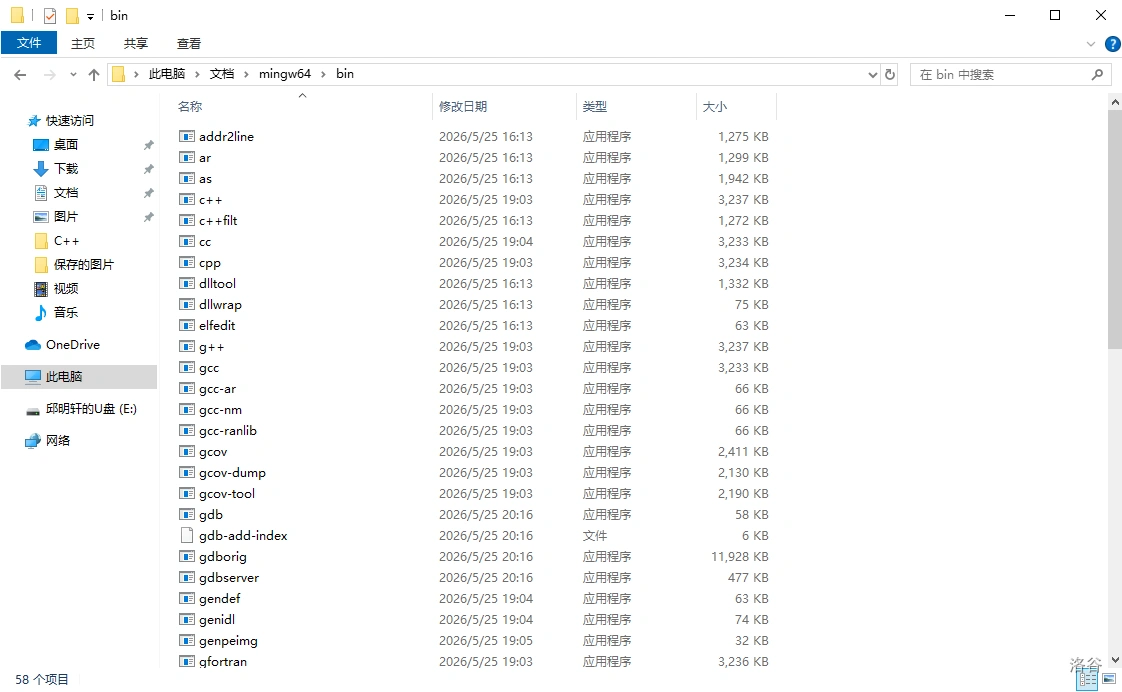
找到 ...\mingw64\bin 的路径。
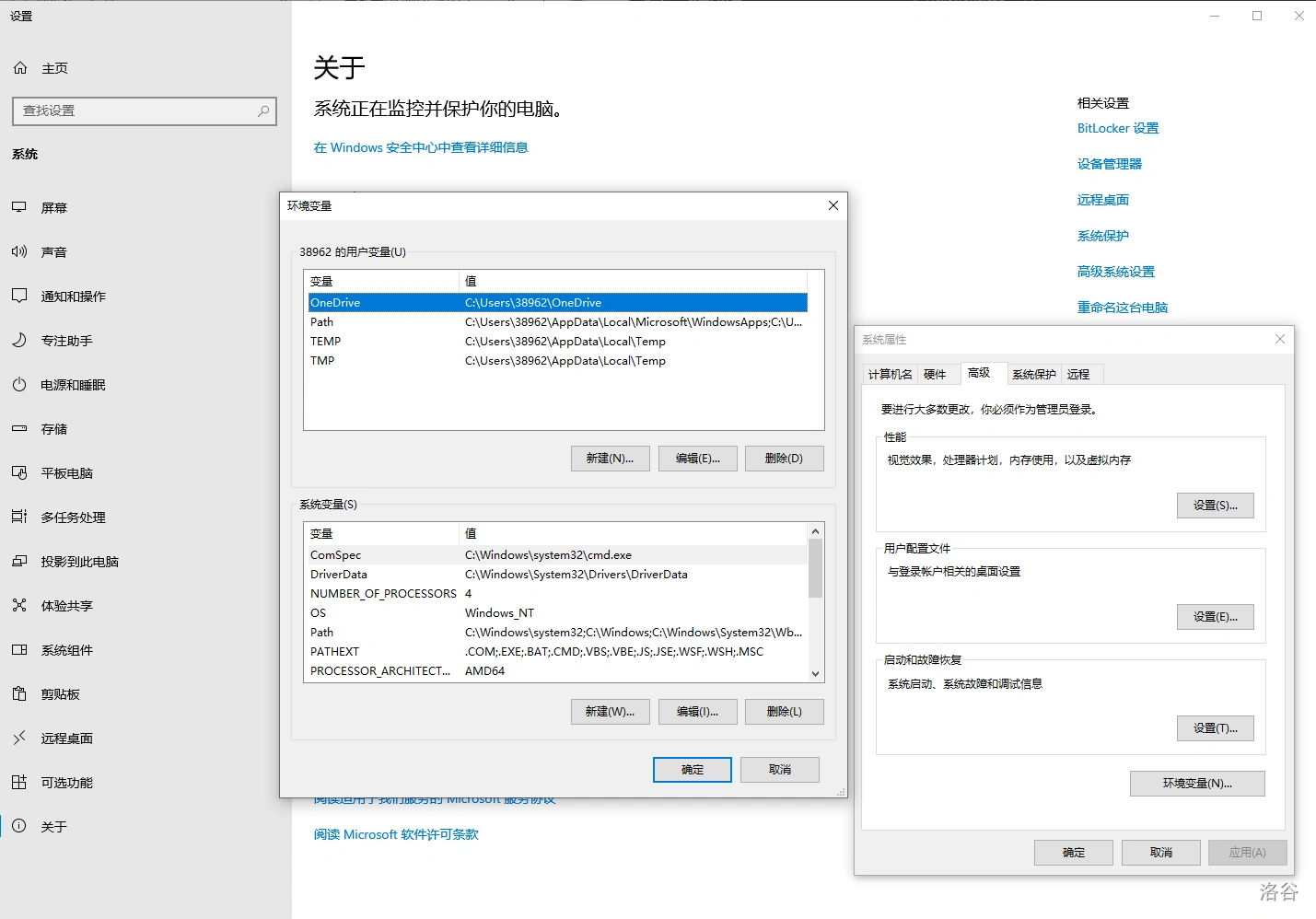
右键此电脑 -> 属性 -> 高级系统设置 -> 环境变量 -> 双击“系统变量中的 Path。
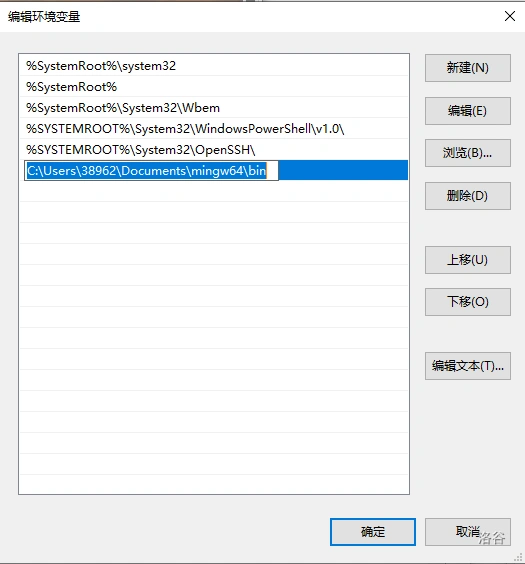
点击“新建”,将刚刚得到的 ...\mingw64\bin 路径复制进去,然后一路“确定”。
回到 VSCode,重启它,可以发现报错波浪线不见了。
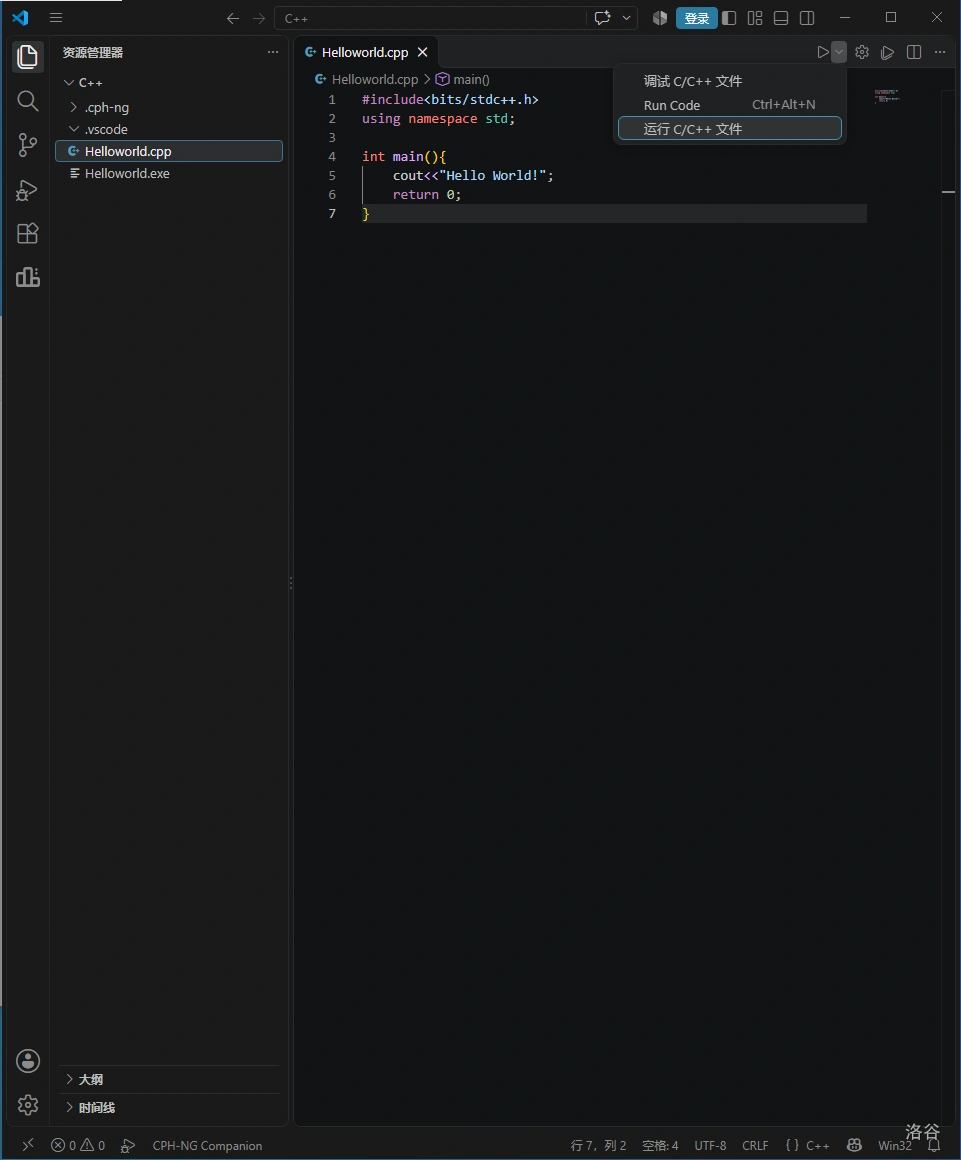
点击右上角三角形图标旁的下拉三角,点击“运行 C/C++ 文件”。
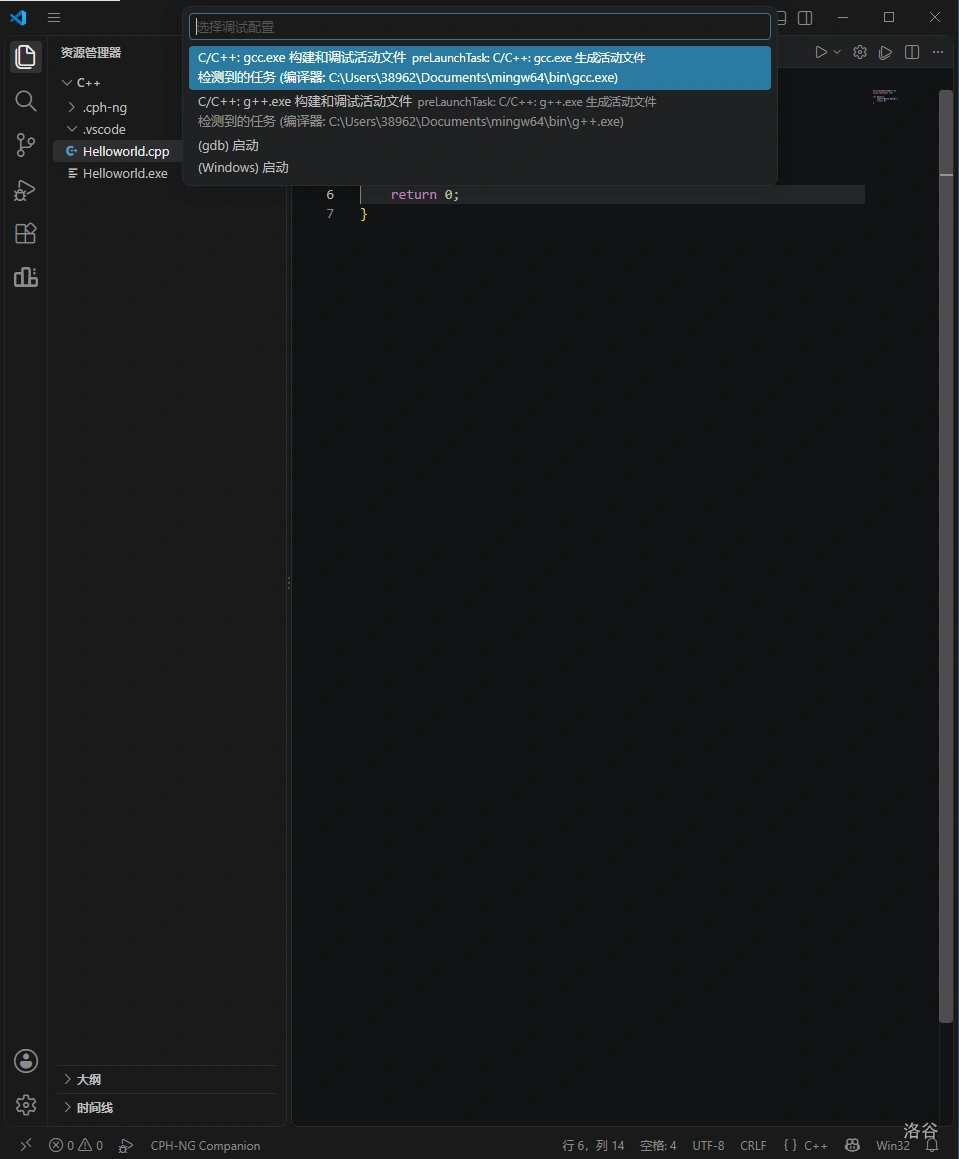
点击 g++ 的选项运行即可。
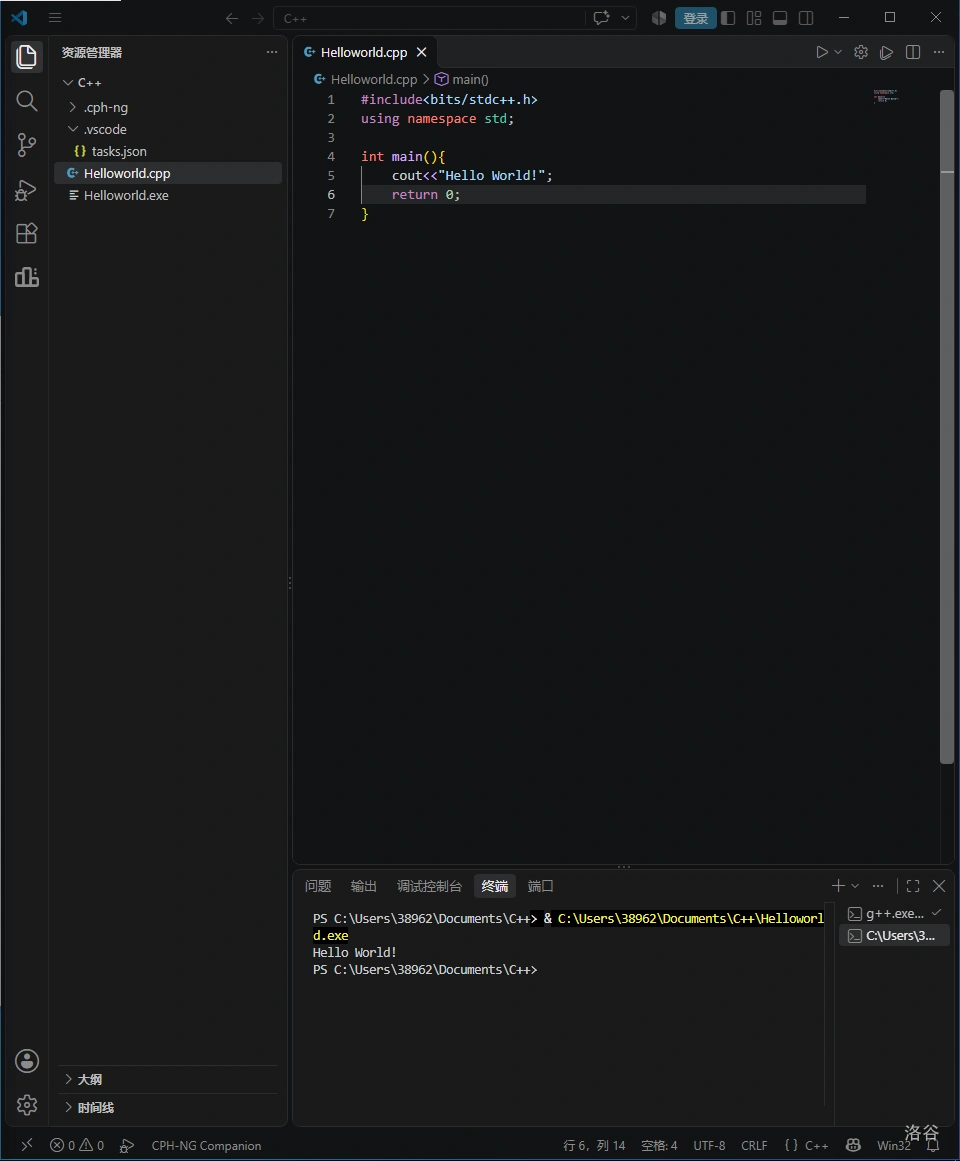
注意到下面出现了输出!!!
还有一种方法:用 code runner 运行。
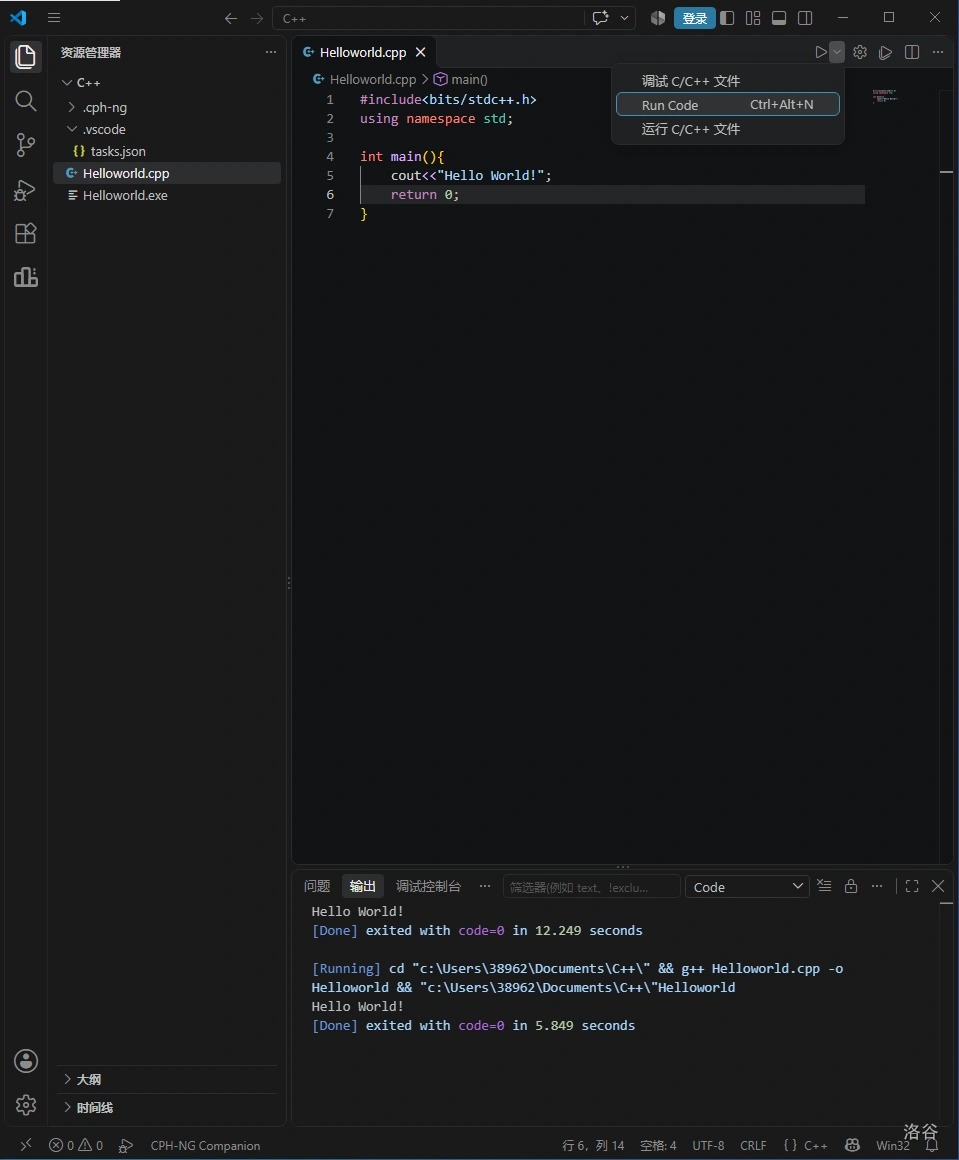
点击"Run Code"运行即可(或者快捷键 Ctrl + Alt + N)。
但我们发现,它不能输入!!!
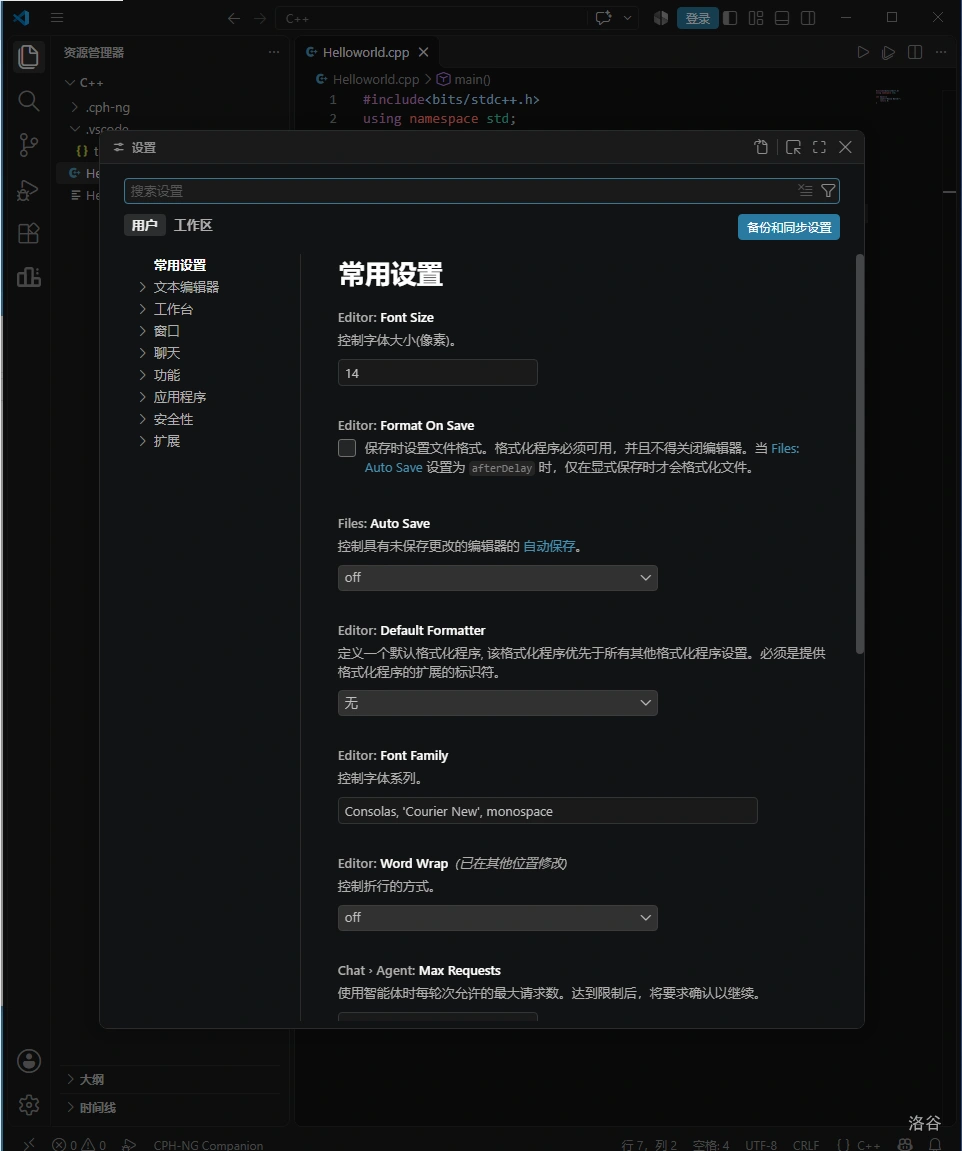
为了解决这个问题,我们 Ctrl + , 打开设置,往下划拉划拉可以发现这里有所有基础设置,比如字体大小(Font Size), Tab 长度(Tab Size)。。。
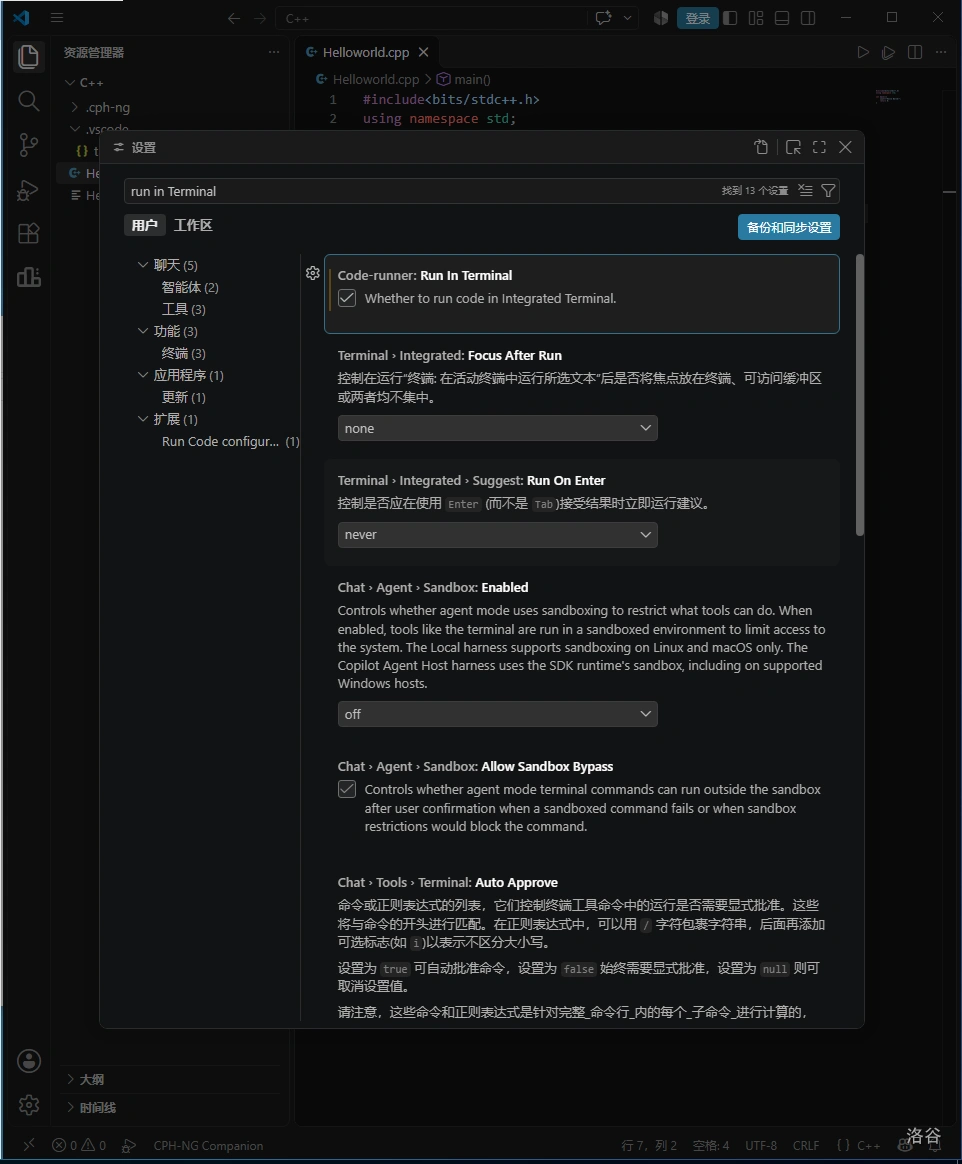
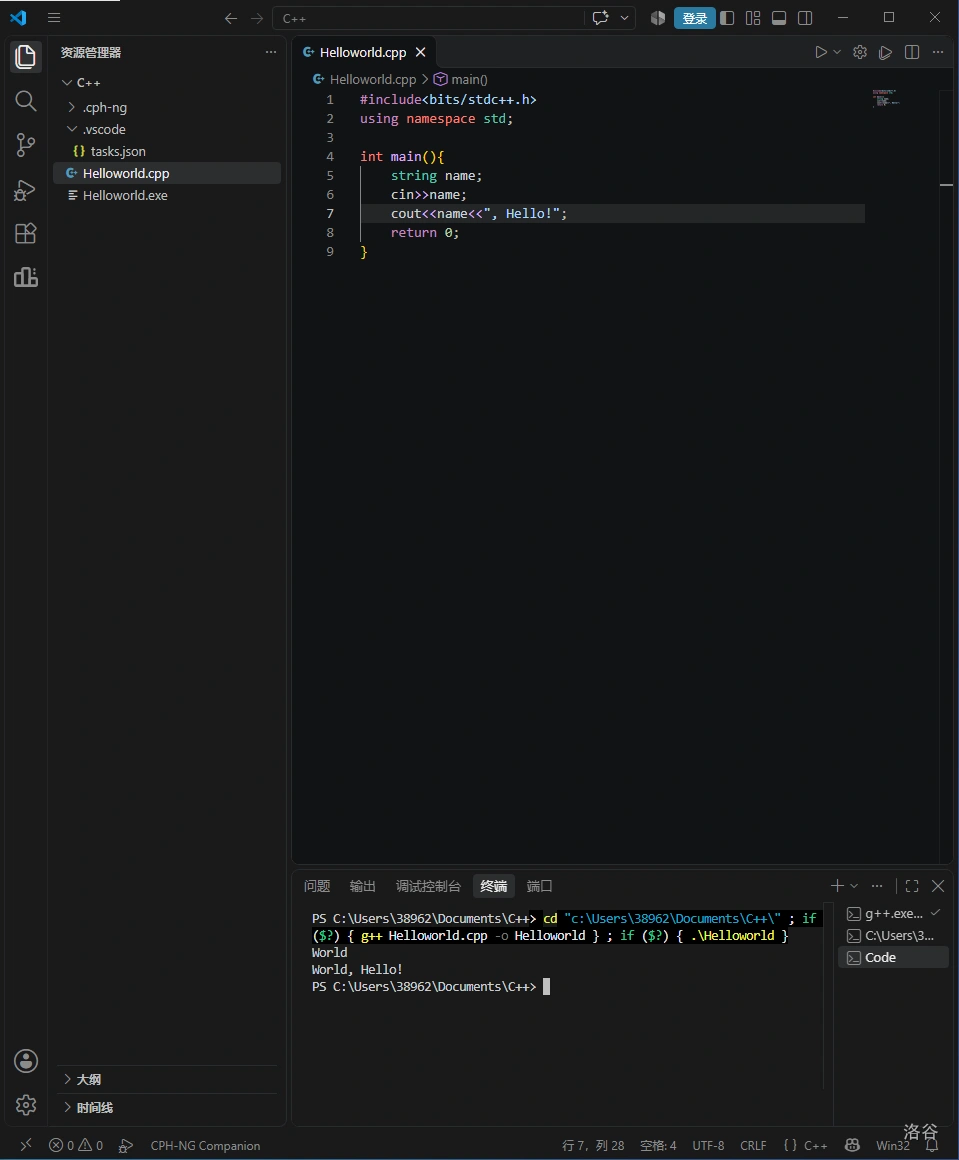
在输入框中输入 run in terminal,勾选选项“Code-runner:Run In Terminal”就可以在终端中输入了。
后记
差不多到这里就讲完了,最后简单讲一下缺省源设置:点击左下角齿轮图标 -> 代码片段 -> 输入 cpp -> 打开 cpp.json 就可以设置缺省源啦。
示例:
{
	"...(不重要)": {
	"prefix": "#cpp(触发代码)",
	"body": [
		"#include<bits/stdc++.h>",
		"using namespace std;",
		"",
		"int main(){",
		"    return 0;",
		"}"
	],
	"description": "...(不重要)"
	}
}
这里顺便放一个缺省源生成器。

 浙公网安备 33010602011771号