会员
周边
新闻
博问
闪存
赞助商
Chat2DB
所有博客
当前博客
我的博客
我的园子
账号设置
会员中心
简洁模式
...
退出登录
注册
登录
Magus-QiYan
CnBlogs
Home
New Post
Contact
Admin
Subscription
使用Eclipse创建Maven项目
版权声明:本文为博主原创文章,未经博主允许不得转载。
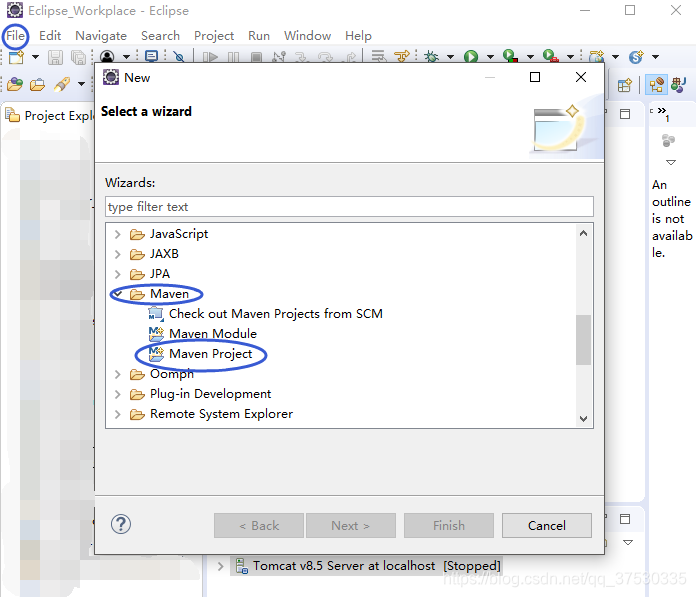
1、打开eclipse,右键点击左上角的File—>New—>Other,找到Maven
2、选择Maven Project,设置工作空间【保存项目代码等文件的地方】,点击Next
3、在Filter搜索栏中输入"web",如图所示,选择并点击Next
4、输入创建的Maven项目的包名、项目名,点击Finish
5、在Project Explorer中可以看到创建成功的项目,以及其结构组织 。在新建maven项目的初始目录中可以发现,目录中并没有“src/main/java”和“src/test”两个源文件夹,所以项目会报错(可能因为有些设置不同,初始的目录有所不同)。 右键单击项目名,选择Build Path—>Configrue Build Path
6、点击旁边的Libraries,然后选择JRE System Library,点击Edit
7、选择Workspace default JRE,点击Finish
8、可以看到两个文件夹已经出现了 ,但项目依然报错
9、依然右键单击项目名,选择Build Path—>Configrue Build Path—>Libraries,点击Add Library,选择Server Runtime,Finish
10、选择一个自己配置好了的tomcat服务器 ,Finish,然后点击Apply and Close
11、然后发现项目不报错了。(如果报错没有消失,可是点击空白处Refresh一下)
12、最后运行自动初始化的index.jsp,页面运行成功,并显示Hello World!
posted @
2018-10-30 16:45
Magus-QiYan
Views(
194
) Comments(
0
)
收藏
举报
刷新页面
返回顶部
公告




 浙公网安备 33010602011771号