
恢复Steam假入库
如果你不慎购买了TB的Steam假入库产品,你需要检查计算机执行恶意脚本策略,并恢复环境。操作如下:
Powershell一般初始化情况下都会禁止脚本执行。脚本能否执行取决于Powershell的执行策略。
只有管理员才有权限更改这个策略。非管理员会报错。
通过 Get-ExecutionPolicy,用户可以快速检查当前有效的策略(如 Restricted、RemoteSigned、AllSigned 或 Unrestricted),这些策略决定了脚本是否需要数字签名或来自受信任源。微软官方解释如下:Get-ExecutionPolicy (Microsoft.PowerShell.Security) - PowerShell | Microsoft Learn
正常情况下,你的策略是Restricted——阻止你运行未签名的脚本。
PS C:\Users\OMEN> Get-ExecutionPolicy
Restricted
异常情况下,脚本执行是Unstricted,需要修复
PS C:\Users\OMEN> Get-ExecutionPolicy
Unstricted
PS C:\Users\OMEN> Set-ExecutionPolicy Restricted
查看所有支持的执行策略:
PS C:\Users\OMEN> [System.Enum]::GetNames([Microsoft.PowerShell.ExecutionPolicy])
Unrestricted
RemoteSigned
AllSigned
Restricted
Default
Bypass
Undefined
PS C:\Users\OMEN>
输出的7个策略含义:
-
Unrestricted - 无限制:所有脚本都可以运行(有警告提示)
-
RemoteSigned - 远程签名:从网上下载的脚本需要数字签名,本地脚本可直接运行
-
AllSigned - 全部签名:所有脚本都需要数字签名
-
Restricted - 受限制:默认设置,不允许运行任何脚本
-
Default - 默认:使用系统默认策略(通常是Restricted)
-
Bypass - 绕过:不阻止任何操作,也没有警告提示
-
Undefined - 未定义:当前作用域未设置策略,继承父作用域
恢复后,按照如下操作,即可解决Steam被修改问题。
卸载 Steam会移除您计算机里的 Steam 以及所有已经安装的游戏内容。 如果您想重新安装 Steam 和 Steam 游戏,请移动 steamapps 文件夹 (C:Program Files (x86)Steamsteamapps) 到 Steam 的安装目录之外,这样再重装后,重新移动回来,你的游戏不用被删除重装。 此外,所有的游戏内容都可以创建备份,以重新安装。
【第1步】完全退出Steam
【第2步】打开steam文件夹所在路径,删除hid.dll文件
【第3步】按住win+r,输入  %appdata%/stool  按确定打开
【第4步】删除stool文件夹里面的所有文件,回收站也清空一下
【第5步】移动你的Steam安装目录里的steamapps文件夹,然后卸载重装steam,注意:如果steamapps文件夹没被剪切走,所有游戏会跟steam一并卸载掉。
经过比对,我大致发现他们修改了steam下的这几个文件,你也可以手动删除他们
C:\Users\用户名\AppData\Local\Steam
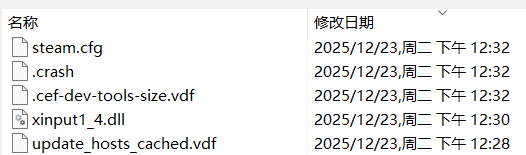
Steam图标修复
Steam游戏图标,如果你也出现了我这样的问题,如何根本解决问题:
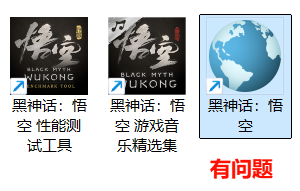
查找图标所在路径
方法一:打开一个空的记事本Notepad++(Win10自带的记事本也可以)
你可以直接把问题图标拖入到Notepad++中,直接就能看到所有的文件信息
IconFile=D:\Steam\steam\games\0121f85746c30090f72e2ba7eb5528fdfffa70b6.ico,
记住这个ico文件名称:0121f85746c30090f72e2ba7eb5528fdfffa70b6.ico
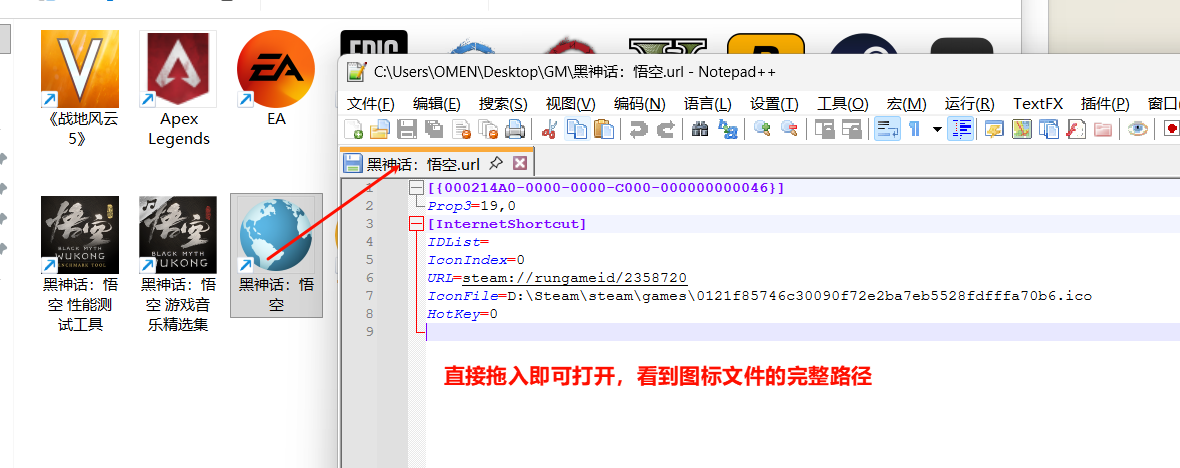
你还可以看到游戏ID URL=steam://rungameid/2358720,可以记住这个2358720的ID,后面有可能要恢复这个ICO文件。
方法2:
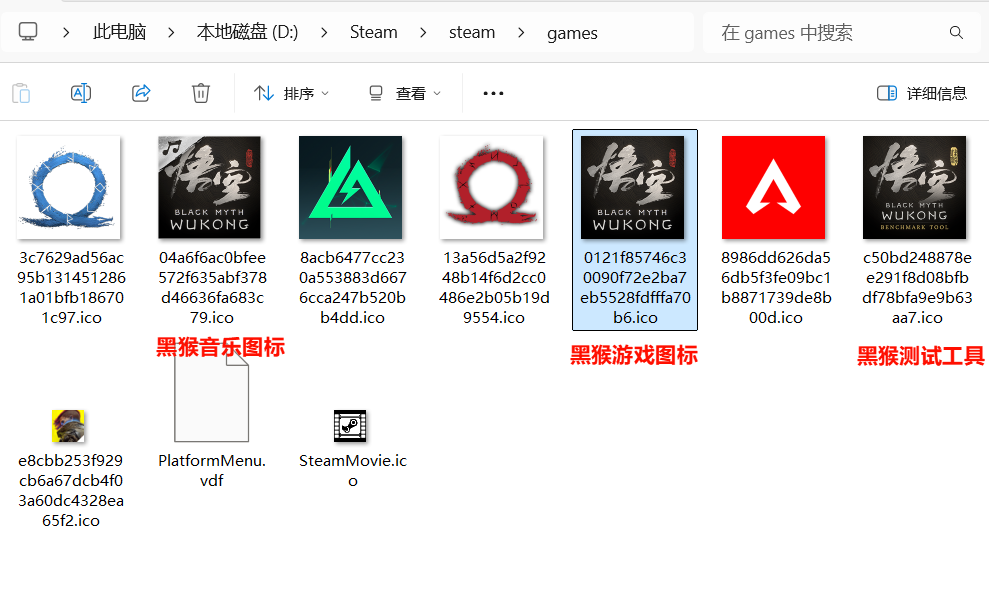
其实Steam安装游戏后,会自动生成对应图标,对应位置为:
默认图标安装路径为:C:\Program Files (x86)\steam\games
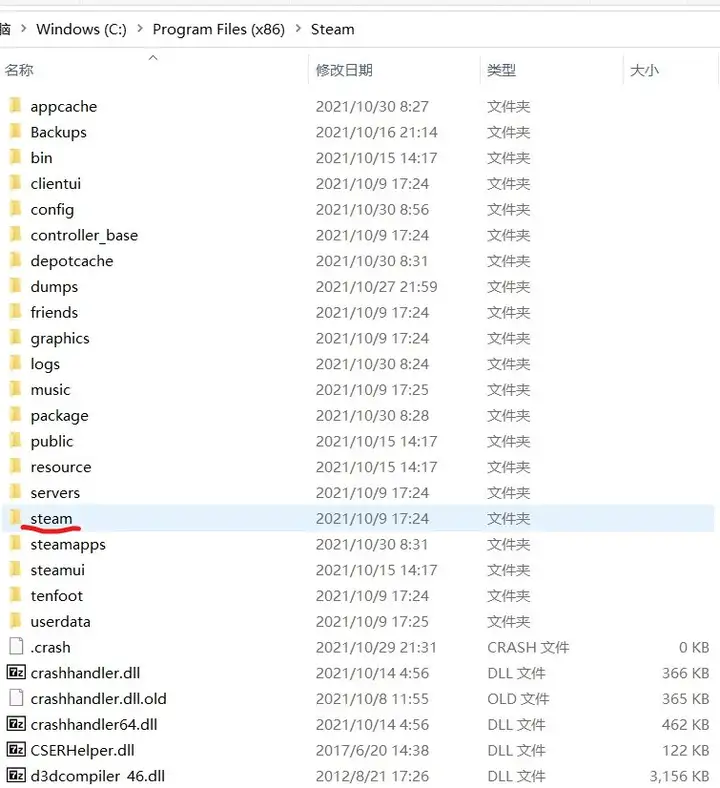
(比如:我的Steam安装在D盘根目录,所以我的图标路径是【D:\Steam\steam\games】,你可以右键Steam找到你的steam安装路径)
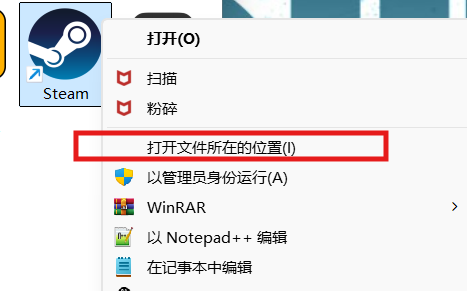
打开后如下图所示
重建所有.url文件的图标关联
-
以管理员身份打开命令提示符:
-
按
Win + X,选择“终端(管理员)”或“命令提示符(管理员)”。
-
-
重置.url文件图标缓存:
ie4uinit.exe -show这个命令会静默重建Internet快捷方式的图标缓存。
-
清理并重建整个图标缓存(如果上述无效):
taskkill /im explorer.exe /f
del /f /q /a %localappdata%\Microsoft\Windows\Explorer\iconcache*
start explorer.exe
复图标文件
既然是文件丢失,那么恢复缺失的文件即可。有以下方式可选:
- 用steam验证游戏的文件完整性。非常耗时,但最直接。
- 直接编辑快捷方式的图标,指向游戏具体的执行文件。可行,但后续移动文件之后,又需要编辑指向。
- 手动下载一份 .ico 文件到本地。最省时,但需要访问SteamDB 网站。
首先访问 SteamDB 网站【https://steamdb.info/】,搜索游戏并进入到详情页,切换到 Infomation 标签页,找到 clienticon 这一项,这个链接就是游戏桌面图标的文件了,右键选择“链接另存为”把文件保存下来,并挪到 Steam安装目录下的 steam\games 目录即可。
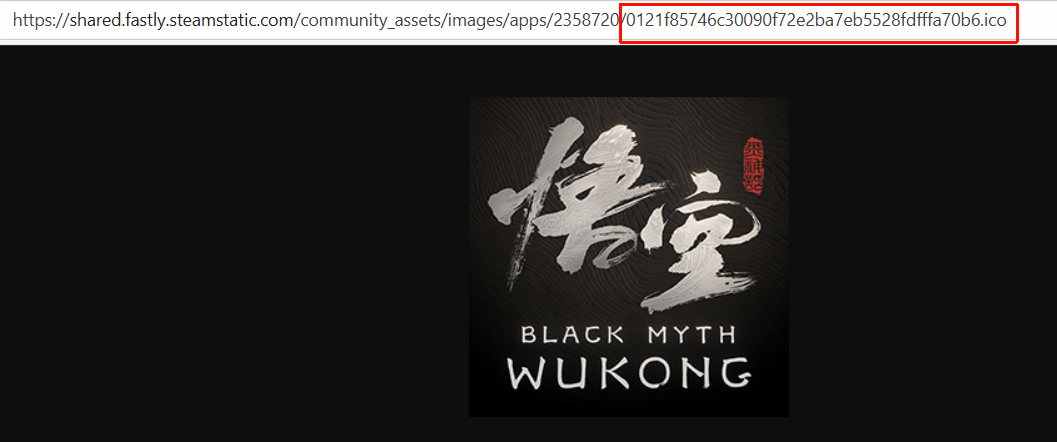
0121f85746c30090f72e2ba7eb5528fdfffa70b6.ico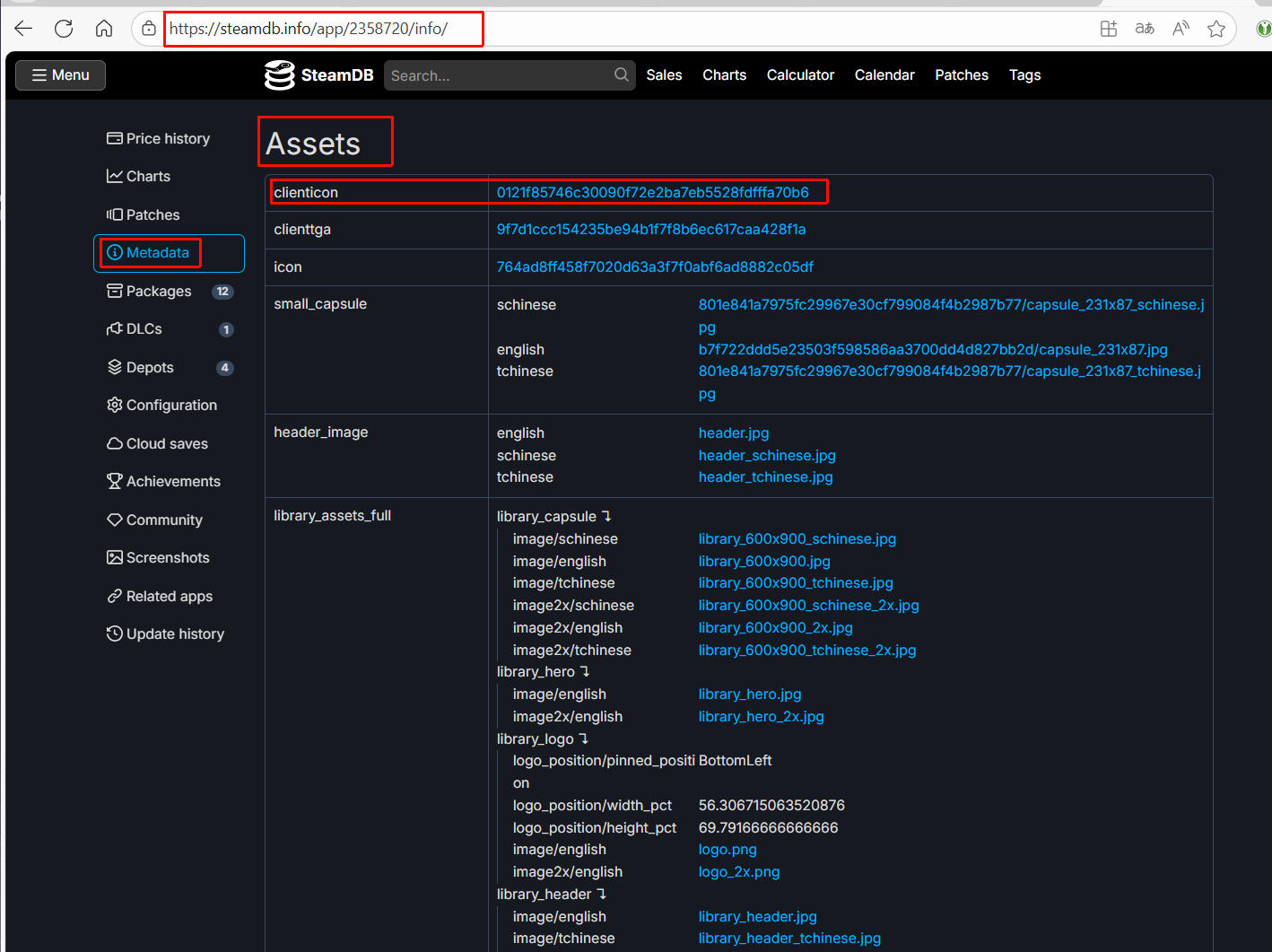

 浙公网安备 33010602011771号