
Windows桌面图标间距调整/桌面图标显示异常修复
1、桌面图标间距调整
桌面图标空隙正常情况如下图所示
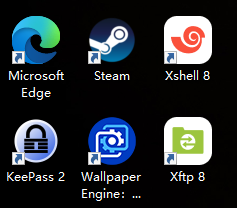
当你的图标间隙不正常时,可以参考如下注册表配置更改
cmd运行regedit打开注册表
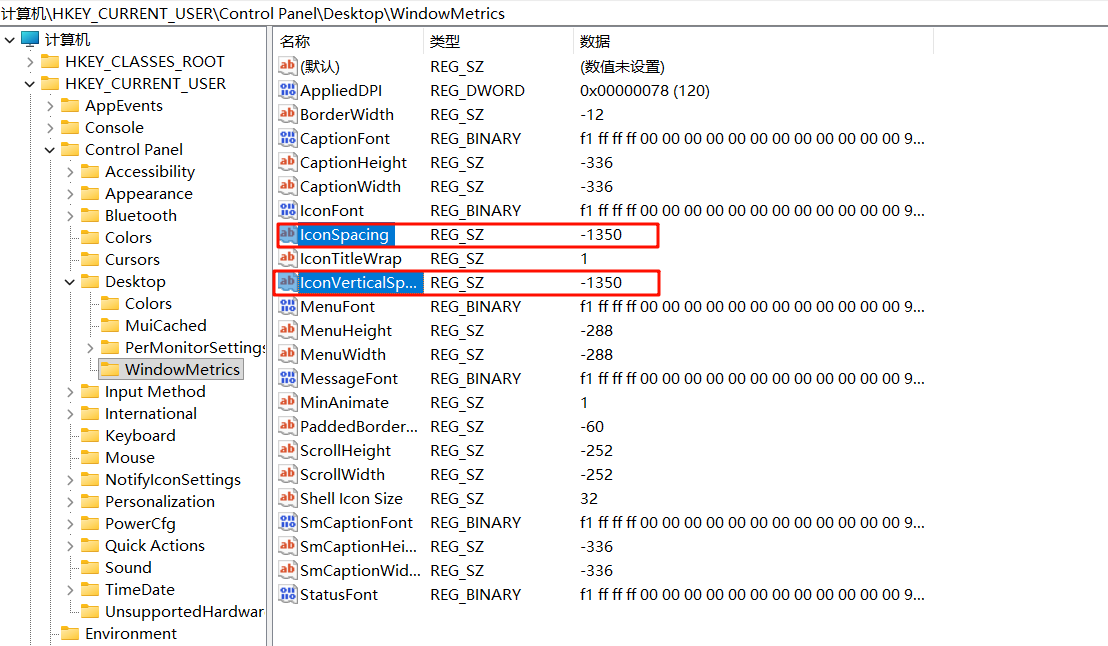
计算机\HKEY_CURRENT_USER\Control Panel\Desktop\WindowMetrics
修改IconSpacing为-1125,IconVerticalSpacing为-1125
注:这个水平和垂直的距离可以自行根据自己的缩放和分辨率来调节哦,找到自己电脑适合的距离
最后重启电脑
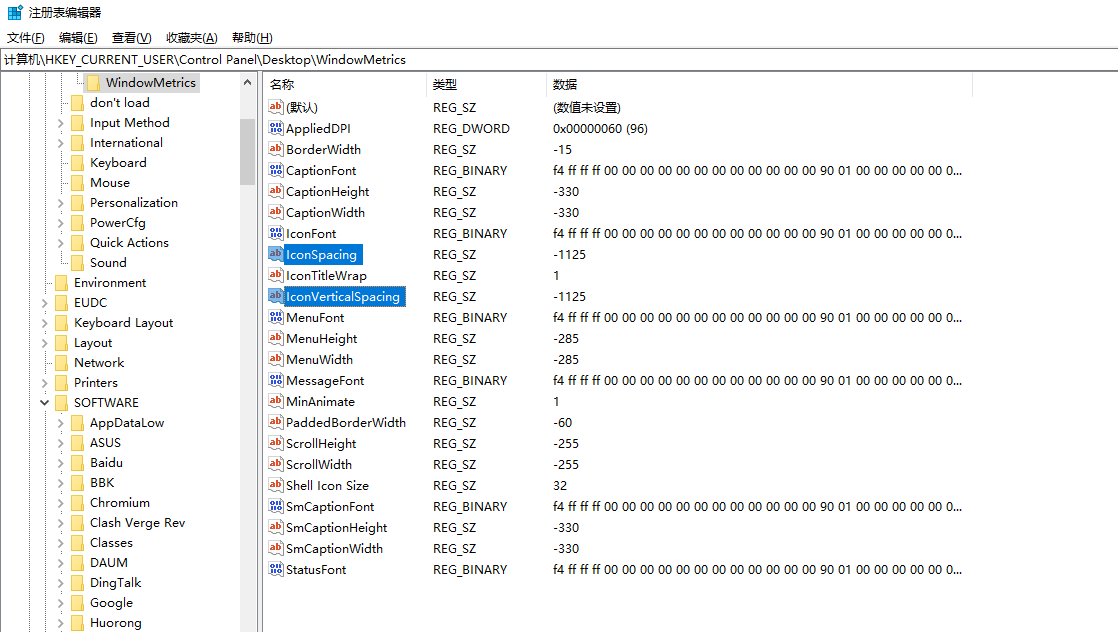
示例:如下图:有问题的是 -1350
2、桌面图标显示异常修复
新建一个txt文档,把内容粘贴进去,然后修改成.bat文件
如:fix_iconcache.bat
@echo off
taskkill /IM explorer.exe /F
del /A /Q "%localappdata%\Microsoft\Windows\Explorer\iconcache*"
del /A /Q "%localappdata%\Microsoft\Windows\Explorer\thumbcache*"
start explorer.exe
右键,管理员运行,这个bat文件,重建图标缓存,即可解决。
问题本质是什么
Windows 的桌面图标显示依赖三件事:
-
快捷方式路径是否有效
-
Explorer 的图标缓存是否正常
-
系统图标索引数据库是否损坏
-
桌面刷新机制是否异常
Win11 比 Win10 更依赖 IconCache + Thumbnail Cache + Explorer 渲染,一旦缓存损坏或桌面进程卡住,就容易出现: 图标存在,但 Explorer 没正确渲染。
1. 图标缓存损坏(最高概率)
Windows 会缓存图标:
一旦异常,就会:
-
显示白图标
-
不刷新
-
移动后消失
2. Explorer.exe 渲染异常
桌面本质就是 Explorer 在渲染,如果:
-
Explorer 内存异常
-
GPU 加速异常
-
Explorer 崩溃重启不完全
就会出现“图标有文件但不显示”。
3. 快捷方式目标路径失效
比如:
-
程序被移动
-
U 盘、网络盘断开
-
OneDrive 同步延迟
快捷方式还在,但目标没了 → 图标加载失败。
4. 显卡驱动 / 硬件加速 Bug
Win11 默认大量使用 GPU 渲染桌面,如果驱动不稳定:
-
图标刷新失败
-
窗口残影
-
桌面假死
5. 桌面被云同步接管(OneDrive)
如果你的桌面路径是:
那么同步冲突、延迟、占位符文件很容易造成:
-
图标加载失败
-
显示空白
-
位置自动变化
如果是这个路径C:\Users\xxx\OneDrive\Desktop
:
那么你就这样操作:
OneDrive 设置 → 同步 →关闭“备份桌面”。
很多 Win11 图标异常都和它有关。
6. 桌面排序/自动排列异常
如果你开启了:
再加上 DPI 缩放变更,有时会触发 Win11 的桌面布局 bug。
7. 系统文件损坏
Explorer 相关组件损坏,也会影响桌面绘制。
那么你就要在Powershell中跑一次sfc /scannow,在线修复 Explorer 组件。
参考我的这个文章,Win11的操作顺序一样:Windows10 系统 修复系统(使用 Dism & SFC 命令) - Magiclala - 博客园

 浙公网安备 33010602011771号