
Windows 11开始菜单彻底隐藏推荐区域
Windows 11开始菜单彻底隐藏推荐区域
一、手动修改注册表
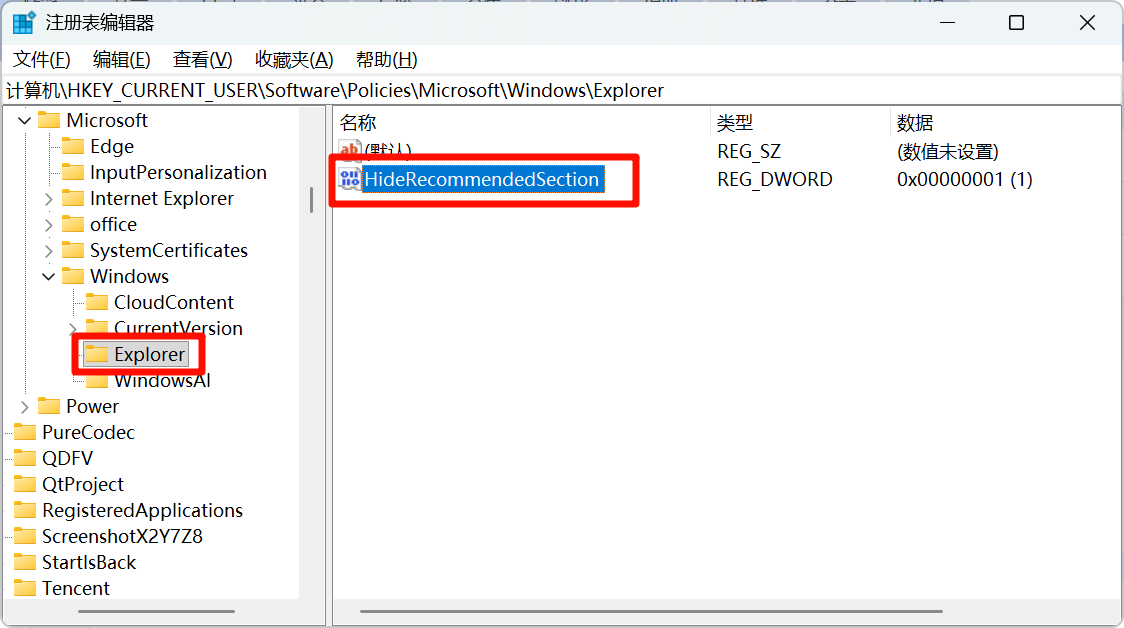
1、修改第一个位置
HKEY_CURRENT_USER\SOFTWARE\Policies\Microsoft\Windows\Explorer
如果 Explorer 项不存在,请右键单击 Windows 项,选择“新建 > 项”,并将其命名为 Explorer
然后选择“新建 > DWORD(32 位)值”
命名为 HideRecommendedSection,将其数据设置为 1
如下图所示
2、修改第二个位置
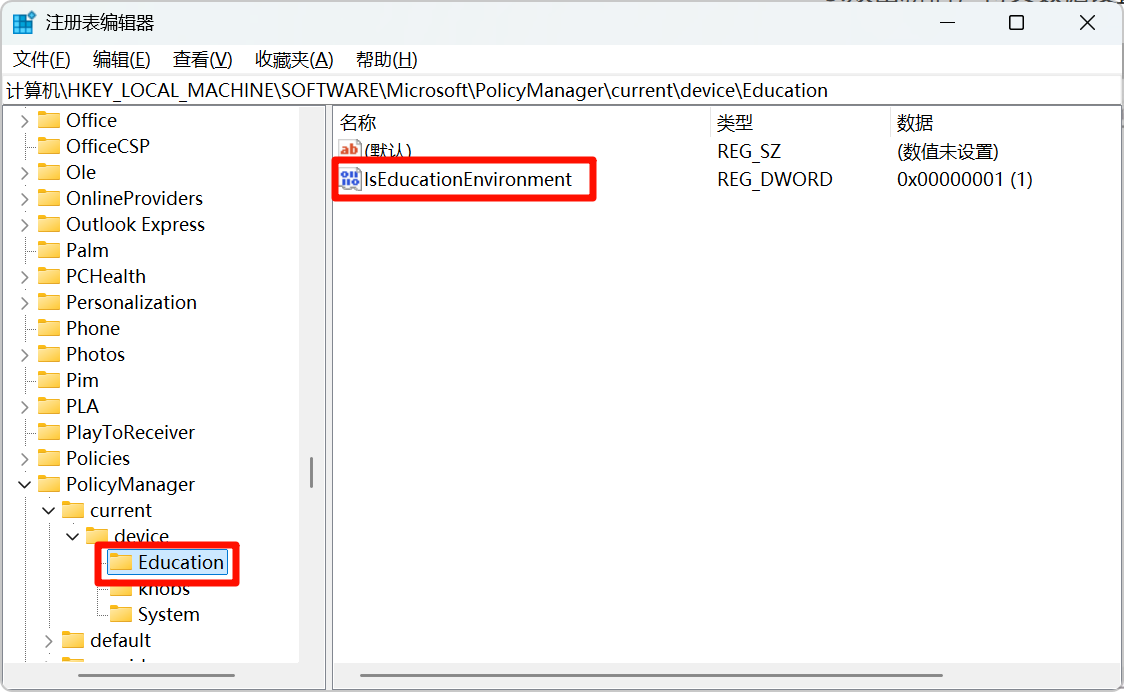
HKEY_LOCAL_MACHINE\SOFTWARE\Microsoft\PolicyManager\current\device\Education
如果 Education 项不存在,请右键单击 Windows 项,选择“新建 > 项”,并将其命名为 Education
然后选择“新建 > DWORD(32 位)值”,命名为 IsEducationEnvironment,将其数据设置为 1
如下图所示
二、保存reg表注册的方式
新建txt文件,复制粘贴以下内容,重命名该文件,修改后缀为.reg 文件,执行即可
Windows Registry Editor Version 5.00

[HKEY_CURRENT_USER\SOFTWARE\Policies\Microsoft\Windows\Explorer]
"HideRecommendedSection"=dword:00000001

[HKEY_LOCAL_MACHINE\SOFTWARE\Microsoft\PolicyManager\current\device\Education]
"IsEducationEnvironment"=dword:00000001
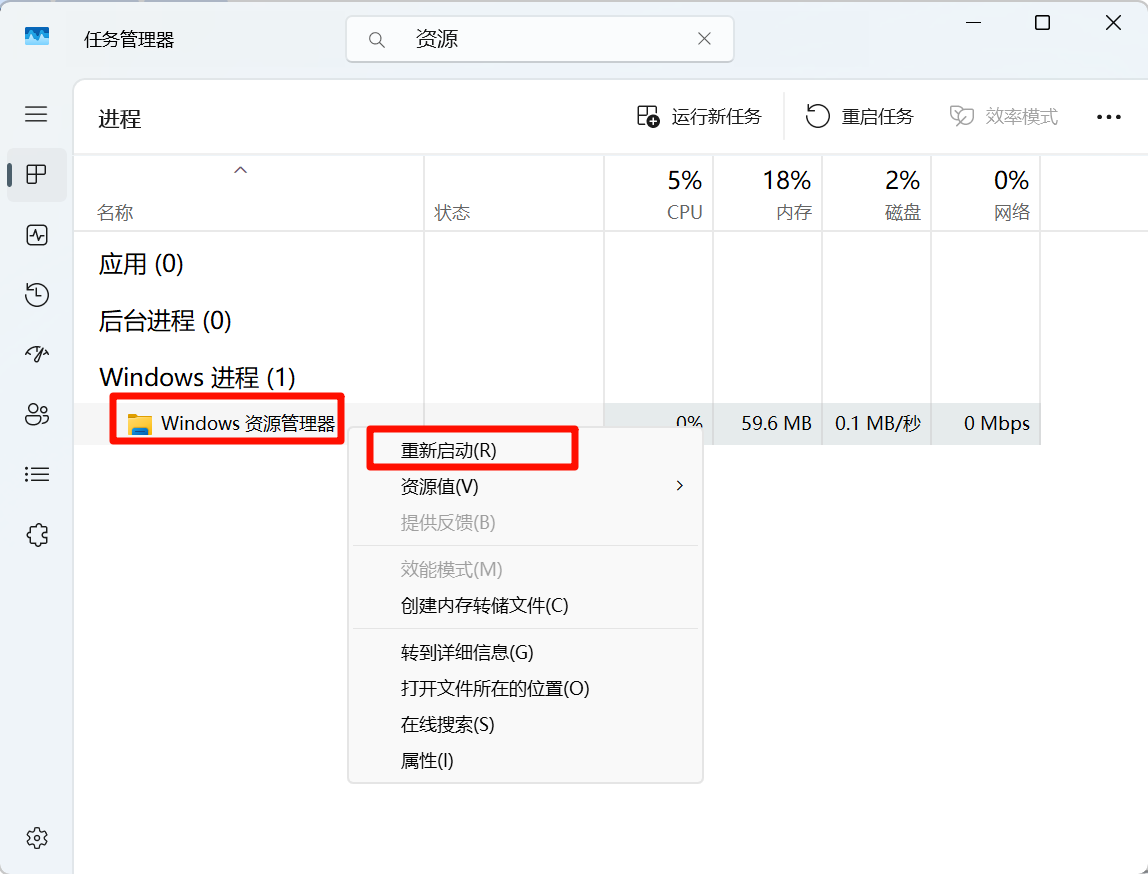
三、重启资源管理器
以上两种方法都一样,但是执行完之后都建议操作一遍重启资源管理器,否则重启也可以
打开任务管理器,查找Windows资源管理器,右键重启即可
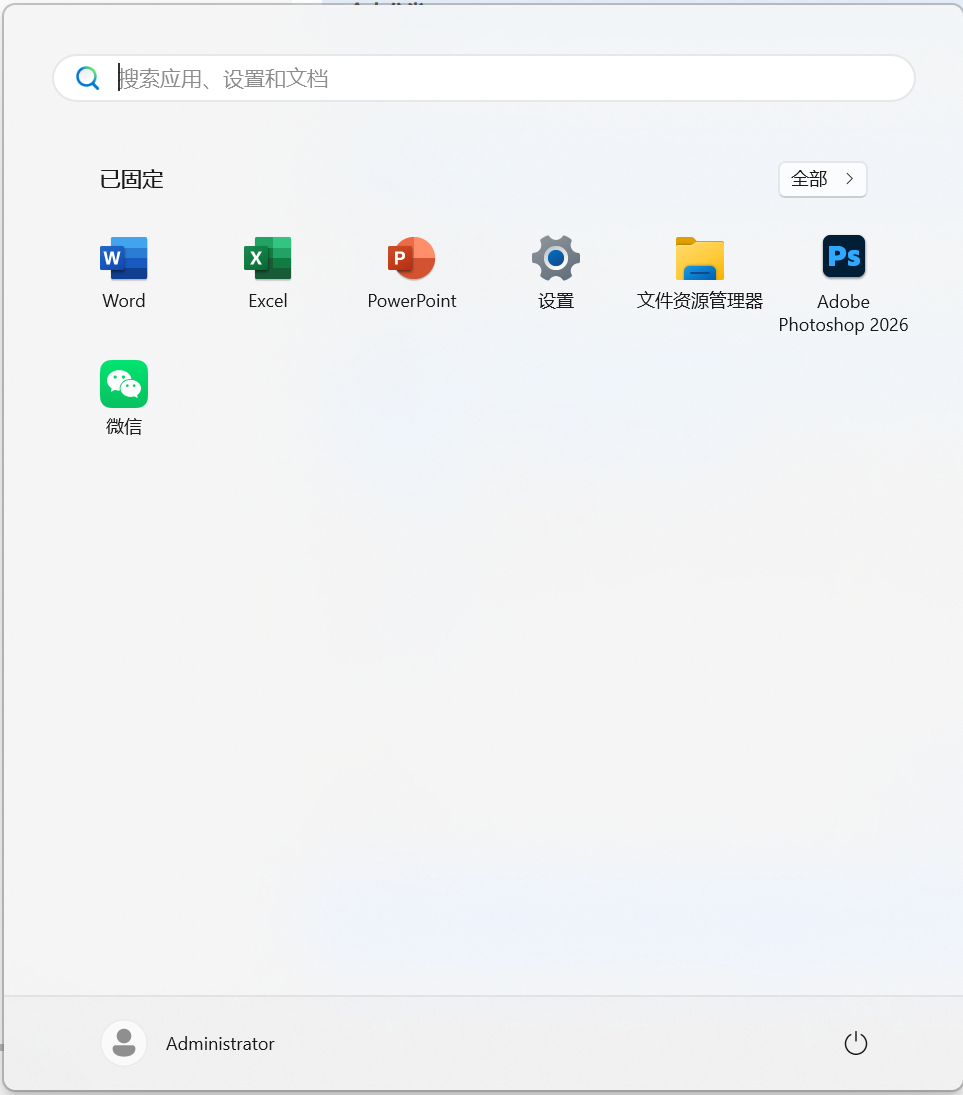
三、效果如下
干净纯洁的开始菜单

 浙公网安备 33010602011771号