
Mac启动太慢,不妨试试这些解决方法
你的Mac不是老了,是每次开机都在负重跑马拉松。
刚买Mac那会儿,按下开机键,泡杯茶的功夫不到,桌面就亮堂堂地等着你了。用了大半年后,现在按下开机键,你可以从容地去泡杯茶、上个厕所、刷几条短视频,回来发现进度条才走了一半。你开始怀疑人生:这台电脑是不是偷偷给自己装了个“慢动作特效”?
别急着砸钱换新机,Mac开机变慢这事儿,十有八九不是硬件问题,而是有一些“拖油瓶”在背后搞鬼。今天咱们就来把这些“开机绊脚石”一块块搬开,让你的Mac重拾当年那份“秒开”的体面。

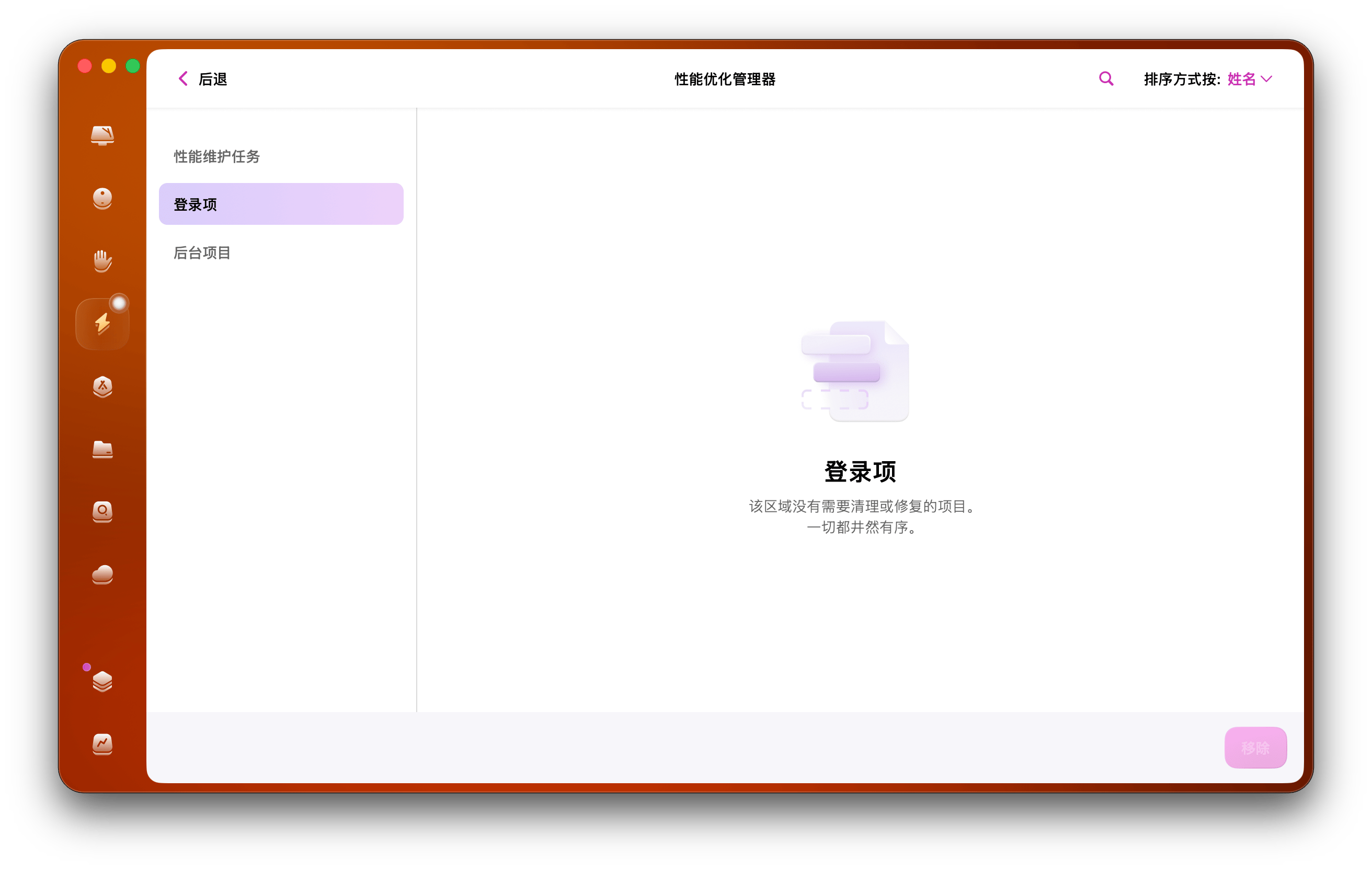
一、登录项:开机时那群不请自来的“蹭车人”
你肯定有过这种体验:开机后明明啥都没干,Dock栏上的图标却一个接一个蹦出来,像在玩打地鼠。各种软件的更新助手、云盘同步、音乐播放器、聊天工具……它们全都在你不知情的情况下,把自己塞进了“开机自启”列表。
这就好比你每天早上去上班,本来自己骑个共享单车十分钟就到,结果每天都有一群人非要蹭你的后座,你驮着他们能快才怪。
怎么治:
打开「系统设置→通用→登录项与扩展」,你会看到一个“登录时打开”的列表和一个“允许在后台运行”的列表。别心软,把那些不需要开机就蹲在那儿候命的软件全关掉。尤其是系统贴心地给你标了“影响性能”的项目,那是macOS在打小报告:这货就是个电耗子,赶紧毙了。
关完之后重启一次,你会明显感觉到,进度条跑得快了,桌面出来后不用再等半分钟才能动鼠标。清爽,高效,早该这么干。
二、系统垃圾:硬盘里的“赘肉”越积越多
开机变慢,还有一个隐形杀手——系统垃圾。用了几个月甚至几年的Mac,各种缓存文件、日志、临时数据、还有那些早就卸载但残留还在的软件碎片,全都堆在硬盘里。macOS启动时需要扫描和加载很多东西,如果硬盘被这些“电子垃圾”塞得满满当当,系统就像在垃圾场里找钥匙,不慢才怪。
怎么清:
去「系统设置→通用→存储空间」,看看那个彩色长条里“系统数据”那一大坨灰色占了多大。你可以手动去用户资源库的Caches文件夹里清理,也可以打开终端用命令清掉Time Machine本地快照。如果觉得手动太麻烦,偶尔用一下像CleanMyMac这类维护工具扫扫系统垃圾也行,反正把垃圾清掉,开机就会轻快不少【直达:https://www.cleanmymac.cn】。
三、定期重启:你多久没让Mac好好“睡一觉”了?
很多Mac用户的习惯是:从来不关机,合上盖子就走,打开继续用。macOS确实有“不关机也能活”的优良传统,但这不代表它不需要休息。
长期不关机的后果就是,各种后台进程慢慢堆积,有些程序退出后还残留一些进程在内存里占着茅坑不拉屎。时间一长,系统反应就越来越迟钝,开机也自然变慢。重启一下,相当于把所有进程清空,让系统从头开始,干干净净。
建议: 每周至少主动重启一次,别等系统卡到不行再被迫重启——那时候往往已经没保存文档,哭都来不及。把重启当成Mac的“周末放个假”,它休息好了,干活才利索。
四、系统更新:别总点“稍后提醒我”
很多人看到系统更新弹窗,第一反应就是点“稍后提醒我”,然后这个“稍后”就遥遥无期了。其实系统更新不只是加新功能,更多时候是在修Bug、优化性能。老版本系统可能存在一些开机加载效率低下的问题,更新之后往往会有改善。
所以下次再看到更新提醒,别急着点叉,找个不忙的时间,插上电源,让它更新完。你的Mac会默默感谢你。

五、硬件检查:万一真是物理问题呢?
如果以上方法都试过了,开机还是慢得离谱,那就要考虑一下物理层面的问题了。比如硬盘快满了(可用空间低于10%会严重拖慢速度),或者硬盘本身出现了坏道。可以去“磁盘工具”里对硬盘做一次“急救”检查,看看有没有报错。
另外,如果你的Mac是老款Intel芯片、机械硬盘的机型,那确实到了该换机的时候了——毕竟苹果自己都放弃Intel了,一台用了七八年的老伙计,开机慢是它该有的退休待遇,不强求。
写在最后
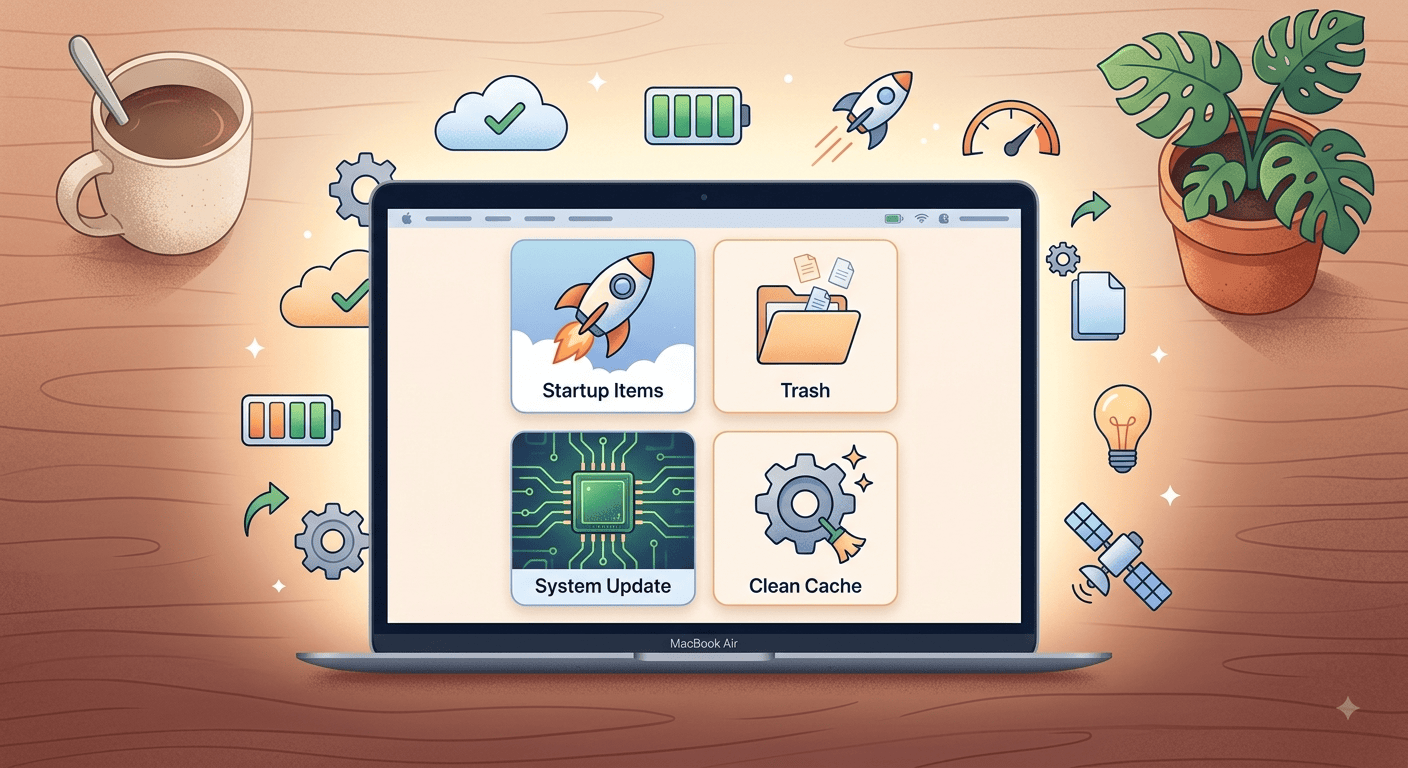
说到底,Mac开机慢这件事,大概率不是因为它老了,而是因为你在无意中给它背了太多包袱。关掉那些蹭车的登录项,清掉堆积的系统垃圾,每周给它放个假重启一次,定期做做系统更新——花不了多少时间,但效果立竿见影。
下次开机,别再傻等着进度条爬了。先动手调一调,你的Mac会变回当年那个“秒开少年”。收藏这篇,下次朋友抱怨Mac开机慢,直接甩过去——有手就会,不花钱不折腾,亲测有效。

 浙公网安备 33010602011771号