
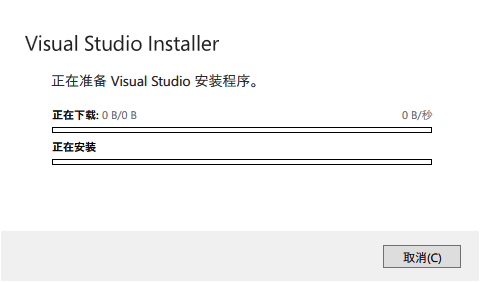
安装 Visual Studio Installer 时,无法下载文件,并且网速为 0 kb/s,提示检查网络
简单叭叭两句
- 想必大多数读者下载 Visual Studio 系列时,都曾遇到过这个问题吧?明明自己的网速不错,但一旦点击安装就...(っ °Д °;) っ (#`-_ゝ -)(>人<;)
-
由于一些众所周知的不可抗力的原因,此境内筑起了一道魔法墙...故常见的解决办法有:
- 更换网络环境
- 更改 DNS
- 你的魔道不够纯粹!
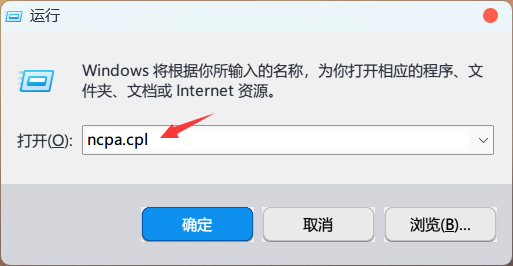
1.按组合键: Win(四个小方块) + R 键,输入:ncpa.cpl- 本文档默认 "以管理员身份运行",本文档建议读者养成这个好习惯
- 输入后可同时按快捷组合键:Ctrl + Shift + Enter,即可以管理员身份运行
ncpa.cpl
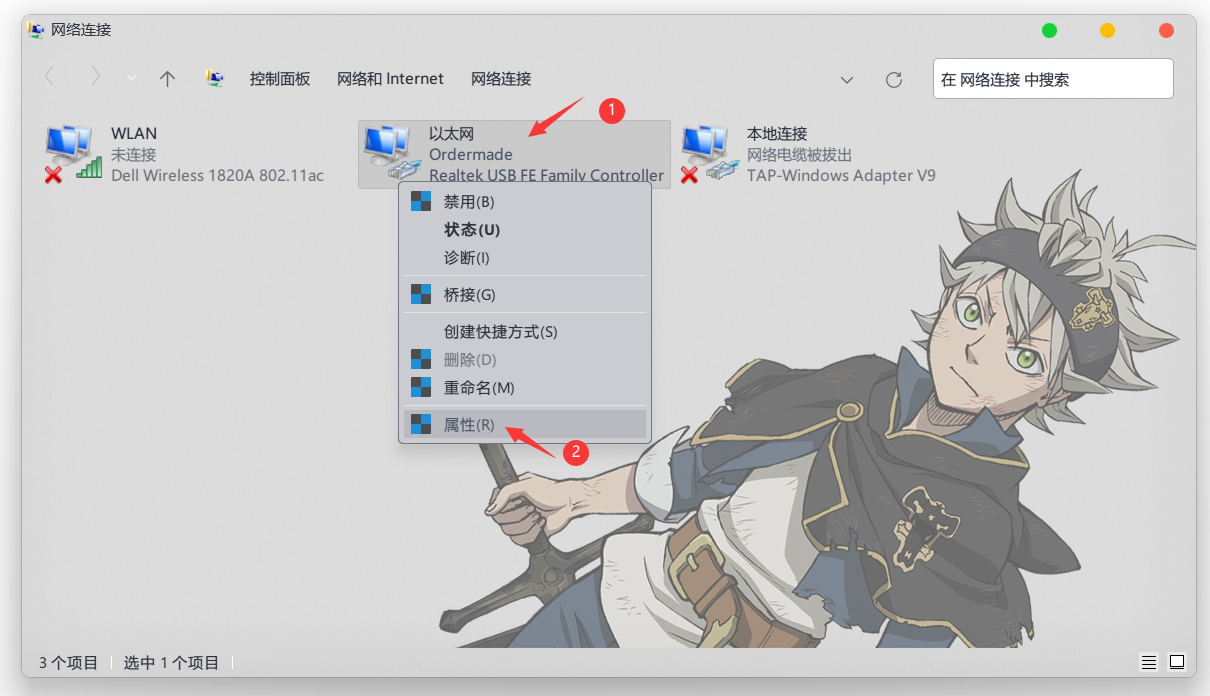
2.如图所示,此时读者应当选择自己计算机所连接的网络选项,之后右键并选择属性(R)以太网一般是指网线连接WLAN一般指 WiFi 连接
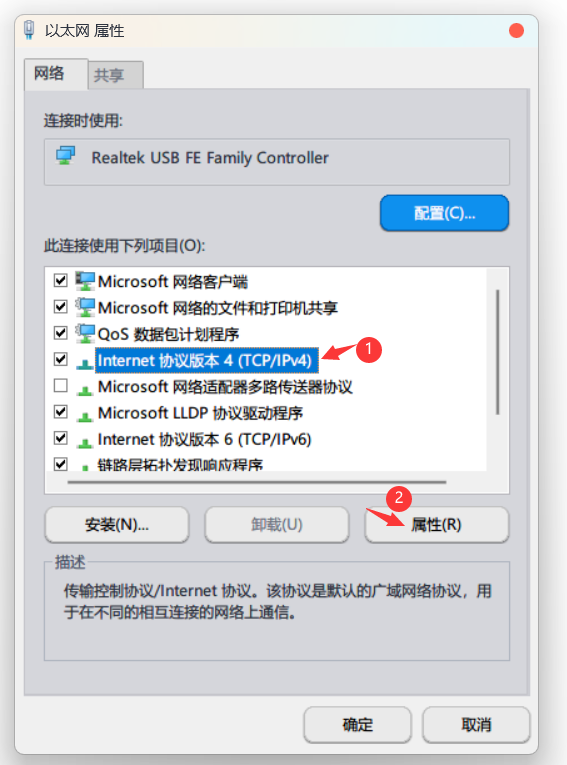
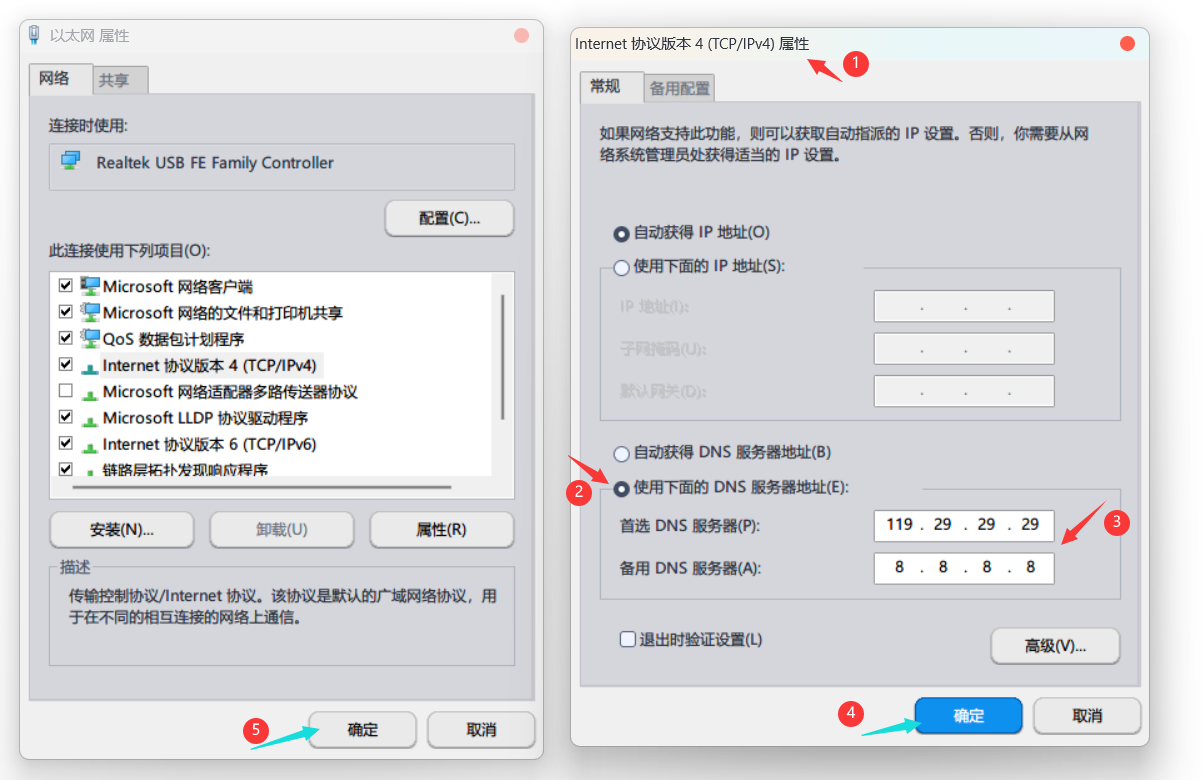
3.之后点击 "Internet 协议版本 4 (TCP/IPv4)",左键双击即可打开( 或者选中该项后,点击下面的 "属性(R)" 按钮 ),如图所示
4.选择 "使用下面的 DNS 服务器地址",并将 DNS 设置修改如下,之后点击确认即可,如图所示
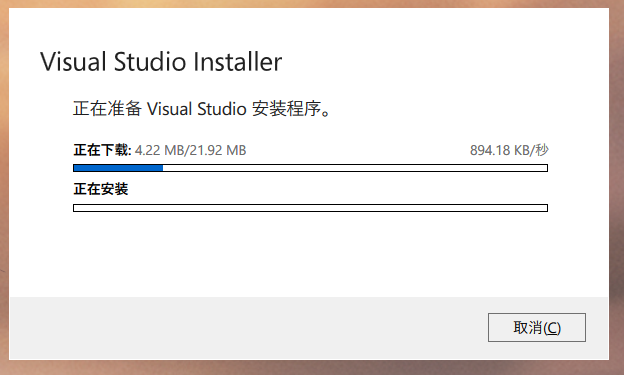
* 5. 回到第一步界面,此时再运行之前下载的 VisualStudioInstaller.exe 或者 VisualStudioSetup.exe 安装程序,就能恢复正常网速进行下载了

 浙公网安备 33010602011771号