云服务器(Ubuntu18.04)Apache与Nginx的网页自定义配置

云服务器(Ubuntu18.04)Apache与Nginx的网页自定义配置

相信有很多朋友们希望能够建立属于自己的网站,在成功买好域名、买好服务器、安装完必要的LAMP或者LEMP、成功进入Apache/Nginx的默认页面后,却发现开始一筹莫展——不知道该怎么样将自己写好的页面成功显示出来。本文将就这一问题展示解决方案


Apache篇

在安装好并进入Apache默认网页后,显示为:
![在这里插入图片描述]( https://img-blog.csdnimg.cn/20200319142643530.jpg?x-oss-process=image/watermark ,type_ZmFuZ3poZW5naGVpdGk,shadow_10,text_aHR0cHM6Ly9ibG9nLmNzZG4ubmV0L01Zc3BlZ2FsZQ==,size_16,color_FFFFFF,t_70)

此时我们查看这一行:
在这里插入图片描述
这里告诉我们,只需要将该目录下的index.html文件修改成你自己的html文件就可以直接显示了。

但以上仅仅是默认情况,如果想要自定义目录呢?

我们需要更改这两个文件的默认配置:
  • etc/apache2/sites-available/000-default.conf

  • etc/apache2/apache2.conf

![在这里插入图片描述]( https://img-blog.csdnimg.cn/20200319142743504.jpg?x-oss-process=image/watermark ,type_ZmFuZ3poZW5naGVpdGk,shadow_10,text_aHR0cHM6Ly9ibG9nLmNzZG4ubmV0L01Zc3BlZ2FsZQ==,size_16,color_FFFFFF,t_70)

1. 首先我们修改 000-default.conf 文件

在这里插入图片描述

​ 这里表示的是要打开的html默认文件目录

​ 我们需要添加我们自定义的目录(这个文件目录由你自己修改)

在这里插入图片描述

2. 然后修改 apache2.conf 文件

![在这里插入图片描述]( https://img-blog.csdnimg.cn/20200319142839306.jpg?x-oss-process=image/watermark ,type_ZmFuZ3poZW5naGVpdGk,shadow_10,text_aHR0cHM6Ly9ibG9nLmNzZG4ubmV0L01Zc3BlZ2FsZQ==,size_16,color_FFFFFF,t_70)

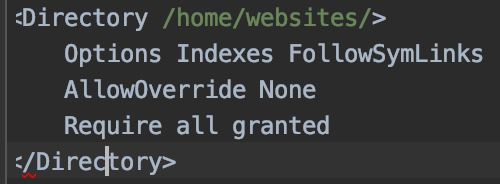
​ 我们需要在下面多加一个(这个文件目录由你自己修改)

在这里插入图片描述
​ 修改完后输入命令,重新启动Apache

sudo systemctl reload apache2

​ 然后进入浏览器打开自己的页面:

![在这里插入图片描述]( https://img-blog.csdnimg.cn/20200319142857988.jpg?x-oss-process=image/watermark ,type_ZmFuZ3poZW5naGVpdGk,shadow_10,text_aHR0cHM6Ly9ibG9nLmNzZG4ubmV0L01Zc3BlZ2FsZQ==,size_16,color_FFFFFF,t_70)

大功告成!


Nginx篇

与Apache类似,安装完成Nginx后会显示默认页面:

![在这里插入图片描述]( https://img-blog.csdnimg.cn/20200319142925326.jpg?x-oss-process=image/watermark ,type_ZmFuZ3poZW5naGVpdGk,shadow_10,text_aHR0cHM6Ly9ibG9nLmNzZG4ubmV0L01Zc3BlZ2FsZQ==,size_16,color_FFFFFF,t_70)

如果我们想自定义文件目录,需要更改这个文件的默认配置:
  • etc/nginx/sites-available/default

![在这里插入图片描述]( https://img-blog.csdnimg.cn/20200319142938641.jpg?x-oss-process=image/watermark ,type_ZmFuZ3poZW5naGVpdGk,shadow_10,text_aHR0cHM6Ly9ibG9nLmNzZG4ubmV0L01Zc3BlZ2FsZQ==,size_16,color_FFFFFF,t_70)

1. 首先我们修改文件中的 root 项

在这里插入图片描述

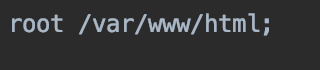
​ 该文件表示的是要打开的html默认文件目录

​ 我们需要添加我们自定义的目录(这个文件目录由你自己修改)

在这里插入图片描述

2. 然后修改文件中的 server,默认情况下,是被注释掉的

![在这里插入图片描述]( https://img-blog.csdnimg.cn/20200319143007705.jpg?x-oss-process=image/watermark ,type_ZmFuZ3poZW5naGVpdGk,shadow_10,text_aHR0cHM6Ly9ibG9nLmNzZG4ubmV0L01Zc3BlZ2FsZQ==,size_16,color_FFFFFF,t_70)
​ 将自己的IP地址以及文件目录修改进去

![在这里插入图片描述]( https://img-blog.csdnimg.cn/20200319143022987.jpg?x-oss-process=image/watermark ,type_ZmFuZ3poZW5naGVpdGk,shadow_10,text_aHR0cHM6Ly9ibG9nLmNzZG4ubmV0L01Zc3BlZ2FsZQ==,size_16,color_FFFFFF,t_70)

修改完成后,重新上传并重新启动Nginx

sudo systemctl reload nginx

sudo systemctl restart nginx

进入浏览器输入IP地址,打开自己的页面:

![在这里插入图片描述]( https://img-blog.csdnimg.cn/2020031914303588.jpg?x-oss-process=image/watermark ,type_ZmFuZ3poZW5naGVpdGk,shadow_10,text_aHR0cHM6Ly9ibG9nLmNzZG4ubmV0L01Zc3BlZ2FsZQ==,size_16,color_FFFFFF,t_70)

大功告成!

posted @ 2020-03-19 14:36  MYspegale  阅读(349)  评论(0)    收藏  举报