
eclipse中将项目上传到github
1.登录github官网,创建一个新的项目,
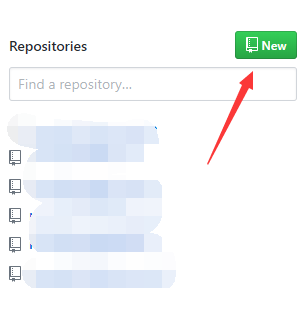
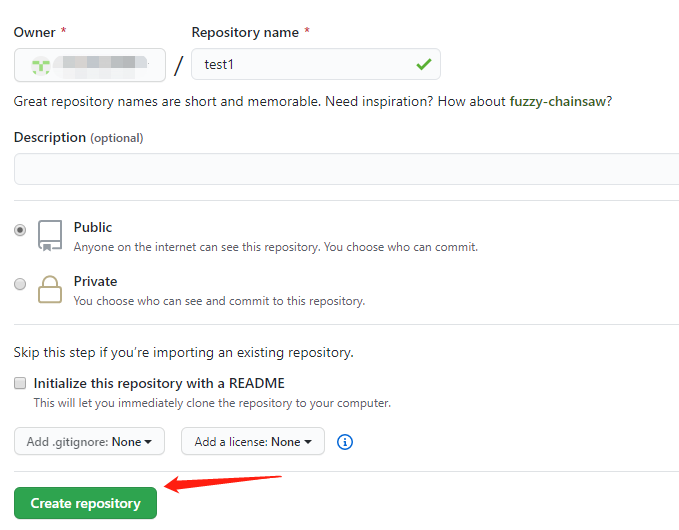
2.填写name,选择公开或私有,注意标红位置不要勾选,点击创建
3.创建成功出现下图

4.eclipse中选择所要上传的项目右键team->share project,按下图步骤点击
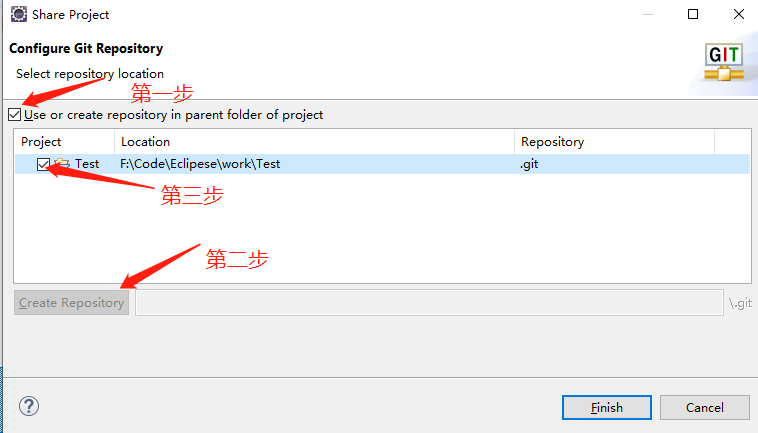
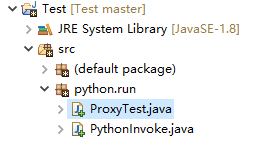
5.选中上传的项目,点击创建,之后回到eclipse会看到项目文件出现问号

6.项目右键->team->add to index(不需要提交的文件,可以通过右键->Team->Remove from Index 移除)
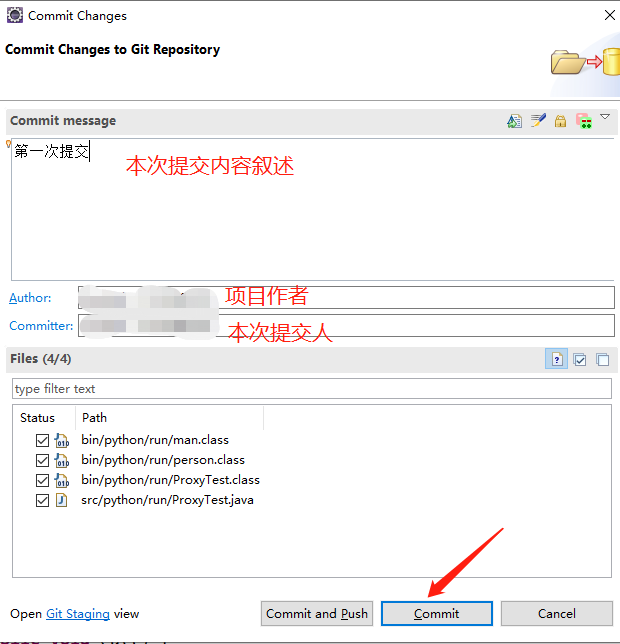
7.项目右键->team->commit
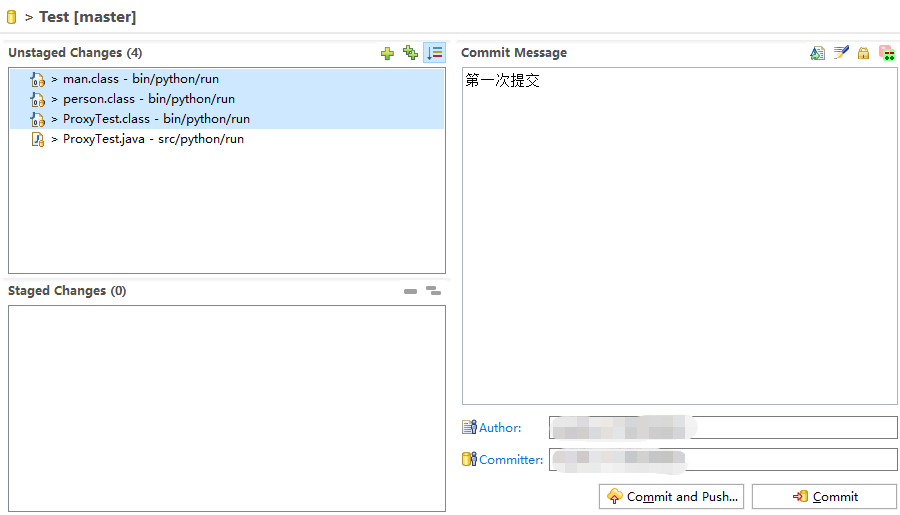
若出现下图样式
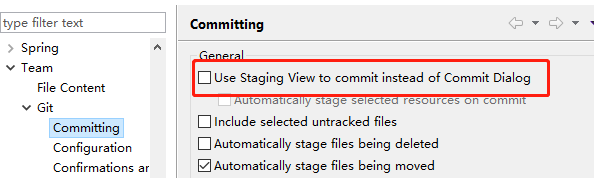
Window->Preference->Team->Git->Committing, 将第一个默认勾选去掉。
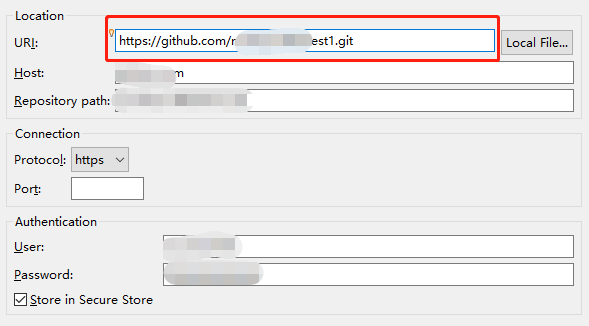
8.项目右键,Team->Remote->Push,将步骤三中获取到的地址填在下图,输入git登录用户密码后点击Next
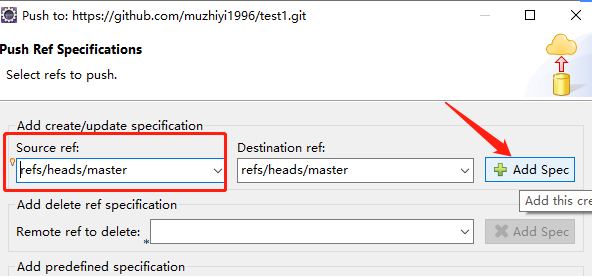
9.Source ref和Destination ref下拉框中选择master,点击Add Spec后点击Next-->Finish
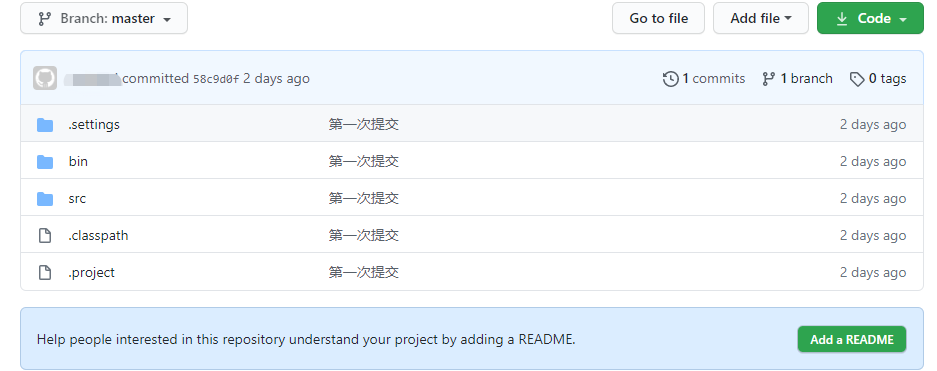
10.查看github,可以看到项目已上传
注:若在第九步出现 cannot open git-upload-pack 问题,可参考https://www.cnblogs.com/MT-1996/p/13286008.html解决

 浙公网安备 33010602011771号