
使用docker调试和部署pwn题
使用docker调试和部署pwn题
使用
docker快速部署不同架构、不同版本的调试环境。给出docker环境下pwn题部署模板。
0x0 前言
关于docker的基础概念不做过多的介绍。可以到Docker: Accelerated, Containerized Application Development官方网站上获取更多的信息。熟悉并使用docker的常用命令并不需要太多的时间。
在使用docker指令或者docker-compose的指令时,尽量到官方手册上查询有关指令的详情内容。
一般来说,使用docker-compose来运行多个容器,也可以集成编译镜像、运行实例等流程。
0x1 调试环境
对于不同的版本,特别是传统的glibc的环境,有时候使用patchelf改变二进制文件的so无法得到与远程环境一样的内存布局,并且会缺乏调试符号。而对于部署在debian/fedora等其他操作系统上的程序,受到的影响会更大。因此,使用docker搭建一个一模一样的调试环境很有必要。
目前,我针对常用的环境制作了相关镜像,并发布在roderickchan/debug_pwn_env Tags | Docker Hub。
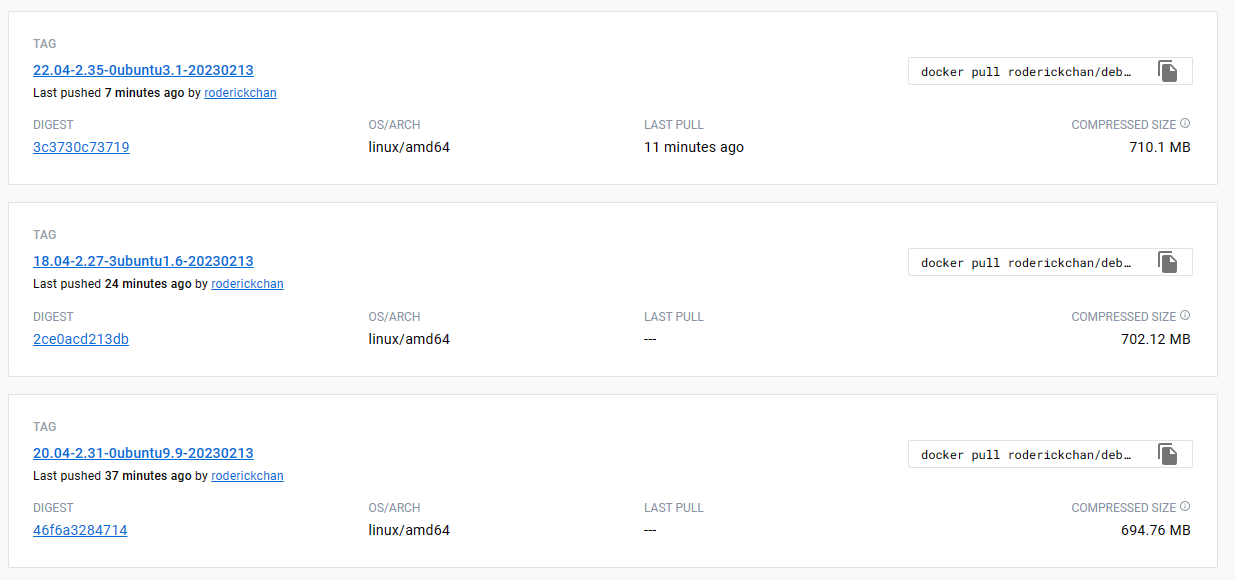
每个镜像都给出了Ubuntu的版本、其使用的glibc-libc.so.6的版本和编译时间。
直接使用docker pull roderickchan/debug_pwn_env:22.04-2.35-0ubuntu3.1-20230213这样的命令拉取镜像即可。
拉取镜像后,运行命令如下:
docker run -it --rm -v host_path:container_path -p host_port:container_port --cap-add=SYS_PTRACE IMAGE_ID # auto update

docker run -it -rm -v host_path:container_path -p host_port:container_port --cap-add=SYS_PTRACE IMAGE_ID /bin/bash # do not update

docker run -it --rm -v host_path:container_path -p host_port:container_port --privileged IMAGE_ID # privileged enabled and auto update
可以映射宿主机端口和容器端口,映射文件或者目录。如果不带命令,容器会自动更新一些pwn相关的仓库和包,如果带上命令,就会执行指定的命令。
事实上这个镜像的Dockerfile如下:
ARG BUILD_VERSION

FROM ubuntu:$BUILD_VERSION

WORKDIR /root

COPY ./gdb-gef /bin
COPY ./gdb-pwndbg /bin
COPY ./update.sh /bin
COPY ./.tmux.conf ./
COPY ./.gdbinit ./
COPY ./flag /

ARG DEBIAN_FRONTEND=noninteractive
ENV TZ=Etc/UTC
RUN apt-get update && apt-get -y dist-upgrade && \
    apt-get install -y --fix-missing python3 python3-pip python3-dev lib32z1 \
    xinetd curl gcc gdb gdbserver g++ git libssl-dev libffi-dev build-essential tmux \
    vim netcat iputils-ping cpio gdb-multiarch \
    file net-tools

RUN apt-get -y install socat ruby ruby-dev locales autoconf automake libtool make && \
    gem install one_gadget && \
    gem install seccomp-tools && \
    sed -i '/en_US.UTF-8/s/^# //g' /etc/locale.gen && locale-gen

ENV LANG en_US.UTF-8
ENV LANGUAGE en_US:en
ENV LC_ALL en_US.UTF-8

RUN chmod +x /bin/gdb-gef /bin/gdb-pwndbg /bin/update.sh && \
    echo "root:root" | chpasswd && \
    python3 -m pip install --upgrade pip && \
    pip3 install ropper capstone z3-solver qiling lief libnum pycryptodome


ARG HUB_DOMAIN=github.com


RUN git clone https://${HUB_DOMAIN}/pwndbg/pwndbg && \
    cd ./pwndbg && \
    ./setup.sh

RUN git clone https://${HUB_DOMAIN}/hugsy/gef.git && \
    git clone https://${HUB_DOMAIN}/RoderickChan/Pwngdb.git

RUN git clone https://${HUB_DOMAIN}/Gallopsled/pwntools && \
    pip3 install --upgrade --editable ./pwntools && \
    git clone https://${HUB_DOMAIN}/RoderickChan/pwncli.git && \
    pip3 install --upgrade --editable ./pwncli

RUN git clone https://${HUB_DOMAIN}/NixOS/patchelf.git && \
    cd ./patchelf && \
    ./bootstrap.sh && \
    ./configure && \
    make && \
    make install

# normal user:roderick
RUN useradd roderick -d /home/roderick -m -s /bin/bash -u 1000
COPY ./.tmux.conf /home/roderick
COPY ./.gdbinit /home/roderick
RUN chown -R roderick:roderick /home/roderick

USER roderick:roderick
WORKDIR /home/roderick

RUN git clone https://${HUB_DOMAIN}/pwndbg/pwndbg && \
    git clone https://${HUB_DOMAIN}/hugsy/gef.git && \
    git clone https://${HUB_DOMAIN}/RoderickChan/Pwngdb.git && \
    git clone https://${HUB_DOMAIN}/Gallopsled/pwntools && \
    pip3 install --upgrade --editable ./pwntools && \
    git clone https://${HUB_DOMAIN}/RoderickChan/pwncli.git && \
    pip3 install --upgrade --editable ./pwncli


# expose some ports
EXPOSE 22 23946 10001 10002

CMD ["/bin/update.sh"]
内置了自使用的tmux配置文件和gdb-gef/peda/pwndbg三个脚本以及最新的pwncli库。完整文件位于CVE-ANALYZE/basic_image at main · RoderickChan/CVE-ANALYZE (github.com),可根据需求更改和自定义配置文件。
如果是debian系统,只需要安装一些基础的包即可:
#!/bin/bash

set -ex

apt update && apt install -y tmux gdb gdbserver wget rpm file binutils socat python3 python3-pip procps

# 修改tmux配置
cat > ~/.tmux.conf << "EOF"
set -g prefix C-a #
unbind C-b # C-b即Ctrl+b键,unbind意味着解除绑定
bind C-a send-prefix # 绑定Ctrl+a为新的指令前缀

# 从tmux v1.6版起,支持设置第二个指令前缀
set-option -g prefix2 ` # 设置一个不常用的`键作为指令前缀,按键更快些
#set-option -g mouse on # 开启鼠标支持
# 修改分屏快捷键
unbind '"'
bind - splitw -v -c '#{pane_current_path}' # 垂直方向新增面板,默认进入当前目录
unbind %
bind | splitw -h -c '#{pane_current_path}' # 水平方向新增面板,默认进入当前目录

# 设置面板大小调整快捷键
bind j resize-pane -D 10
bind k resize-pane -U 10
bind h resize-pane -L 10
bind l resize-pane -R 10
EOF

# 安装pwntools和pwncli
pip3 install pwntools pwncli
bash -c "$(wget https://gef.blah.cat/sh -O -)"
这里选用gef插件,因为gef插件的依赖少,安装速度快,功能比peda强大。
如果是fedora系统,安装软件包列表如下:
#!/bin/bash

dnf install -y tmux gdb gdb-gdbserver wget which file binutils socat python3 python3-pip procps

cat > ~/.tmux.conf << "EOF"
set -g prefix C-a #
unbind C-b # C-b即Ctrl+b键,unbind意味着解除绑定
bind C-a send-prefix # 绑定Ctrl+a为新的指令前缀

# 从tmux v1.6版起,支持设置第二个指令前缀
set-option -g prefix2 ` # 设置一个不常用的`键作为指令前缀,按键更快些
#set-option -g mouse on # 开启鼠标支持
# 修改分屏快捷键
unbind '"'
bind - splitw -v -c '#{pane_current_path}' # 垂直方向新增面板,默认进入当前目录
unbind %
bind | splitw -h -c '#{pane_current_path}' # 水平方向新增面板,默认进入当前目录

# 设置面板大小调整快捷键
bind j resize-pane -D 10
bind k resize-pane -U 10
bind h resize-pane -L 10
bind l resize-pane -R 10
EOF

pip3 install pwntools pwncli
bash -c "$(wget https://gef.blah.cat/sh -O -)"
和上面基本是一样的,不过有些包的名字不一样。
0x2 出题模板
出题模板可以参考m0rxn1/deploy_pwn_template: Templates for deploying pwn challenge in ctf (github.com)。
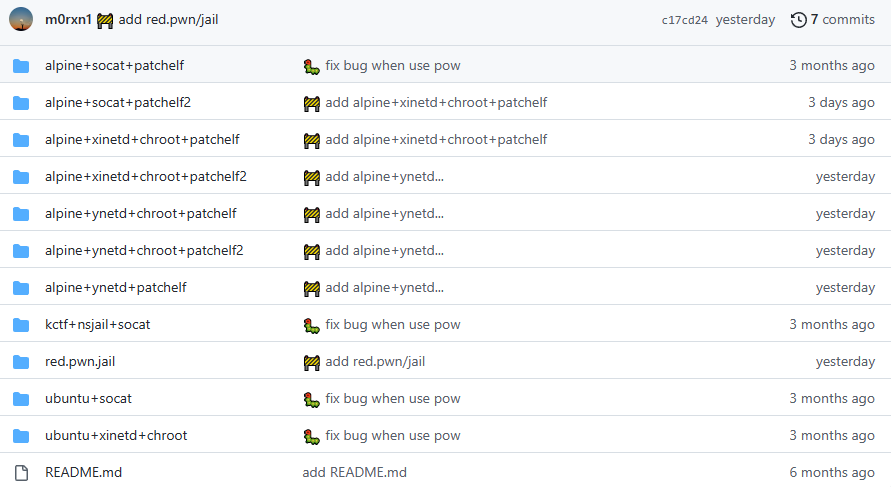
这里列出了11中出题模板文件,只需要按照不同的模板文件把二进制文件替换一下,设置flag等操作即可。
不同的模板各有优缺点。大部分的模板都支持从环境变量中动态获取flag和设置sha256的proof of work。
- 如果想要编译后体积小的镜像,优先采用
alpine系列模板,不过要结合patchelf来部署glibc的题。 - 如果想限制系统调用,可以使用
kctf+nsjail或者red.pwn.jail - 如果想限制运行目录,可以采用
ubuntu+xinetd+chroot - ......
总有一款适合你。
以ubuntu+xinetd+chroot为例,把题目源码放置在src目录下,修改编译文件和Dockerfile中的编译环境。
如果需要动态flag,就把docker-compose.yaml的FLAG环境变量设置为真正的flag,如果不需要,删除FLAG环境变量即可。
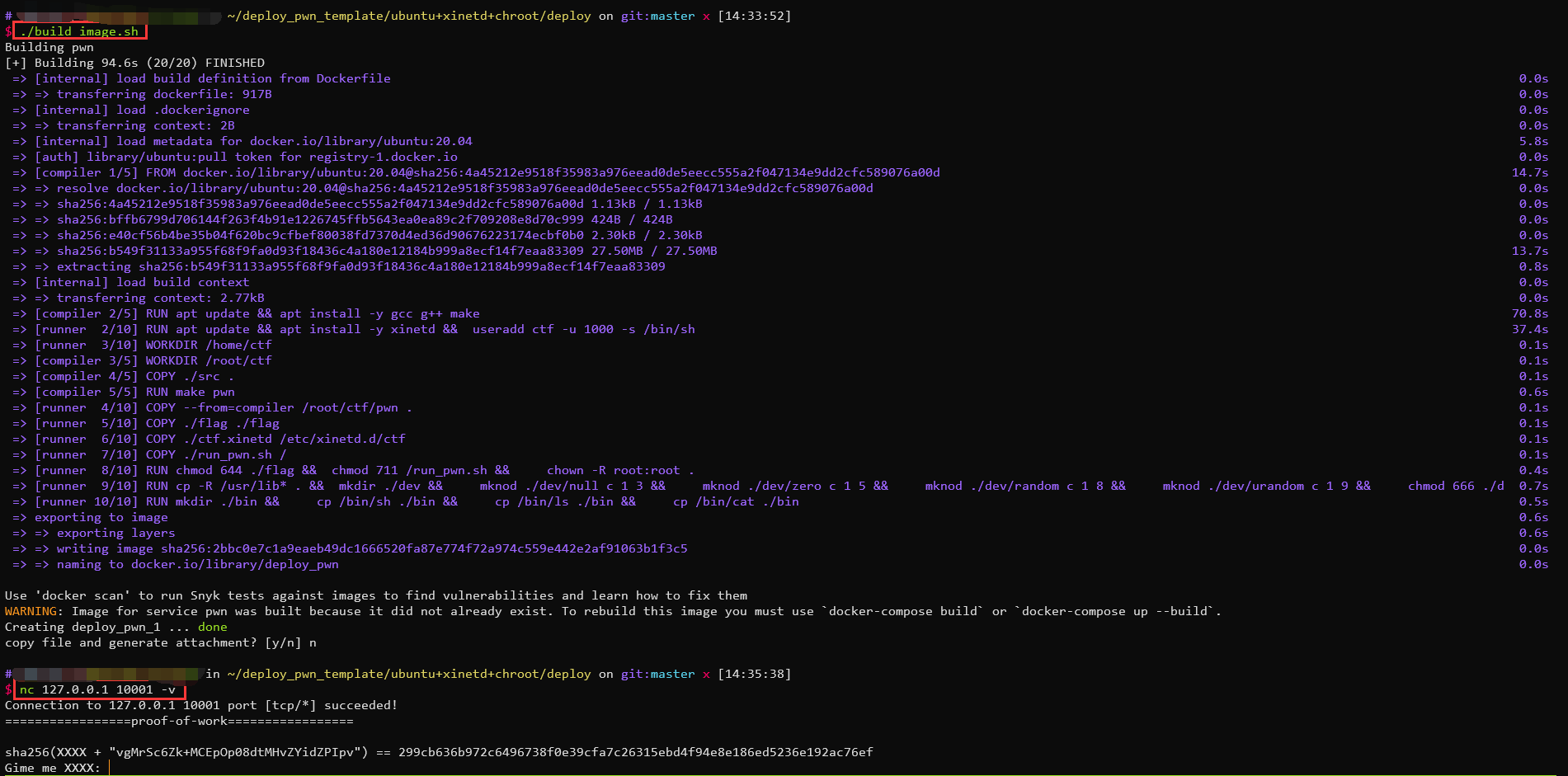
如果需要pow,就把docker-compose.yaml的ENABLE_POW环境变量设置为1,否则设置为0或者删除均可。
如下图,使用pow时会验证sha256,可有效地避免爆破。
0x3 使用技巧
这里给出一些我使用docker的调试技巧。
- 使用
docker commit将容器保存为镜像 - 使用
docker save/load保存和传输体积较小的镜像 - 使用
docker cp xxx:/lib/libc.so.6 .拷贝环境使用的libc.so.6 - 运行容器的时候至少映射一个端口,以备不时之需
- 有些调试环境只需要安装一个
gdbserver即可,然后启动容器的时候映射一下端口,在宿主机上使用gdb file -ex 'target remote 127.0.0.1:port'挂上去调试。这样既可以保证环境和远程一样,又能够使用本地的编辑器、文件,还不需要为镜像安装太多的软件包。 - 碰到需要输入特殊字符的场景,可以把所有给程序的输入保存到一个文件里面,然后使用
gdb ./pwn < input启动,这个时候最好关闭aslr,避免地址空间不一样。 - 有时候忘记了映射端口,可以参考docker修改、增加和删除已创建容器映射端口 - orcl - 博客园 (cnblogs.com),按步骤进行就好。
- 有时候忘记了映射目录,可以自己写一个
python脚本,检查相关文件是否改动,如果改动,就执行docker cp命令拷贝。 - 使用有名管道等通信文件和
tmux,甚至可以把容器和本地调试环境无缝衔接。具体的做法就是:容器和宿主机映射同一个有名管道文件;容器内使用gdbserver :1234 ./pwn < pipe启动;宿主机gdb远程链接,然后往管道文件写内容进行交互。如果同时想用脚本去调试,可以将第二步改为:./pwn > pipe1 < pipe2,然后宿主机读pipe1获取输出,写pipe2给程序输入。
本文来自博客园,作者:LynneHuan,转载请注明原文链接:https://www.cnblogs.com/LynneHuan/p/17822138.html

 浙公网安备 33010602011771号