


linux下安装weblogic
JDK安装
1. 先安装jdk,如果已安装的,可跳过jdk安装
下载jdk压缩包到本地,官网下载地址:https://www.oracle.com/cn/java/technologies/javase/javase-jdk8-downloads.html
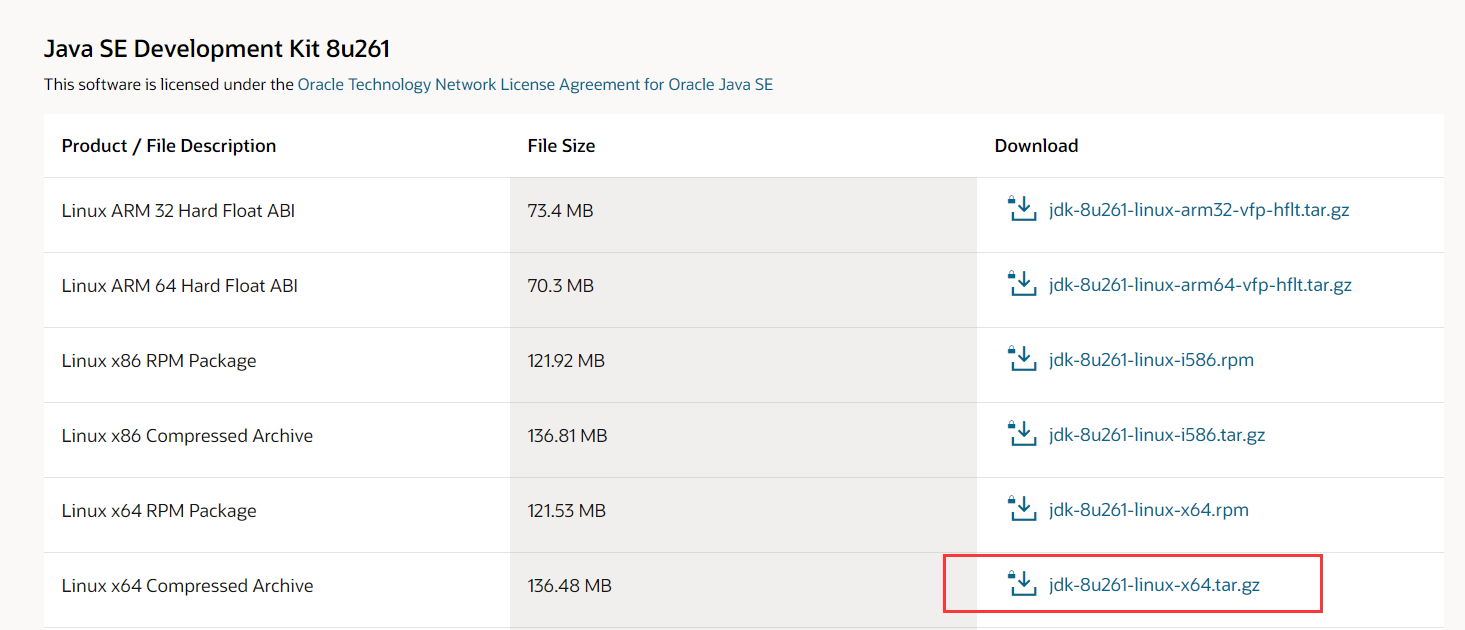
2. 将压缩包下载到本地后,上传到自己的linux机器到某个目录。
3. 进入该目录,解压缩到自己想安装jdk的目录下,如 tar -zxv -f jdk-8u261-linux-x64.tar.gz -C /usr/local/etc
4. 此时jdk还无法工作,需要设置好环境变量,编辑~/.bash_profile文件,加入如下内容:
JAVA_HOME=/usr/local/etc/java/jdk1.8.0_261
export JRE_HOME=/usr/local/etc/java/jdk1.8.0_261/jre
export CLASSPATH=:$JAVA_HOME/lib:$JRE_HOME/lib:$CLASSPATH
export PATH=$JAVA_HOME/bin:$JRE_HOME/bin:$PATH
5.执行source ~/.bash_profile,加载环境变量
6. 敲java -version命令能看到如下类似结果表示安装成功

weblogic安装
jdk环境安装完毕后接下来就开始安装Weblogic了
1. 首先创建weblogic用户、用户组并设置主目录
[root@LC68-64-10-170 jdk1.8.0_261]# useradd -d /weblogic weblogic
[root@LC68-64-10-170 jdk1.8.0_261]# passwd weblogic
设置目录/weblogic的拥有者是weblogic用户
[root@LC68-64-10-170 jdk1.8.0_261]# chown weblogic.weblogic /weblogic/
切换到weblogic用户开始创建文件
[root@LC68-64-10-170 jdk1.8.0_261]# su weblogic
2. 创建初始化文件
mkdir /weblogic/oraInventory   //产品清单目录
mkdir /weblogic/install  //存放安装包
mkdir /weblogic/weblogic  //安装路径
把weblogic的安装包放在/weblogic/install里,解压出来的包名是fmw_12.....
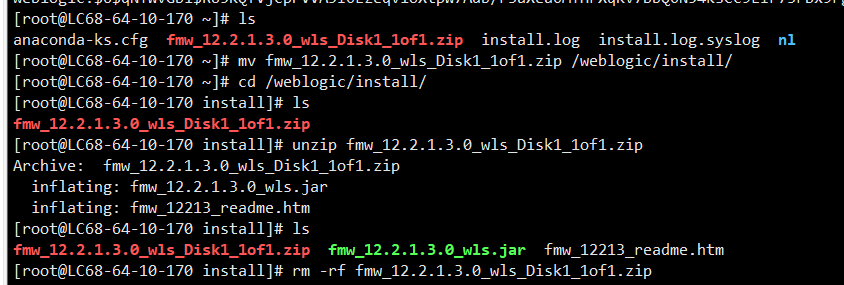
3. 分别建立两个配置文件/weblogic/install/oraInst.loc和/weblogic/install/wls.rsp,内容如下
[root@LC68-64-10-170 weblogic]$ vim /weblogic/install/oraInst.loc
inventory_loc=/weblogic/oraInventory
#产品清单目录,注意不能放在weblogic安装目录下,要保证安装目录为空
inst_group=weblogic
#用户的组名称,根据实际的修改,注意用什么用户安装weblogic这里就写什么用户名,我用的是weblogic用户安装的。
[root@LC68-64-10-170 weblogic]$ vim /weblogic/install/wls.rsp
[ENGINE]
#DO NOT CHANGE THIS
Response File Version=1.0.0.0.0
[GENERIC]
#weblogic的安装路径
ORACLE_HOME=/weblogic/weblogic
#Set this variable value to the Installation Type selected.e.g.  Weblogic Server,Coherence,Complete with Examples.
INSTALL_TYPE=WebLogic Server
DECLINE_SECURITY_UPDATES=true
SECURITY_UPDATES_VIA_MYORACLESUPPORT=false
4. 使用刚刚建立的两个配置文件采用静默方式来安装weblogic
[root@LC68-64-10-170 install]# java -jar fmw_12.2.1.3.0_wls.jar -silent -responseFile /weblogic/install/wls.rsp -invPtrLoc /weblogic/install/oraInst.loc
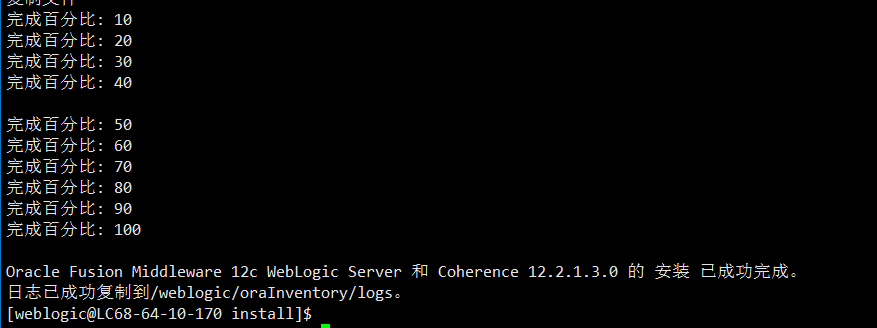
5. 这里需要等待一段时间,看到如下结果,表明weblogic安装成功了
创建domain
【注:这里只讲静默模式安装,因为非图形界面安装,也就是说所有配置项需要自己安装】
1. 首先创建一个域目录,我是把weblogic安装在/home/weblogic/weblogic下
这是我的目录:
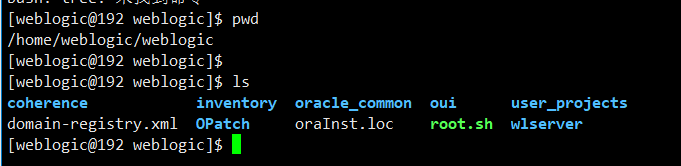
所以我在这里创建一个域目录user_projects,加-p表示递归创建
mkdir -p /home/weblogic/weblogic/user_projects/proddomain
2. 由于最新的weblogic 12c, 在LINUX环境下,config.sh已经不能用了,要用WLST脚本创建DOMAIN,所以这里采用wlst脚本来建立domain
此脚本在wlserver/common/templates/scripts/wlst/目录下

将此脚本拷贝一份到域目录:
cd wlserver/common/templates/scripts/wlst/
cp basicWLSDomain.py /home/weblogic/weblogic/user_projects/proddomain/
修改建域脚本basicWLSDomain.py
...

# Please set password here before using this script, e.g. cmo.setPassword('value')

# 此处设置密码。需要8位,并且至少要一个数字或特殊字符。
cmo.setPassword('password1')

#=======================================================================================
# Create a JMS Server.
#=======================================================================================

# 中间脚本全部删掉

#=======================================================================================
# Write the domain and close the domain template.
#=======================================================================================

setOption('OverwriteDomain', 'true')
#writeDomain('/home/weblogic/Oracle/Middleware/Oracle_Home/user_projects/domains/basicWLSDomain')
# 此处改为自己的domains路径
writeDomain('/home/weblogic/Oracle/Middleware/Oracle_Home/user_projects/domains/base_domain')
closeTemplate()

...
执行脚本:
# 避免建域速度慢和首次访问控制台慢。可将此代码放到 /etc/profile 文件里
export CONFIG_JVM_ARGS='-Djava.security.egd=file:/dev/urandom'
# 执行脚本
/home/weblogic/weblogic/oracle_common/common/bin/wlst.sh basicWLSDomain.py
3. 当看到如下内容,表示域添加成功
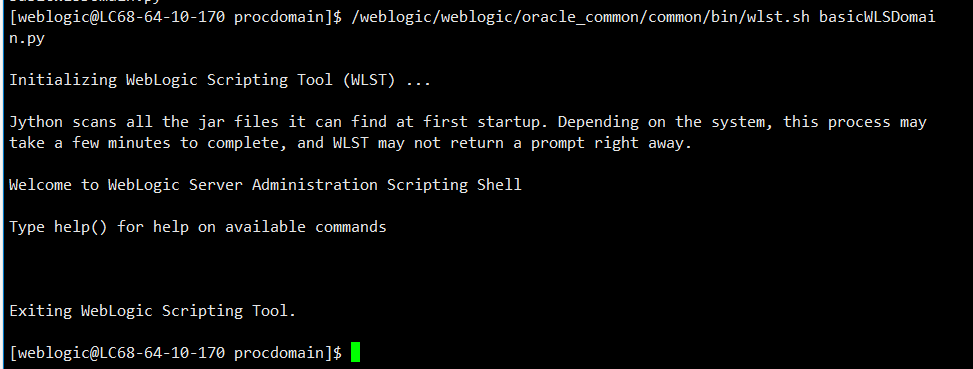
4. 下面就可以启动weblogic了,在域目录下执行命令
sh startWeblogic.sh

5. 防火墙放开端口7001
firewall-cmd --add-port=7001/tcp
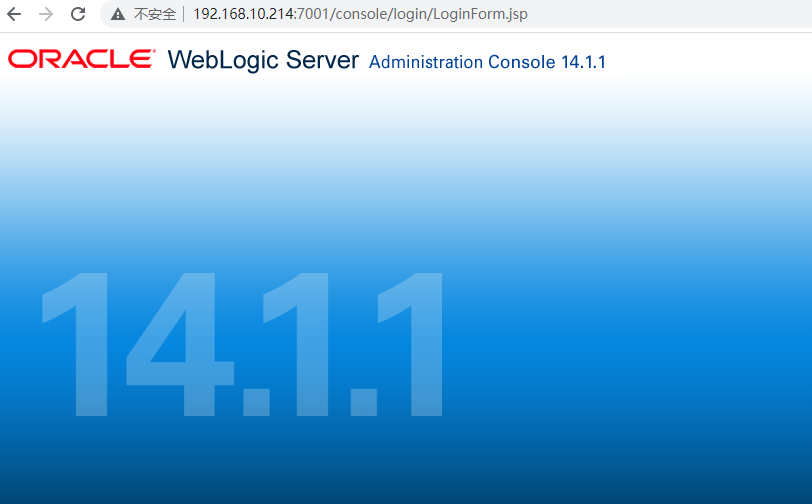
6. 启动后可以访问地址验证是否OK
ip+端口——http://192.168.10.170:7001/console/
当出现类似如下页面,表示OK了

 浙公网安备 33010602011771号