
jmeter使用Http代理服务器进行录制
1.添加线程组,用于放置录制产生的脚本
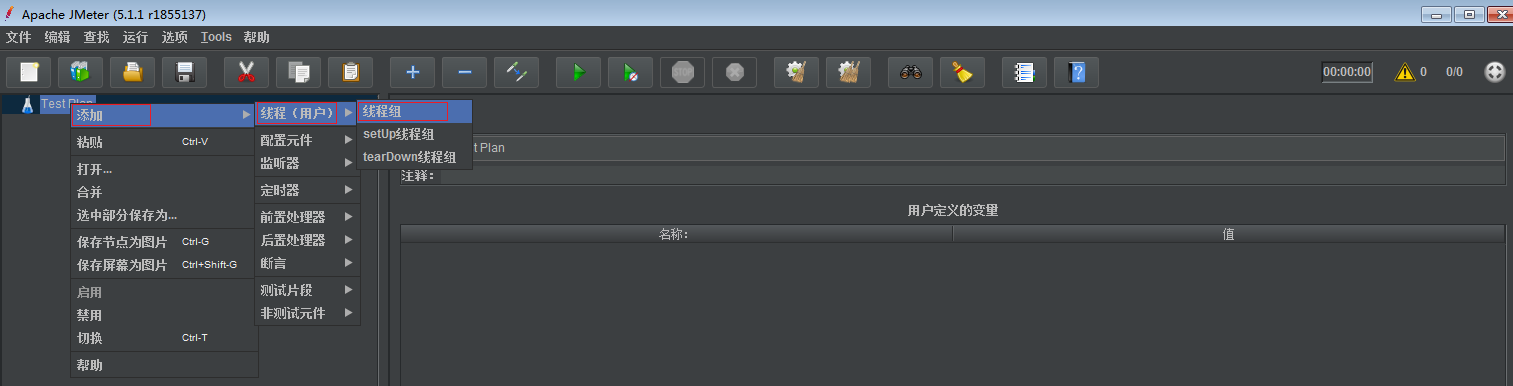
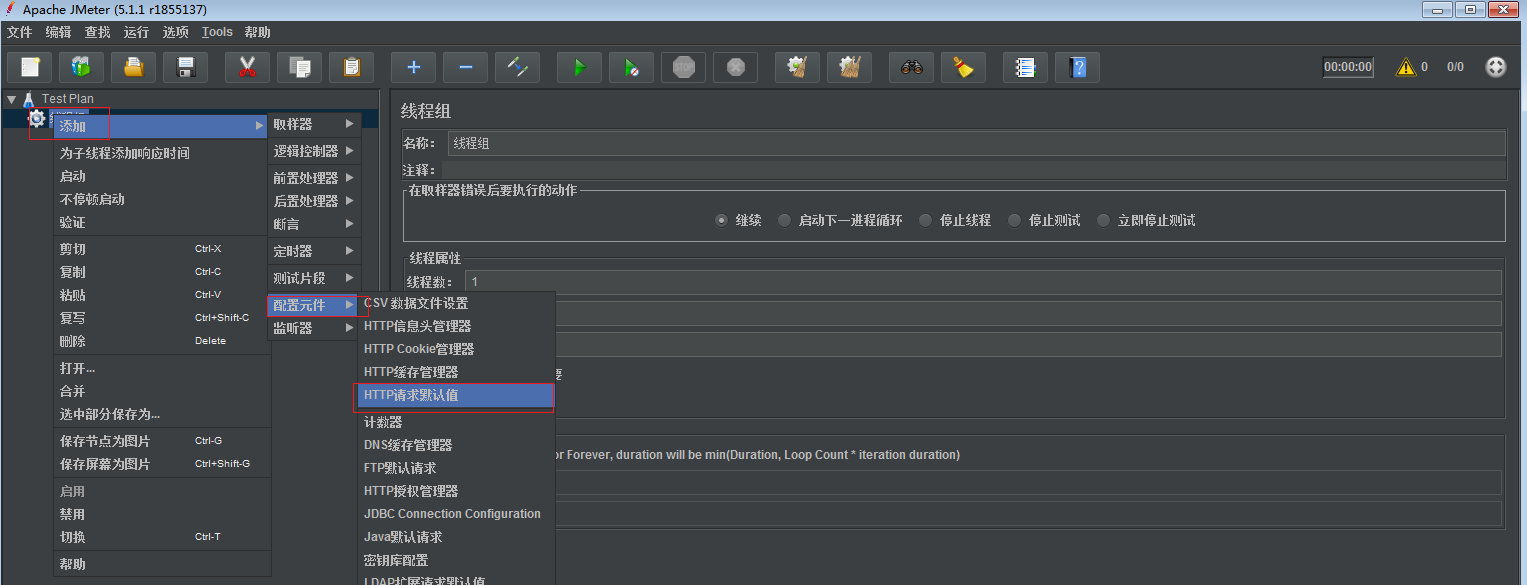
2.添加HTTP请求默认值,右键单击线程组添加->配置元件->http请求默认值
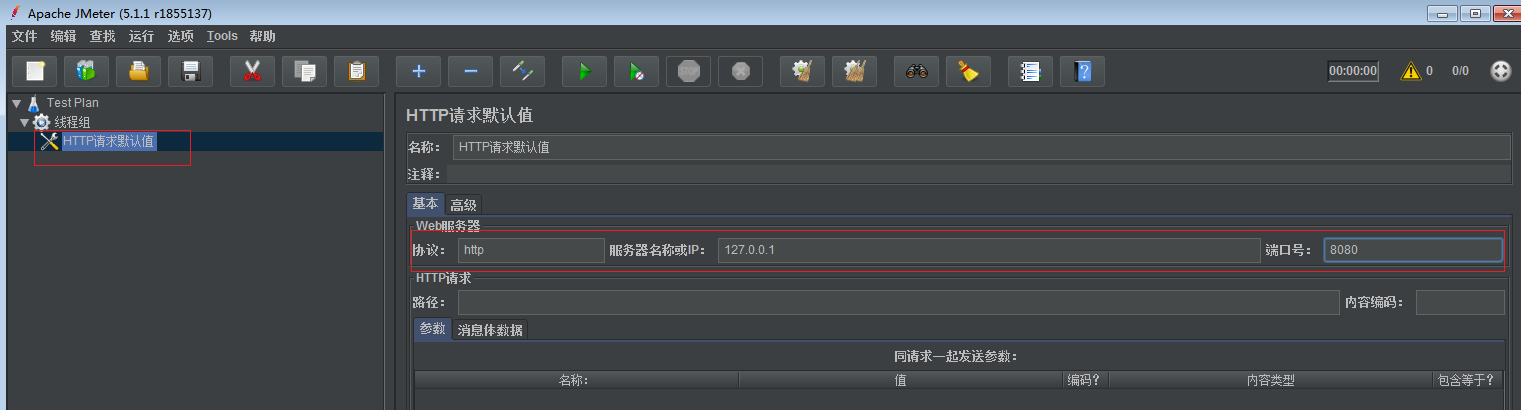
3.在http请求默认值中填写需要测试的网站的服务器以及端口号信息
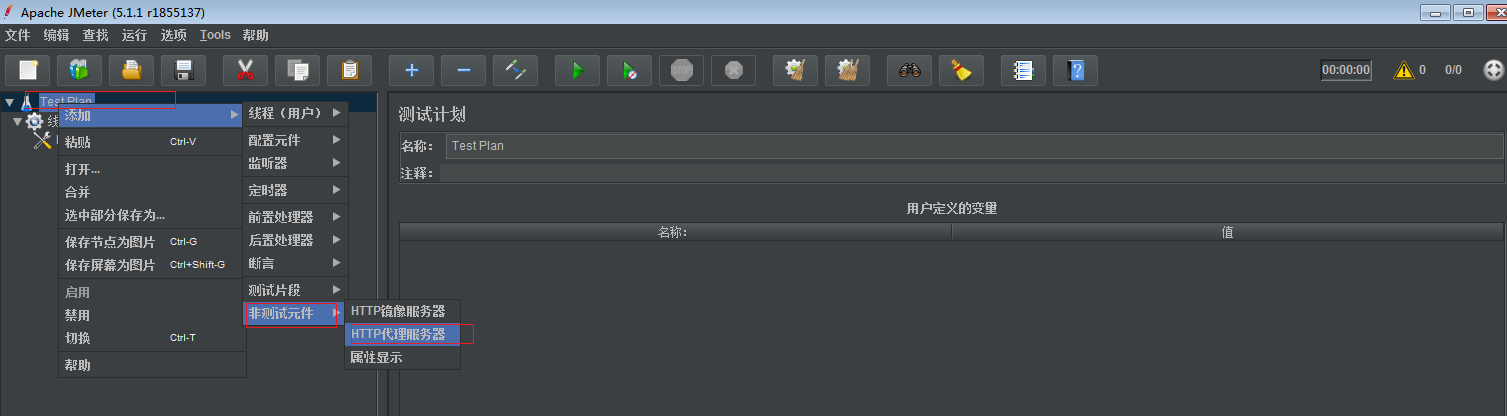
4.添加http代理服务器,右键测试计划添加->非测试元件->http代理服务器
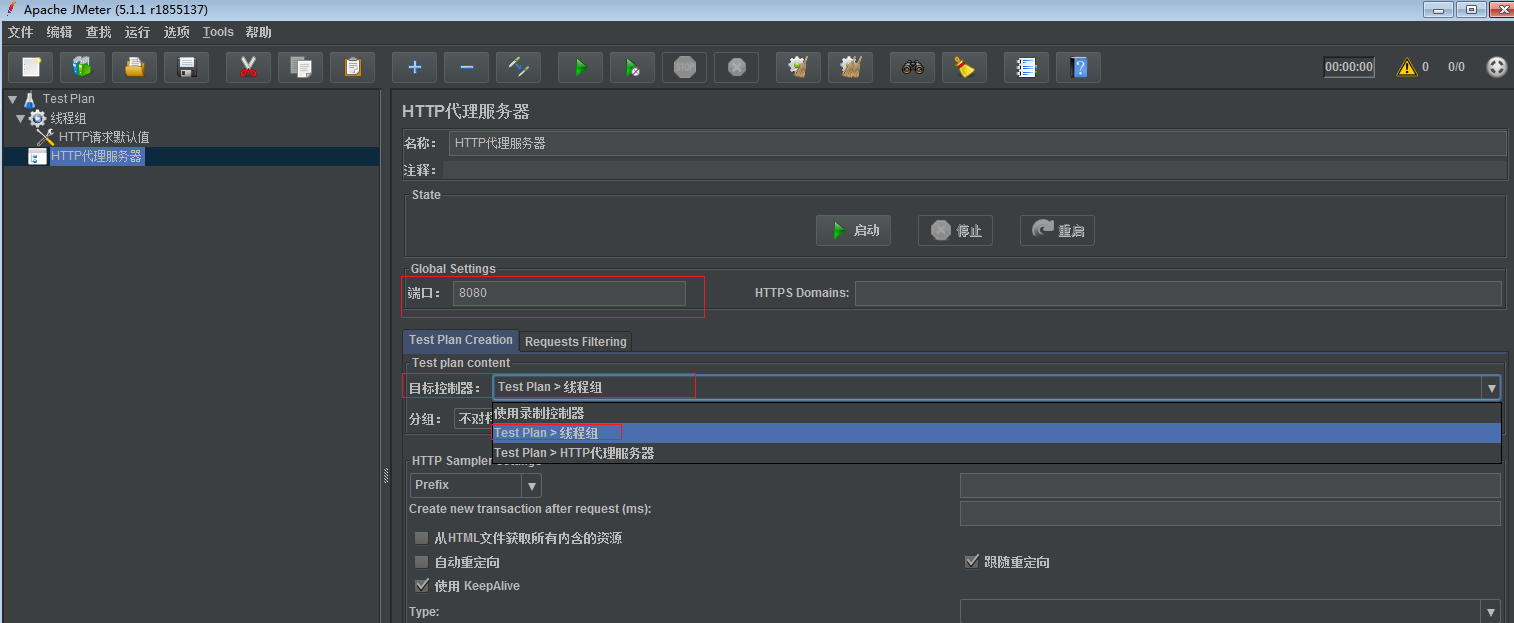
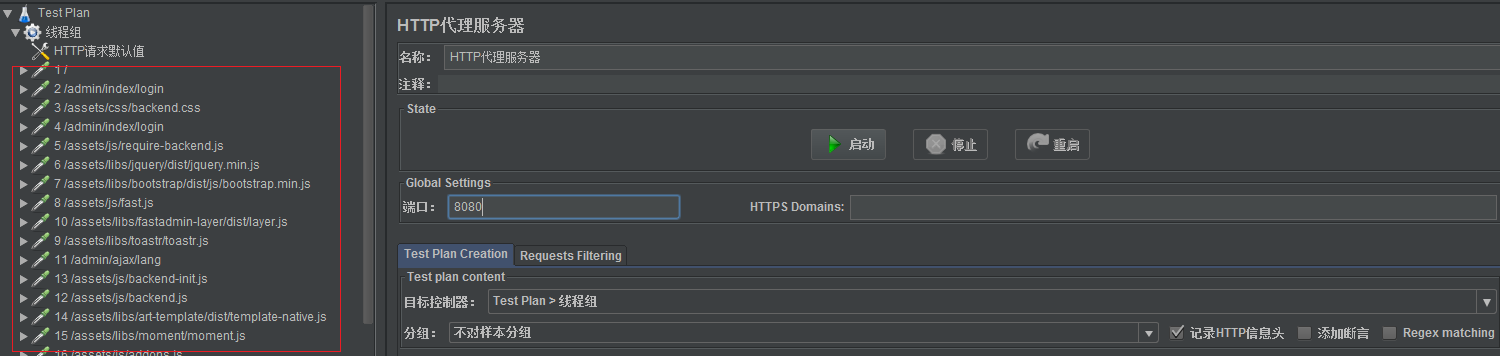
5.http代理服务器配置,目标控制器选择测试计划->线程组,端口号设置与http请求默认值里的端口号一致
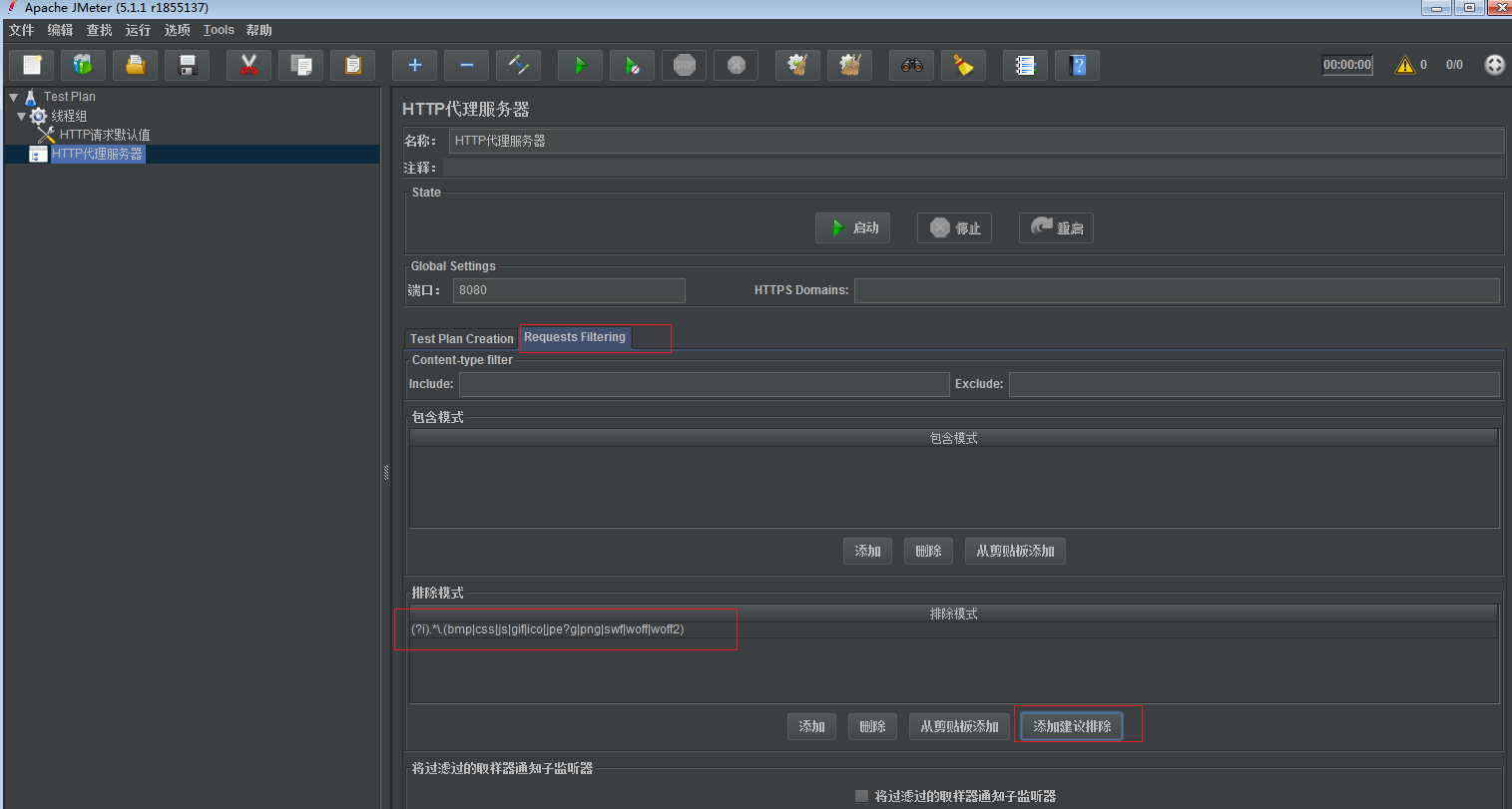
6.排除模式避免录制无用脚本,可以手动添加排除模式或者点击Add suggested Excludes按钮,使用建议的排除模式。
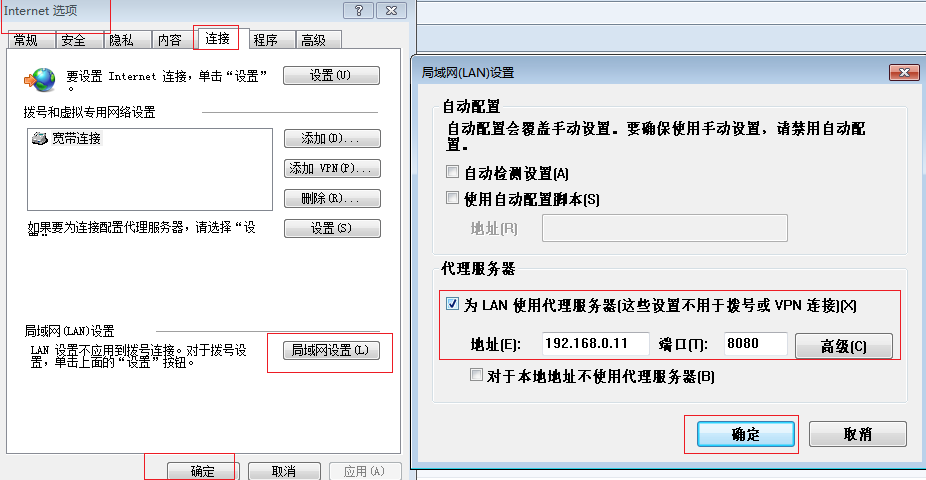
7.浏览器设置代理,以IE为例,点击工具->Internet选项,点击连接->局域网设置,勾选使用代理服务器,地址输入本机IP,端口号输入与jmeter代理服务器设置的一直,点击确定即可。
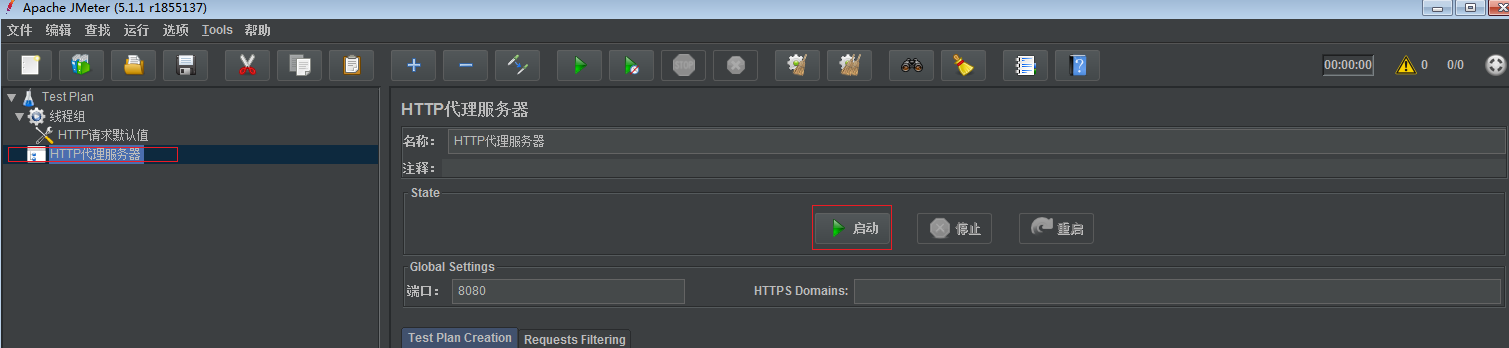
8.启动录制,点击http代理服务器中启动按钮即可
9.录制脚本,如果代理服务器设置正确,就可以登录需要录制的网页进行录制,线程中会显示相关的http请求,录制结束后应关闭http代理服务器,并且取消Internet选项中的代理服务器的勾选,避免影响正常浏览网页,可把线程组下录制好的
不需要的http请求删掉。
10.可能遇到的问题:
(1).代理服务器没有响应,这时就要坚持jmeter中代理设置的问题,注意坚持端口设置、服务器地址设置、本机ip设置、代理服务器的端口应与jmeter中的设置一致
参考来源于:https://www.cnblogs.com/ceshijishu/p/9591016.html

 浙公网安备 33010602011771号