
小米/红米手机刷机教程(小米官方工具,刷机包)
导航
前言
此文章用于记录我为红米note5刷机,需求背景是准备提供带Google服务的安卓手机
实际上我不是很贴合,因为手机是已经解开了BL的,全过程中最为重要的解开BL我反倒是没有接触使用,解开BL的过程都是参考别的博客或是问AI的
参考博客,给小米/红米手机刷机(工具,刷机包等都是官方的)——手把手教会你:https://blog.csdn.net/weixin_73636162/article/details/128745541?ops_request_misc=elastic_search_misc&request_id=c915695d9549cb4ce49c344635a54f4e&biz_id=0&utm_medium=distribute.pc_search_result.none-task-blog-2allsobaiduend~default-1-128745541-null-null.142v102pc_search_result_base6&utm_term=%E7%BA%A2%E7%B1%B3%E6%89%8B%E6%9C%BA%E5%88%B7%E6%9C%BA%E6%95%99%E7%A8%8B&spm=1018.2226.3001.4187
一、准备工作
解锁Bootloader(必做步骤)
小米手机刷机必须先解锁,但是如今这个解BL的方法还能不能用,我不确定
备份数据
解锁会清除所有数据,请自行备份好数据
申请解锁权限
在手机登录你的小米账号,此处过程不过多赘述,找个电话卡插上登录就成
进入【设置】>【我的设备】>【全部参数】> 快速点击“MIUI版本”7次打开【开发者选项】。
返回【设置】>【更多设置】>【开发者选项】> 找到【设备解锁状态】,绑定账号和设备
下载官方解锁工具
访问 小米官方解锁网站:https://www.miui.com/unlock/index.html,下载“小米解锁工具”
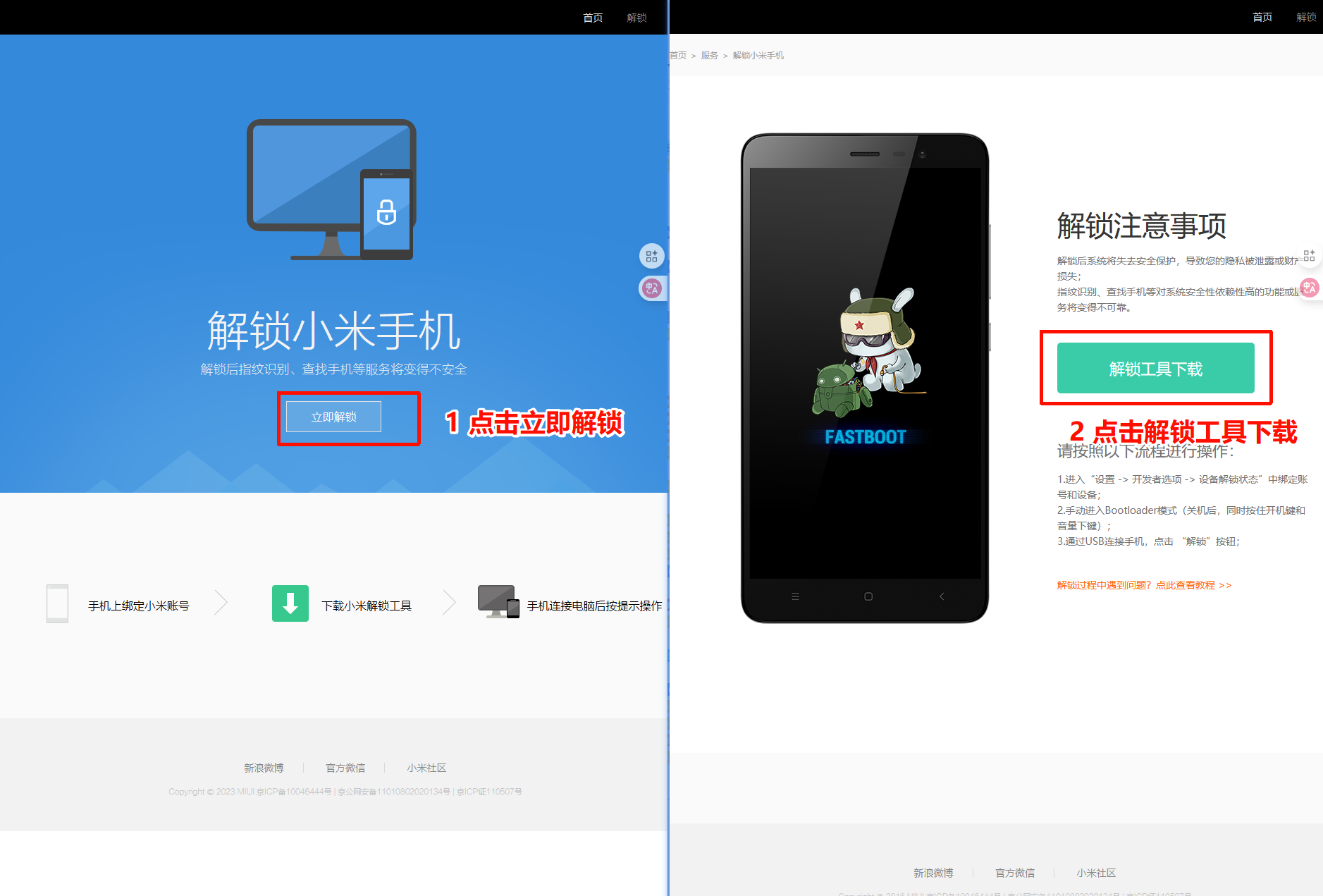
进入Fastboot模式
此次演示采用线刷包,注意:所用线刷工具就要用线刷包
关机后,同时按住 音量下键 + 电源键,进入Fastboot模式(屏幕显示“Fastboot”字样)

连接电脑并解锁
在电脑上运行解锁工具miflash
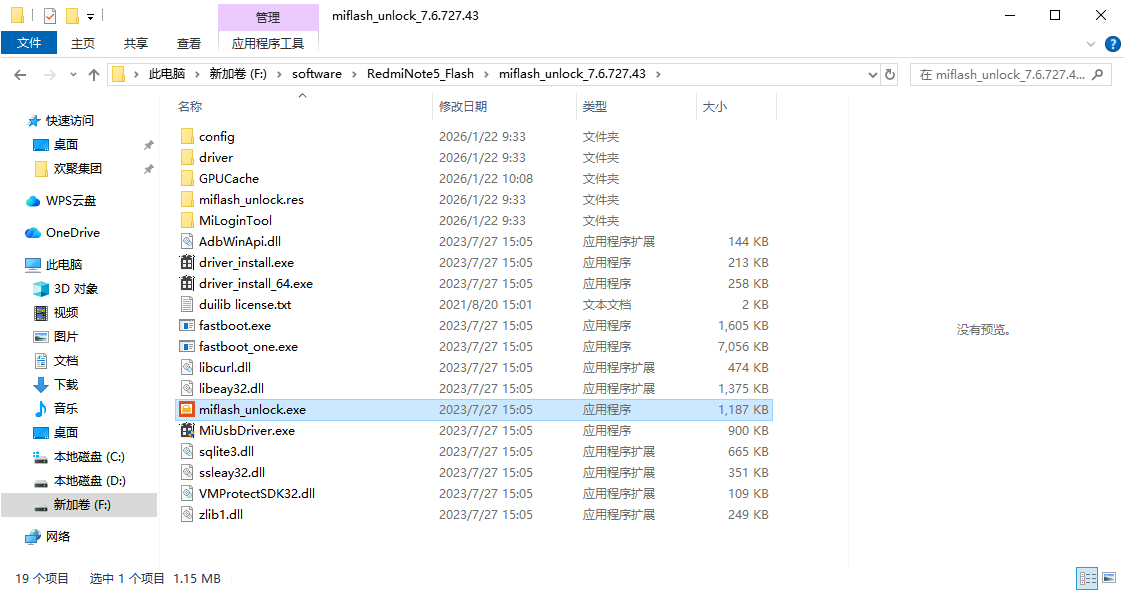
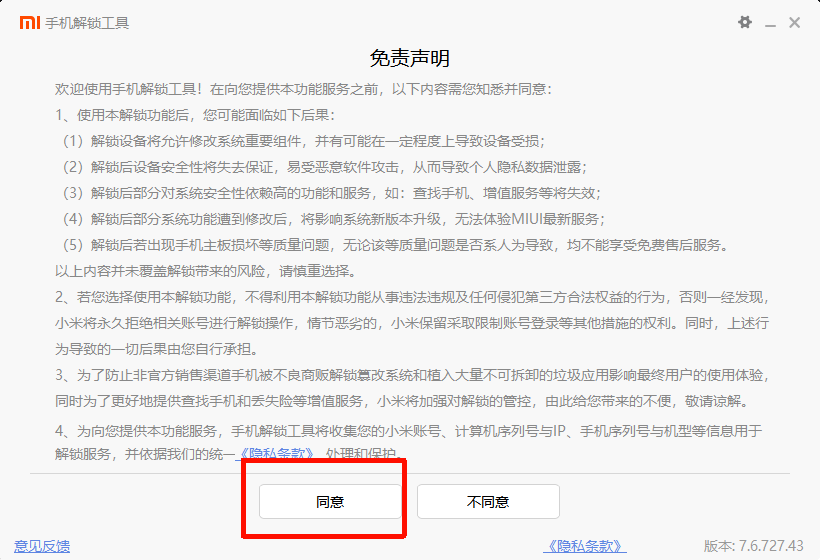
打开并同意免责声明
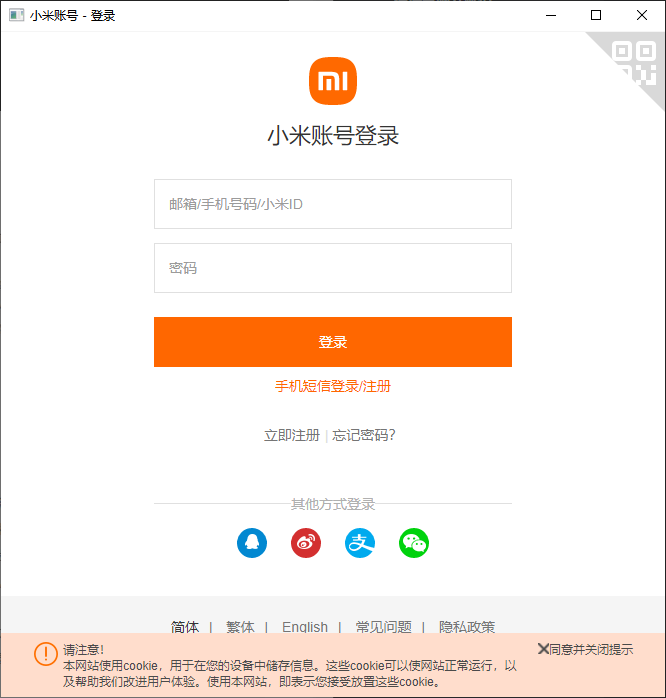
登录小米账号,注意:手机上的小米账号必须与登录的账号一致
按提示连接手机,解锁工具会识别设备。点击“解锁”
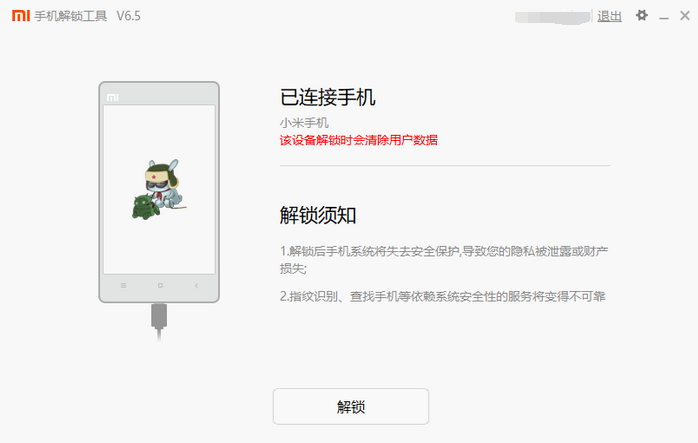
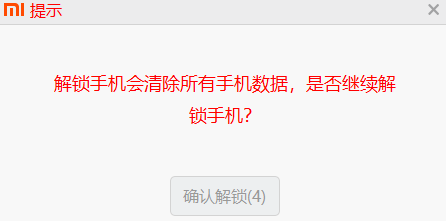
程序会提示会清楚手机所有数据我们继续
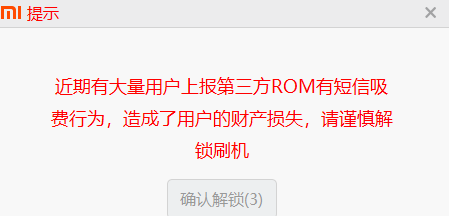
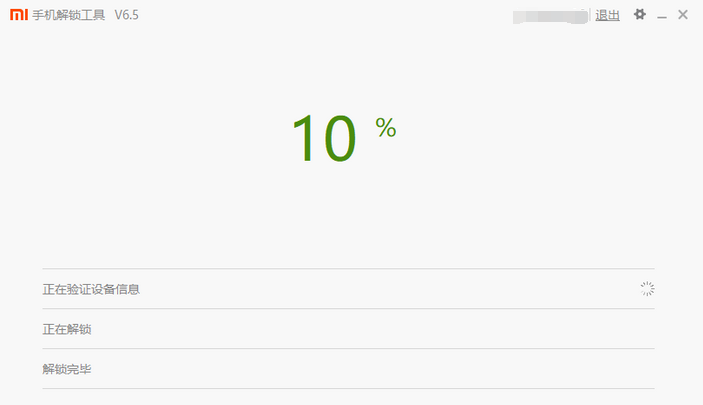
等待完成(约5-10分钟)。手机将自动重启。
我们可以返回【设置】>【更多设置】>【开发者选项】> 找到【设备解锁状态】查看是否解锁
下载必要工具和文件
在电脑上创建一个专门的文件夹(如 D:\RedmiNote5_Flash),把所有下载的东西放进去。
下载刷机包
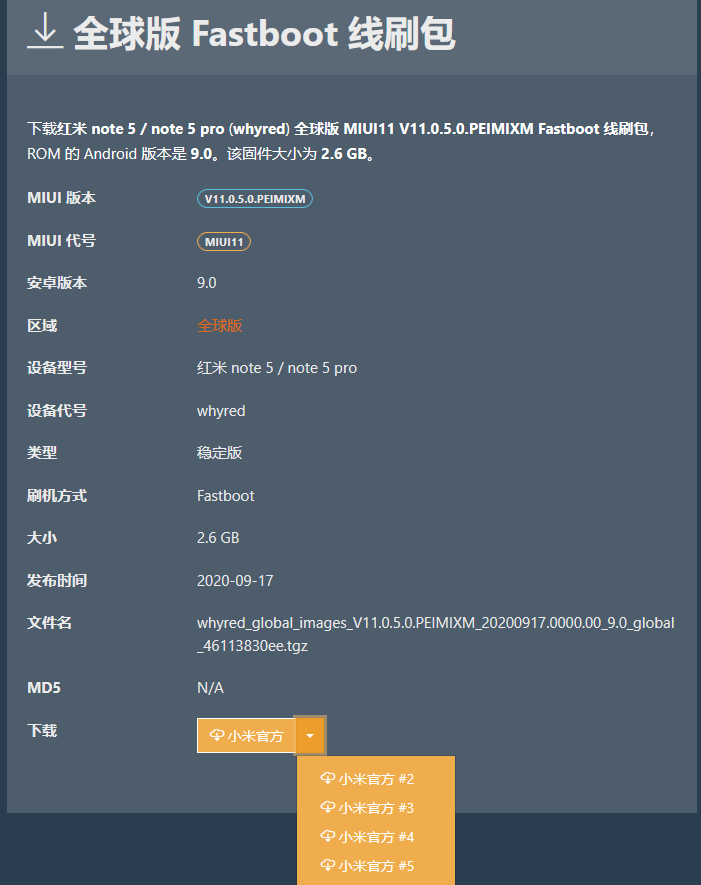
小米刷机包下载网址:https://xiaomirom.com/series/,该网站中包含所有小米的刷机包
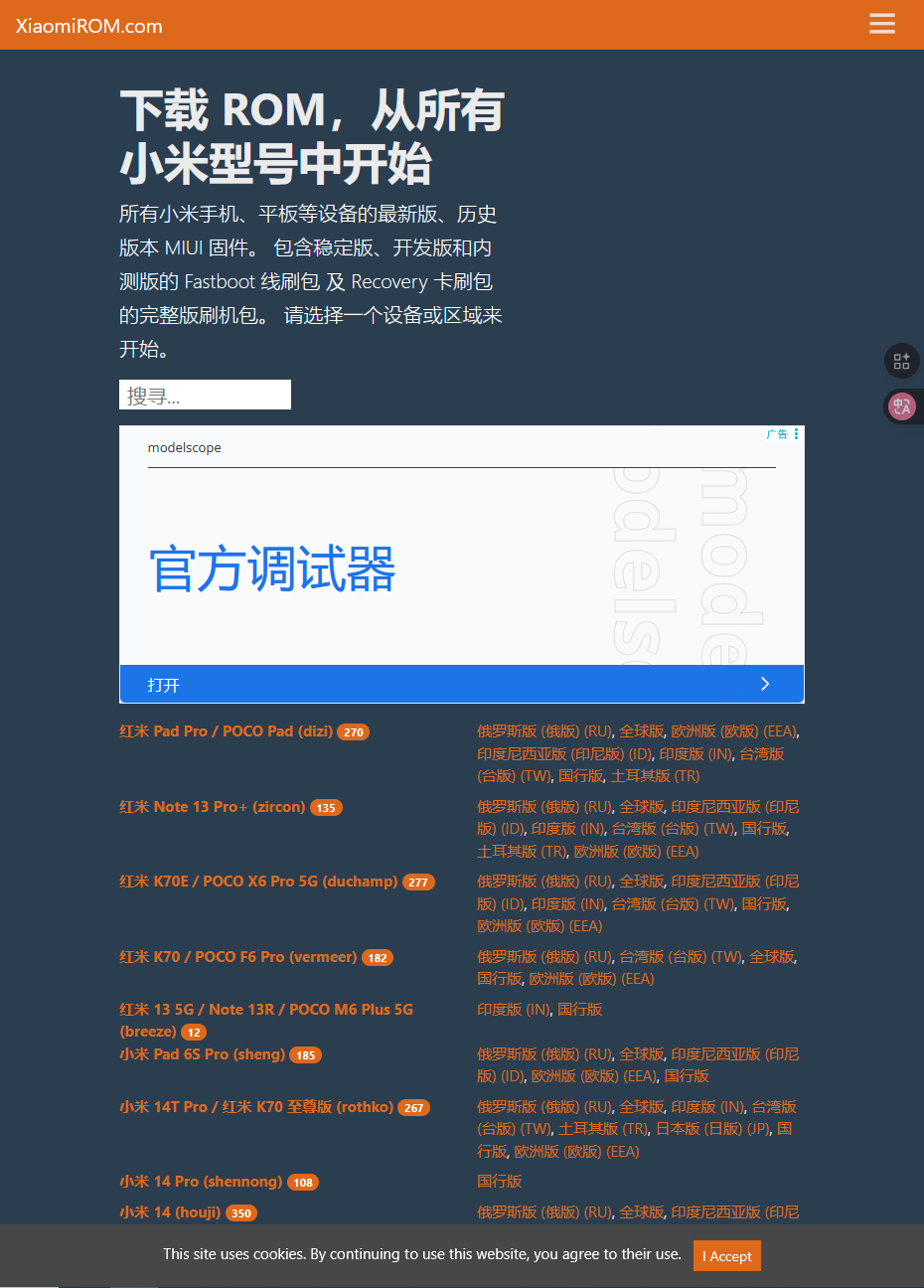
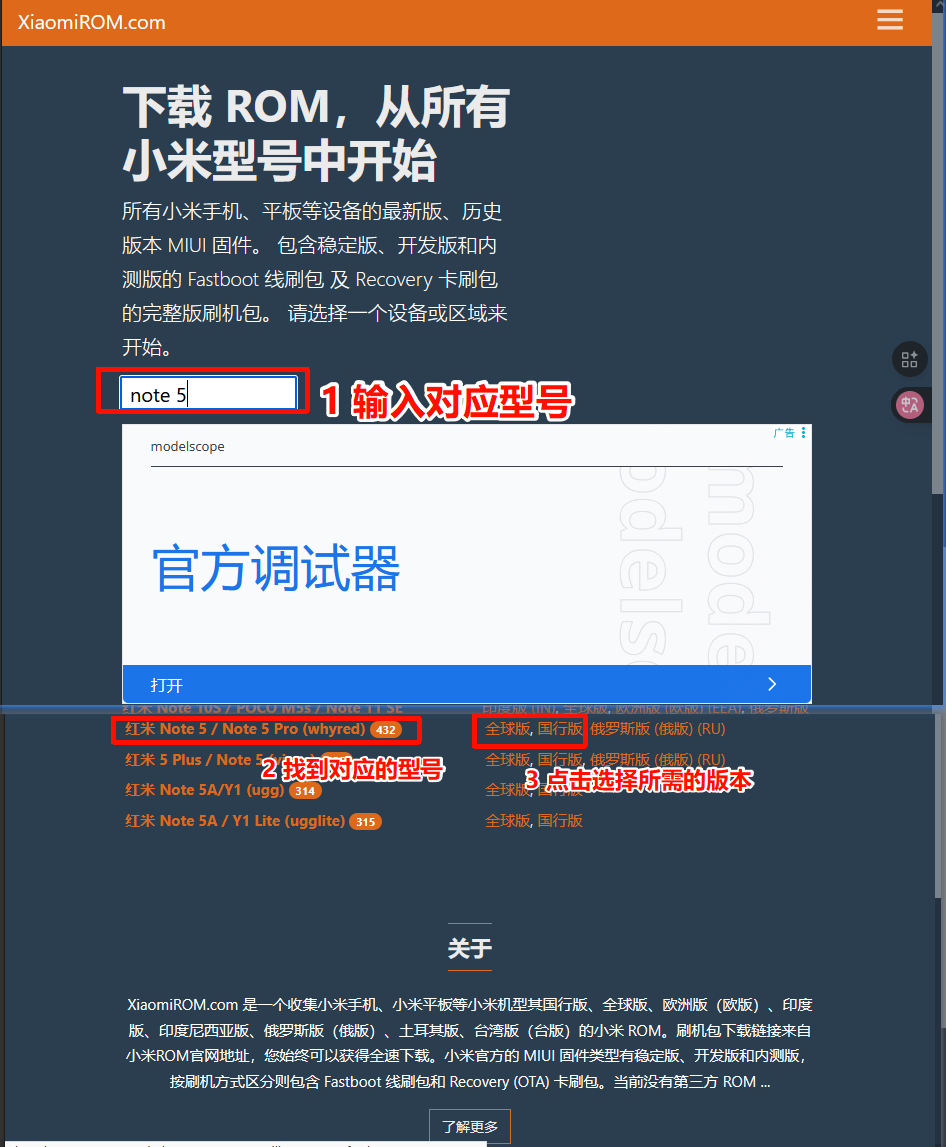
搜索自己的机型,这个可以到【设置】>【我的设备】 > 【手机型号查看】,然后直接输入自己的手机型号,找到对应的手机版本
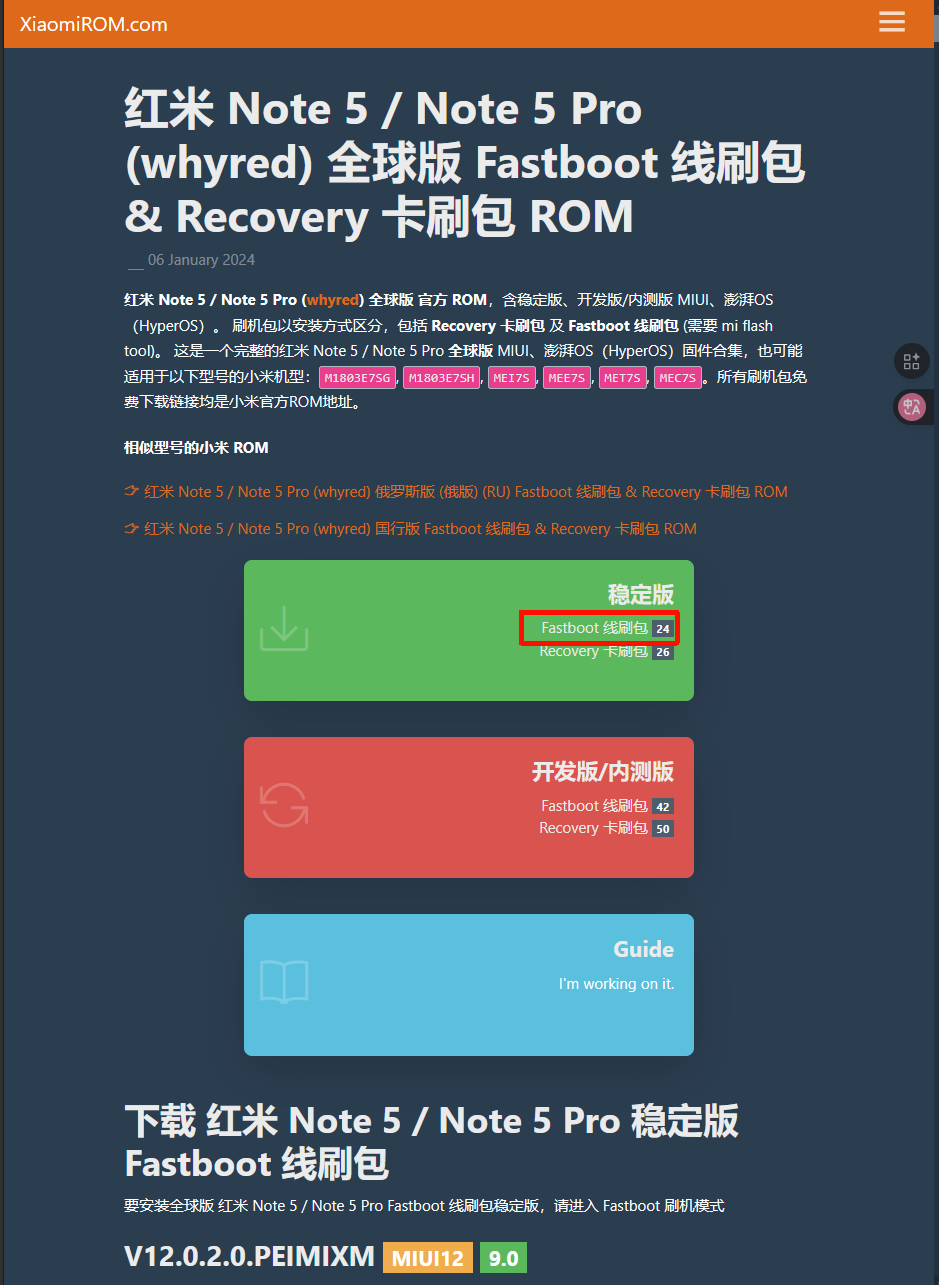
可按自己需要进行选择,这边选择稳定版
点击下载
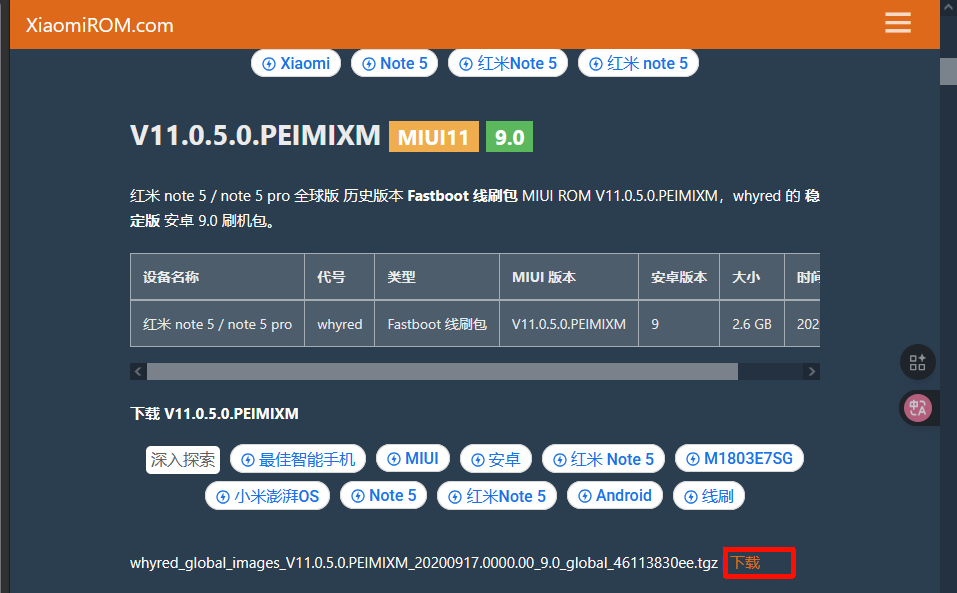
到下载界面可以有多个下载渠道,如果当前下载速度太慢,可尝试换个渠道
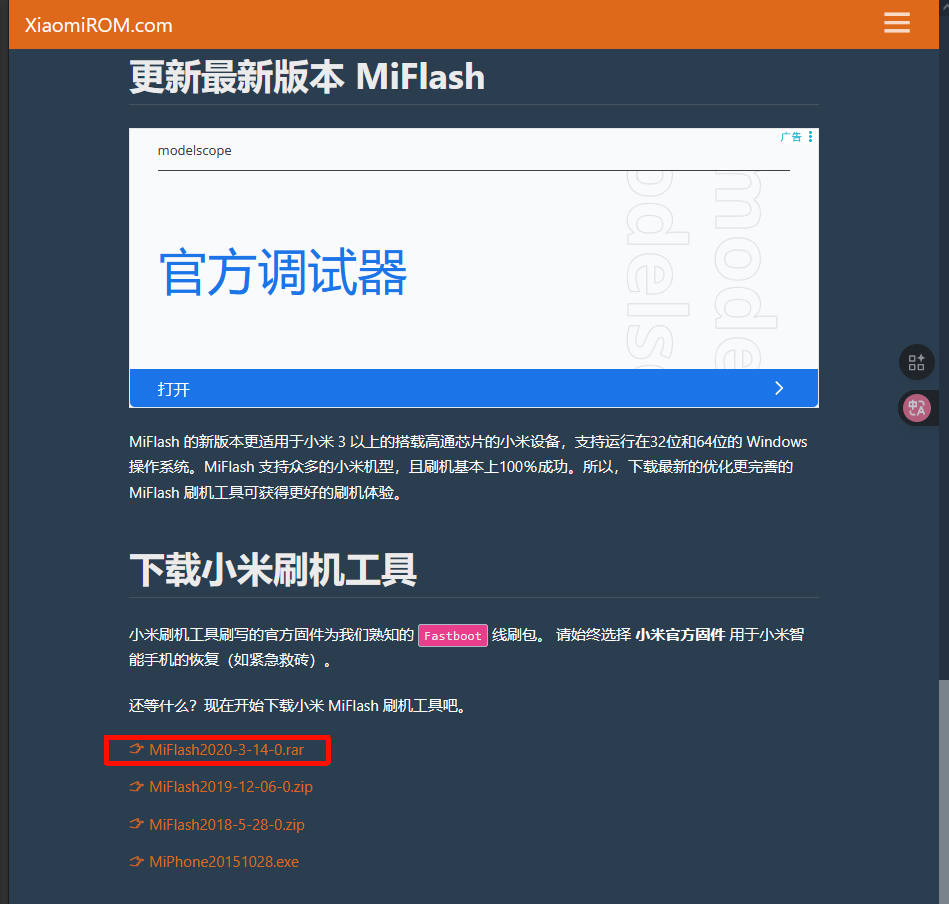
下载刷机工具
二、开始手机刷机
打开下载好的小米刷机工具
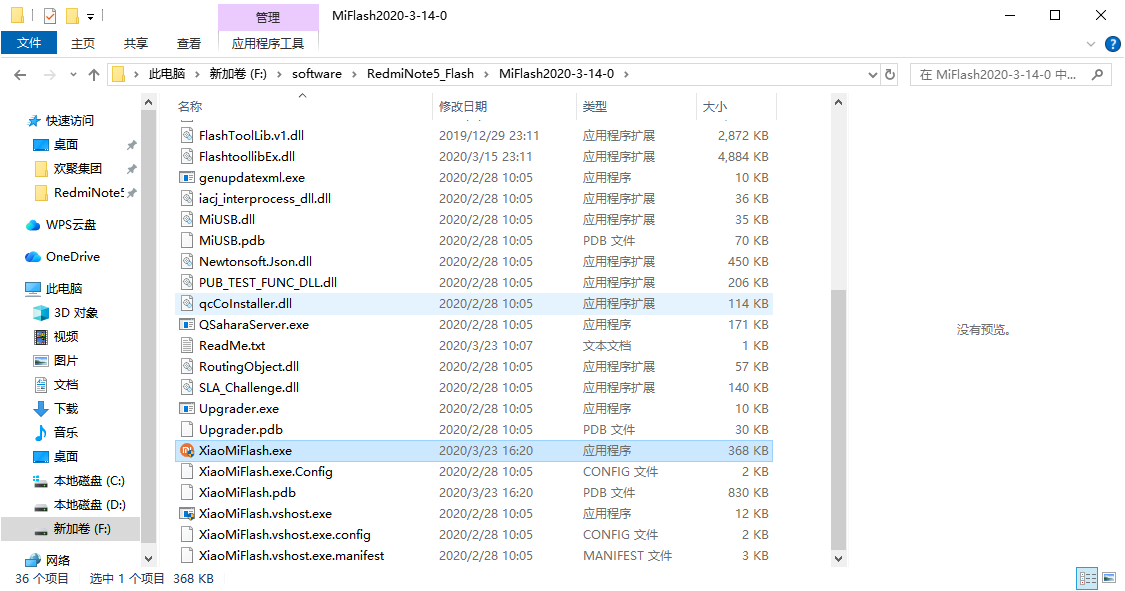
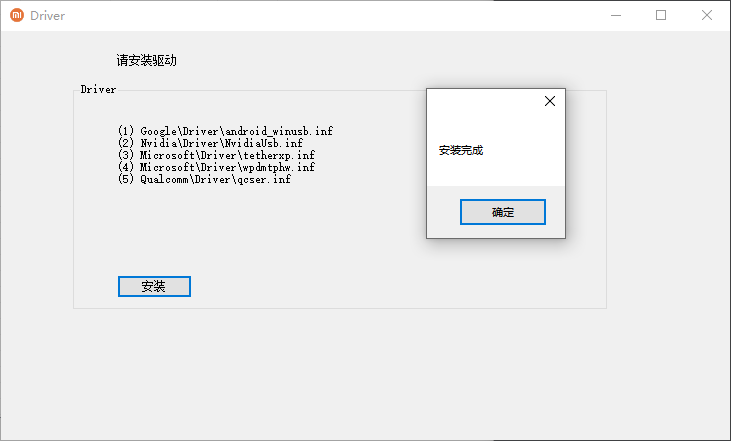
首次进入会提示安装驱动
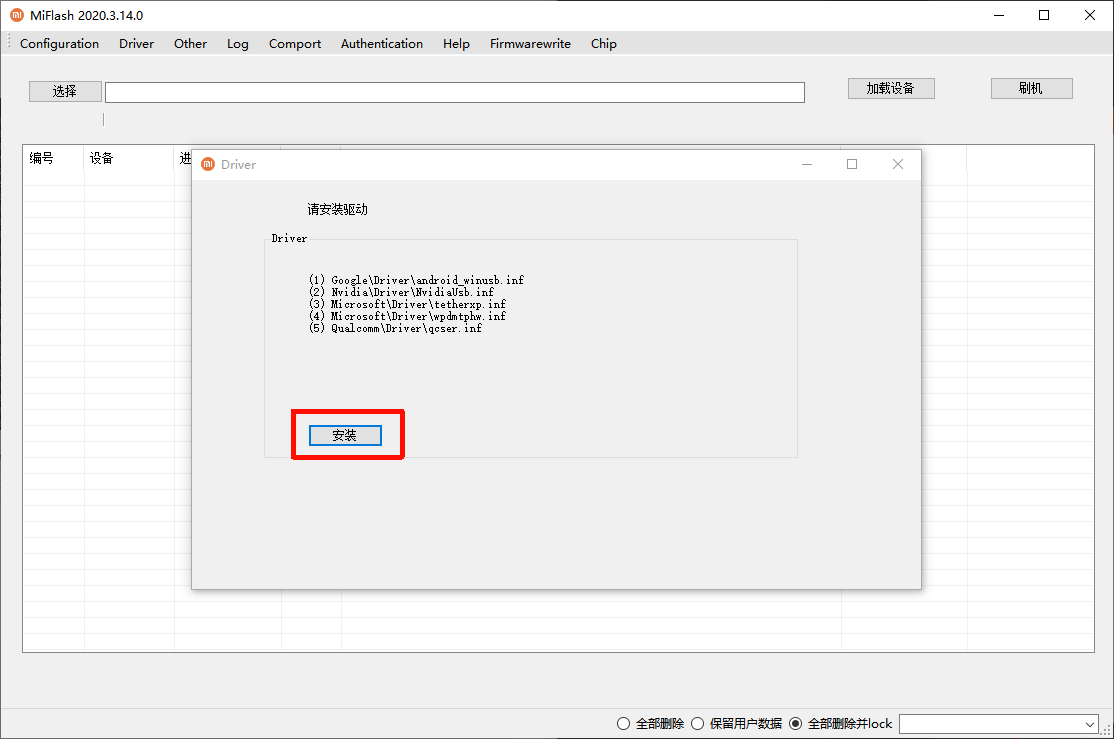
点击安装,很快就安装完成
使用数据线连接电脑和手机,按住 音量下键 + 电源键,进入Fastboot模式(屏幕显示“Fastboot”字样)
点击选择,选择我们下载好的刷机包
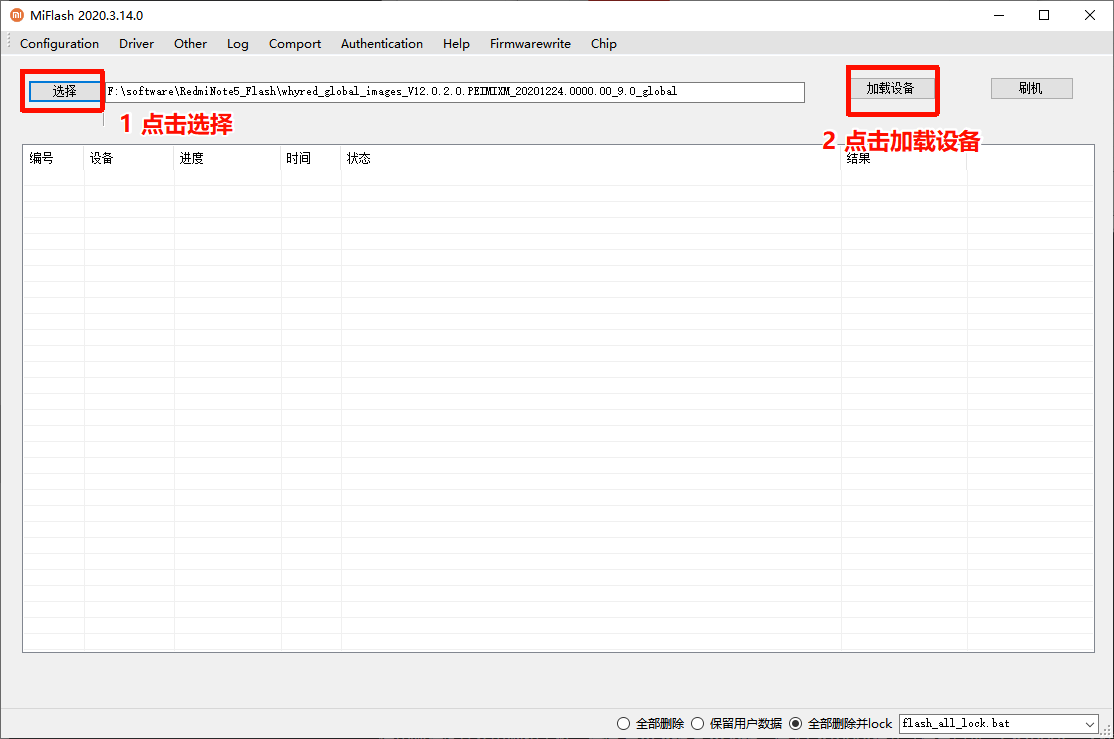
如果点击加载设备没有出现,请留意是否使用的是数据线,可更换数据线或重新点击上方选项栏的Driver重新安装驱动
程序底部有多个选项,这边选择全部删除,最后我们单击刷机等待刷机完成即可
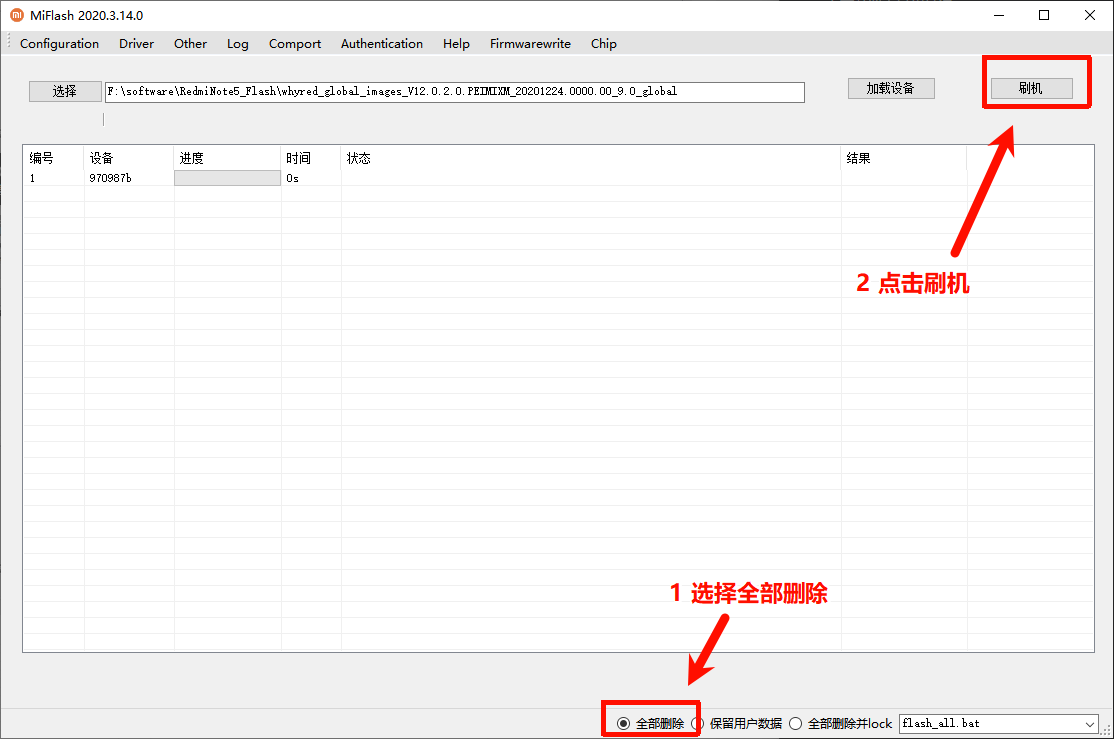
刷机完成后,直接看手机就行,不用看刷机工具,进入系统

 浙公网安备 33010602011771号