
MacOS启动盘制作(可多合一),并实现MacOS降版本
一、前言
此文章用于记录我制作MacOS启动盘(多合一),应用场景是业务的Macbook升级之后出现了软件不兼容,需要将原电脑降版本。
此过程采用的是白苹果环境下的处理。
一开始这边的思路是采用迁移助理,直接将现在这个版本的数据迁移到旧版本的机器上,但是发现迁移助理不支持从高版本迁移到低版本;采取降版本的方式,是会将原有的数据清除掉。所以是让业务直接备份数据到U盘,然后使用旧版本的Macbook。至于降版本我觉得挺有意思的,所以来学习一下
参考链接创建可引导的 macOS 安装器:https://support.apple.com/zh-cn/101578
二、前提准备
硬件:准备一台可以正常上网的MacBook和它的充电器、一个至少20G的U盘、一个拓展坞
三、下载MacOS镜像
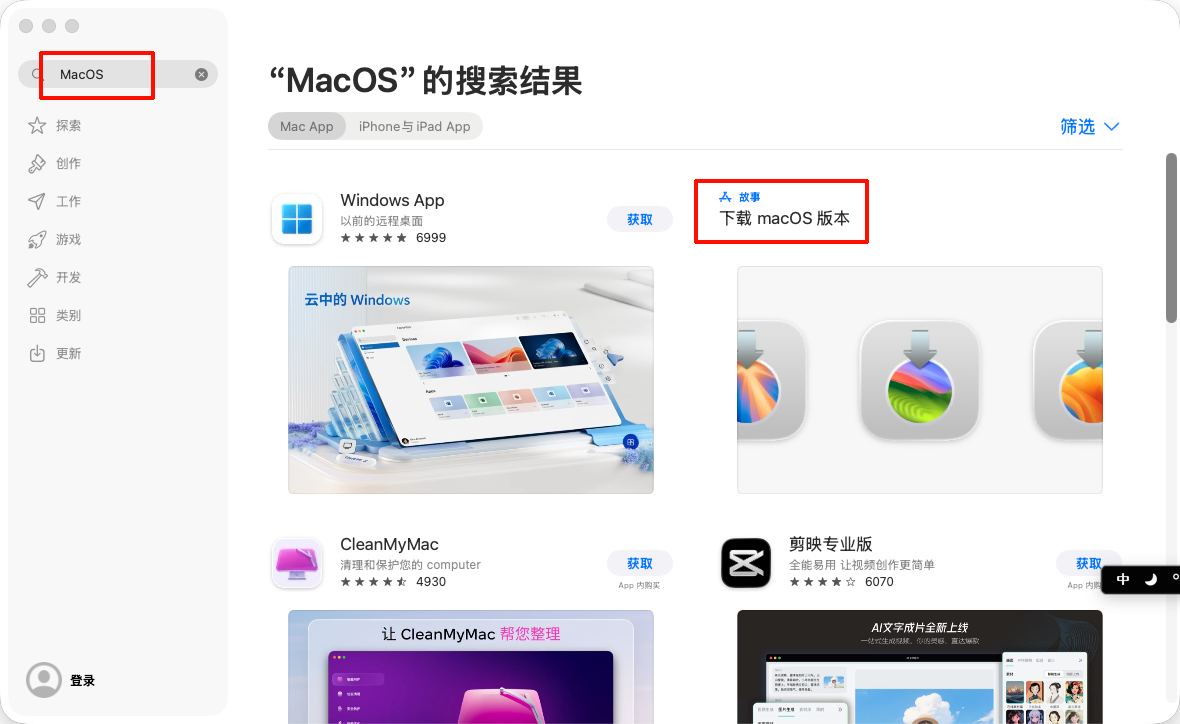
打开Apple Store,搜索 MacOS ,点击 下载macOS版本
在这里挑选自己想要MacOS镜像,后续演示也会以macOS Sequoia为例
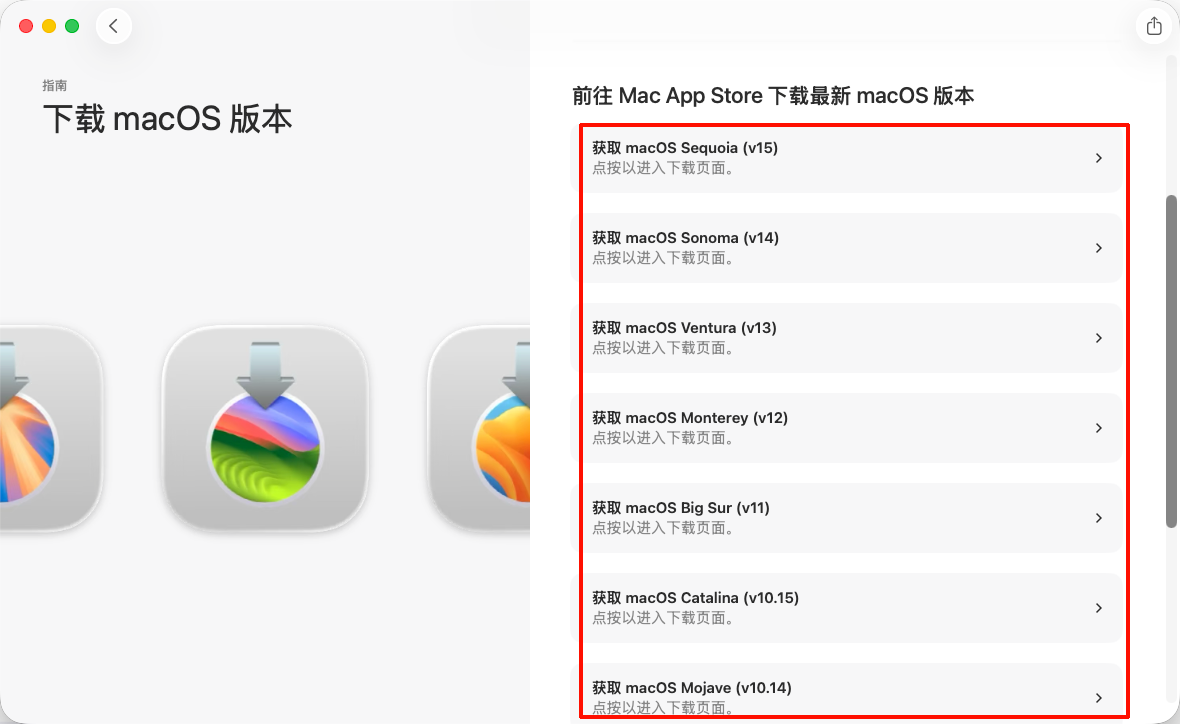
信息来源于豆包:截至 2026 年 1 月 16 日,Apple Store 提供的 macOS 安装镜像(安装器)最新稳定版的版本号、内部版本号及常见镜像大小如下
| 系统名称 | 版本号 | 镜像大小(GB) |
|---|---|---|
| macOS Tahoe | 26.2 | 14.8 |
| macOS Sequoia | 15.7.3 | 14.5 |
| macOs Sonoma | 14.8.3 | 13.2 |
| macOs Ventura | 13.7.8 | 13.4 |
| macOS Monterey | 12.76 | 13.6 |
| macOS Big Sur | 11.7.10 | 12.8 |
| macOS Catalina | 10.15.7 | 8.0 |
| macOS Mojave | 10.14.6 | 6.0 |
| macOS High Sierra | 10.13.6 | 5.2 |
| macOs Sierra | 10.12.6 | 4.8 |
如果是没有发现所需要的版本,那么就是因为你的机器不支持旧版本。
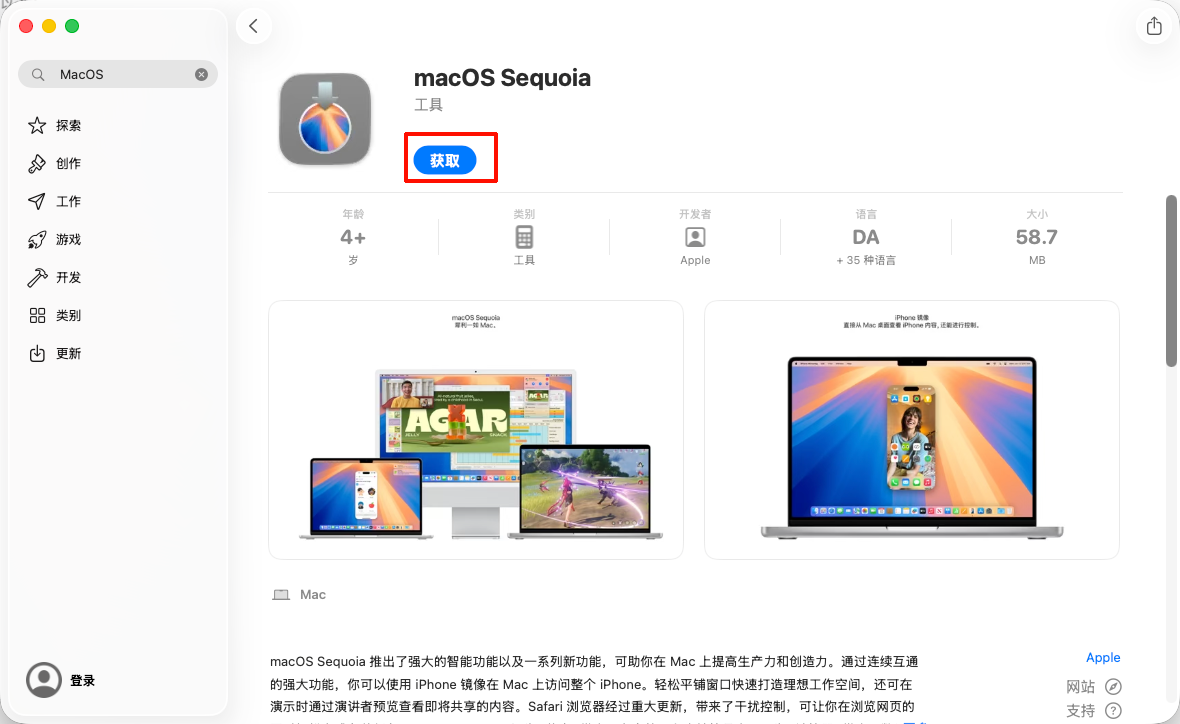
点击获取
此时会自动跳转到软件更新里进行下载
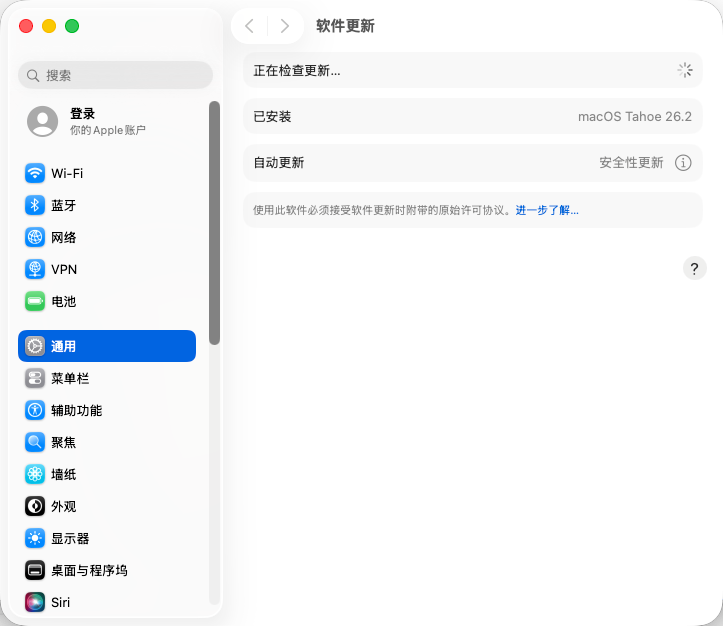
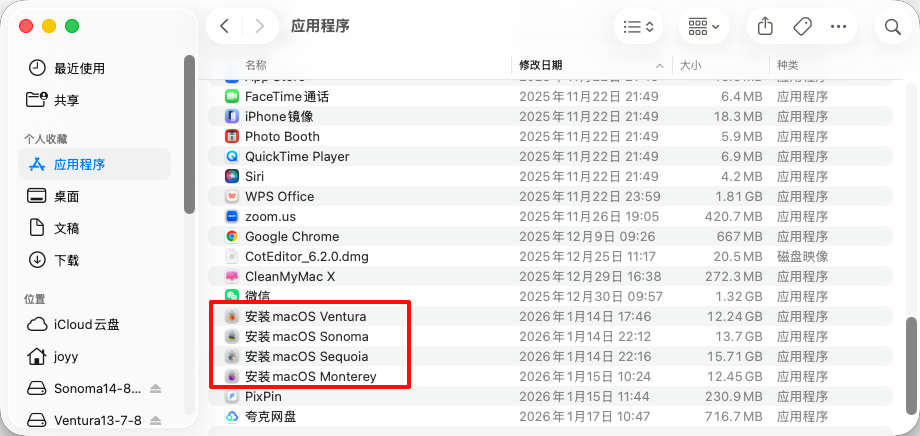
下载完成后,访达-应用程序里可以看到对应的安装器
四、格式化U盘
将你的U盘接入到拓展坞,然后将拓展坞接入到MacBook,这时候可能会弹出配件连接,允许就是了。如果没有,那就按下command+空格,搜索 允许配件连接 ,改成始终连接,然后重启MacBook试试。
按下command+空格,搜索磁盘工具,在左侧外置一栏U盘应该能看到我们的U盘,点击选中,然后在右上角选择抹除,格式选择MacOS拓展(日志式)。若无制作多合一启动盘的需求,此步可直接更改名称为MyVolume
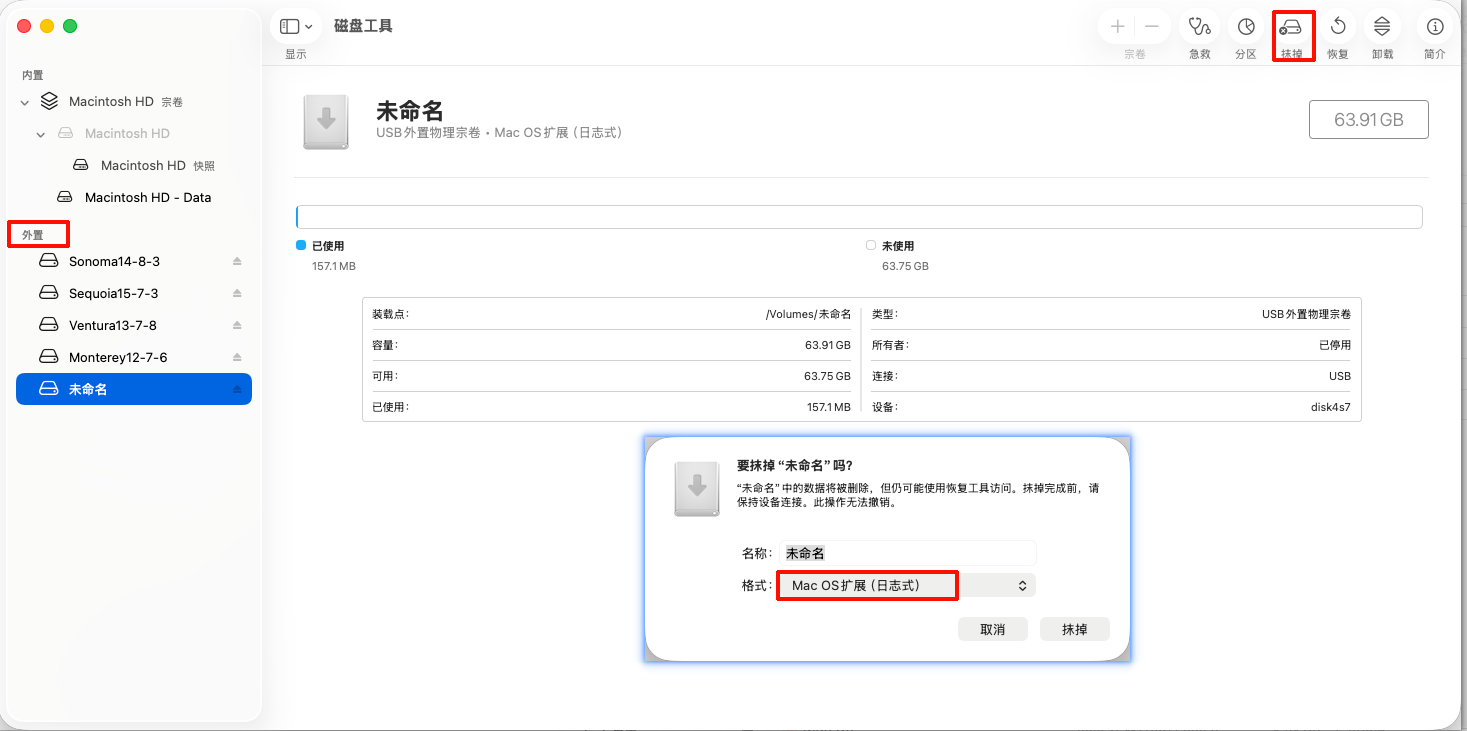
若如制作多合一启动盘需求,此步可忽略。
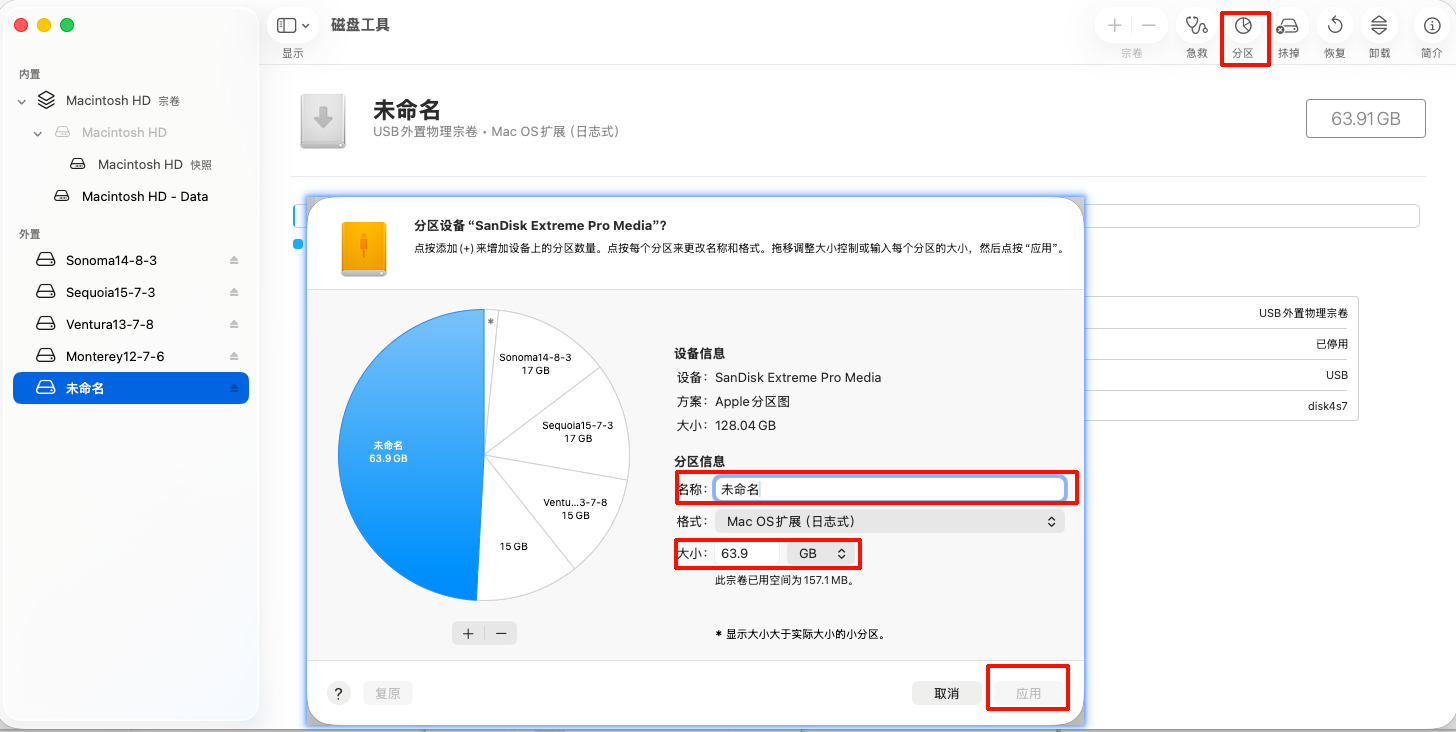
格式化完成之后,再次点击右上角的分区,这里可以对你的U盘进行分区,可以起不同版本的名字(名字随便起的,自己填;我起的名字就不好,太长了,我后面也是改了,下图的名字是之前截的图,而且写入安装器之后,名字会自动重置)
大小划分可参考MacOS各版本名称及大小,实际大小需要根据情况调整(大小的话,建议起码16G,最好20G及以上。因为我想着省点空间,一开始就给个15G,结果写入安装器的时候提示空间不足了额,也没多大事,就是重新分下区)
五、写入安装器
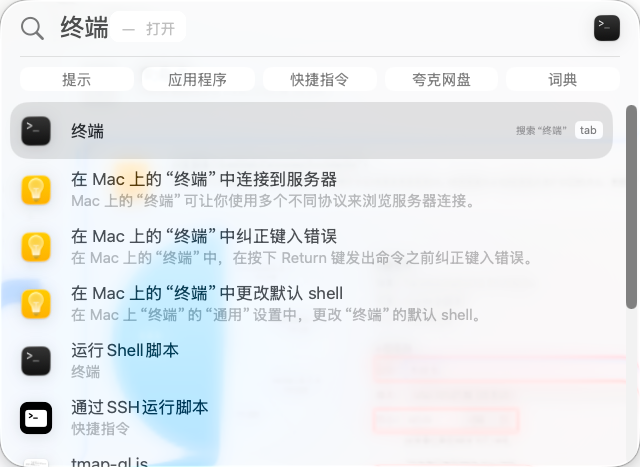
现在可以将下载好的安装器写到我们的U盘里面了,按下command+空格,搜索终端并回车
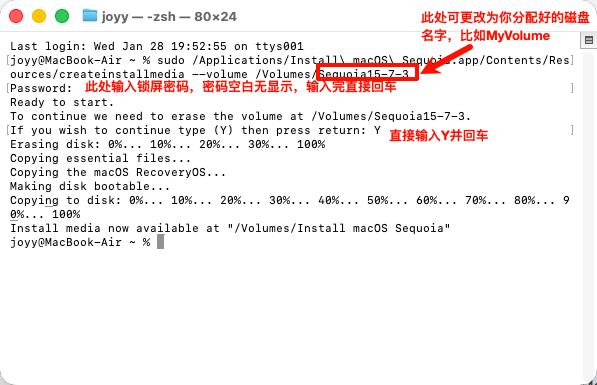
若无制作多合一启动盘的需求,此步可直接输入以下指令(以macOS Sequoia为例)
sudo /Applications/Install\ macOS\ Sequoia.app/Contents/Resources/createinstallmedia --volume /Volumes/MyVolume
Tips:输入sudo,空格,然后拖我们的安装器进入终端,最后再补/Contents/Resources/createinstallmedia --volume /Volumes/磁盘名称 即可
回车后,会提示输入密码,这里直接输入锁屏密码即可(密码空白不会显示,输入完直接回车)
接着会提示To continue we need to erase the volume at /Volumes/Sequoia15-7-3.If you wish to continue type (Y) then press return:
输入Y并回车,等待完成即可
若无制作多合一启动盘需求,此步可忽略。制作多合一启动盘无非是重复上面的步骤代码分别如下:
Sequoia
sudo /Applications/Install\ macOS\ Sequoia.app/Contents/Resources/createinstallmedia --volume /Volumes/Sequoia
Sonoma
sudo /Applications/Install\ macOS\ Sonoma.app/Contents/Resources/createinstallmedia --volume /Volumes/Sonoma
Ventura
sudo /Applications/Install\ macOS\ Ventura.app/Contents/Resources/createinstallmedia --volume /Volumes/Ventura
Monterey
sudo /Applications/Install\ macOS\ Monterey.app/Contents/Resources/createinstallmedia --volume /Volumes/Monterey
对不上U盘分配的磁盘名字,那是会报错的。
如果是成功安装了,那么每个的磁盘内应该有对应的安装器,这个可在访达中进行确认。
六、降版本
降版本会将机器上的数据抹除,请注意提前备份好数据
MacBook 从 U 盘启动的按键与芯片类型相关
| 芯片类型 | 进入启动选择界面 | 进入恢复模式 |
|---|---|---|
| M 系列(M1/M2/M3 等) | 关机插 U 盘,长按电源键至出现 “正在载入启动选项”,选 U 盘点 “继续” | 在启动选项界面选 “选项”,进入 macOS 实用工具 |
| Intel | 关机插 U 盘,开机立即长按 Option 键,在启动管理器选 U 盘 | 开机立即按 Command+R(重装最近版);Option+Command+R(装最新兼容版);Shift+Option+Command+R(装出厂版) |
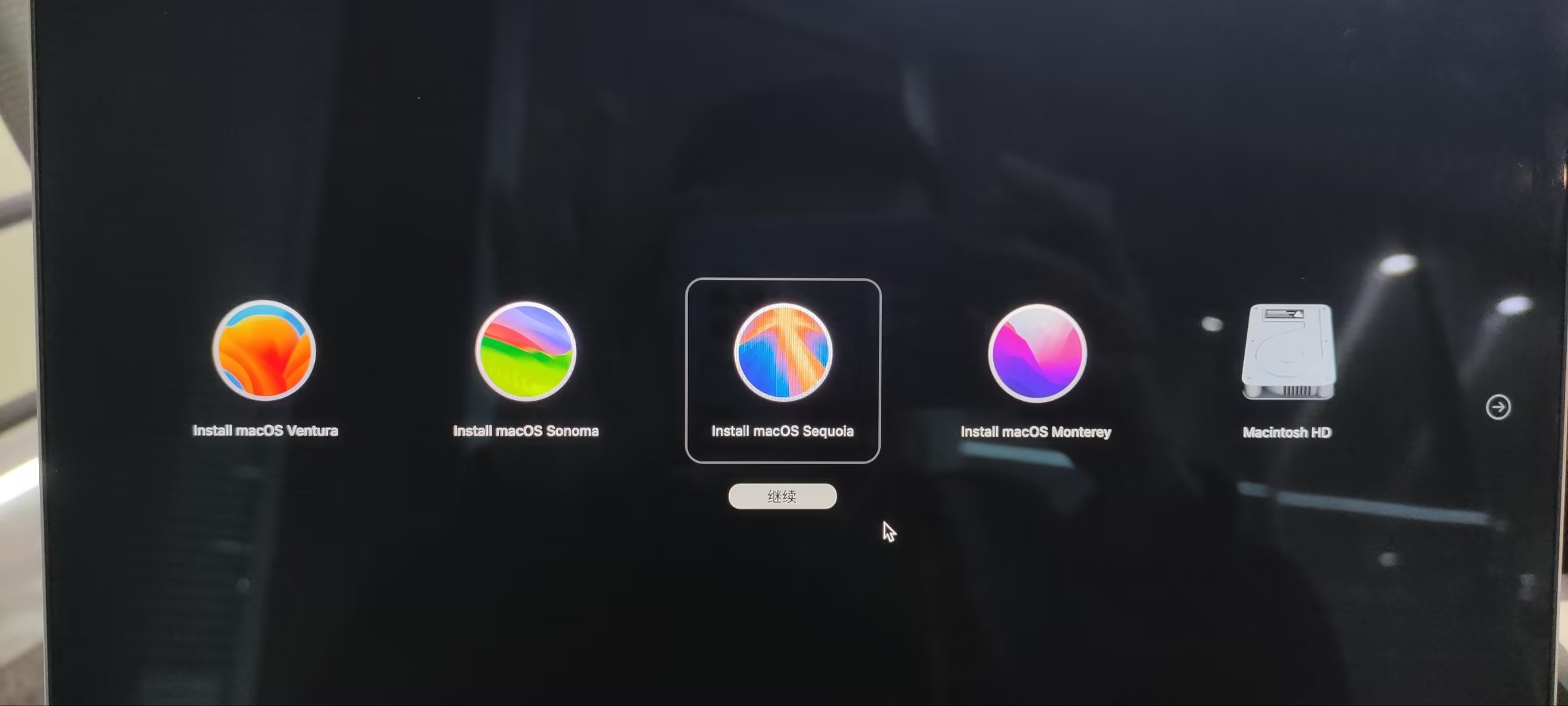
这里选择我们需要的版本进入即可
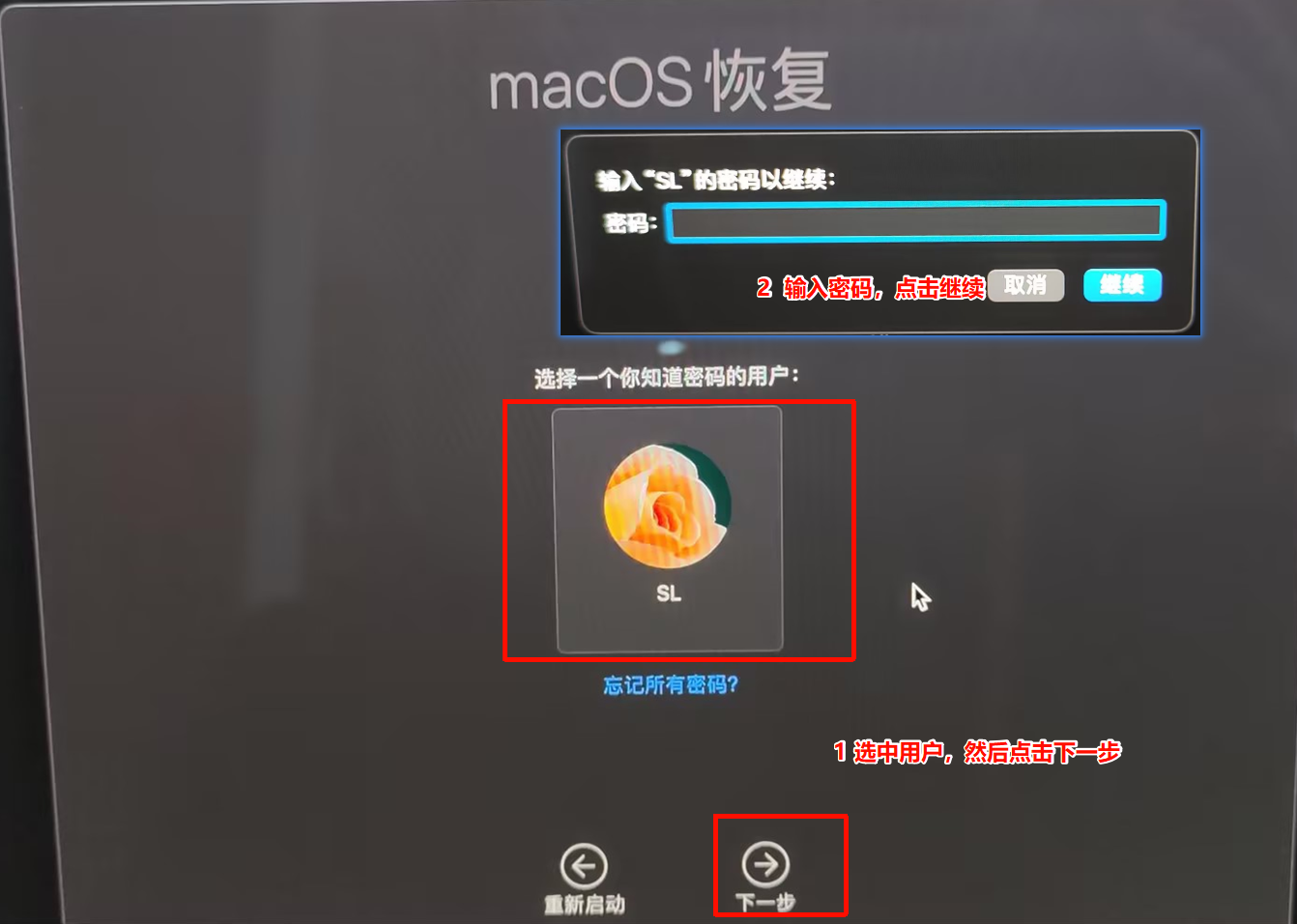
选择账户,点击下一步并输入密码
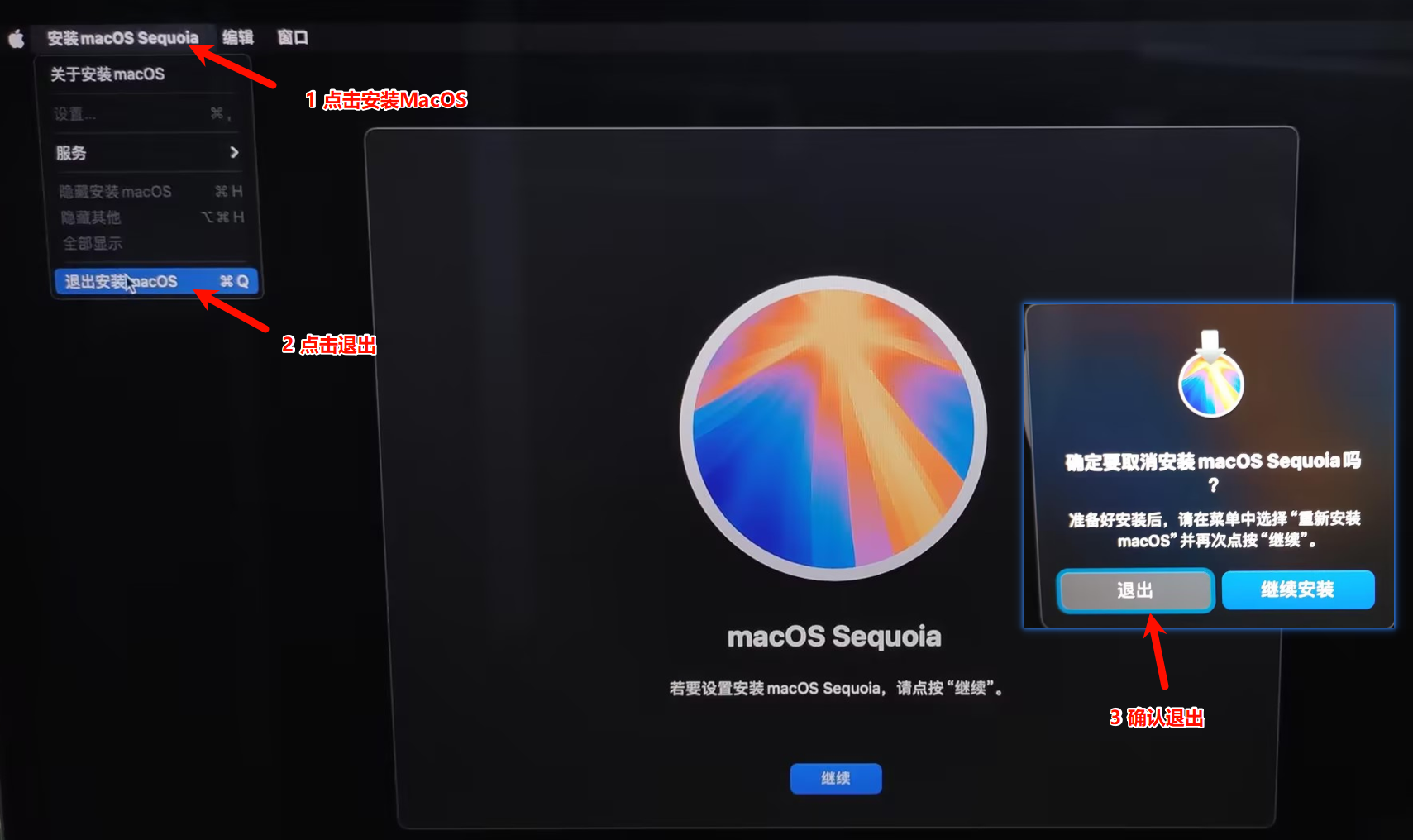
进入到安装界面先不着急,先点击左上角选择退出安装MacOS
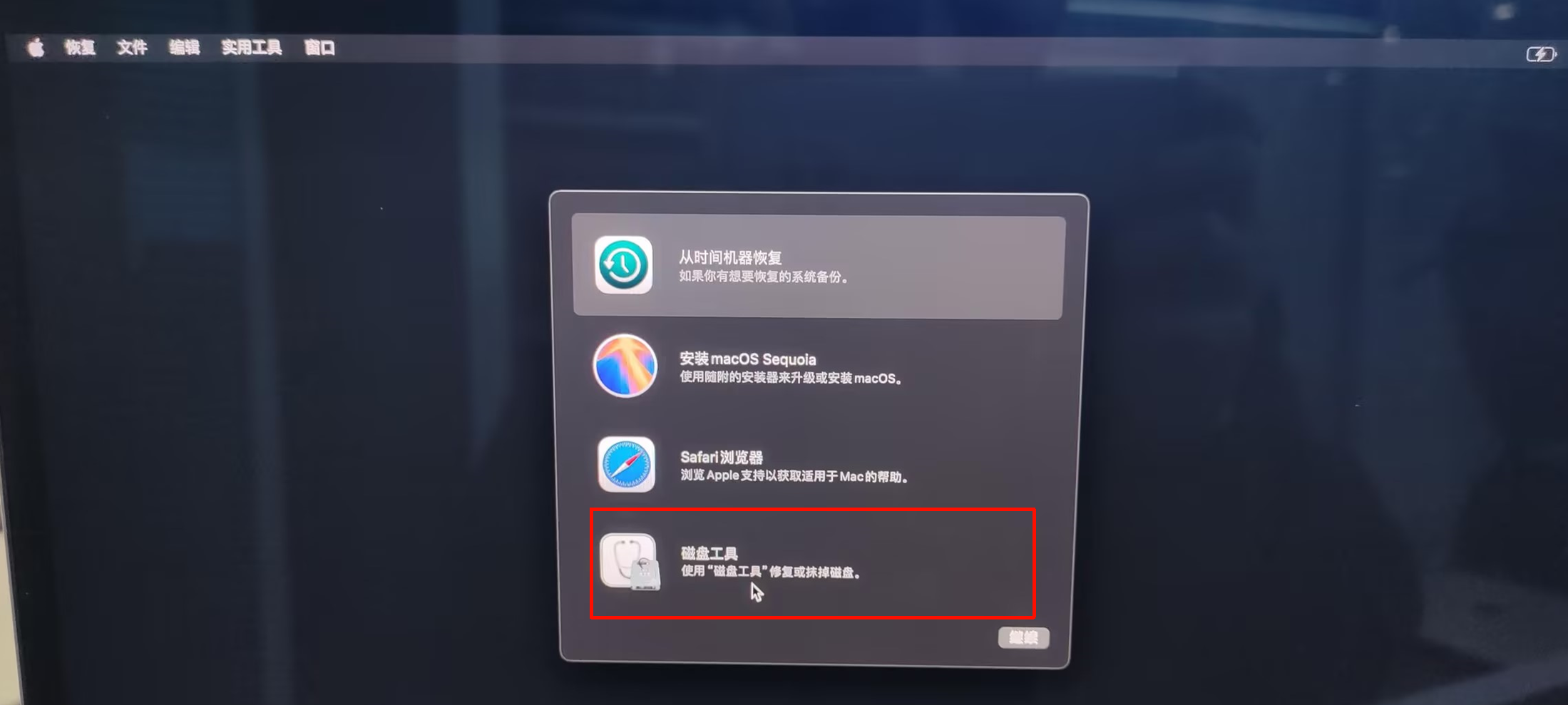
点击进入磁盘工具
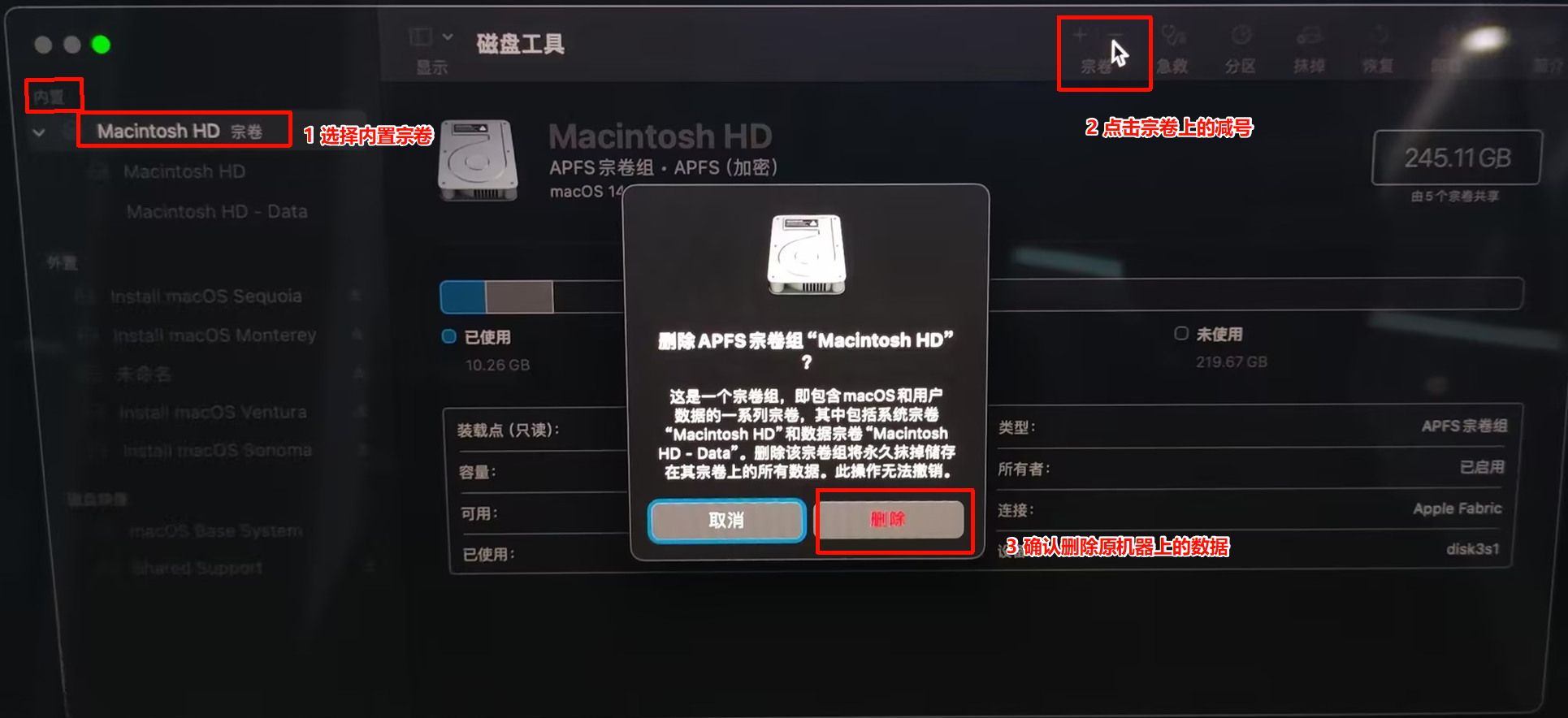
选择内置里的磁盘,再点击宗卷的减号,确认删除原宗卷里的内容
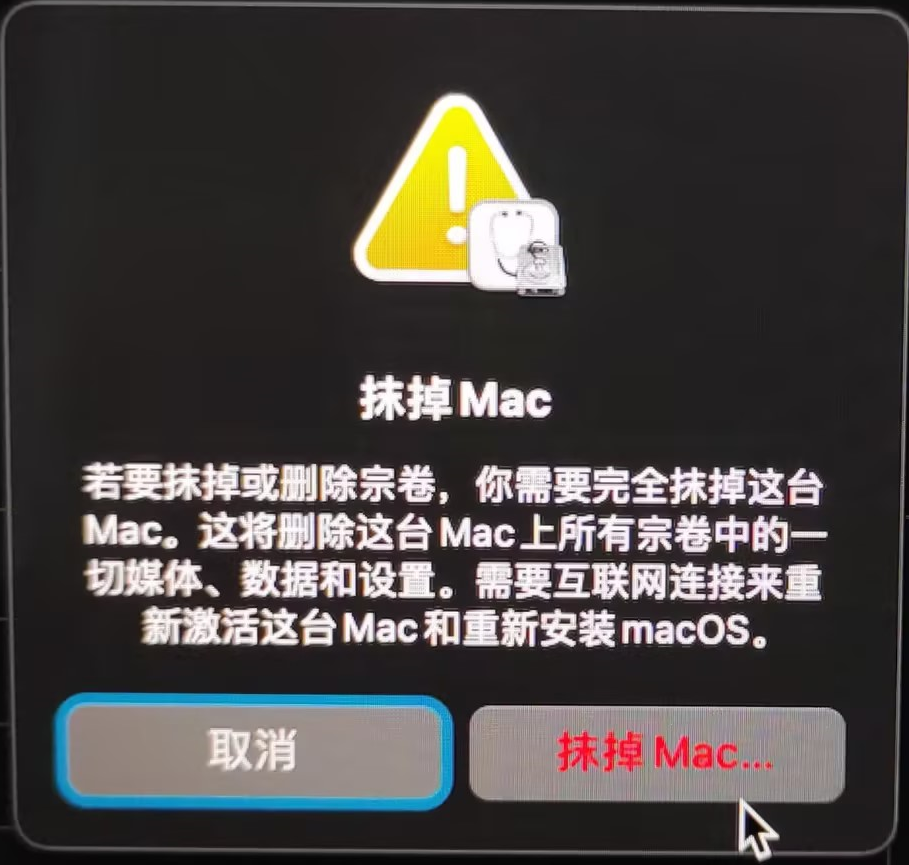
确认抹除
再次确认抹除
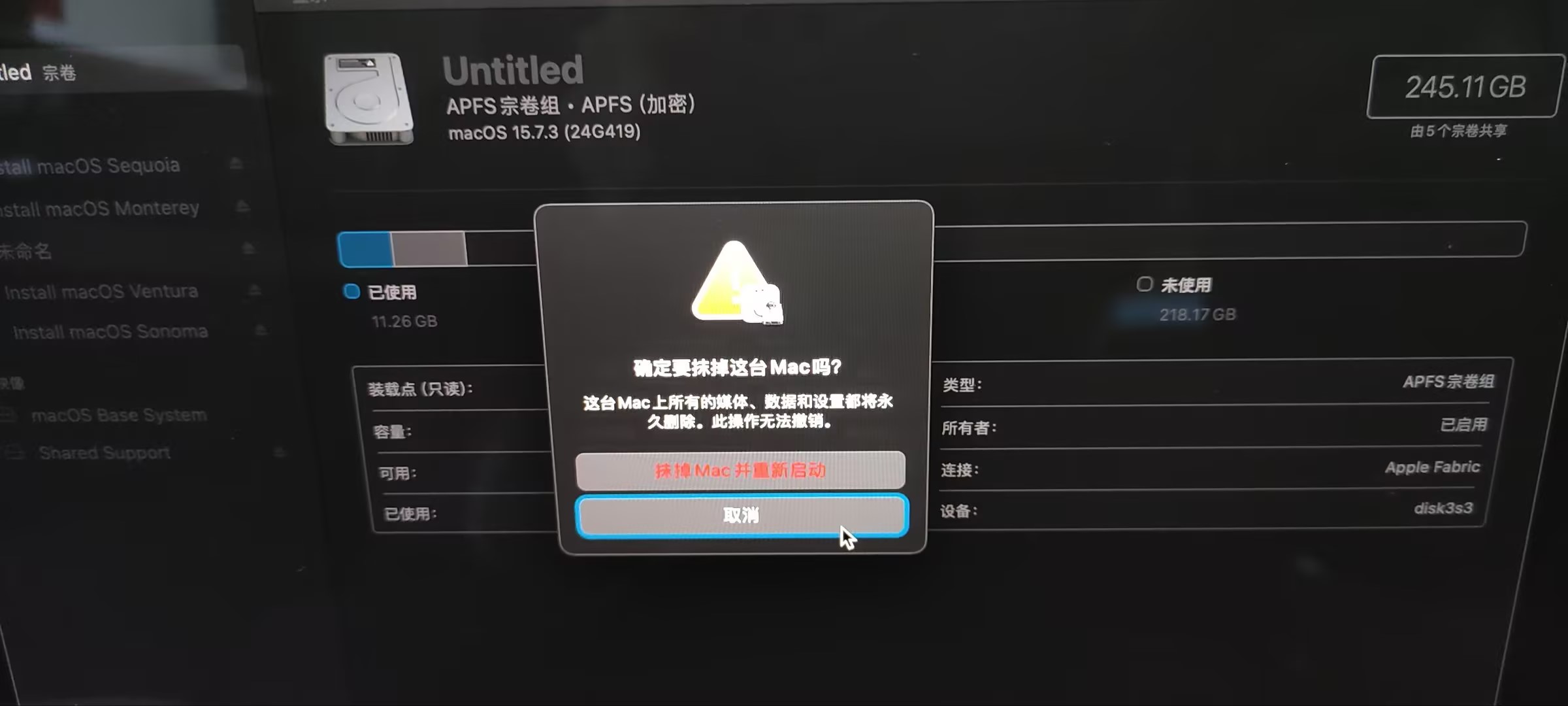
接着等待抹除完成。完成后机器会再次开机,此时需要联网激活电脑,激活后直接关机就好
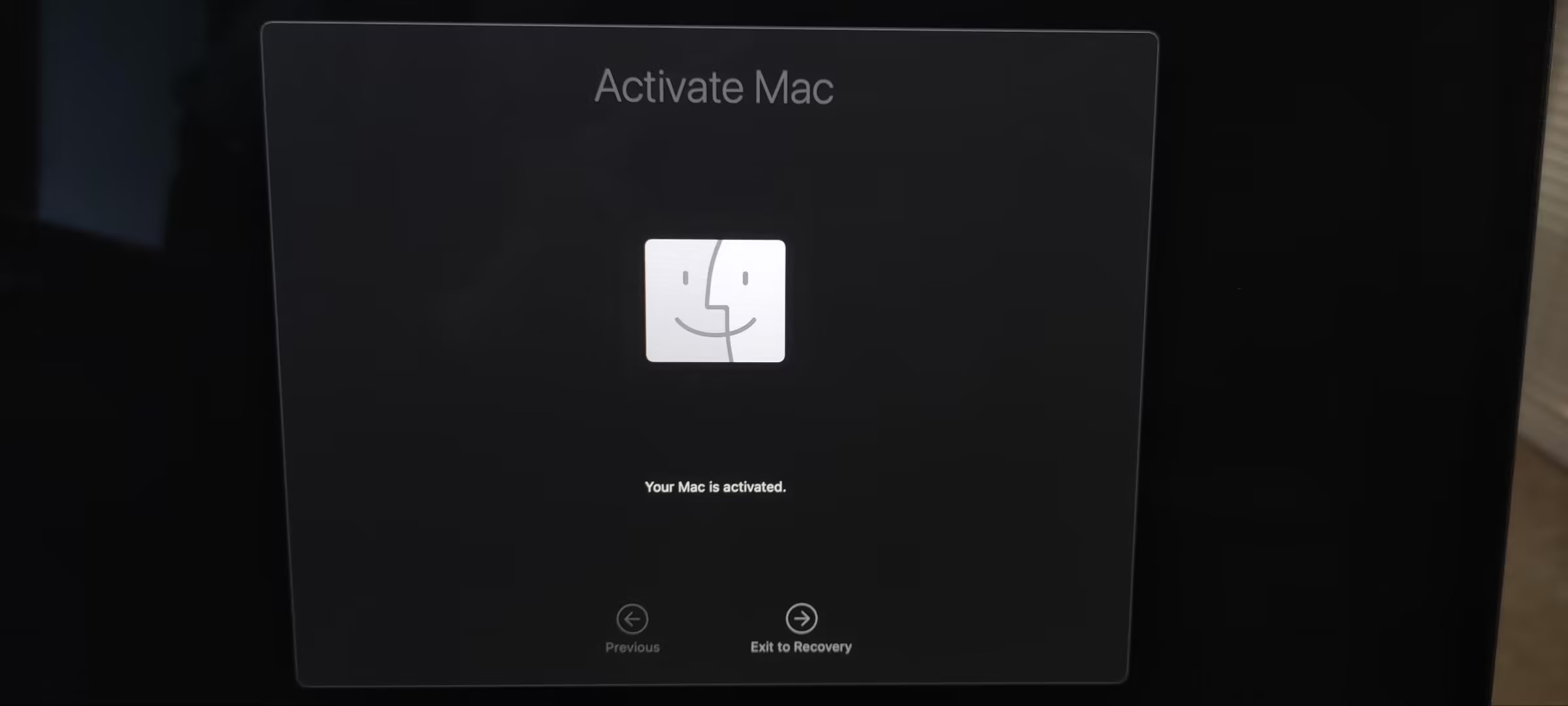
开机,再选择启动盘启动
这次点击继续
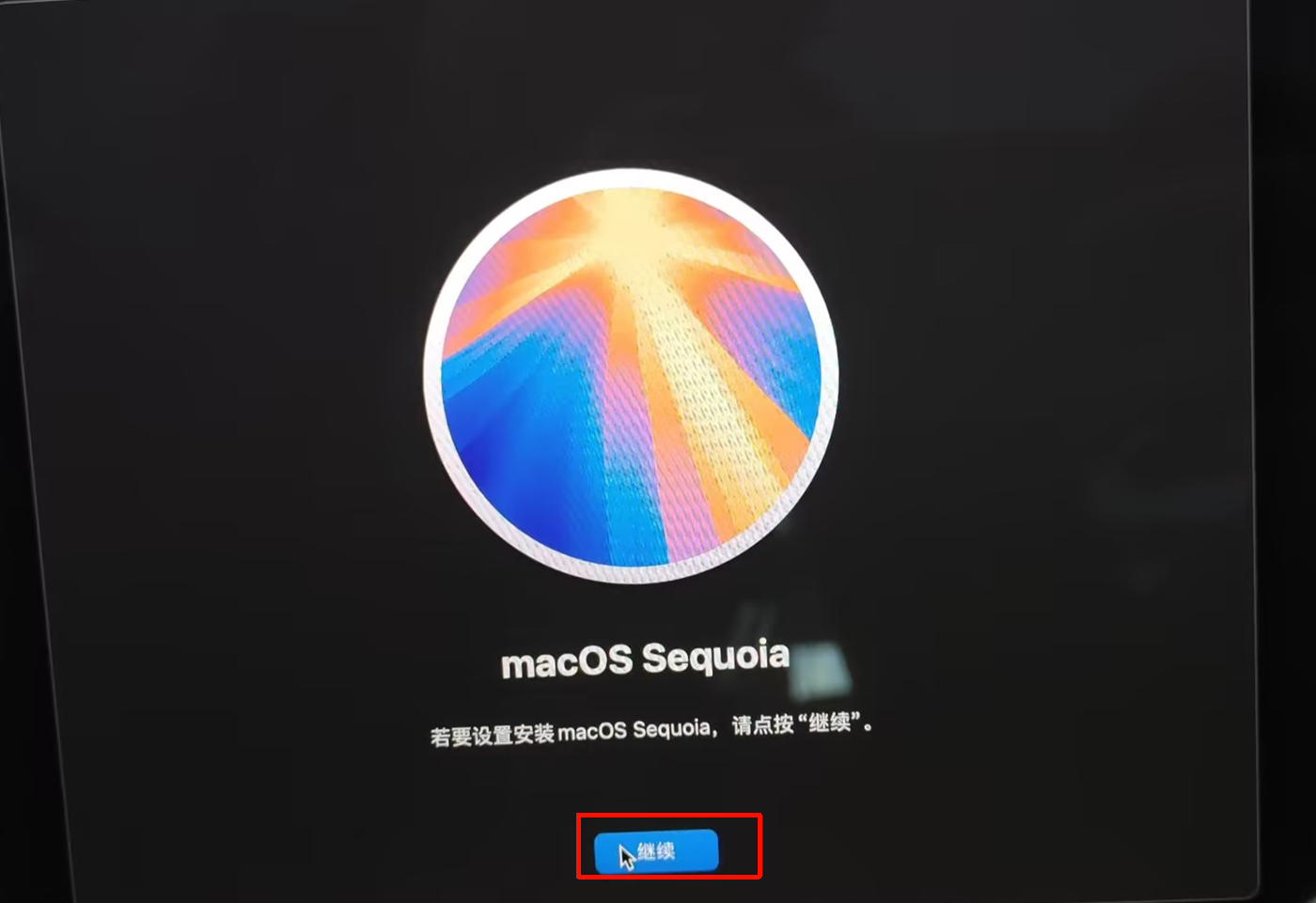
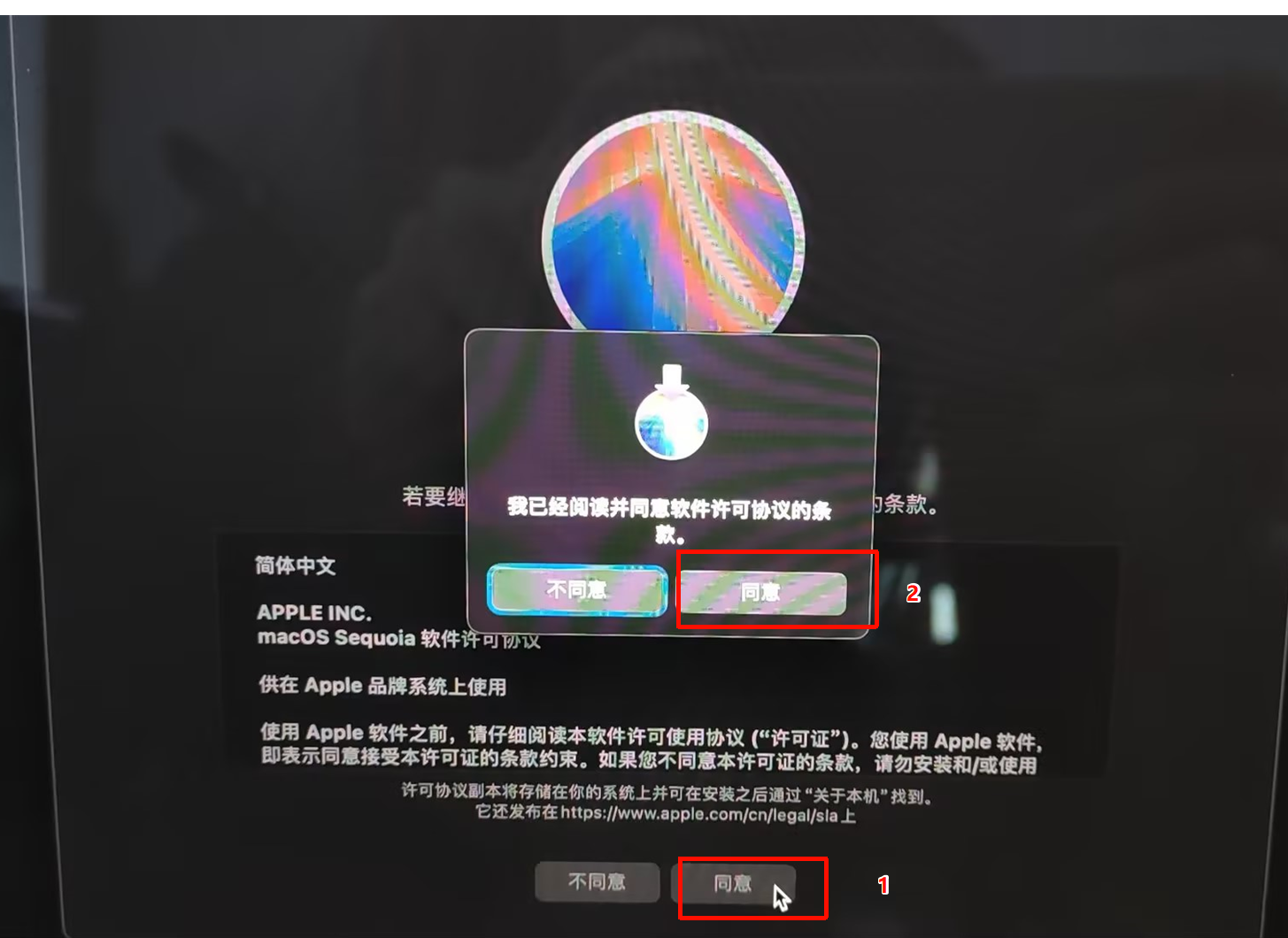
同意协议
选择磁盘(一般是第一个),点击继续
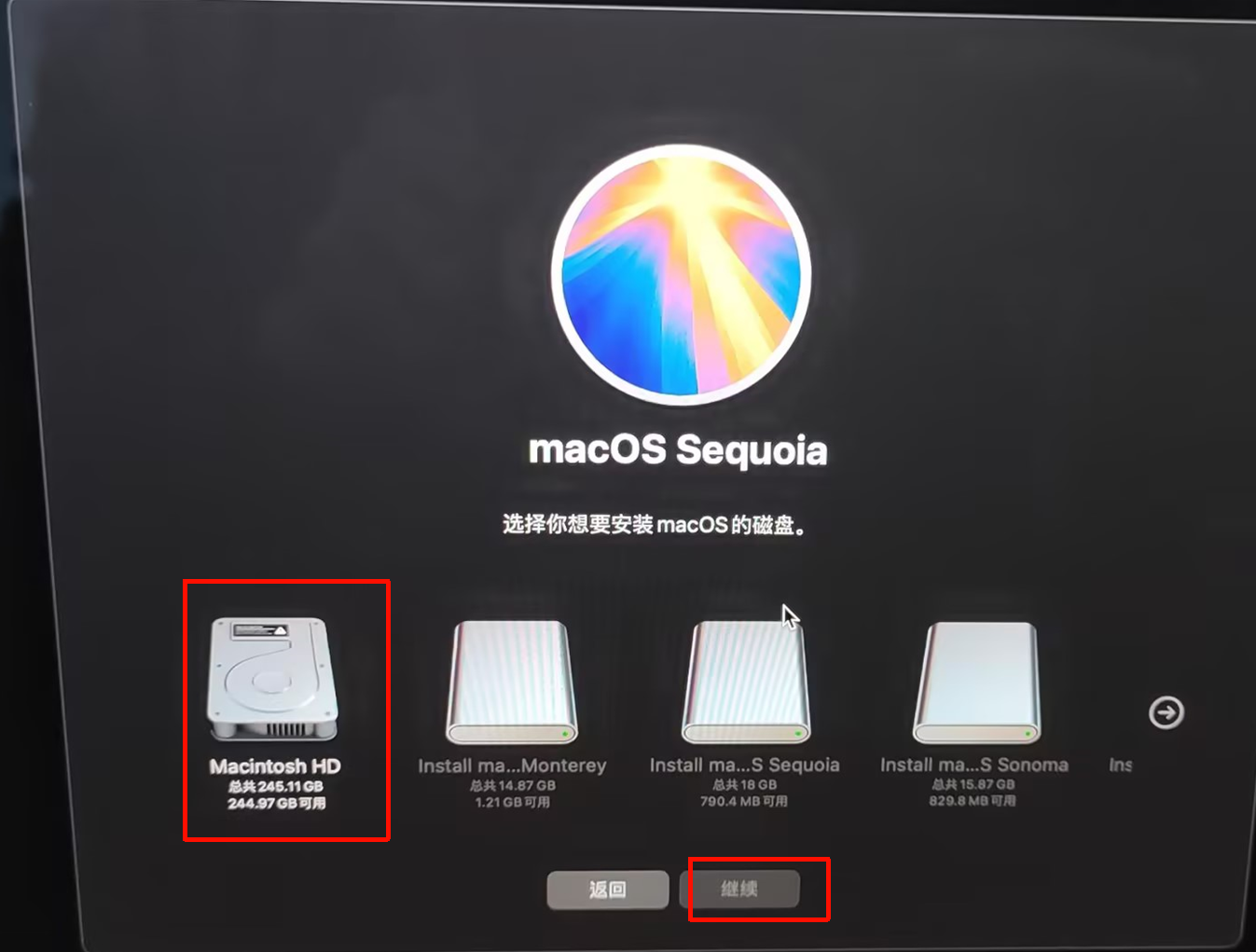
如果没有接入充电器此时会弹出相关提示(最好安装系统期间接好电源),并且下一步在安装系统过程中要是不连接网络,也会失败,把网络需要连接上(拓展坞接网线或者右上角连接WIFI都行)
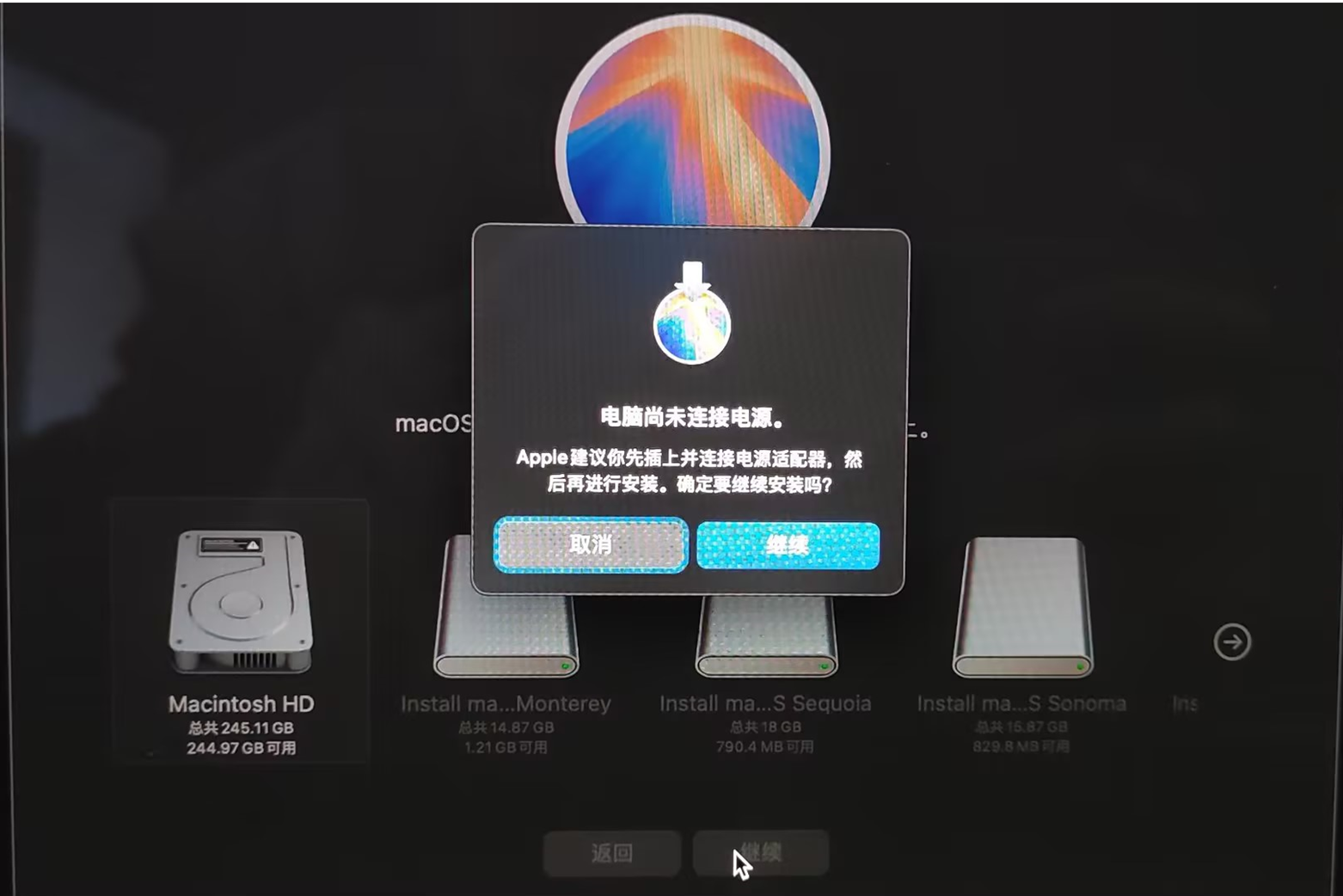
现在就从U盘开始导这个系统文件安装到新的笔记本的硬盘上了(看着时长很久,唬人的;一般半小时不到就好了)
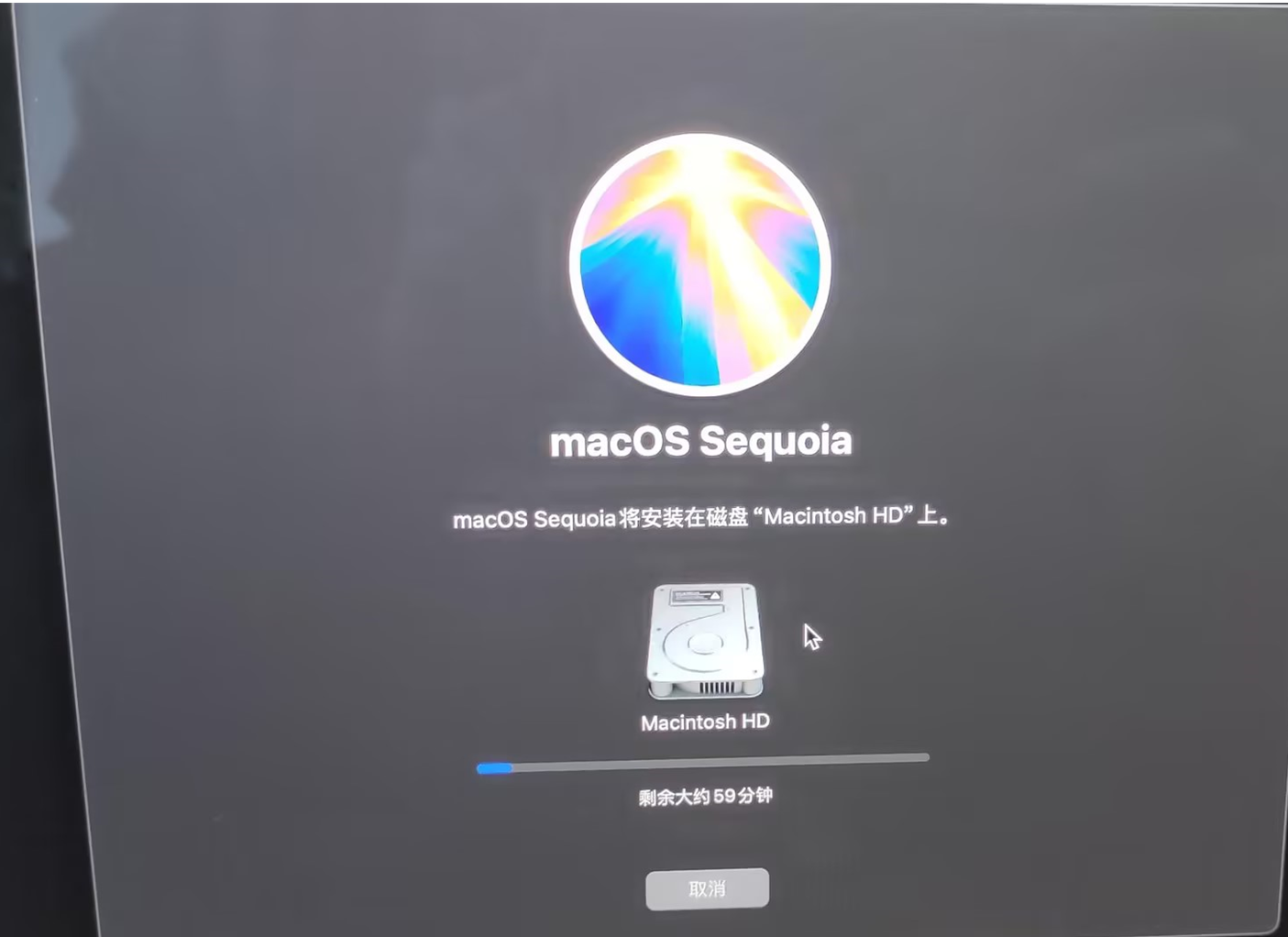
后面机器会自动重启
至此,完结撒花

 浙公网安备 33010602011771号