关于ubuntu系统升级遇到的问题(jetsonnanoB01):upgrades to the development release are only.......
主要问题在于使用的是命令:sudo do-release-upgrade -d这将会寻找最新的版本进行安装,但是如果最新版本不稳定的话请求会受到拒绝,导致更新无法进行。
具体区别如下:
do-release-upgrade 是 Ubuntu 系统用于升级到新版本的命令。当你运行这个命令时,系统会检查是否有新版本可用,并且会自动下载并安装所有必要的软件包和依赖项。这个命令非常方便,因为它可以帮助你保持系统的最新状态,并享受新功能和修复的好处。
do-release-upgrade -d 命令与 do-release-upgrade 相似,但它允许你升级到正在开发中的下一个发行版(如果可用)。这通常用于测试目的,因为开发中的版本可能不稳定。在 LTS 版本发布之前,使用 -d 选项会升级到预发布的 LTS 版本,这对于测试人员进行测试很有用。发布后,-d 选项会指向下一个开发版本,例如从 21.10 升级到 22.10 Kinetic,而不是 22.04 Jammy。
简而言之,do-release-upgrade 用于升级到最新的稳定版本,而 do-release-upgrade -d 用于升级到开发中的下一个版本,可能包含新的功能和改进,但也可能不稳定。在执行这些命令之前,建议备份重要数据以防万一。
下附一个如何更新ubuntu18.04->20.04->22.04连接:
https://blog.csdn.net/tiansyun/article/details/138090650
更新过程中可能会遇到“nvidia-l4t-bootloader”的错误,可以参考以下解决方法:
https://blog.csdn.net/FL1623863129/article/details/128092493
命令序列旨在解决Ubuntu系统中dpkg数据库损坏的问题。这个序列的目的是重置dpkg的信息目录,以便修复损坏的软件包数据库。以下是每个命令的作用:
sudo mv /var/lib/dpkg/info/ /var/lib/dpkg/info_old/
将现有的/var/lib/dpkg/info目录重命名为/var/lib/dpkg/info_old,以备份旧的数据库。
sudo mkdir /var/lib/dpkg/info/
创建一个新的空的/var/lib/dpkg/info目录。
sudo apt-get update
更新本地软件包列表,这将尝试重新下载软件包信息并填充新的/var/lib/dpkg/info目录。
sudo apt-get -f install
修复损坏的软件包,-f参数代表“--fix-broken”,这将尝试修复任何损坏的依赖关系。
sudo mv /var/lib/dpkg/info/* /var/lib/dpkg/info_old/
将新创建的/var/lib/dpkg/info目录中的所有文件移动回/var/lib/dpkg/info_old目录。
sudo rm -rf /var/lib/dpkg/info
删除空的/var/lib/dpkg/info目录。
sudo mv /var/lib/dpkg/info_old/ /var/lib/dpkg/info/
将备份的/var/lib/dpkg/info_old目录重命名为/var/lib/dpkg/info,恢复数据库。
请注意,这个操作可能会破坏你的系统配置,因为它会重置dpkg的软件包信息。在执行这些步骤之前,请确保你已经备份了重要数据,并且了解这些命令的影响。
另外,你的最后一个命令sudo mv /var/lib/dpkg/info_old/ /var/lib/dpkg/info/实际上是将info_old目录重命名为info,这与第一个命令相同,可能会导致错误。如果你的意图是恢复备份的数据库,你应该确保info目录是空的或者不存在,然后再执行这个命令。
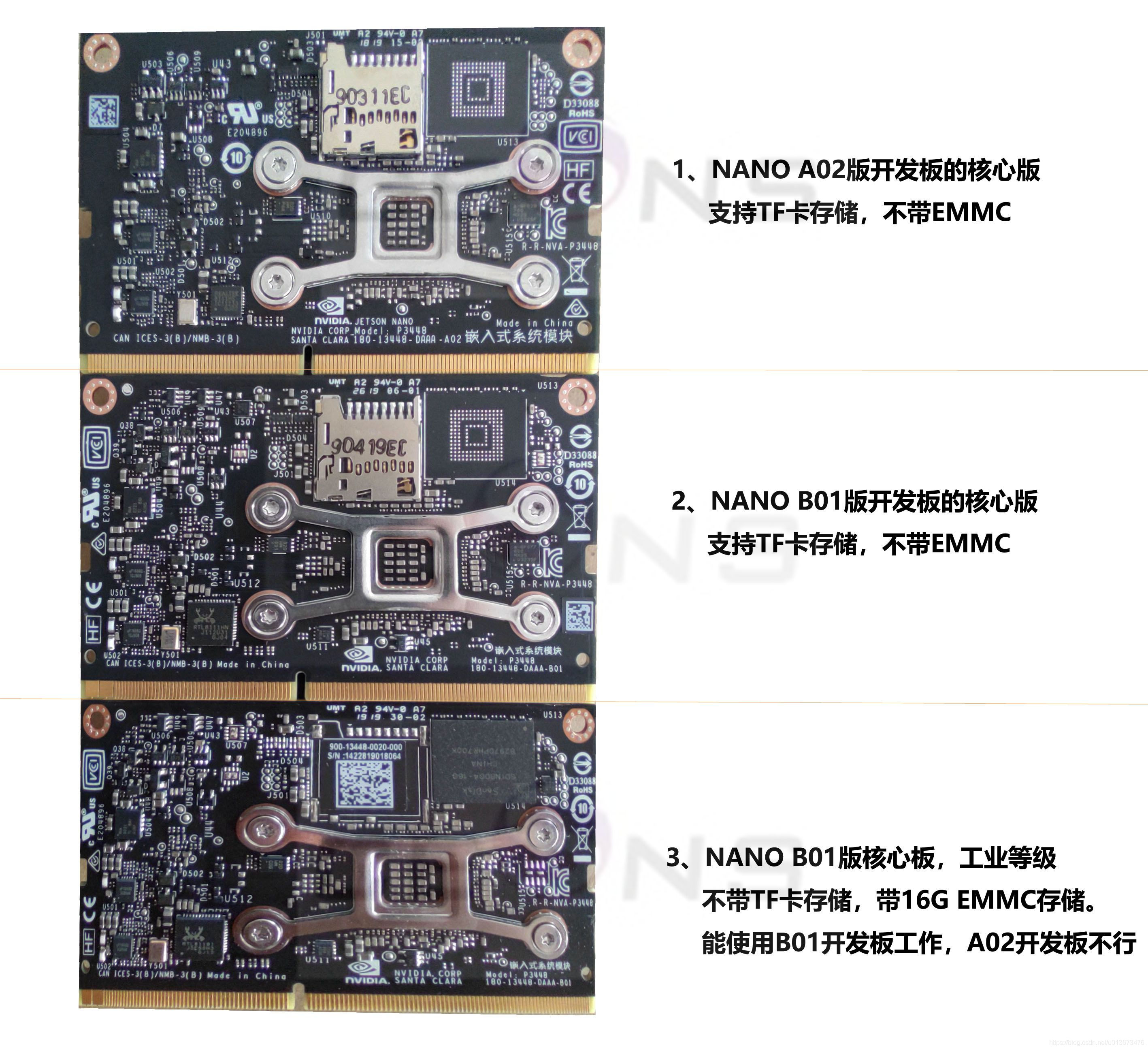
jetsonnano本身自带是镜像是18.04,升级到22.04可能会存在问题,下附jetsonnano版本丝印对比:

 浙公网安备 33010602011771号