
Linux系统介绍与安装
Unix的历史
- 1969年:肯汤姆生发明Unix
- 1972年:C语言诞生
- 1973年:Unix用C语言重写
- Unix发展史之百家争鸣
- 伯克利分校有一部分的BSDunix系统
- 1990年:AT&T认识到了Unix价值,
- 1991年,这时候Linux系统正式发布
自由软件运动:
理查德斯托尔曼:GNU 计划
什么是GNU计划?
创建一套完全自由的操作系统
GNU is not unix
Linux的诞生
www.kernel.org 内核网址
李纳斯托瓦兹:1991年Linux系统内核诞生
VMware简介:
vmware可以在windows系统中单独模拟出另外一个系统
部署和安装是windows的内容,不过多讲述
模拟硬件设备
新建虚拟机-->典型-->稍后安装系统-->选择存放的位置
-->磁盘容量(不要选择立即分配)-->自定义硬件把不要的都删掉
找到CD/这一项,放入光盘镜像
注意事项:
不要选择立即分配磁盘大小,如果选择了硬盘会直接少了20G的大小
vmware的使用技巧
虚拟机可以自由添加
CPU
内存
硬盘等等
物理机与虚拟机的切换:ctrl+alt
虚拟机的关机
init 0
shutdown -h now
虚拟机技巧发送
ctrl + alt +del ===>ctrl + alt+ insert
虚拟机网络使用技巧
桥接模式:
就是讲主机网卡与虚拟机的网卡利用虚拟网桥进行通行
虚拟机的IP与物理机在同一个网段
DNS也和物理机的一样
NAT模式:
在NAT模式下,虚拟机需要借助虚拟NAT设备和虚拟DHCP服务器,使得虚拟机可以联网,虚拟机和物理机共有一个IP地址;
注意事项:虚拟机使用NAT模式时,Linux系统要配置成动态获取IP。
仅主机模式:
将虚拟机与外网隔开,使得虚拟机成为一个独立的系统,只与主机相互通讯。相当于NAT模式去除了虚拟NAT地址转换功能。
注:虚拟机使用Host-Only模式时,Linux系统要配置成动态获取IP。
快速进入bios
虚拟机-->电源-->打开电源进入固件
删除虚拟机
虚拟机-->管理-->从磁盘删除虚拟机
虚拟机的快照功能
虚拟机-->快照-->创建快照
Linux安装
开启虚拟机
界面说明一下:
- install:安装centos7
- test:测试安装的光盘
- troubleshooting:故障修复
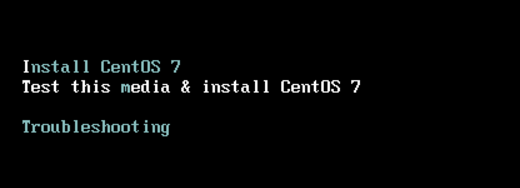
选择第一项
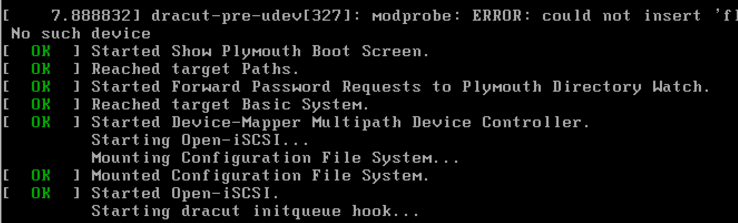
这个地方在检测硬件环境
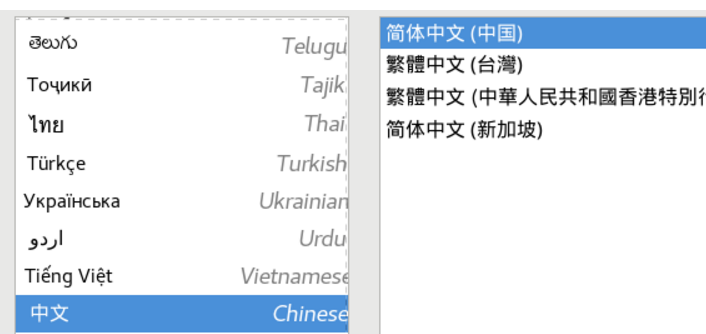
选择语言-->选择中文-->继续
进入到一站式安装界面
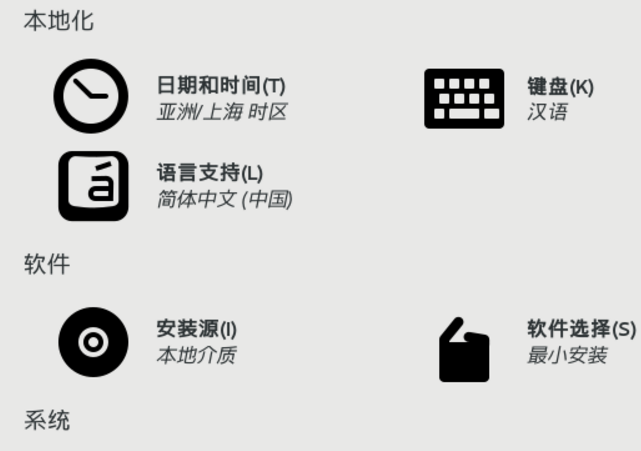
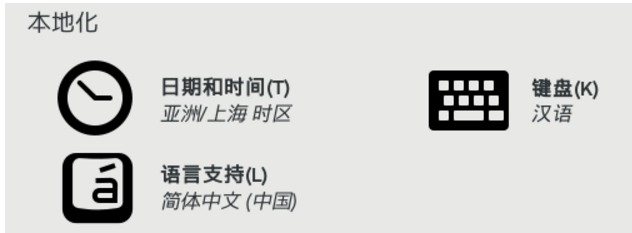
日期和时区:
选择默认就好
键盘:默认就好
语言:默认就好
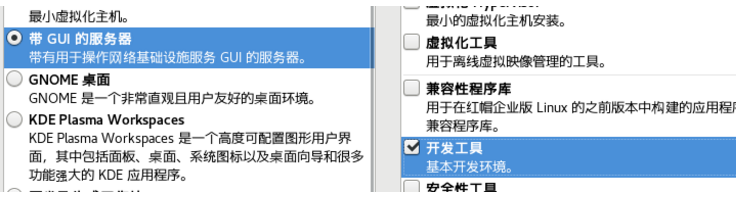
软件选择-->选择带GUI界面(开发工具)
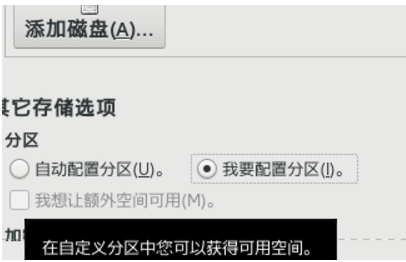
安装分区:
选择自定义分区-->完成
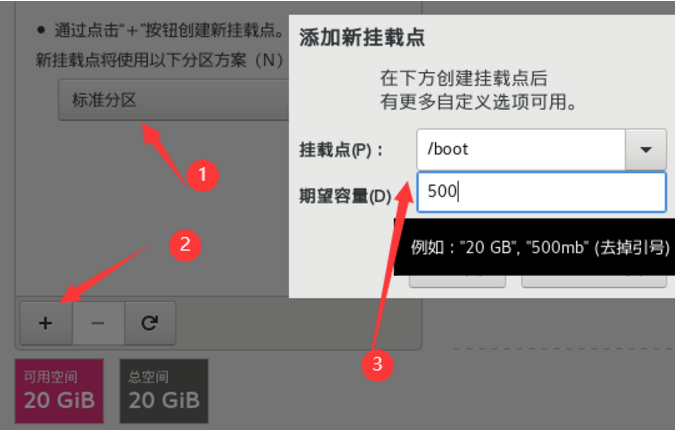
点击加号:
默认的是以M为单位
总体的分区:
/boot 500M
swap:2048
剩余的都给到/吧
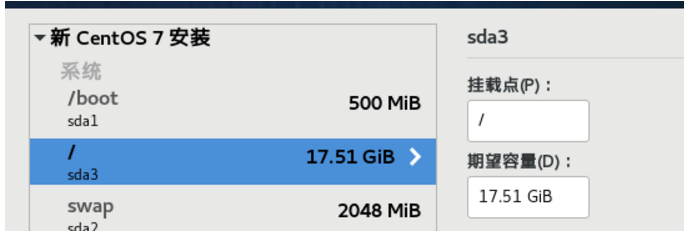
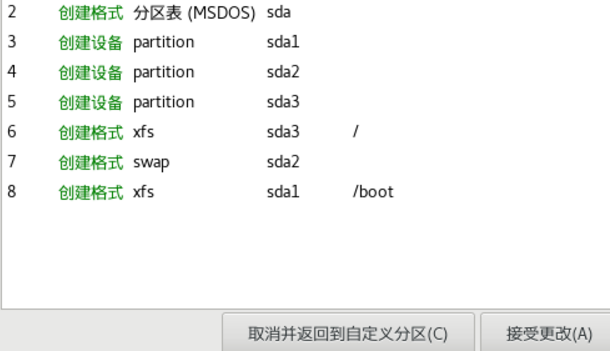
接受更改-->格式化
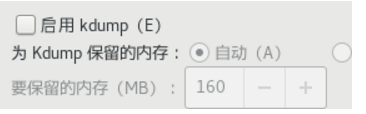
关闭Kdump
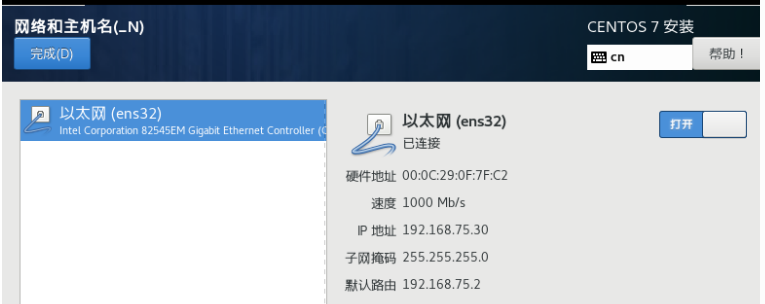
配置网络
需要知道自己的网段
安全策略:选择默认
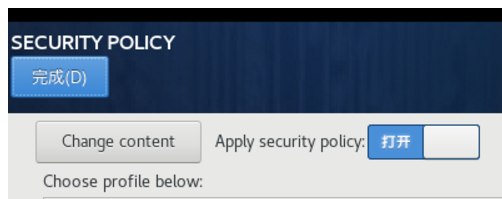
点击开始安装-->
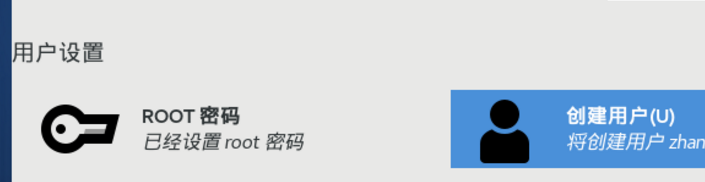
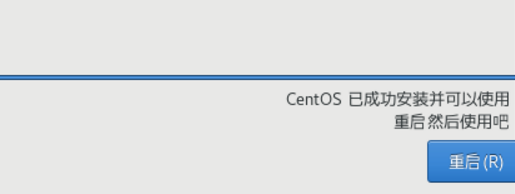
安装完了之后点击重启
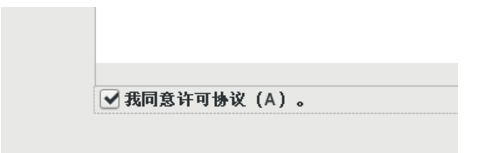
协议点击同意
完成配置
持之以恒&静心定性

 浙公网安备 33010602011771号