
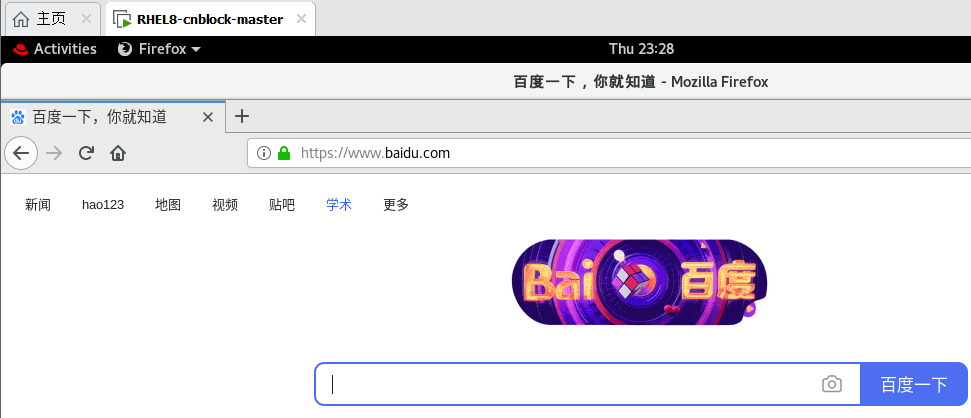
RHEL8能够访问外网“www.baidu.com”
一、确认网络类型
1、这里vmware选择的是NAT模式
右击虚拟机-->设置-->网络适配器-->nat

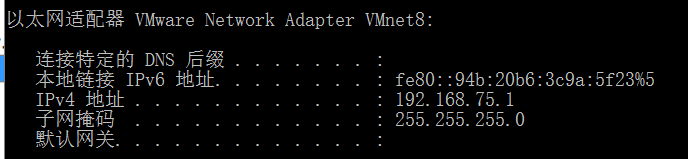
2、这里可以确认NAT网络类型对应的虚拟网卡是vmnet8
在物理机上面操作-->确认网段
右键开始菜单-->打开命令提示符--输入ipconfig

二、进入到虚拟机操作
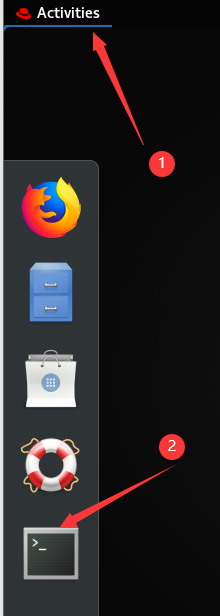
点击 activity-->选择terminal
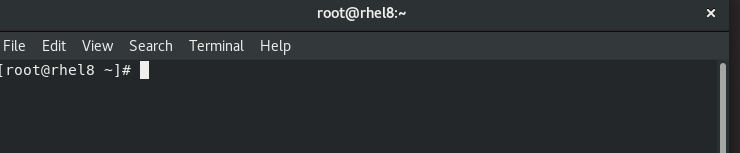
找到默认窗口
方法一:
#直接使用命令
[root@rhel8 ~]# nmcli connection add con-name ens160 type ethernet ifname ens160 ipv4.addresses 192.168.75.125/24 ipv4.dns 192.168.75.2 ipv4.gateway 192.168.75.2 ipv4.method manual
Connection 'ifcfg-ens160' (a68e9aa3-4f96-4c59-8e81-0ff4f088eb40) successfully added
#查看一下网卡ip
[root@rhel8 ~]# ifconfig ens160
ens160: flags=4163<UP,BROADCAST,RUNNING,MULTICAST>  mtu 1500
        inet 192.168.75.125  netmask 255.255.255.0  broadcast 192.168.75.255
        inet6 fe80::20c:29ff:feab:9f12  prefixlen 64  scopeid 0x20<link>
        ether 00:0c:29:ab:9f:12  txqueuelen 1000  (Ethernet)
        RX packets 3164  bytes 2256226 (2.1 MiB)
        RX errors 0  dropped 0  overruns 0  frame 0
        TX packets 2155  bytes 257127 (251.1 KiB)
        TX errors 0  dropped 0 overruns 0  carrier 0  collisions 0


#重启网络

[root@rhel8 ~]# nmcli connection reload
方法二:
nmtui命令,图形界面

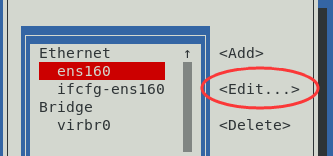
选择编辑网络
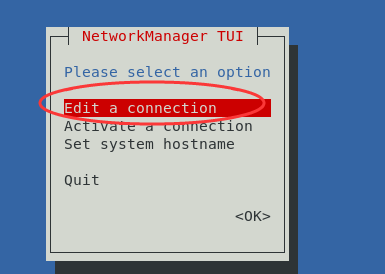
选择能够读取的网卡-->编辑
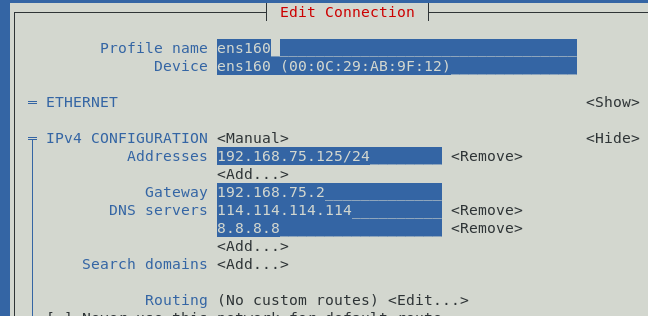
编写对应的ip信息-->拉倒下面save保存退出
验证:成功
持之以恒&静心定性

 浙公网安备 33010602011771号