实训1: mininet安装
实训1: mininet安装
一、实训目地
通过本实训可以掌握:
1.ubuntu的安装方法
2.ubuntu软件源的配置方法
3.掌握mininet的配置方法;
二、实训要求
安装ubuntu16.04,操作系统,并且在其安装mininet
三、实训步骤
1. 安装ubuntu16.04操作系统
参照如下链接,在vmware中完成ubuntu16.04系统的安装:
https://www.jianshu.com/p/faf8bbbdd0f2
设置用户名为wl,密码为123456
2. 使用root账号登录
wy@wy: ~$ sudo passwd root #设置root密码
wy@wy: ~$sudo apt-get install –y vim #设置使用root账号安装vim
修改 /usr/share/lightdm/lightdm.conf.d/50-ubuntu.conf ,如下所示
sudo vim /usr/share/lightdm/lightdm.conf.d/50-ubuntu.conf
修改后如下所示:
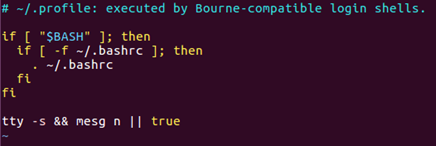
修改/root/.profile文件
wy@wy: ~$sudo vim /root/.profile
修改后如下所示:
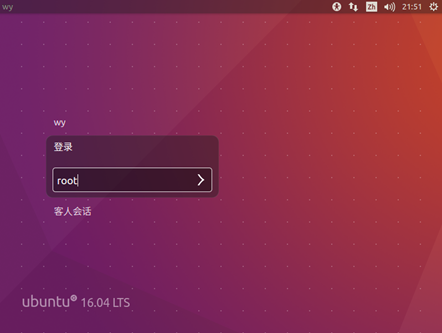
重启系统。
发现可以使用root账号登录。
3. 安装vmware tools
点击“虚拟机”下的“安装VMware Tools安装”,在/root下新建setup目录,并且复制VMwareTools-10.2.0-7259539.tar.gz到/root、setup下,具体操作如下所示:
root@wy:~# cd /root
root@wy:~#mkdir setup
root@wy:~#cd setup
把VMwareTools-10.2.0-7259539.tar.gz复制到setup目录下
root@wy:~/setup# tar zxvf VMwareTools-10.2.0-7259539.tar.gz #解压缩
root@wy:~/setup# cd vmware-tools-distrib/
root@wy:~/setup/vmware-tools-distrib# ./vmware-install.pl #安装vmvare tools
后面出了第一个输入yes,剩下的一直按回车,知道安装完成。
安装完成后重启ubuntu,如果能够复制文字,说明vmtools已经安装成功。
4. 更新系统的软件源
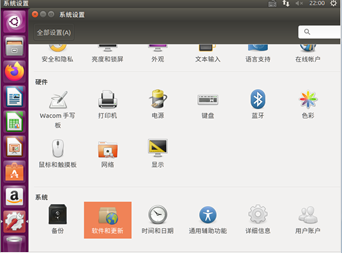
选择中国,其他站点,选择huaweicloud,关闭后,选择重新加载。
打开终端,更新软件:
root@wy:~# apt-get update && apt-get upgrade #更新软件
5. 安装mininet
root@wy:~# apt-get install git #安装git
等待git安装完成之后,通过git下载(克隆)mininet软件到本地:
root@wy:~# cd /root
root@wy:~# git clone git://github.com/mininet/mininet
root@wy:~# cd mininet/util/
root@wy:~/mininet/util# ./install.sh -n3v #安装mininet
6.验证mininet
root@wy:~/mininet/util# mn
*** Creating network
*** Adding controller
*** Adding hosts:
h1 h2
*** Adding switches:
s1
*** Adding links:
(h1, s1) (h2, s1)
*** Configuring hosts
h1 h2
*** Starting controller
c0
*** Starting 1 switches
s1 ...
*** Starting CLI:
mininet> quit
*** Stopping 1 controllers
c0
*** Stopping 2 links
..
*** Stopping 1 switches
s1
*** Stopping 2 hosts
h1 h2
*** Done
completed in 2.470 seconds
root@wy:~/mininet/util# mn
*** Creating network
*** Adding controller
*** Adding hosts:
h1 h2
*** Adding switches:
s1
*** Adding links:
(h1, s1) (h2, s1)
*** Configuring hosts
h1 h2
*** Starting controller
c0
*** Starting 1 switches
s1 ...
*** Starting CLI:
mininet>quit #退出mininet界面
root@wy:~/mininet/util#
7.安装opendaylight
(1)安装java环境
root@wy:~/mininet/util# apt-get install openjdk-8-jdk
(2)设置java环境
在/etc/environment文件最末尾增加一行JAVA_HOME="/usr/lib/jvm/java-8-openjdk-amd64",如下所示:
root@wy:~/mininet/util# vim /etc/environment
添加完成后,如下所示:
验证版本是否安装成功:
root@wy:~/mininet/util# java -version
openjdk version "1.8.0_292"
OpenJDK Runtime Environment (build 1.8.0_292-8u292-b10-0ubuntu1~16.04.1-b10)
OpenJDK 64-Bit Server VM (build 25.292-b10, mixed mode)
(3)安装ODL
复制distribution-karaf-0.6.1-Carbon.tar文件到ubuntu的/root下
root@wy:~/mininet/util#cd /root
root@wy:~# tar zxvf distribution-karaf-0.6.1-Carbon.tar.gz
(4)修改文件
root@wy:~# cd distribution-karaf-0.6.1-Carbon/etc
root@wy:~/distribution-karaf-0.6.1-Carbon/etc# vim org.apache.karaf.management.cfg
把其中两行修改如下:
rmiRegistryHost=127.0.0.1
rmiServerHost = 127.0.0.1
(5)进入软件
root@wy:~/distribution-karaf-0.6.1-Carbon/etc# cd /root/distribution-karaf-0.6.1-Carbon/bin/
root@wy:~/distribution-karaf-0.6.1-Carbon/bin# ./karaf
如下所示:
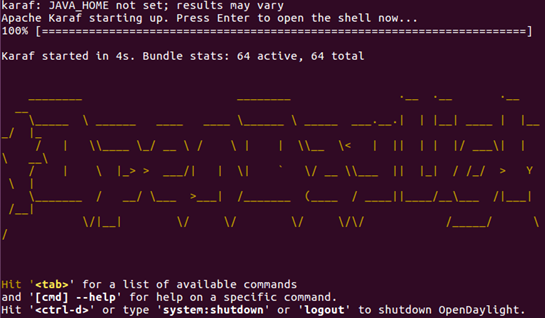
(6)安装功能组件
进入软件后,进行组件的安装,如下所示:
opendaylight-user@root>feature:install odl-restconf odl-l2switch-switch-ui odl-openflowplugin-flow-services-ui odl-mdsal-apidocs odl-dluxapps-applications #安装过程中没有任何提示,等到安装完成,会直接到输入界面
此终端不要关闭。
(7)验证
重新打开一个终端
root@wy:~#/distribution-karaf-0.6.1-Carbon/etc# cd /root/distribution-karaf-0.6.1-Carbon/bin/
root@wy:~# root@wy:~# mn --controller remote --switch ovsk,protocols=OpenFlow13 #创建默认的拓扑图
mininet> pingall #激活网络
*** Ping: testing ping reachability
h1 -> h2
h2 -> h1
*** Results: 0% dropped (2/2 received)
查看虚拟机的ip(测试环境为192.168.242.130),保证真实主机和虚拟机之间网络能够连通(vmnet8开启,且和虚拟机在同一个网段)
在真实电脑上输入:http://192.168.242.130:8181/index.html,这里的ip为虚拟机的ip。
用户名和密码都是admin
找到拓扑图,可以看到拓扑图如下图所示:
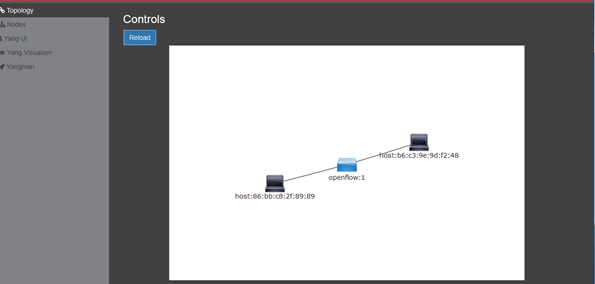
测试:mn --topo single,3 --controller remote --switch ovsk,protocols=OpenFlow13命令后,查看其拓扑图(需要点击reload重新加载),

 浙公网安备 33010602011771号