

VScode 插件推荐与C/C++配置
以下是我经常用到的VScode插件。由于插件本身具有详细的配置和介绍,不对插件本身的安装配置进行说明,仅仅支出这些插件的主要功能。具体使用强烈推荐看一下安装插件后的说明,大多数的问题和设置都可以找到,不要因为是英文就直接上网搜索。
C++类

这两款插件可以使得C++的编写变得更加容易。具有强大的自动补全功能。有关C++的具体配置下文会有具体讲解。
美化
主题和图标我推荐使用以下两个插件。第一个Material Theme插件主要是改变背景颜色、代码高亮和字体。第二款图标插件可以使得文件结构更加清晰。中文配置必选Chinese插件。



git
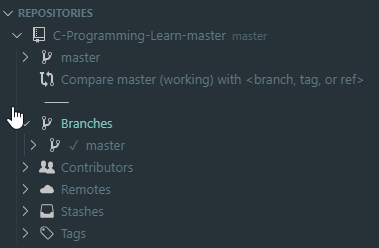
我推荐使用gitlens。gitlens的功能异常强大,图示仅仅是其功能的冰山一角,其甚至可以显示出代码部分谁在什么时候做的更改。
tab功能拓展
tabout插件可以使得按一下tab键直接从括号或者引号中跳出,不再需要去按方向键或者end键。

cmake
cmake功能使得CMakeLists.txt的书写变得容易,具有自动补全和高亮功能。

C/C++配置
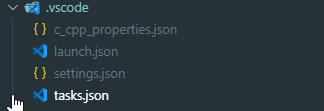
无论是Linux还是Windows,用户配置都放在.vscode下。这里说明一下用户配置和全局配置。用户配置是针对某一个工程或者文件夹而特别做的。所有配置文件都放在该文件夹下的.vscode隐藏文件夹中。
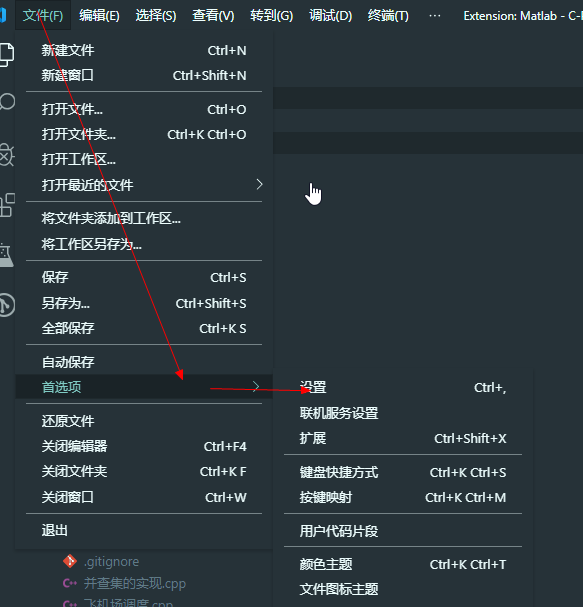
如下图所示就是全局配置的入口。这里更改的所有配置会在任意文件夹下可见。
Windows
先粘贴出配置,之后讲解各个文件。
c_cpp_properties.json配置如下:
launch.json:
setting.json:
|
1
2
3
4
5
|
{ "files.associations": { "iostream": "cpp" }} |
tasks.json:
|
1
2
3
4
5
6
7
8
9
10
11
12
13
14
15
16
17
18
19
20
21
22
23
24
25
26
27
28
29
30
31
32
33
34
35
36
|
// https://code.visualstudio.com/docs/editor/tasks{ "version": "2.0.0", "tasks": [ { "label": "build", // 任务名称,与launch.json的preLaunchTask相对应 "command": "g++", // 要使用的编译器 "args": [ "-g",// 生成和调试有关的信息 "${file}", "-o", // 指定输出文件名,不加该参数则默认输出a.exe,Linux下默认a.out "${fileDirname}\\${fileBasenameNoExtension}.exe", //"${fileDirname}/${fileBasenameNoExtension}.exe", ], // 编译命令参数 "type": "shell", // 可以为shell或process,前者相当于先打开shell再输入命令,后者是直接运行命令 "group": { "kind": "build", "isDefault": true // 设为false可做到一个tasks.json配置多个编译指令,需要自己修改本文件,我这里不多提 }, "problemMatcher":{ "owner": "$gcc", "fileLocation":"absolute", "pattern":[ { "regexp": "^(.*):(\\d+):(\\d+):\\s+(warning|error):\\s+(.*)$", "file": 1, "line": 2, "column": 3, //"location": 2, "message": 5 } ] } } ]} |
Linux
launch.json
|
1
2
3
4
5
6
7
8
9
10
11
12
13
14
15
16
17
18
19
20
21
22
23
24
25
26
27
28
29
|
{ // 使用 IntelliSense 了解相关属性。 // 悬停以查看现有属性的描述。 // 欲了解更多信息,请访问: https://go.microsoft.com/fwlink/?linkid=830387 "version": "0.2.0", "configurations": [ { "name": "gcc build and debug active file", "type": "cppdbg", "request": "launch", "program": "${fileDirname}/${fileBasenameNoExtension}", "args": [], "stopAtEntry": false, "cwd": "${workspaceFolder}", "environment": [], "externalConsole": false, "MIMode": "gdb", "setupCommands": [ { "description": "Enable pretty-printing for gdb", "text": "-enable-pretty-printing", "ignoreFailures": true } ], "preLaunchTask": "gcc build active file", "miDebuggerPath": "/usr/bin/gdb" } ]} |
tasks.json
|
1
2
3
4
5
6
7
8
9
10
11
12
13
14
15
16
17
18
19
20
21
22
23
24
25
26
27
|
{// 有关 tasks.json 格式的文档,请参见 // https://go.microsoft.com/fwlink/?LinkId=733558 "version": "2.0.0", "tasks": [ { "type": "shell", "label": "gcc build active file", "command": "/usr/bin/gcc", "args": [ "-g", "${file}", "-o", "${fileDirname}/${fileBasenameNoExtension}", "-l", "pthread" ], "options": { "cwd": "/usr/bin" }, "problemMatcher": [ "$gcc" ] } ]} |
配置说明
一般情况下,c++的debug过程是这样的,首先vscode调用launch.json, launch.json根据"preLaunchTask": "gcc build active file", 的名称调用名为"gcc build active file" 的task.json, task.json中可以有多个task,根据tasks中的label名调用对应的任务。task主要负责进行编译成可执行文件。如果仅仅需要生成可执行文件,直接按crtl+shift+b即可。
c_cpp_properties主要是针对c/c++编译进行的专门配置,如include路径等。
强烈建议看json中的英文,其描述是非常容易理解的。对c++的编译过程、对Linux稍微有些基础的人都能够快速掌握并进行私人定制。
详细的vscode配置参见微软

 浙公网安备 33010602011771号