
Ollama本地部署DeepSeek
本地部署 DeepSeek 大模型教程
由于 DeepSeek 大模型访问人数过多,经常出现反应迟缓甚至宕机的情况。幸运的是,DeepSeek 是一个开源模型,我们可以通过本地部署在自己的终端上随时使用,且无需联网即可直接使用。以下是详细的部署步骤:
一、安装 Ollama
-
下载 Ollama
访问 Ollama 官网,下载适合自己操作系统的安装包(Windows、macOS、Linux)。本文以 Windows 版本为例。![]()
-
安装 Ollama
下载完成后,双击安装包进行安装,安装速度较快。 -
验证安装
安装完成后,打开命令提示符(CMD)。可以通过以下方式打开:- 在电脑搜索框中输入
cmd。 - 或按
Win + R,输入cmd后回车。
![]()
![]()
在命令提示符中输入以下命令并按回车键:
ollama help如果没有报错,则表示 Ollama 安装成功。
![]()
- 在电脑搜索框中输入


二、下载并部署 DeepSeek 模型
-
选择模型
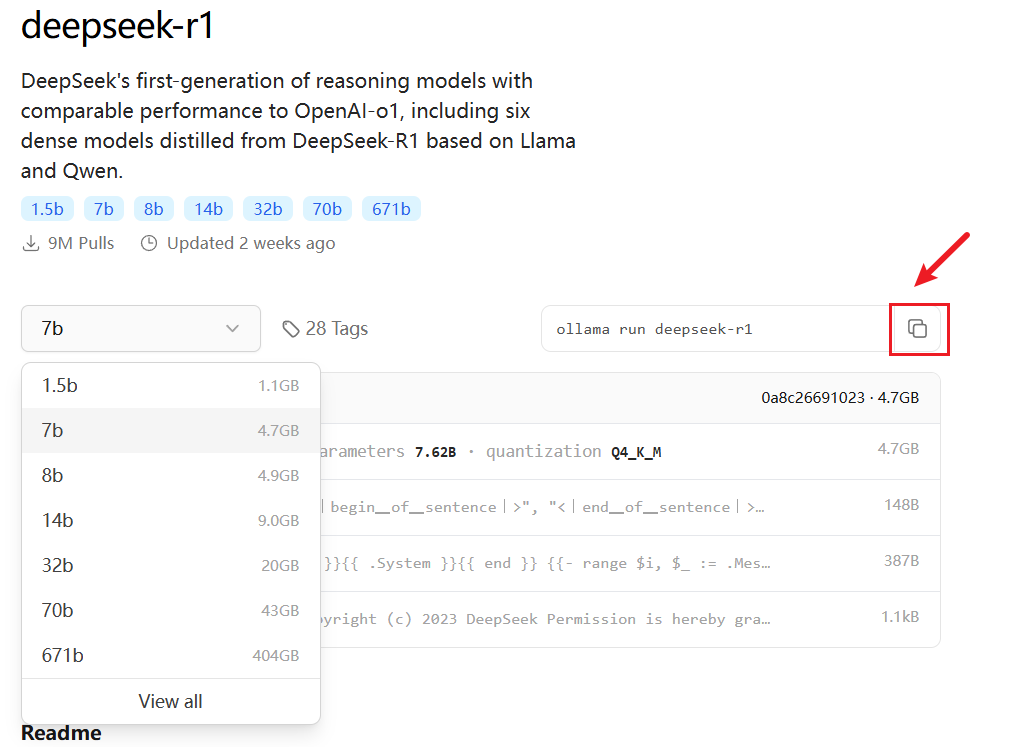
回到 Ollama 官网,在搜索框中输入Deepseek-r1,这是我们需要本地部署的模型。![]()
-
选择模型规模
进入 Deepseek-r1 详情页面后,可以看到多个参数规模可供选择(从 1.5b 到 671b)。根据自己电脑的硬件配置选择合适的模型规模。以下是模型大小与硬件配置的参考表格:模型规模 显存需求 适用硬件配置 1.5b 4GB - 8GB 低端 GPU(如 NVIDIA GTX 1650) 3b 8GB - 16GB 中端 GPU(如 NVIDIA RTX 2080) 7b 16GB - 32GB 高端 GPU(如 NVIDIA RTX 3090) 13b 32GB - 80GB 多卡配置(如 2x NVIDIA A100) 671b 80GB 以上 多节点分布式训练(如 8x NVIDIA A100) ![]()
-
下载模型
选择好模型规模后,复制右侧的命令。例如:ollama run deepseek-r1-7b回到命令提示符窗口,粘贴命令并按回车键,开始下载模型。
![]()
![]()
![]()
-
使用模型
模型下载完成后,可以直接在命令提示符中对模型进行提问。例如:ollama run deepseek-r1-7b "你好,DeepSeek!"![]()





三、使用可视化图文交互界面 Chatbox
虽然可以在命令提示符中使用 DeepSeek,但界面较为简陋。可以通过 Chatbox 这个可视化图文交互界面来提升使用体验。
-
下载 Chatbox
访问 Chatbox 官网,下载客户端。虽然 Chatbox 有网页版,但建议使用客户端,因为网页版可能无法检测到本地部署的 DeepSeek 模型。 -
配置 Chatbox
打开 Chatbox 客户端后,选择“使用自己的 API Key 或本地模型”。![]()
如果不小心关闭了配置界面,可以按以下步骤重新设置:
- 点击右上角的设置按钮。
- 选择“本地模型”,并确保 Ollama 正在运行。
![]()
-
开始使用
配置完成后,即可通过 Chatbox 与 DeepSeek 进行对话。![]()


总结
通过以上步骤,您已经成功在本地部署了 DeepSeek 大模型,并可以通过 Chatbox 进行可视化交互。本地部署不仅避免了网络延迟和宕机问题,还能根据需求灵活选择模型规模,提升使用体验。

 浙公网安备 33010602011771号