
13:GUI编程 || 纵然过时也不失为一种乐趣
GUI编程
一、简介
组件:
- 窗口
- 弹窗
- 面板
- 文本框
- 列表框
- 按钮
- 图片
- 监听事件
- 鼠标键盘事件
GUI核心技术:Swing编程、AWT编程
不流行的原因:
- 界面不美观
- 需要JRE环境(很大)
为什么要学习:
- 可以写出心中想要的一些小工具
- 工作的时候,也可能需要维护Swing界面,概率极小
- 了解MVC架构,了解监听!
二. AWT
抽象的窗口工具
1. AWT 介绍
GUI(Graphical User Interface):图形用户界面(接口 )
Eclipse:Java写的
-
包含了很多类和接口
-
元素:窗口,按钮,文本框
-
java.awt包
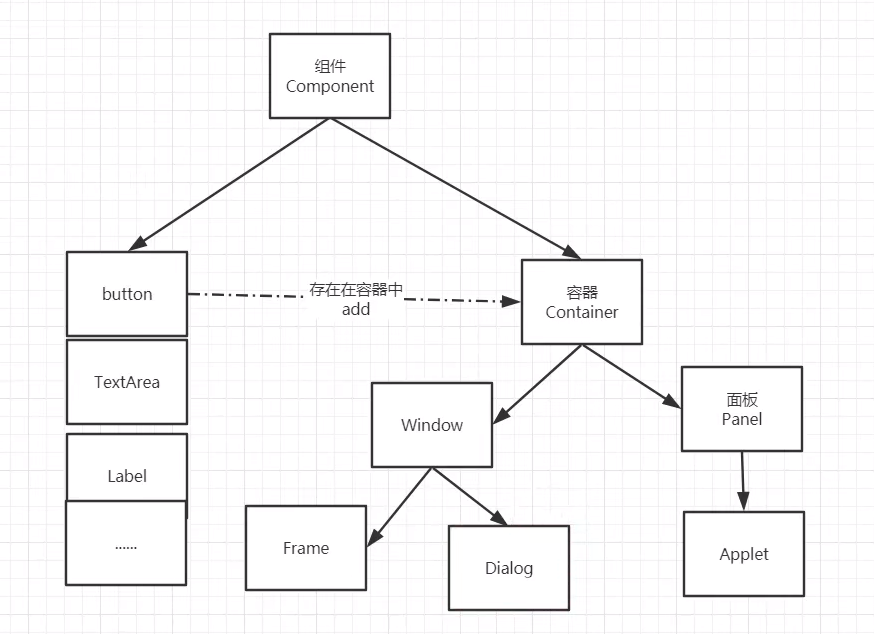
2. 组件和容器
(1)Frame
package xyz.dearliu.lesson01;

import java.awt.*;

/**
 * GUI第一个界面
 */
public class TestFrame {
    public static void main(String[] args) {
        //Frame  看源码
        Frame frame = new Frame("我的第一个Java图像界面窗口");
        //需要设置可见性  长宽高默认没有
        frame.setVisible(true);
        //设置窗口大小
        frame.setSize(400,400);
        //设置背景颜色 Color
        frame.setBackground(new Color(210, 210, 210));
        //弹出的初始位置
        frame.setLocation(200,200);
        //设置大小固定
        frame.setResizable(false);//默认为true
    }
}
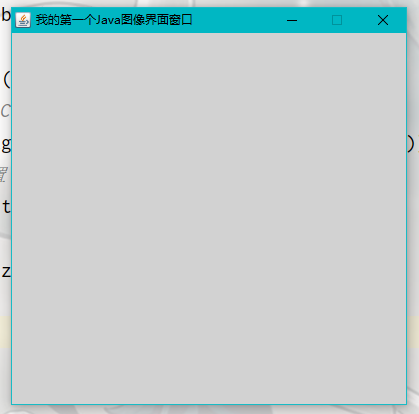
问题:发现窗口关闭不掉,停止Java运行解决。
尝试回顾封装:
package xyz.dearliu.lesson01;

import java.awt.*;

public class TestFrame2 {
    public static void main(String[] args) {
        //展示多个窗口 new
        MyFrame myFrame1 = new MyFrame(100, 100, 200, 200, Color.blue);
        MyFrame myFrame2 = new MyFrame(300, 100, 200, 200, Color.yellow);
        MyFrame myFrame3 = new MyFrame(100, 300, 200, 200, Color.red);
        MyFrame myFrame4 = new MyFrame(300, 300, 200, 200, Color.magenta);
    }
}

class MyFrame extends Frame{
    static int id = 0; //可能存在多个窗口,需要一个计数器
    public MyFrame(int x, int y, int w, int h, Color color){
        super("MyFrame" + (++id));
        setBackground(color);
        setVisible(true);
        setBounds(x,y,w,h);

    }
}
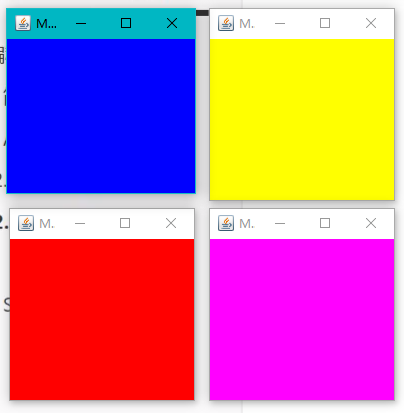
(2)面板Panel
package xyz.dearliu.lesson01;

import java.awt.*;
import java.awt.event.WindowAdapter;
import java.awt.event.WindowEvent;
import java.awt.event.WindowListener;

/**
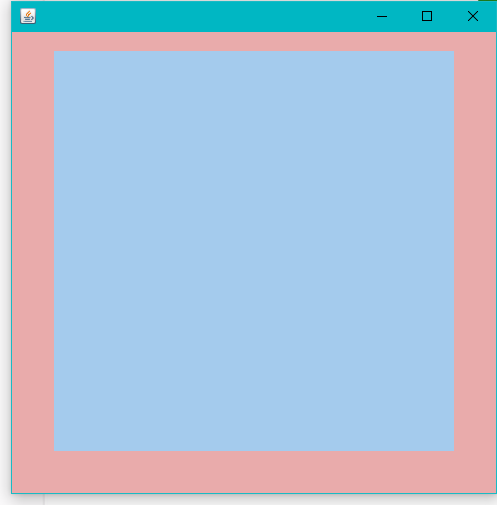
 * 面板 Panel  可以看成是一个空间,但是不能单独存在
 */
public class TestPanel {
    public static void main(String[] args) {
        Frame frame = new Frame();
        //布局的概念
        Panel panel = new Panel();
        //设置布局,默认什么都没有 不设置的话默认会置顶
        frame.setLayout(null);
        //坐标
        frame.setBounds(300,300,500,500);
        frame.setBackground(new Color(233, 171, 171));
        //panel设置坐标。相对于frame
        panel.setBounds(50,50,400,400);
        //设置颜色
        panel.setBackground(new Color(164, 203, 237));
        //frame.add(panel)
        frame.add(panel);
        //设置可见性
        frame.setVisible(true);
        //监听事件,监听窗口关闭事件
        //适配器模式
        frame.addWindowListener(new WindowAdapter() {
            //窗口点击关闭需要做的事情
            @Override
            public void windowClosing(WindowEvent e) {
                System.exit(0);
            }
        });
    }
}
(3)布局管理器
-
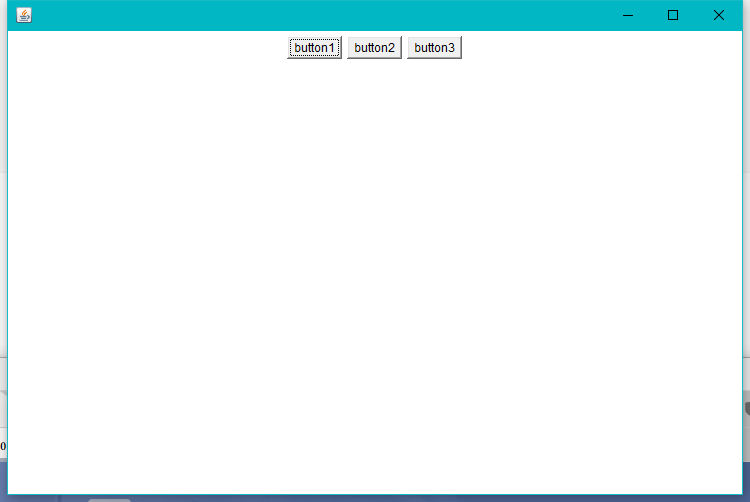
流式布局
package xyz.dearliu.lesson01;

import java.awt.*;

/**
 * 流式布局
 */
public class TestFlowLayout {
    public static void main(String[] args) {
        Frame frame = new Frame();
        //按钮组件
        Button button1 = new Button("button1");
        Button button2 = new Button("button2");
        Button button3 = new Button("button3");
        //设置为流式布局
        frame.setLayout(new FlowLayout());//默认居中
//        frame.setLayout(new FlowLayout(FlowLayout.LEFT));//靠左
//        frame.setLayout(new FlowLayout(FlowLayout.RIGHT));//靠右

        frame.setSize(200,200);
        frame.setVisible(true);

        //添加按钮
        frame.add(button1);
        frame.add(button2);
        frame.add(button3);
    }
}
-
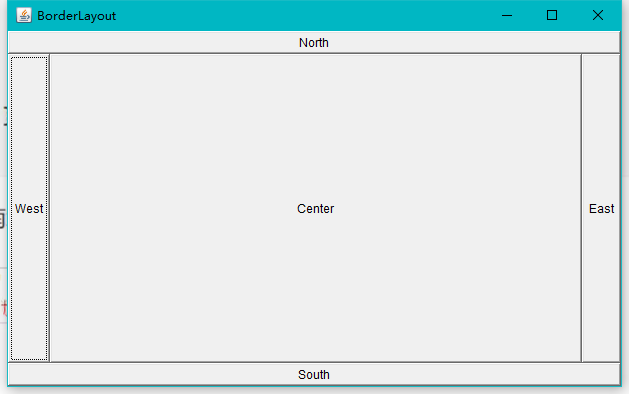
东西南北中
package xyz.dearliu.lesson01;

import java.awt.*;
import java.awt.event.WindowAdapter;
import java.awt.event.WindowEvent;

/**
 * 东西南北中
 */
public class TestBorderLayout {
    public static void main(String[] args) {
        Frame frame = new Frame("BorderLayout");
        Button east = new Button("East");
        Button west = new Button("West");
        Button south = new Button("South");
        Button north = new Button("North");
        Button center = new Button("Center");

        frame.add(west,BorderLayout.WEST);
        frame.add(east,BorderLayout.EAST);
        frame.add(north,BorderLayout.NORTH);
        frame.add(south,BorderLayout.SOUTH);
        frame.add(center,BorderLayout.CENTER);

        frame.setVisible(true);
        frame.setSize(200,200);
        frame.addWindowListener(new WindowAdapter() {
            //窗口点击关闭需要做的事情
            @Override
            public void windowClosing(WindowEvent e) {
                System.exit(0);
            }
        });

    }
}
-
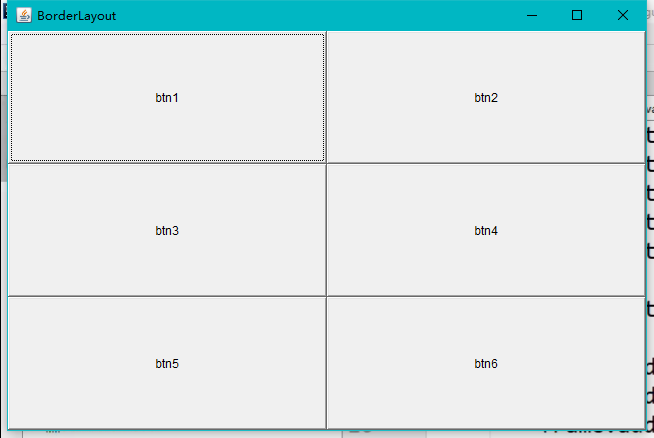
网格布局
package xyz.dearliu.lesson01;

import java.awt.*;
import java.awt.event.WindowAdapter;
import java.awt.event.WindowEvent;

/**
 * 网格布局
 */
public class TestGridLayout {

    public static void main(String[] args) {
        Frame frame = new Frame("BorderLayout");

        Button btn1 = new Button("btn1");
        Button btn2 = new Button("btn2");
        Button btn3 = new Button("btn3");
        Button btn4 = new Button("btn4");
        Button btn5 = new Button("btn5");
        Button btn6 = new Button("btn6");

        frame.setLayout(new GridLayout(3,2));
        frame.add(btn1);
        frame.add(btn2);
        frame.add(btn3);
        frame.add(btn4);
        frame.add(btn5);
        frame.add(btn6);

        frame.setVisible(true);
        frame.setSize(200,200);
        frame.addWindowListener(new WindowAdapter() {
            //窗口点击关闭需要做的事情
            @Override
            public void windowClosing(WindowEvent e) {
                System.exit(0);
            }
        });

//        frame.pack();//Java函数  自动优化布局 不用设置size
    }

}
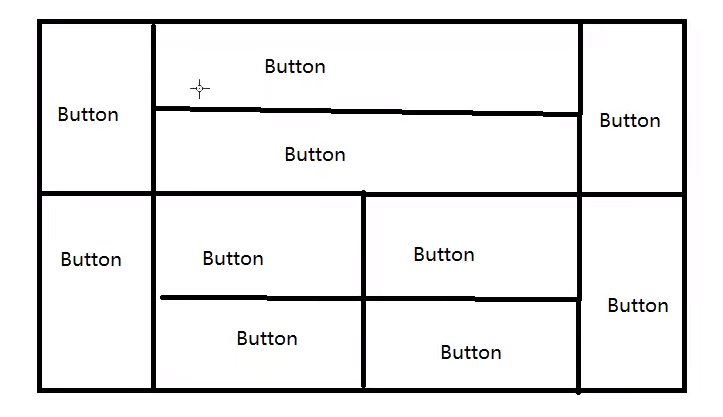
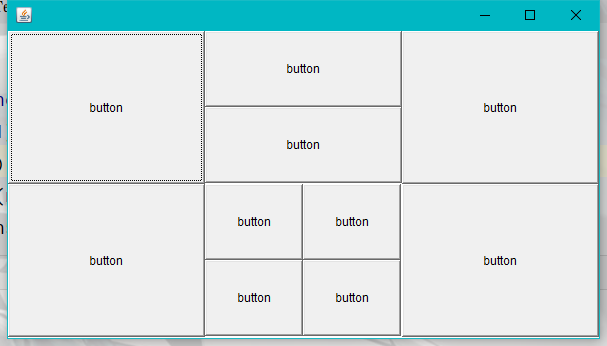
(4)小练习
package xyz.dearliu.lesson01;

import java.awt.*;
import java.awt.event.WindowAdapter;
import java.awt.event.WindowEvent;

/**
 * 小练习
 */
public class Excersize {
    public static void main(String[] args) {
        Frame frame = new Frame();
        Button button1 = new Button("button");
        Button button2 = new Button("button");
        Button button3 = new Button("button");
        Button button4 = new Button("button");
        Button button5 = new Button("button");
        Button button6 = new Button("button");
        Button button7 = new Button("button");
        Button button8 = new Button("button");
        Button button9 = new Button("button");
        Button button10 = new Button("button");

        Panel panel1 = new Panel();
        Panel panel2 = new Panel();


        frame.setLayout(new GridLayout(2,3));
        frame.add(button1);
        frame.add(panel1);
        panel1.setLayout(new GridLayout(2,1));
        panel1.add(button5);
        panel1.add(button6);
        frame.add(button2);
        frame.add(button3);
        frame.add(panel2);
        panel2.setLayout(new GridLayout(2,2));
        panel2.add(button7);
        panel2.add(button8);
        panel2.add(button9);
        panel2.add(button10);
        frame.add(button4);

        frame.setVisible(true);

        frame.addWindowListener(new WindowAdapter() {
            //窗口点击关闭需要做的事情
            @Override
            public void windowClosing(WindowEvent e) {
                System.exit(0);
            }
        });
        frame.pack();
    }
}
(5)小结
- Frame是一个顶级窗口。
- Panel无法单独显示,必须添加到某个容器中。
- 布局管理器
- 流式布局
- 东南西北中
- 表格
- 大小,定位,背景颜色,可见性,监听。
(6)事件监听
事件监听:当某个事情发生的时候,做出什么反应
package xyz.dearliu.lesson02;

import java.awt.*;
import java.awt.event.ActionEvent;
import java.awt.event.ActionListener;
import java.awt.event.WindowAdapter;
import java.awt.event.WindowEvent;

public class TestActionEvent {
    public static void main(String[] args) {
        //按下按钮,触发一些事件
        Button button = new Button();
        Frame frame = new Frame();
        //因为,addActionListener()需要一个ActionListener,所以构造一个ActionListener
        MyActionListen myActionListen = new MyActionListen();
        button.addActionListener(myActionListen);
        frame.add(button,BorderLayout.CENTER);
        frame.pack();
        frame.setVisible(true);
        windowClose(frame);
    }
    //关闭窗体的实现
    private static void windowClose(Frame frame){
        frame.addWindowListener(new WindowAdapter() {
            @Override
            public void windowClosing(WindowEvent e) {
                System.exit(0);
            }
        });
    }
}

class MyActionListen implements ActionListener{

    @Override
    public void actionPerformed(ActionEvent e) {
        System.out.println("aaa");
    }
}
多个按钮,共享一个事件:
package xyz.dearliu.lesson02;

import java.awt.*;
import java.awt.event.ActionEvent;
import java.awt.event.ActionListener;

public class TestActionEvent2 {
    public static void main(String[] args) {
        //两个按钮,实现同一个监听
        //开始 停止
        Frame frame = new Frame("开始-停止");
        Button button1 = new Button("start");
        Button button2 = new Button("stop");

        //可以显示的定义触发会返回的命令,如果不显示定义,则走默认值
        //可以多个按钮只写一个监听类
//        button2.setActionCommand("button2-stop");

        MyMonitor myMonitor = new MyMonitor();

        button1.addActionListener(myMonitor);
        button2.addActionListener(myMonitor);

        frame.add(button1,BorderLayout.NORTH);
        frame.add(button2,BorderLayout.SOUTH);
        frame.pack();
        frame.setVisible(true);

    }
}
class MyMonitor implements ActionListener{

    @Override
    public void actionPerformed(ActionEvent e) {
        //e.getActionCommand()获得按钮的信息
        System.out.println("按钮被点击了:msg"+e.getActionCommand());
        if (e.getActionCommand().equals("start")){

        }
    }
}
(7)输入框 TextField 监听
package xyz.dearliu.lesson02;

import java.awt.*;
import java.awt.event.ActionEvent;
import java.awt.event.ActionListener;

public class TestText01 {
    public static void main(String[] args) {
        //启动!
        new MyFrame();
    }
}

class MyFrame extends Frame{
    public MyFrame(){
        TextField textField = new TextField();//单行文本域
        add(textField);
        //监听这个文本框输入的文字
        MyActionListener myActionListener = new MyActionListener();
        //按下enter就会触发这个输入框中的事件
        textField.addActionListener(myActionListener);

        //设置替换编码
        textField.setEchoChar('*');//文本框显示*号
        setVisible(true);
        pack();
    }
}
class MyActionListener implements ActionListener {

    @Override
    public void actionPerformed(ActionEvent e) {
        TextField te = (TextField) e.getSource();//获得一些资源,返回的一个对象
        System.out.println(te.getText());//获得输入框中的文本
        te.setText("");//回车清空
    }
}
(8)简易计算器,组合+内部类回顾复习
oop原则:组合,大于继承
计算器:
package xyz.dearliu.lesson02;

import java.awt.*;
import java.awt.event.ActionEvent;
import java.awt.event.ActionListener;

/**
 * 简易计算器
 */
public class TestCalc {
    public static void main(String[] args) {
        new Calculator();
    }
}
//计算器类
class Calculator extends Frame {
    public Calculator(){
        //3 个文本框
        TextField num1 = new TextField(10);//10为字符数
        TextField num2 = new TextField(10);//10为字符数
        TextField num3 = new TextField(20);//10为字符数
        //1 个按钮
        Button button = new Button("=");

        button.addActionListener(new MyCalculatorListener(num1,num2,num3));
        //1 个标签
        Label label = new Label("+");

        //布局
        setLayout(new FlowLayout());

        add(num1);
        add(label);
        add(num2);
        add(button);
        add(num3);
        pack();
        setVisible(true);
    }
}

//监听器类
class MyCalculatorListener implements ActionListener{
    //获取三个变量
    private TextField num1,num2,num3;

    public MyCalculatorListener(TextField num1, TextField num2, TextField num3) {
        this.num1 = num1;
        this.num2 = num2;
        this.num3 = num3;
    }

    @Override
    public void actionPerformed(ActionEvent e) {
        //1. 获得加数和被加数
        int n1 = Integer.parseInt(num1.getText());
        int n2 = Integer.parseInt(num2.getText());
        //2. 将这个值加法运算后放到第三个框
        num3.setText(""+(n1+n2));
        //3. 清楚前两个框
        num1.setText("");
        num2.setText("");
    }
}
计算器优化,完全改造为面向对象写法:
package xyz.dearliu.lesson02;

import java.awt.*;
import java.awt.event.ActionEvent;
import java.awt.event.ActionListener;

/**
 * 简易计算器
 */
public class TestCalc {
    public static void main(String[] args) {
        new Calculator().loadFrame();
    }
}
//计算器类
class Calculator extends Frame {
    //属性
    TextField num1,num2,num3;
    //方法
    public void loadFrame(){
        //3 个文本框
        num1 = new TextField(10);//10为字符数
        num2 = new TextField(10);//10为字符数
        num3 = new TextField(20);//10为字符数
        //1 个按钮
        Button button = new Button("=");
        //1 个标签
        Label label = new Label("+");

        //按钮监听器
        button.addActionListener(new MyCalculatorListener(this));

        //布局
        setLayout(new FlowLayout());
        add(num1);
        add(label);
        add(num2);
        add(button);
        add(num3);
        pack();
        setVisible(true);
    }
}

//监听器类
class MyCalculatorListener implements ActionListener{
    //获取计算器这个对象,在一个类中组合另外一个类
    Calculator calculator = null;

    public MyCalculatorListener(Calculator calculator) {
        this.calculator = calculator;
    }

    @Override
    public void actionPerformed(ActionEvent e) {
        //1. 获得加数和被加数
        int n1 = Integer.parseInt(calculator.num1.getText());
        int n2 = Integer.parseInt(calculator.num2.getText());
        //2. 将这个值加法运算后放到第三个框
        calculator.num3.setText(""+(n1+n2));
        //3. 清楚前两个框
        calculator.num1.setText("");
        calculator.num2.setText("");
    }
}
内部类写法:
- 更好的包装
package xyz.dearliu.lesson02;

import java.awt.*;
import java.awt.event.ActionEvent;
import java.awt.event.ActionListener;
import java.awt.event.WindowAdapter;
import java.awt.event.WindowEvent;

/**
 * 简易计算器
 */
public class TestCalc {
    public static void main(String[] args) {
        new Calculator().loadFrame();
    }
}
//计算器类
class Calculator extends Frame {
    //属性
    TextField num1,num2,num3;
    //方法
    public void loadFrame(){
        //3 个文本框
        num1 = new TextField(10);//10为字符数
        num2 = new TextField(10);//10为字符数
        num3 = new TextField(20);//10为字符数
        //1 个按钮
        Button button = new Button("=");
        //1 个标签
        Label label = new Label("+");

        //按钮监听器
        button.addActionListener(new MyCalculatorListener());

        //布局
        setLayout(new FlowLayout());
        add(num1);
        add(label);
        add(num2);
        add(button);
        add(num3);
        setBounds(500,500,500,100);
        setVisible(true);

        //关闭
        addWindowListener(new WindowAdapter() {
            @Override
            public void windowClosing(WindowEvent e) {
                System.exit(0);
            }
        });

    }

    //监听器类
    //内部类可以畅通无阻的访问外部类
    private class MyCalculatorListener implements ActionListener{

        @Override
        public void actionPerformed(ActionEvent e) {
            //1. 获得加数和被加数
            int n1 = Integer.parseInt(num1.getText());
            int n2 = Integer.parseInt(num2.getText());
            //2. 将这个值加法运算后放到第三个框
            num3.setText(""+(n1+n2));
            //3. 清楚前两个框
            num1.setText("");
            num2.setText("");
        }
    }
}


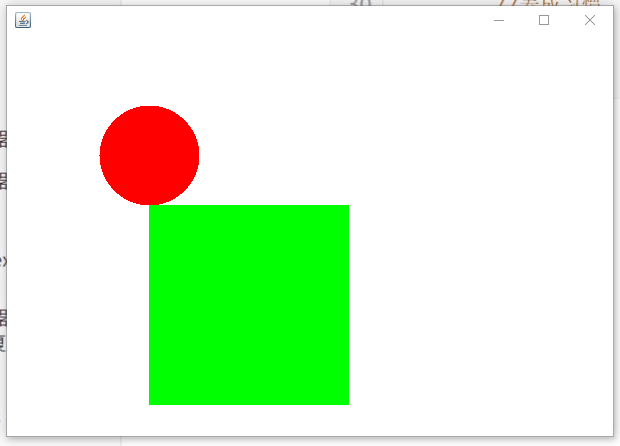
(9)画笔
package xyz.dearliu.lesson03;

import java.awt.*;
import java.awt.event.WindowAdapter;
import java.awt.event.WindowEvent;

/**
 * 画笔
 *
 */
public class TestPaint {
    public static void main(String[] args) {
        new MyPaint().loadFrame();
    }
}

class MyPaint extends Frame{
    public void loadFrame(){
        setBounds(200,200,600,400);
        setVisible(true);
        addWindowListener(new WindowAdapter() {
            @Override
            public void windowClosing(WindowEvent e) {
                System.exit(0);
            }
        });
    }
    //画笔
    @Override
    public void paint(Graphics g) {
        //画笔,需要有颜色
        g.setColor(Color.red);
//        g.drawOval(100,100,100,100);//圆
        g.fillOval(100,100,100,100);//实心的圆

        g.setColor(Color.green);
        g.fillRect(150,200,200,200);
        //养成习惯,画笔用完,将它还原到最初的颜色
    }
}
(10)鼠标监听
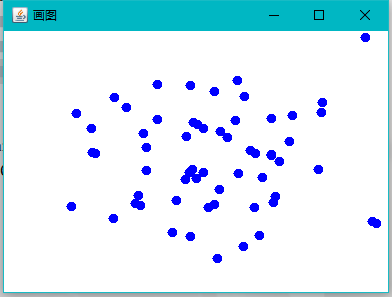
目的:实现鼠标行为监听
package xyz.dearliu.lesson03;

import java.awt.*;
import java.awt.event.*;
import java.util.ArrayList;
import java.util.Iterator;

/**
 * 鼠标监听事件
 */
public class TestMouseListener {
    public static void main(String[] args) {
        new MyFrame("画图");
    }
}
class MyFrame extends Frame{
    //画画需要画笔,需要监听鼠标当前的位置,需要集合来存储这个点
    ArrayList points;

    public MyFrame(String title){
        super(title);
        setBounds(200,200,400,300);
        //存鼠标点击的坐标
        points = new ArrayList<>();
        //鼠标监听器.正对这个窗口
        this.addMouseListener(new MyMouseListener());
        setVisible(true);
        addWindowListener(new WindowAdapter() {
            @Override
            public void windowClosing(WindowEvent e) {
                System.exit(0);
            }
        });

    }

    @Override
    public void paint(Graphics g) {
        //画画,需要监听鼠标的事件
        Iterator iterator = points.iterator();
        while (iterator.hasNext()){
            Point point =(Point) iterator.next();
            g.setColor(Color.BLUE);
            g.fillOval(point.x,point.y,10,10);
        }
    }


    //适配器模式
    private class MyMouseListener extends MouseAdapter{
        //鼠标 按下,弹起,按住不放
        @Override
        public void mousePressed(MouseEvent e) {
            MyFrame frame = (MyFrame) e.getSource();
            //这个点就是鼠标的点,将这个点加到集合里
            points.add(new Point(e.getX(),e.getY()));
            //每次点击鼠标都要重新画一遍
            frame.repaint();//刷新
        }
    }
}
(11)窗口监听
package xyz.dearliu.lesson03;

import java.awt.*;
import java.awt.event.WindowAdapter;
import java.awt.event.WindowEvent;

/**
 * 窗口监听
 */
public class TestWindow {
    public static void main(String[] args) {
        new WindowFrame();
    }
}

class WindowFrame extends Frame{
    public WindowFrame(){
        setVisible(true);
        setBackground(Color.red);
        setBounds(100,100,100,100);
        this.addWindowListener(new WindowAdapter() {
            //关闭窗口
            @Override
            public void windowClosing(WindowEvent e) {
                System.out.println("windowClosing");
                System.exit(0);
            }

            @Override
            public void windowActivated(WindowEvent e) {
                WindowFrame source = (WindowFrame) e.getSource();
                source.setTitle("被激活了");
                System.out.println("windowActivated");
            }

        });
    }
}
(12)键盘监听
package xyz.dearliu.lesson03;

import java.awt.*;
import java.awt.event.KeyAdapter;
import java.awt.event.KeyEvent;

/**
 * 键盘监听
 */
public class TestKeyListener {
    public static void main(String[] args) {
        new KeyFrame();
    }
}

class KeyFrame extends Frame{
    public KeyFrame(){
        setBounds(100,100,300,400);
        setVisible(true);

        this.addKeyListener(new KeyAdapter() {
            @Override
            public void keyTyped(KeyEvent e) {
                super.keyTyped(e);
            }

            //键盘按下
            @Override
            public void keyPressed(KeyEvent e) {
                //获得键盘按下的键是哪一个,当前的码
                int keyCode = e.getKeyCode();
                if (keyCode == KeyEvent.VK_UP){
                    System.out.println("你按下了上键");
                }
            }

            @Override
            public void keyReleased(KeyEvent e) {
                super.keyReleased(e);
            }
        });

    }

}
三、Swing
1. 窗口、面板
package xyz.dearliu.lesson04;

import javax.swing.*;
import java.awt.*;

public class JFrameDemo02 {
    public static void main(String[] args) {
        new MyJFrame2().init();
    }
}
class MyJFrame2 extends JFrame{
    public void init(){
        this.setVisible(true);
        this.setBounds(10,10,200,300);
        //设置文字 JLable
        JLabel lable = new JLabel("欢迎到来我的世界");
        this.add(lable);
        //让文本标签居中
        lable.setHorizontalAlignment(SwingConstants.CENTER);
        //获取一个容器
        Container container = this.getContentPane();
        container.setBackground(Color.red);
    }
}
2. 弹窗
JDialog,用来被弹出,默认就有关闭实现。
package xyz.dearliu.lesson04;

import javax.swing.*;
import java.awt.*;
import java.awt.event.ActionEvent;

/**
 * 弹窗
 */
public class DialogDemo extends JFrame {

    public DialogDemo(){
        this.setVisible(true);
        this.setSize(700,500);
        this.setDefaultCloseOperation(WindowConstants.EXIT_ON_CLOSE);//这句话不要也可以,默认点x也会关闭,但是该进程并没有关闭,只是窗口被关掉了。IDEA还是在运行。

        //JFrame 放东西 容器
        Container container = this.getContentPane();
        //绝对布局
        container.setLayout(null);
        //按钮
        JButton jButton = new JButton("点击弹出一个动画框");//创建
        jButton.setBounds(30,30,200,50);

        //点击按钮的时候,弹出一个弹窗
        jButton.addActionListener(new AbstractAction() {//监听器
            @Override
            public void actionPerformed(ActionEvent e) {
                //弹窗
                new MyDialogDemo();
            }
        });

        container.add(jButton);
    }

    public static void main(String[] args) {
        new DialogDemo();
    }
}

class MyDialogDemo extends JDialog{
    public MyDialogDemo() {
        this.setVisible(true);
        this.setBounds(100,100,500,500);
//        this.setDefaultCloseOperation(WindowConstants.EXIT_ON_CLOSE);

        Container container = this.getContentPane();
        container.setLayout(null);
        JLabel label = new JLabel("欢迎来到弹窗的世界");
        label.setBounds(10,10,200,200);
        container.add(label);
    }
}
3. 标签
-
label
new JLabel("xxx"); -
图标 Icon
package xyz.dearliu.lesson04; import javax.swing.*; import java.awt.*; /** * 图标,需要实现类,Frame继承 */ public class IconDemo extends JFrame implements Icon { private int width; private int height; public IconDemo(){ } public IconDemo(int width, int height){ this.width = width; this.height = height; } public void init(){ IconDemo iconDemo = new IconDemo(15,15); //图标可以放在标签,也可以放在按钮 JLabel jLabel = new JLabel("Icon",iconDemo,SwingConstants.CENTER); Container container = getContentPane(); container.add(jLabel); this.setVisible(true); this.setDefaultCloseOperation(WindowConstants.EXIT_ON_CLOSE); } public static void main(String[] args) { new IconDemo().init(); } @Override public void paintIcon(Component c, Graphics g, int x, int y) { g.fillOval(x,y,width,height); } @Override public int getIconWidth() { return this.width; } @Override public int getIconHeight() { return this.height; } } -
图片Icon
package xyz.dearliu.lesson04;

import javax.swing.*;
import java.awt.*;
import java.net.URL;

public class ImageIconDemo extends JFrame {
    public ImageIconDemo(){
        //获取图片的地址
        JLabel jLabel = new JLabel("Icon");
        URL url = ImageIconDemo.class.getResource("tx.jpg");

        ImageIcon imageIcon = new ImageIcon(url);
        jLabel.setIcon(imageIcon);
        jLabel.setHorizontalAlignment(SwingConstants.CENTER);

        Container container = getContentPane();
        container.add(jLabel);

        setVisible(true);
        setDefaultCloseOperation(WindowConstants.EXIT_ON_CLOSE);
        setBounds(100,100,200,200);
    }

    public static void main(String[] args) {
        new ImageIconDemo();
    }
}
4. 面板
JPanel:
package xyz.dearliu.lesson05;

import javax.swing.*;
import java.awt.*;

public class JpanelDemo extends JFrame {
    public JpanelDemo(){
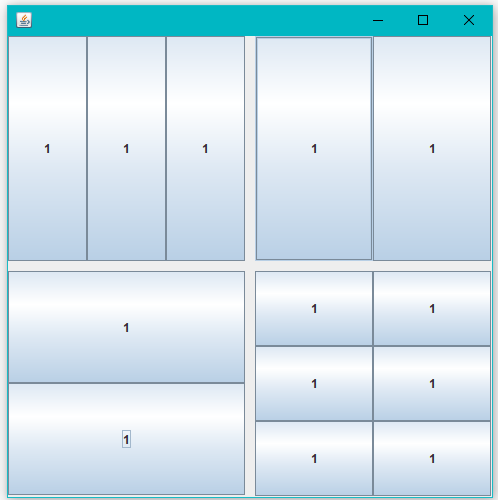
        Container container = getContentPane();
        container.setLayout(new GridLayout(2,1,10,10));//后面两个参数的意思是间距
        //网格布局组件数超过其容纳个数会自动优化以容纳这些组件

        JPanel jPanel1 = new JPanel(new GridLayout(1, 3));
        JPanel jPanel2 = new JPanel(new GridLayout(1, 2));
        JPanel jPanel3 = new JPanel(new GridLayout(2, 1));
        JPanel jPanel4 = new JPanel(new GridLayout(3, 2));

        jPanel1.add(new JButton("1"));
        jPanel1.add(new JButton("1"));
        jPanel1.add(new JButton("1"));
        jPanel2.add(new JButton("1"));
        jPanel2.add(new JButton("1"));
        jPanel3.add(new JButton("1"));
        jPanel3.add(new JButton("1"));
        jPanel4.add(new JButton("1"));
        jPanel4.add(new JButton("1"));
        jPanel4.add(new JButton("1"));
        jPanel4.add(new JButton("1"));
        jPanel4.add(new JButton("1"));
        jPanel4.add(new JButton("1"));

        container.add(jPanel1);
        container.add(jPanel2);
        container.add(jPanel3);
        container.add(jPanel4);

        this.setVisible(true);
        this.setSize(500,500);
        this.setDefaultCloseOperation(WindowConstants.EXIT_ON_CLOSE);
    }

    public static void main(String[] args) {
        new JpanelDemo();
    }
}
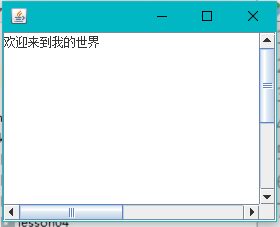
JScrollPanel:
package xyz.dearliu.lesson05;

import javax.swing.*;
import java.awt.*;

public class JScrollDemo extends JFrame {
    public JScrollDemo(){
        Container container = getContentPane();
        //文本域
        JTextArea textArea = new JTextArea(20,50);
        textArea.setText("欢迎来到我的世界");

        //Scroll 面板
        JScrollPane scrollPane = new JScrollPane(textArea);
        container.add(scrollPane);

        setVisible(true);
        setBounds(100,100,300,300);
    }

    public static void main(String[] args) {
        new JScrollDemo();
    }
}
5. 按钮
-
图片按钮:
package xyz.dearliu.lesson05; import javax.swing.*; import java.awt.*; import java.net.URL; public class JButtonDemo01 extends JFrame { public JButtonDemo01() { Container container = getContentPane(); //图片变成图标 URL resource = JButtonDemo01.class.getResource("tx.jpg"); Icon icon = new ImageIcon(resource); //把图标放在按钮 JButton jButton = new JButton(); jButton.setIcon(icon); jButton.setToolTipText("图片按钮"); container.add(jButton); setVisible(true); setBounds(100,100,200,200); } public static void main(String[] args) { new JButtonDemo01(); } } -
单选按钮
package xyz.dearliu.lesson05; import javax.swing.*; import java.awt.*; public class JButtonDemo03 extends JFrame { public JButtonDemo03() { Container container = getContentPane(); //单选框 JRadioButton jRadioButton1 = new JRadioButton("11111111111"); JRadioButton jRadioButton2 = new JRadioButton("22222222222"); JRadioButton jRadioButton3 = new JRadioButton("33333333333"); // 由于单选框只能选择一个,把这三个分在一个组,组中只能选一个 ButtonGroup buttonGroup = new ButtonGroup(); buttonGroup.add(jRadioButton1); buttonGroup.add(jRadioButton2); buttonGroup.add(jRadioButton3); container.add(jRadioButton1,BorderLayout.CENTER); container.add(jRadioButton2,BorderLayout.NORTH); container.add(jRadioButton3,BorderLayout.SOUTH); setVisible(true); setBounds(100,100,200,200); } public static void main(String[] args) { new JButtonDemo03(); } } -
复选按钮
package xyz.dearliu.lesson05;

import javax.swing.*;
import java.awt.*;

public class JButtonDemo03 extends JFrame {
    public JButtonDemo03() {
        Container container = getContentPane();

        JCheckBox jCheckBox1 = new JCheckBox("1111111111");
        JCheckBox jCheckBox2 = new JCheckBox("2222222222");

        container.add(jCheckBox1,BorderLayout.EAST);
        container.add(jCheckBox2,BorderLayout.WEST);

        setVisible(true);
        setBounds(100,100,200,200);
    }

    public static void main(String[] args) {
        new JButtonDemo03();
    }
}
6. 列表
-
下拉框
box.getSelectedIndex() 返回项数
box.getSelectedItem() 返回内容
package xyz.dearliu.lesson06; import javax.swing.*; import java.awt.*; public class TestComboboxDemo01 extends JFrame { public TestComboboxDemo01(){ Container container = getContentPane(); JComboBox<Object> status = new JComboBox<>(); status.addItem(null); status.addItem("正在热映"); status.addItem("已下架"); status.addItem("即将上映"); container.add(status); this.setVisible(true); this.setSize(500,300); } public static void main(String[] args) { new TestComboboxDemo01(); } } -
列表框
package xyz.dearliu.lesson06;

import javax.swing.*;
import java.awt.*;
import java.util.Vector;

public class TestComboboxDemo02 extends JFrame {
    public TestComboboxDemo02(){
        Container container = getContentPane();
        //生成列表的内容
//        String[] content = {"1","2","3"};
        //列表中需要放入内容
        Vector vector = new Vector();
        JList jList = new JList(vector);
        container.add(jList);
        vector.add("中国");
        vector.add("美国");
        vector.add("英国");
        this.setVisible(true);
        this.setSize(500,300);
    }
    public static void main(String[] args) {
        new TestComboboxDemo02();
    }
}
应用场景:
- 选择地区,或者一些单个选项
- 列表,展示信息 ,一般是动态扩容
7. 文本框
-
文本框
package xyz.dearliu.lesson06; import javax.swing.*; import java.awt.*; public class TestTextDemo01 extends JFrame { public TestTextDemo01(){ Container container = getContentPane(); JTextField textField = new JTextField("hello"); JTextField textField2 = new JTextField("world",20); container.add(textField,BorderLayout.NORTH); container.add(textField2,BorderLayout.SOUTH); setVisible(true); setSize(500,300); } public static void main(String[] args) { new TestTextDemo01(); } } -
密码框
package xyz.dearliu.lesson06; import javax.swing.*; import java.awt.*; public class TestTextDemo02 extends JFrame { public TestTextDemo02(){ Container container = getContentPane(); JPasswordField passwordField = new JPasswordField(); passwordField.setEchoChar('*'); container.add(passwordField); setVisible(true); setSize(500,300); } public static void main(String[] args) { new TestTextDemo02(); } } -
文本域
结合面板和滚动条使用
package xyz.dearliu.lesson05;

import javax.swing.*;
import java.awt.*;

public class JScrollDemo extends JFrame {
    public JScrollDemo(){
        Container container = getContentPane();
        //文本域
        JTextArea textArea = new JTextArea(20,50);
        textArea.setText("欢迎来到我的世界");

        //Scroll 面板
        JScrollPane scrollPane = new JScrollPane(textArea);
        container.add(scrollPane);

        setVisible(true);
        setBounds(100,100,300,300);
    }

    public static void main(String[] args) {
        new JScrollDemo();
    }
}
四、贪吃蛇
帧:如果时间片足够小,就是动画,一秒30帧 60帧。连起来是动画,拆开就是静态的图片。
键盘监听
定时器 Timer
定义数据,画上去,监听事件
1. 代码
package xyz.dearliu.snake;

import javax.swing.*;
import java.net.URL;

/**
 * 数据中心
 */
public class Data {
    //相对路径  tx.jpg
    //绝对路径  / 相当于当前项目
    public static URL headerURl = Data.class.getResource("statics/header.png");
    public static ImageIcon header = new ImageIcon(headerURl);

    public static URL upURl = Data.class.getResource("statics/up.png");
    public static URL downURl = Data.class.getResource("statics/down.png");
    public static URL leftURl = Data.class.getResource("statics/left.png");
    public static URL rightURl = Data.class.getResource("statics/right.png");
    public static ImageIcon up = new ImageIcon(upURl);
    public static ImageIcon down = new ImageIcon(downURl);
    public static ImageIcon left = new ImageIcon(leftURl);
    public static ImageIcon right = new ImageIcon(rightURl);

    public static URL bodyURl = Data.class.getResource("statics/body.png");
    public static ImageIcon body = new ImageIcon(bodyURl);

    public static URL foodURl = Data.class.getResource("statics/food.png");
    public static ImageIcon food = new ImageIcon(foodURl);

}
package xyz.dearliu.snake;

import javax.swing.*;

/**
 * 游戏的主启动类
 */
public class StartGame {
    public static void main(String[] args) {
        JFrame frame = new JFrame("贪吃蛇小游戏");

        //正常游戏界面都应该在面板上
        frame.add(new GamePanel());

        frame.setBounds(10,10,900,720);
        frame.setResizable(false);//窗口大小不可变

        frame.setVisible(true);
        frame.setDefaultCloseOperation(WindowConstants.EXIT_ON_CLOSE);
    }
}
package xyz.dearliu.snake;

import javax.swing.*;
import java.awt.*;
import java.awt.event.ActionEvent;
import java.awt.event.ActionListener;
import java.awt.event.KeyEvent;
import java.awt.event.KeyListener;
import java.util.Random;

/**
 * 游戏的面板
 */
public class GamePanel extends JPanel implements KeyListener, ActionListener {
    //定义蛇的数据结构
    int length;//蛇的长度
    int[] snakeX = new int[600];//蛇的X坐标  25*25
    int[] snakeY = new int[500];//蛇的Y坐标  25*25
    String fx;//初始方向

    //食物的坐标
    int foodX;
    int foodY;
    Random random = new Random();

    //游戏当前的状态  开始 停止
    boolean isStart = false; //默认是不开始
    boolean isFail = false;//游戏失败状态

    //定时器 毫秒为单位
    Timer timer = new Timer(100,this);//100ms 执行一次定时器

    int score;//成绩

    //初始化方法
    public void init(){
        length = 3;
        snakeX[0] = 100; snakeY[0] = 100;//脑袋的坐标
        snakeX[1] = 75; snakeY[1] = 100;//第一个身体的坐标
        snakeX[2] = 50; snakeY[2] = 100;//第二个身体的坐标
        fx = "R";//初始方向为右
        score = 0;

        foodX = 25 + 25*random.nextInt(34);
        foodY = 75 + 25*random.nextInt(24);
    }

    //构造器
    public GamePanel() {
        init();
        //获得焦点和键盘事件
        setFocusable(true);//获得焦点
        addKeyListener(this);//获得键盘监听事件
        timer.start();//游戏一开始定时器就启动
    }

    //绘制面板,游戏中的所有东西都使用这个画笔来画
    @Override
    protected void paintComponent(Graphics g) {
        super.paintComponent(g);//清屏

        //绘制静态的面板
        this.setBackground(Color.WHITE);
        Data.header.paintIcon(this,g,25,11); //头部广告栏
        g.fillRect(25,75,850,600);//黑色的游戏界面

        //画积分
        g.setColor(Color.white);
        g.setFont(new Font("微软雅黑",Font.BOLD,18));
        g.drawString("长度"+length,750,30);
        g.drawString("分数"+score,750,50);

        //画食物
        Data.food.paintIcon(this,g,foodX,foodY);

        //把小蛇画上去
        if (fx.equals("R")){
            Data.right.paintIcon(this,g,snakeX[0],snakeY[0]);//蛇头初始化向右,需要通过方向判断
        }else if (fx.equals("L")){
            Data.left.paintIcon(this,g,snakeX[0],snakeY[0]);//蛇头初始化向右,需要通过方向判断
        }else if (fx.equals("U")){
            Data.up.paintIcon(this,g,snakeX[0],snakeY[0]);//蛇头初始化向右,需要通过方向判断
        }else if (fx.equals("D")){
            Data.down.paintIcon(this,g,snakeX[0],snakeY[0]);//蛇头初始化向右,需要通过方向判断
        }

        for (int i = 1; i < length; i++) {
            Data.body.paintIcon(this,g,snakeX[i],snakeY[i]);//身体
        }

        //游戏状态
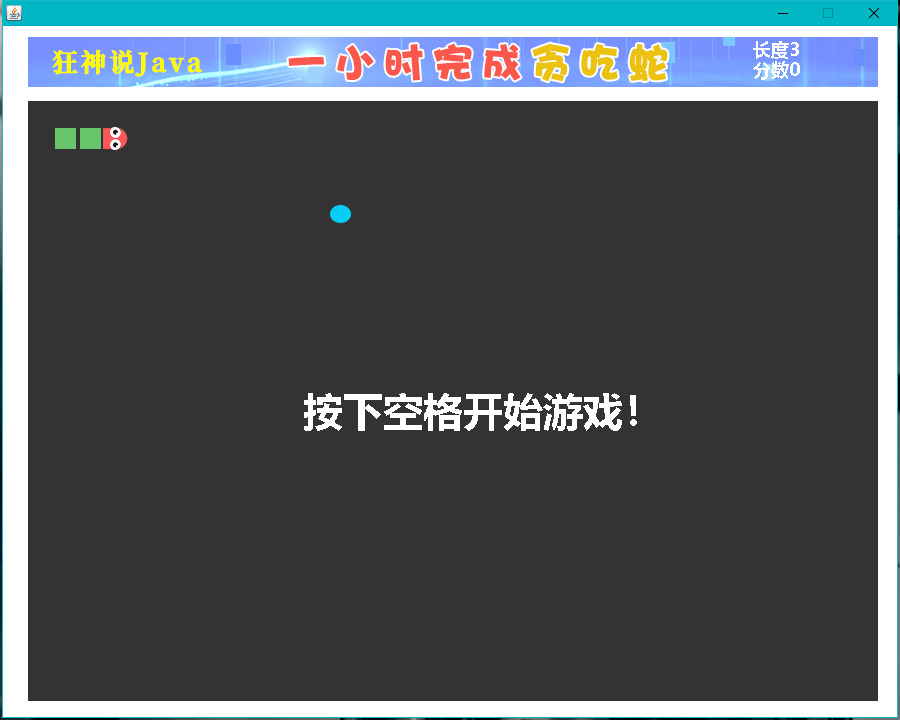
        if (isStart == false){
            g.setColor(Color.WHITE);
            //设置字体
            g.setFont(new Font("微软雅黑",Font.BOLD,40));
            g.drawString("按下空格开始游戏!",300,400);
        }
        //游戏失败
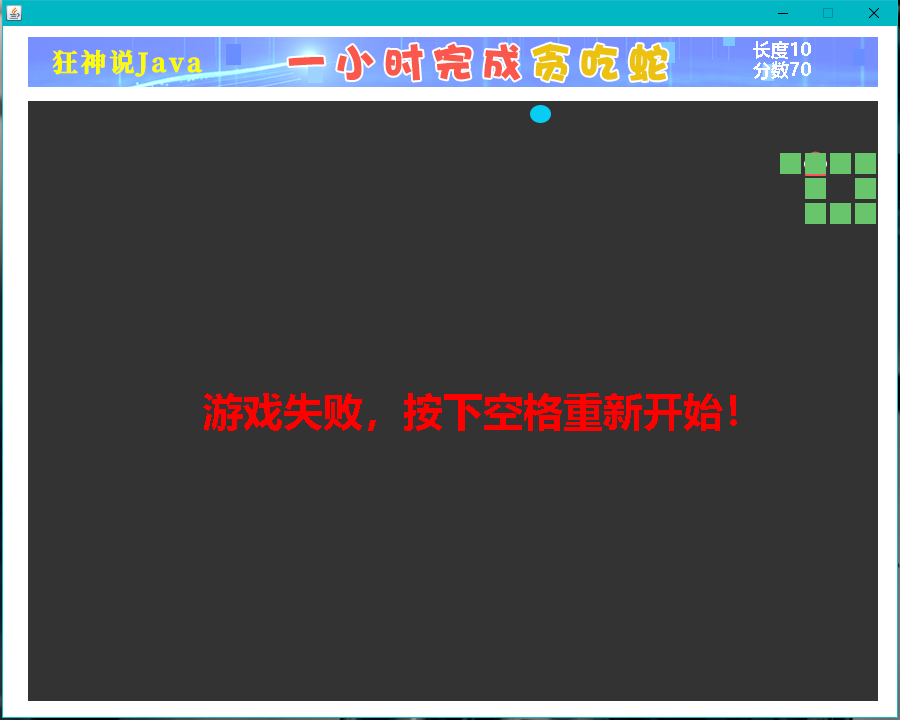
        if (isFail){
            g.setColor(Color.red);
            g.setFont(new Font("微软雅黑",Font.BOLD,40));
            g.drawString("游戏失败,按下空格重新开始!",200,400);
        }
    }

    //键盘监听事件
    @Override
    public void keyPressed(KeyEvent e) {
        int keyCode = e.getKeyCode();//获得键盘按键是哪一个
        if (keyCode == KeyEvent.VK_SPACE){
            if (isFail){
                //重新开始
                isFail = false;
                init();
            }else {
                isStart = !isStart; //取反
            }
            repaint();
        }
        //小蛇移动
        if(keyCode == KeyEvent.VK_UP && fx != "D"){
            fx = "U";
        }else if (keyCode == KeyEvent.VK_DOWN && fx != "U"){
            fx = "D";
        }else if (keyCode == KeyEvent.VK_LEFT && fx != "R"){
            fx = "L";
        }else if (keyCode == KeyEvent.VK_RIGHT && fx != "L"){
            fx = "R";
        }
    }

    //事件监听:需要通过固定事件来刷新,1s10次
    @Override
    public void actionPerformed(ActionEvent e) {
        if (isStart && isFail == false){//如果游戏是开始状态,就让小蛇动起来

            //吃食物
            if (snakeX[0] == foodX && snakeY[0] == foodY){
                //长度
                length++;
                //分数+10
                score += 10;
                //再次随机食物
                foodX = 25 + 25*random.nextInt(34);
                foodY = 75 + 25*random.nextInt(24);
            }

            //身体移动
            for (int i = length-1; i >0 ; i--) {//后一节移动到前一节的位置 snakeX[1]  = snakeX[0]
                snakeX[i] = snakeX[i-1];//向前移动一节
                snakeY[i] = snakeY[i-1];
            }

            //走向
            if (fx.equals("R")){
                snakeX[0] = snakeX[0] + 25;
                //边界判断
                if (snakeX[0]>850){
                    snakeX[0] = 25;
                }
            }else if (fx.equals("L")){
                snakeX[0] = snakeX[0] - 25;
                //边界判断
                if (snakeX[0]<25){
                    snakeX[0] = 850;
                }
            }else if (fx.equals("U")){
                snakeY[0] = snakeY[0] - 25;
                //边界判断
                if (snakeY[0]<75){
                    snakeY[0] = 650;
                }
            }else if (fx.equals("D")){
                snakeY[0] = snakeY[0] + 25;
                //边界判断
                if (snakeY[0]>650){
                    snakeY[0] = 75;
                }
            }
            //失败判断,撞到自己就算失败
            for (int i = 1; i < length; i++) {
                if (snakeX[0]==snakeX[i] && snakeY[0]==snakeY[i]){
                    isFail = true;
                }
            }


            repaint();//重画页面
        }
        timer.start();//定时器开始
    }

    @Override
    public void keyReleased(KeyEvent e) {}
    @Override
    public void keyTyped(KeyEvent e) {}
}
2. 效果展示
3. 打包
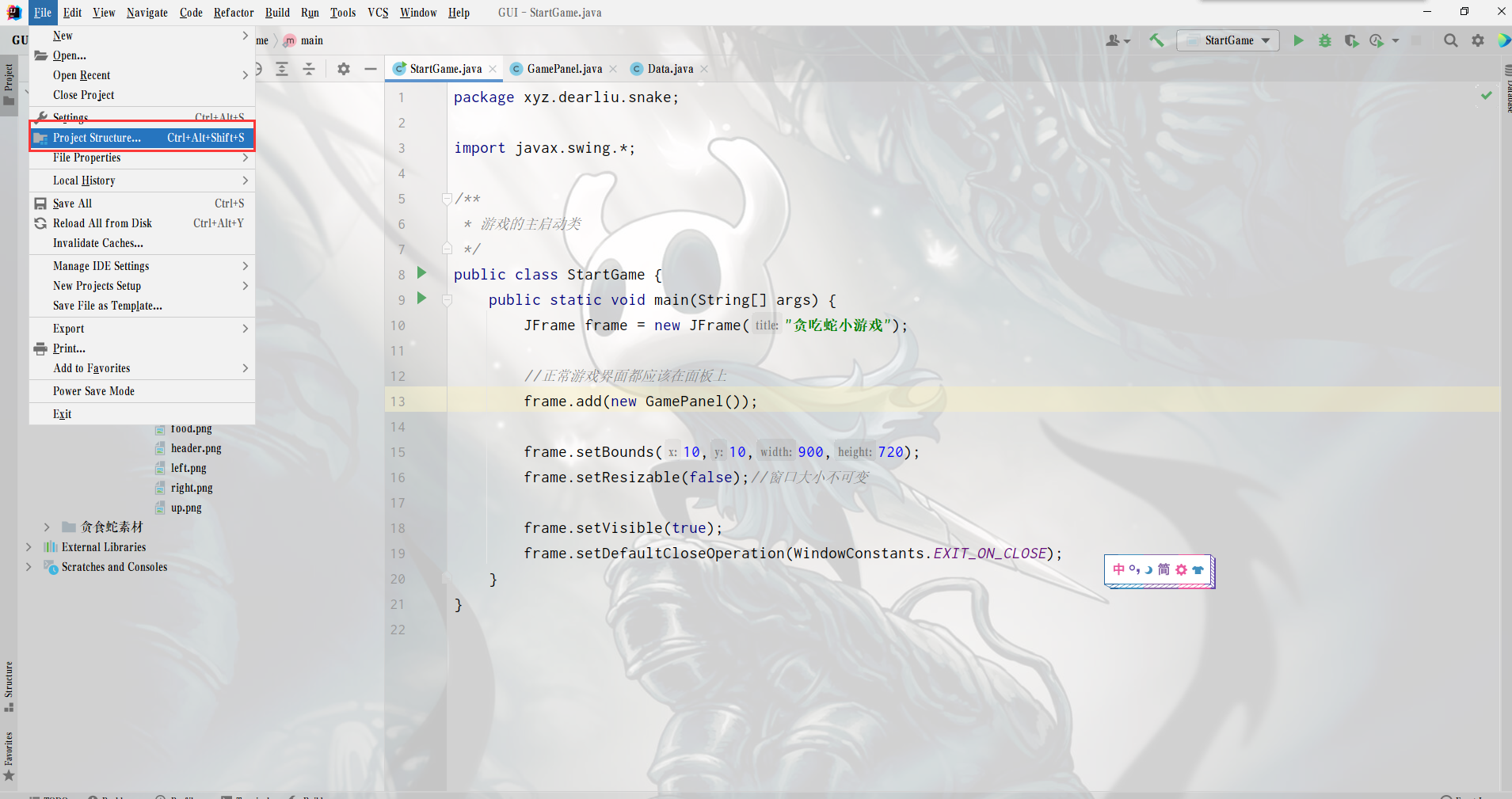
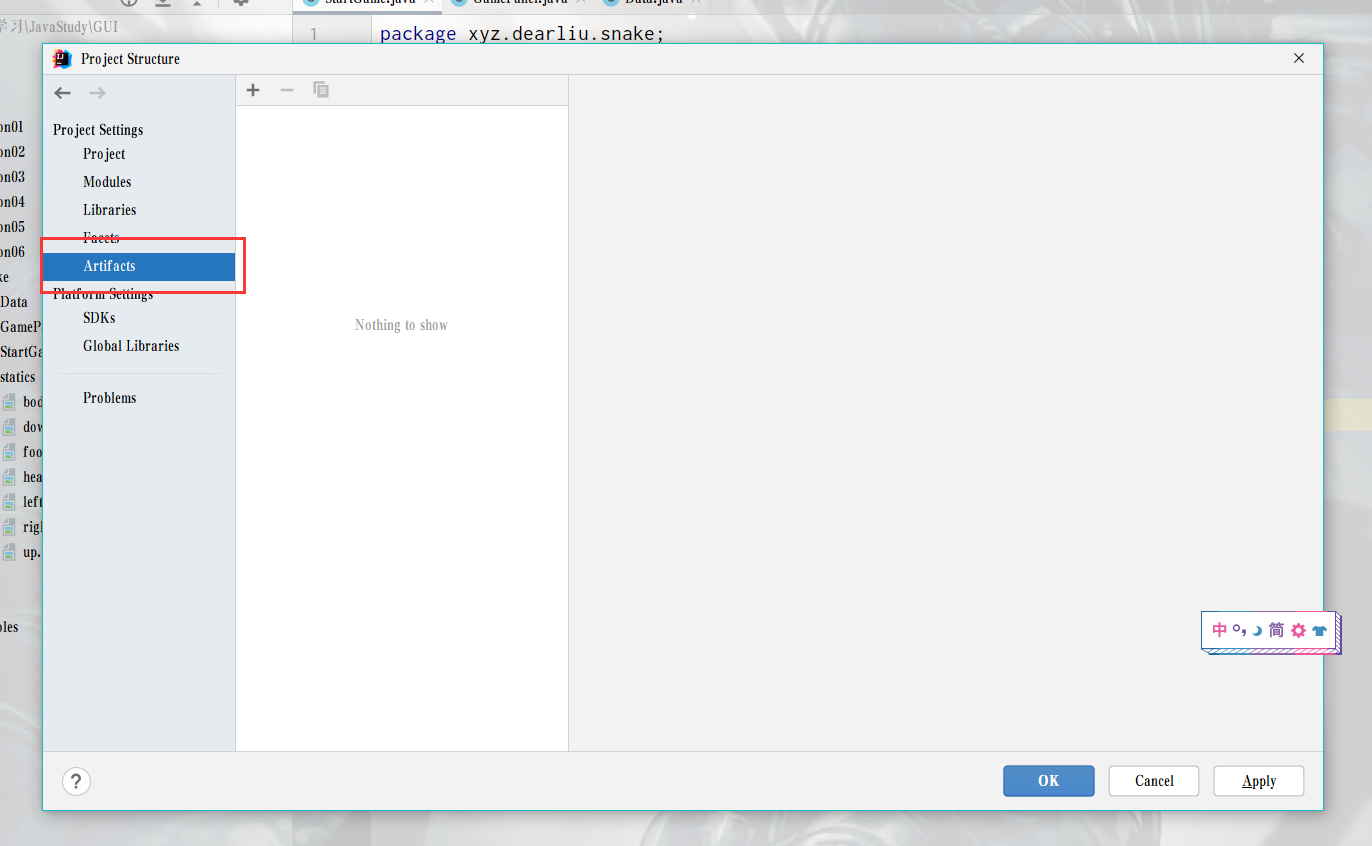
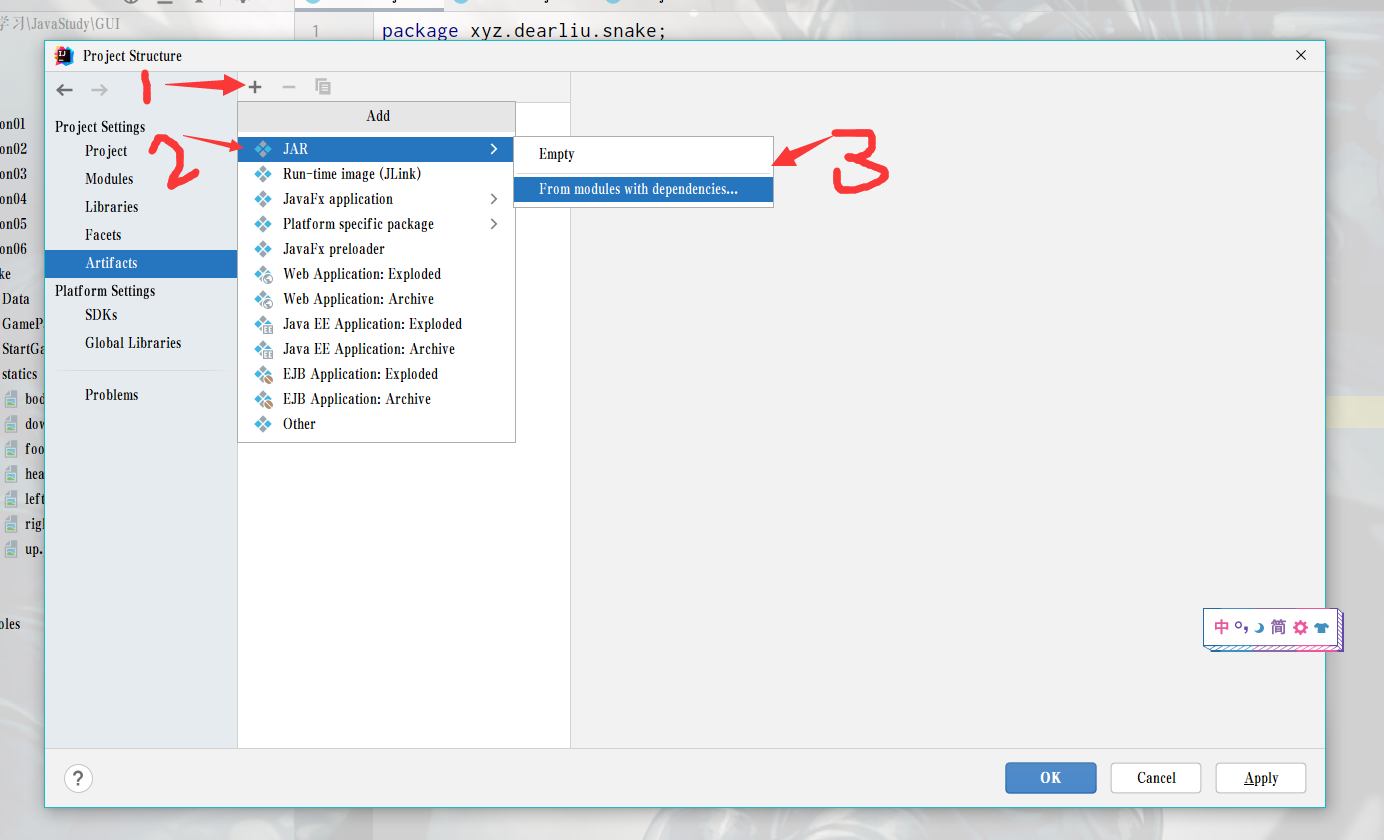
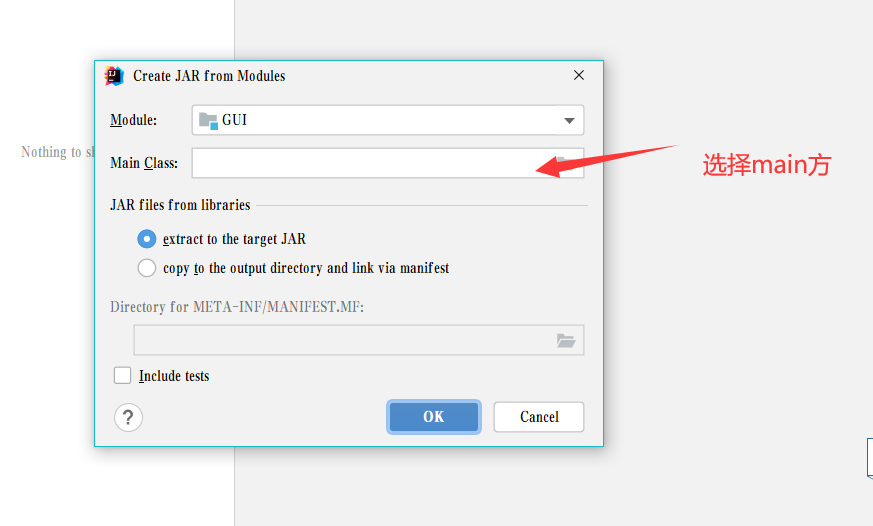
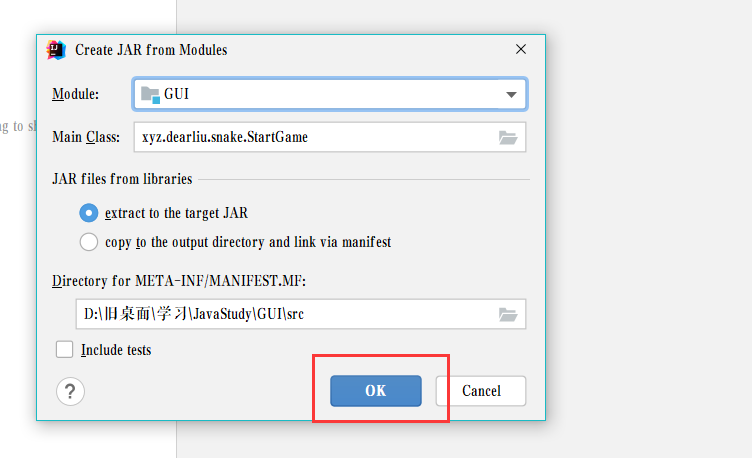
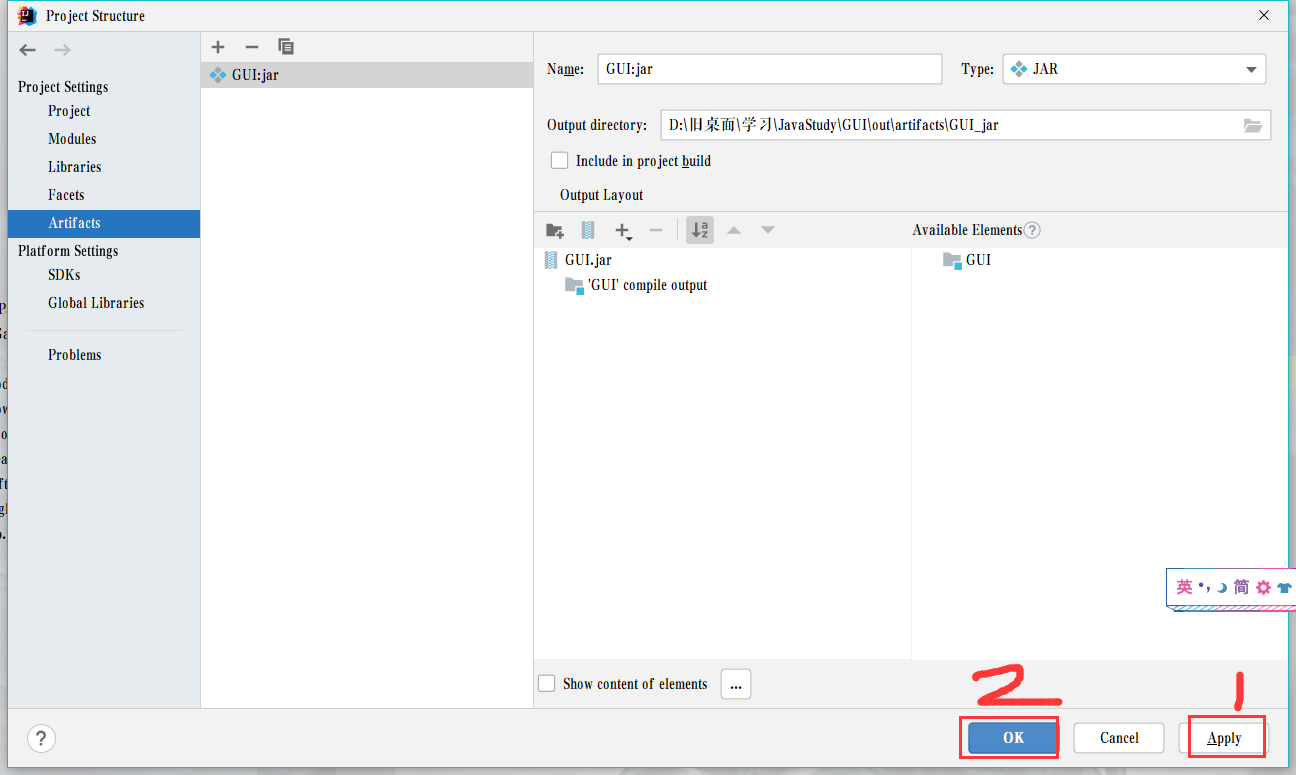
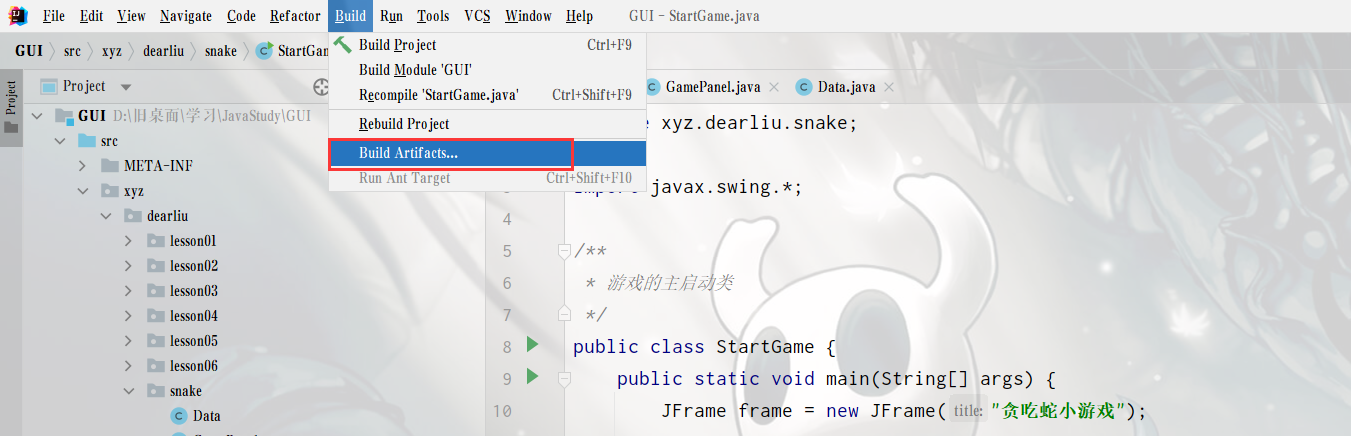
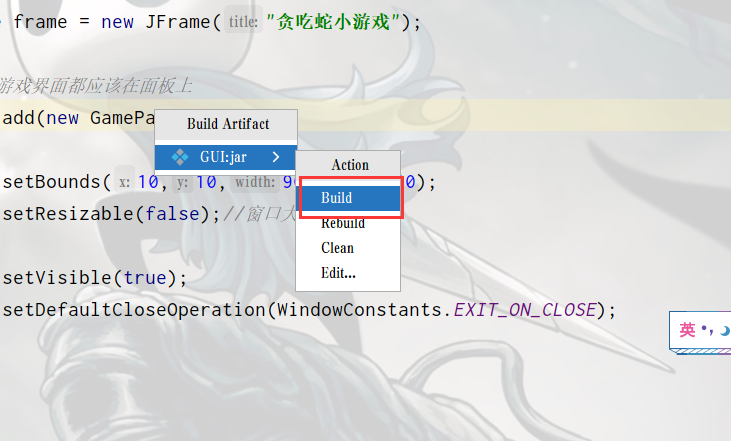
在out目录下就可以看到jar包了,然后在有环境的电脑上就可以执行该游戏。

 浙公网安备 33010602011771号