
前端开发day1
day1
目的:开发一个平台(网站)
	- 前端开发:HTML、CSS、JavaScript
	- Web框架:接收请求并处理
	- MySQL数据库:存储数据地方

快速上手:
	基于Flask Web框架让你快速搭建一个网站出来。

深入学习:
	基于Django框架(主要)
1,快速开发网站
pip install flask
from flask import Flask

app = Flask(__name__)


# 创建了网址 /show/info 和 函数index 的对应关系
# 以后用户在浏览器上访问 /show/info,网站自动执行 index
@app.route("/show/info")
def index():
    return "中国联通"

# 直接输入main回车,不用敲代码。
if __name__ == '__main__':
    app.run()
- 控制网页好看与否
浏览器可以识别很多标签+数据,例如:

	<h1>中国</h1>   						->  浏览器看见加大加粗
	<span style='color:red;'>联通</span>  ->  浏览器看见字体变红色

如果我们能把浏览器能识别的所有的标签都学会,我们在网站就可以控制页面到底长什么样子。
- Flask框架为了让咱们写标签方便,支持将字符串写入到文件里。
render_template是 Flask 框架提供的一个函数,用于将 Python 代码与 HTML 模板相结合,从而生成动态的网页内容。
from flask import Flask, render_template

app = Flask(__name__)

# 创建了网址 /show/info 和 函数index 的对应关系
# 以后用户在浏览器上访问 /show/info,网站自动执行 index
@app.route("/show/info")
def index():
    # Flask内部会自动打开这个文件,并读取内容,将内容给用户返回。
    # 默认:去当前项目目录的templates文件夹中找。
    return render_template("index.html")

# 直接输入main回车,不用敲代码。
if __name__ == '__main__':
    app.run()
2,浏览器能识别的标签
2.1 编码
<meta charset="UTF-8">
2.2 title(head)
<head>
    <meta charset="UTF-8">
    <title>我的联通</title>
</head>
2.3 标题
<!DOCTYPE html>
<html lang="en">
<head>
    <meta charset="UTF-8">
    <title>我的联通</title>
</head>
<body>
    <h1>1级标题</h1>
    <h2>2级标题</h2>
    <h3>3级标题</h3>
    <h4>4级标题</h4>
    <h5>5级标题</h5>
    <h6>6级标题</h6>
</body>
</html>

2.4 div和span
<div>
    内容
</div>

<span>abdsc</span>
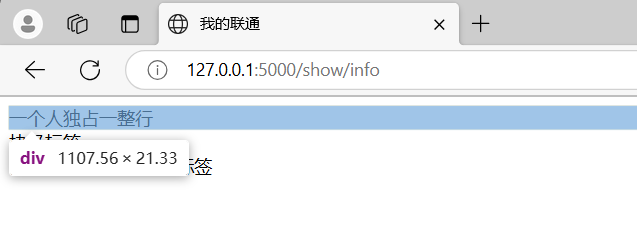
- div,一个人独占一整行
<!DOCTYPE html>
<html lang="en">
<head>
    <meta charset="UTF-8">
    <title>我的联通</title>
</head>
<body>
    <div>一个人独占一整行</div>
    <div>块级标签</div>
</body>
</html>
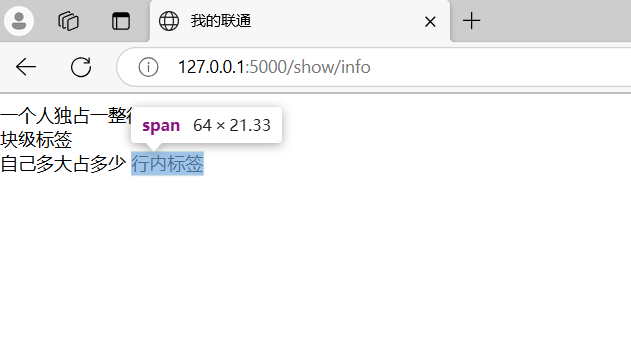
- span,自己多大占多少。【行内标签、内联标签】
<!DOCTYPE html>
<html lang="en">
<head>
    <meta charset="UTF-8">
    <title>我的联通</title>
</head>
<body>
    <span>自己多大占多少</span>
    <span>行内标签</span>
</body>
</html>
注意:这两个标签比较素 + CSS样式。
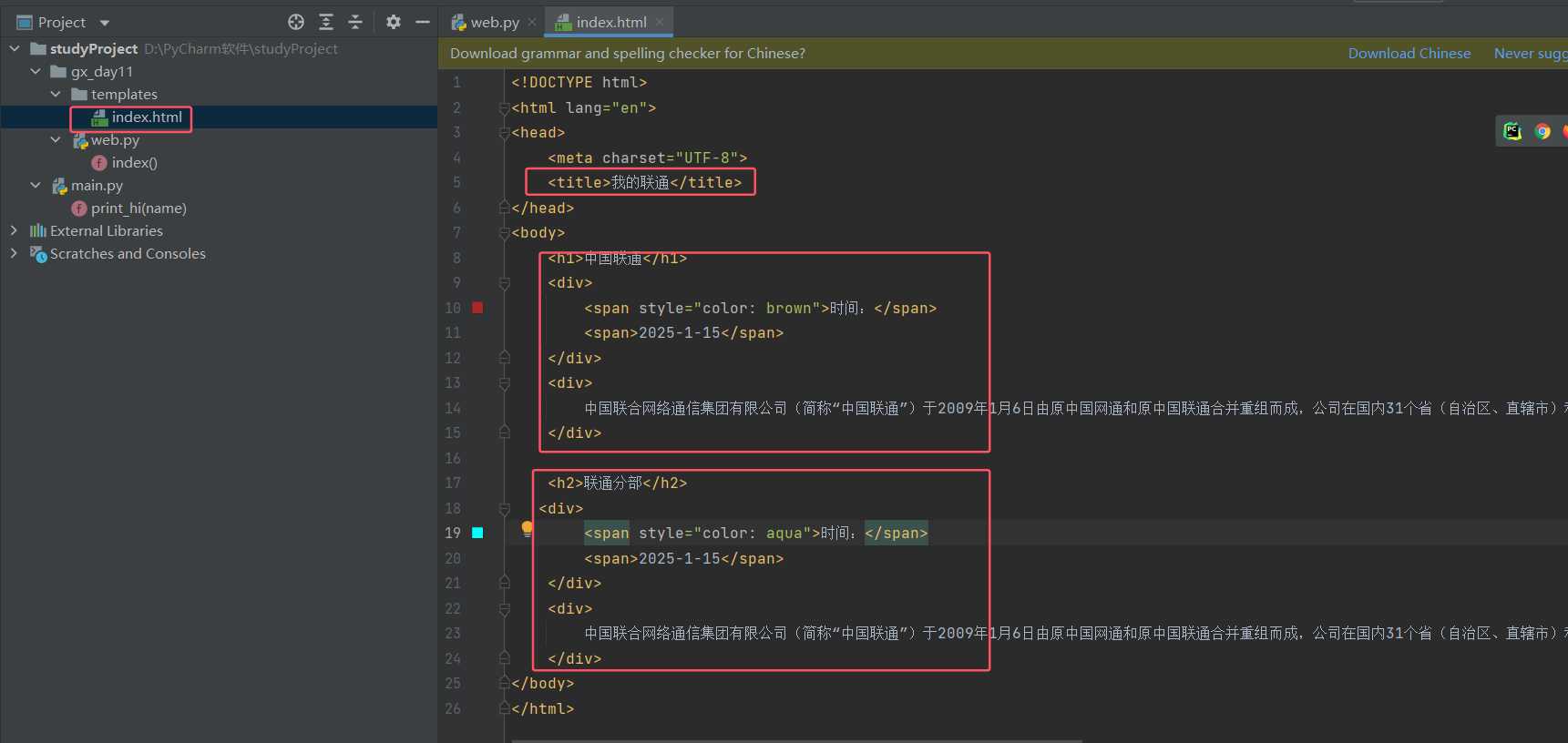
练习:
2.5 超链接
跳转到其他网站
<a href="https://www.chinaunicom.com/">点击跳转</a>
跳转到自己网站其他的地址
<a href="http://127.0.0.1:5000/get/news">点击跳转</a>
<a href="/get/news">查看更多</a>
# 当前页面打开
<a href="/get/news">点击跳转</a>

# 新的Tab页面打开
<a href="/get/news" target="_blank">点击跳转</a>
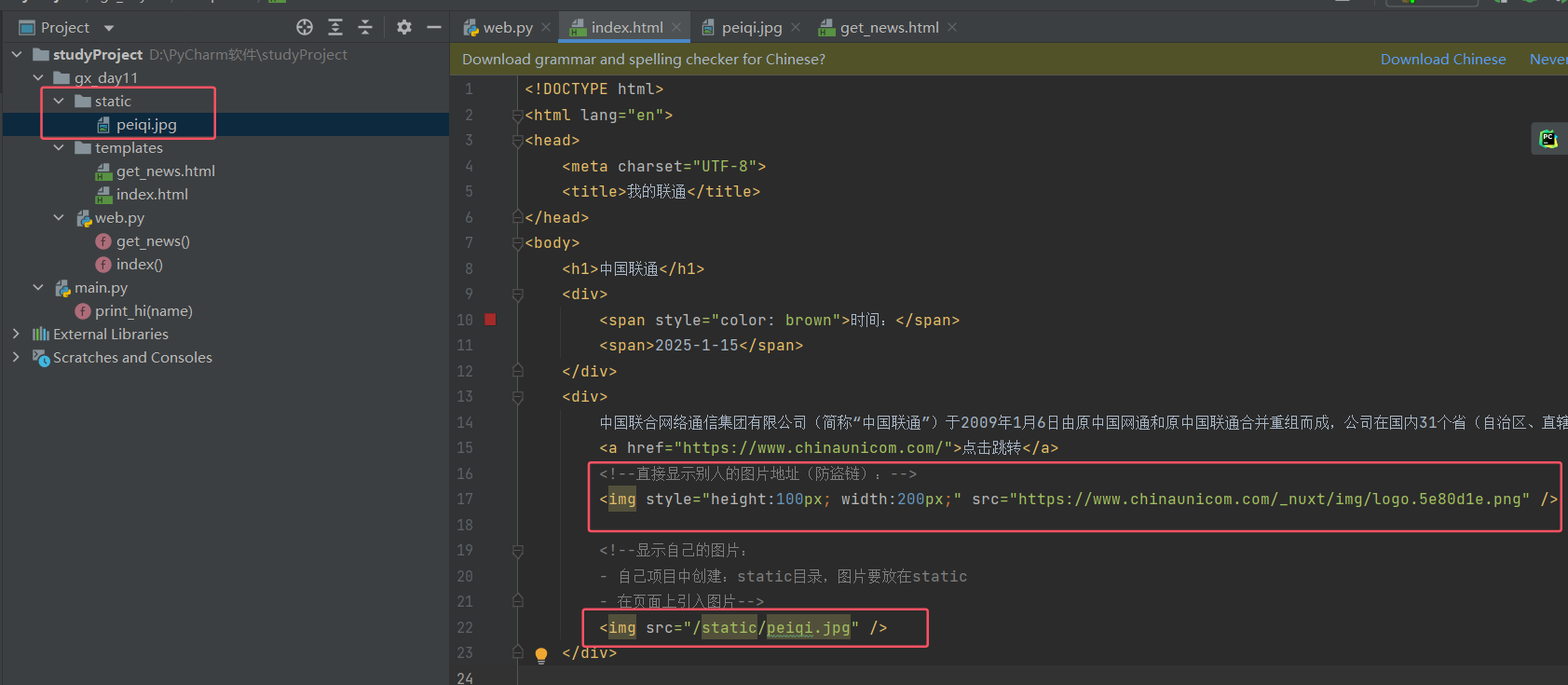
2.6 图片
<img src="图片地址" />
<!--直接显示别人的图片地址(防盗链):-->
<img src="https://www.chinaunicom.com/_nuxt/img/logo.5e80d1e.png" />
 显示自己的图片:
	- 自己项目中创建:static目录,图片要放在static
	- 在页面上引入图片
<img src="/static/peiqi.jpg" />
关于设置图片的高度和宽度
<img style="height:100px; width:200px;" src="https://www.chinaunicom.com/_nuxt/img/logo.5e80d1e.png" />
<img src="图片地址" style="height:10%; width:20%;" />
小结
- 学习的标签
<h1></h1> 用于定义 HTML 文档中的标题,<h1> 到 <h6> 的六个级别的标题,数字越大级别越低。
<div></div> div 是一个块级元素。
<span></span> span 是一个内联元素,用于在文档流中对文本或其他内容进行样式设置而不打断文本流。
<a></a> a 标签(锚点)用于创建超链接。
<img /> img 标签用于嵌入图像。这个标签是自闭合的,不需要结束标签。
- 划分
- 块级标签
	<h1></h1>
	<div></div>
- 行内标签
	<span></span>
    <a></a>
    <img />
- 嵌套
<div>
    <span>xxx</span>
    <img />
    <a></a>
</div>
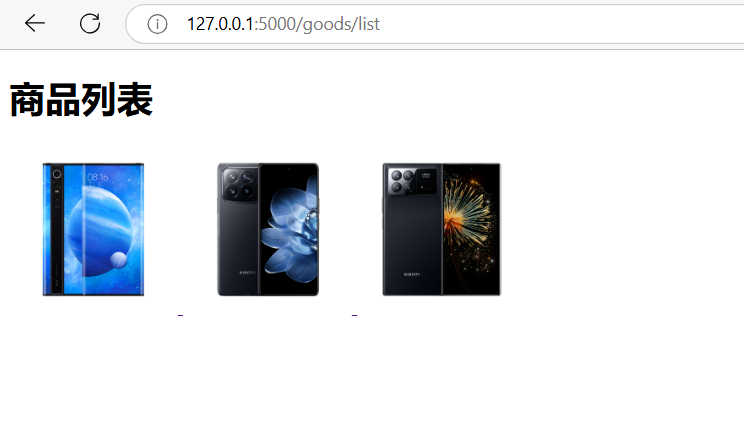
案例:商品列表
<!DOCTYPE html>
<html lang="en">
<head>
    <meta charset="UTF-8">
    <title>Title</title>
</head>
<body>
    <h1>商品列表</h1>
    # 新的Tab页面打开
    <a href="https://www.mi.com/service" target="_blank">
        <img src="/static/a1.jpg" style="width: 150px">
    </a>

    <a href="https://www.mi.com/service" target="_blank">
        <img src="/static/a2.png" style="width: 150px">
    </a>

    <a href="https://www.mi.com/service" target="_blank">
        <img src="/static/a3.jpg" style="width: 150px">
    </a>

</body>
</html>
2.7 列表
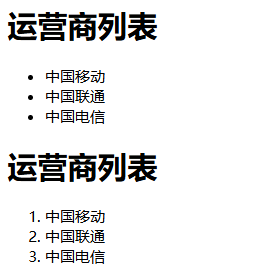
 <!--无序列表-->
    <h1>运营商列表</h1>
    <ul>
        <li>中国移动</li>
        <li>中国联通</li>
        <li>中国电信</li>
    </ul>
    <!--有序列表-->
    <h1>运营商列表</h1>
    <ol>
        <li>中国移动</li>
        <li>中国联通</li>
        <li>中国电信</li>
    </ol>
2.8 表格
 <h1>数据表格</h1>
    <!-- <thead> 标签定义表格的表头部分。
         <tbody> 标签定义表格的主体部分,即实际数据所在的区域。
         <tr> 标签定义表格中的一行,代表表格中的一个水平单元格序列。
         <th> 标签定义表格中的表头单元格。
         <td> 定义一个数据单元格,其中包含了具体的数据
         -->
    <table>
        <thead>
    	    <tr>  <th>ID</th>  <th>姓名</th>   <th>年龄</th>  </tr>
        </thead>
        <tbody>
    	    <tr>  <td>0</td>  <td>沛齐</td>  <td>19</td>   </tr>
            <tr>  <td>1</td>  <td>吴阳军</td>  <td>19</td>   </tr>
            <tr>  <td>2</td>  <td>刘东</td>  <td>19</td>    </tr>
            <tr>  <td>3</td>  <td>郭智</td>  <td>19</td>    </tr>
            <tr>  <td>4</td>  <td>电摩</td>  <td>19</td>    </tr>
        </tbody>
    </table>
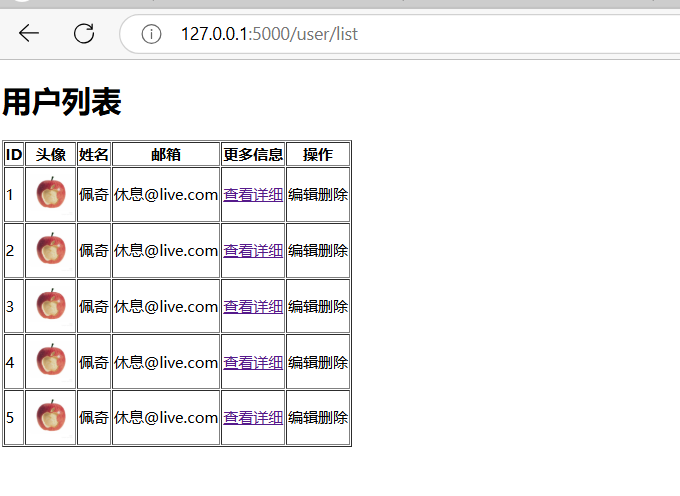
案例
<!DOCTYPE html>
<html lang="en">
<head>
    <meta charset="UTF-8">
    <title>Title</title>
</head>
<body>
    <h1>用户列表</h1>
    <table border="1">
        <thead>
            <tr>
                <th>ID</th>
                <th>头像</th>
                <th>姓名</th>
                <th>邮箱</th>
                <th>更多信息</th>
                <th>操作</th>
            </tr>
        </thead>

        <tbody>
            <tr>
                <td>1</td>
                <td>
                    <img src="/static/1a.jpg" alt="" style="height: 50px">
                </td>
                <td>佩奇</td>
                <td>休息@live.com</td>
                <td>
                    <a href="https://www.apple.com.cn/" target="_blank">查看详细</a>
                </td>
                <td>
                    编辑删除
                </td>
            </tr>
             <tr>
                <td>2</td>
                <td>
                    <img src="/static/1a.jpg" alt="" style="height: 50px">
                </td>
                <td>佩奇</td>
                <td>休息@live.com</td>
                <td>
                    <a href="https://www.apple.com.cn/" target="_blank">查看详细</a>
                </td>
                <td>
                    编辑删除
                </td>
            </tr>
             <tr>
                <td>3</td>
                <td>
                    <img src="/static/1a.jpg" alt="" style="height: 50px">
                </td>
                <td>佩奇</td>
                <td>休息@live.com</td>
                <td>
                    <a href="https://www.apple.com.cn/" target="_blank">查看详细</a>
                </td>
                <td>
                    编辑删除
                </td>
            </tr>
             <tr>
                <td>4</td>
                <td>
                    <img src="/static/1a.jpg" alt="" style="height: 50px">
                </td>
                <td>佩奇</td>
                <td>休息@live.com</td>
                <td>
                    <a href="https://www.apple.com.cn/" target="_blank">查看详细</a>
                </td>
                <td>
                    编辑删除
                </td>
            </tr>
             <tr>
                <td>5</td>
                <td>
                    <img src="/static/1a.jpg" alt="" style="height: 50px">
                </td>
                <td>佩奇</td>
                <td>休息@live.com</td>
                <td>
                    <a href="https://www.apple.com.cn/" target="_blank">查看详细</a>
                </td>
                <td>
                    编辑删除
                </td>
            </tr>
        </tbody>
    </table>
</body>
</html>
2.9 input系列(7个)
    <h1>输入内容</h1>
    <input type="text">   <!--文本输入框 -->
    <input type="password">  <!--密码输入框 -->
    <input type="file">   <!--文件选择器 让用户选择文件上传到服务器 -->

    <input type="radio" name="n1">男   <!--单选按钮 让用户从一组互斥选项中选择一项 -->
    <input type="radio" name="n1">女

    <input type="checkbox">篮球   <!--复选框 允许用户选择多项。 -->
    <input type="checkbox">足球
    <input type="checkbox">乒乓球
    <input type="checkbox">棒球

    <input type="button" value="提交">  <!-- 普通的按钮 -->
    <input type="submit" value="提交">  <!-- 提交按钮 提交表单 -->
2.10 下拉框
单选下拉菜单 (<select>)
多选下拉菜单 (<select multiple>)
    <h1>下拉框</h1>
    <select>
        <option>北京</option>
        <option>上海</option>
        <option>深圳</option>
    </select>
    <select multiple>
        <option>北京</option>
        <option>上海</option>
        <option>深圳</option>
    </select>
2.11 多行文本
用于创建多行文本输入控件,允许用户输入和编辑大量文本。
<textarea></textarea>
案例:用户注册
<!DOCTYPE html>
<html lang="en">
<head>
    <meta charset="UTF-8">
    <title>Title</title>
</head>
<body>
<h1>用户注册</h1>
<div>
    用户名:<input type="text"/>
</div>
<div>
    密码:<input type="password"/>
</div>
<div>
    性别:
    <input type="radio" name="n">男
    <input type="radio" name="n">女
</div>
<div>
    爱好:
    <input type="checkbox">篮球
    <input type="checkbox">足球
    <input type="checkbox">乒乓球
</div>

<div>
    城市:
    <select>
        <option>北京</option>
        <option>上海</option>
        <option>深圳</option>
    </select>
</div>

<div>
    擅长领域:
    <select multiple>
        <option>追剧</option>
        <option>刷抖音</option>
        <option>打游戏</option>
    </select>
</div>

<div>
    备注:<textarea></textarea>
</div>

<div>
    <input type="button" value="button按钮">
    <input type="submit" value="submit按钮">
</div>
</body>
</html>
知识点回顾和补充
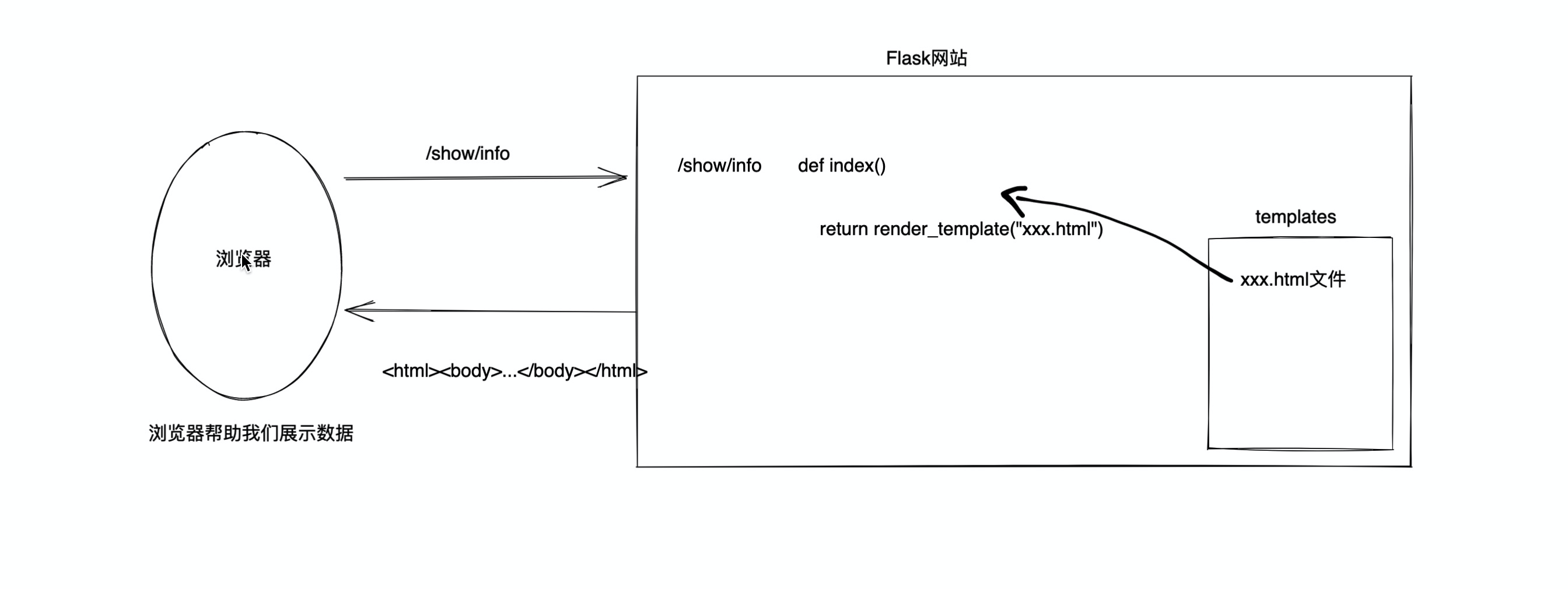
1.网站请求的流程
1 用户发起请求:输入URL 用户在浏览器地址栏输入一个 URL 或者点击一个链接。
2 DNS 解析:查找域名对应的IP地址 浏览器首先需要将用户输入的域名(例如 www.example.com)转换成服务器的 IP 地址。
3 建立 TCP 连接:三次握手 一旦获得了服务器的 IP 地址,浏览器会尝试与服务器建立 TCP 连接。

4 发送 HTTP/HTTPS 请求:创建并发送请求 TCP 连接建立后,浏览器会构建一个 HTTP 或 HTTPS 请求,并将其发送到服务器。请求中包含了请求的方法(如 GET、POST 等)。

5 服务器处理请求:接收并解析请求,生成响应内容。

6 返回 HTTP/HTTPS 响应: 构建并发送响应:服务器将响应打包成 HTTP 或 HTTPS 响应格式,其中包括状态行(表示请求结果的状态码)、响应头(提供有关响应的信息,如内容类型、长度等)和响应体(实际的数据,如 HTML 文档、JSON 数据等)。

7 浏览器接收并解析响应:浏览器接收到响应后,会检查状态码以确认请求是否成功。如果是成功的响应,浏览器会下载资源。下载完毕后,浏览器会解析这些资源并构建 DOM 树,然后应用样式规则、执行 JavaScript 代码,最终渲染出完整的网页(渲染页面)供用户查看。
8 关闭连接:一旦所有数据交换完成,浏览器和服务器之间的 TCP 连接通常会被关闭。
2.一大堆的标签
h/div/span/a/img/ul/li/table/input/textarea/select
3.网络请求
-
在浏览器的URL中写入地址,点击回车,访问。
浏览器会发送数据过去,本质上发送的是字符串:
<!--对于 GET 请求,浏览器发送的数据看起来像这样:-->
GET 请求:主要用于获取数据,所有参数都包含在 URL 中,没有请求体。

"GET \explore HTTP\1.1\r\nhost:...\r\nuser-agent\r\n..\r\n\r\n..."

<!--
请求行:以 GET 方法开始,后跟请求的目标资源路径 /explore 和使用的 HTTP 版本 HTTP/1.1。
请求头:包含了关于请求的各种信息,如请求主机 (Host)、用户代理 (User-Agent) 等。
空行:请求头之后是一个空行 \r\n\r\n,表示头部结束。
-->
<!--对于 POST 请求,浏览器发送的数据则包含了一个请求体,用于传输数据到服务器:-->
POST 请求:通常用于提交数据,数据被放在请求体中,支持更大的数据量,并且可以隐藏敏感信息(虽然仍应加密传输)。

"POST \explore HTTP\1.1\r\nhost:...\r\nuser-agent\r\nContent-Type\r\nContent-Length\r\n数据..."

<!--
请求行:与 GET 请求类似,但使用了 POST 方法。
请求头:除了常见的头部信息外,还包括了 Content-Type(指定了请求体的内容类型)和 Content-Length(指定了请求体的长度)。
空行:同样用 \r\n\r\n 分隔请求头和请求体。
请求体:实际的数据内容,例如表单数据。在这个例子中,数据是以 application/x-www-form-urlencoded 的格式编码的,即键值对的形式,类似于 URL 参数
-->
-
浏览器向后端发送请求时
-
GET请求
-
现象:GET请求、跳转、向后台传入数据数据会拼接在URL上。
数据拼接在 URL 上:当使用
GET方法时,所有要传递的数据都会作为查询参数附加到 URL 的末尾,格式为?key1=value1&key2=value2...。 -
https://www.sogou.com/web?query=安卓&age=19&name=xx注意:GET请求数据会在URL中体现。数据直接显示在 URL 中,因此不适合用于发送敏感信息(如密码)
-
-
POST请求【表单提交】
- 现象:提交数据不在URL中而是在请求体中。
数据位于请求体中:与
GET不同,POST请求的数据包含在请求体里,而不是附加到 URL 上。这使得它可以携带更大量的数据,并且数据对用户不可见。- 安全性:对于涉及敏感数据的操作,始终优先使用
POST并确保通过 HTTPS 进行加密传输。
-
案例:用户注册
-
新创建项目
-
创建Flask代码
-
页面上的数据,想要提交到后台:
-
form标签包裹要提交的数据的标签。
<form action="提交地址" method="请求方式get/post"> -
在form标签里面必须有一个submit(提交)标签。
<input type="submit" value="submit按钮"> -
在form里面的一些标签:input/select/textarea。
-
一定要写name属性
<input type="text" name="username"/>
-
表单 (<form>) :是网页中用于收集用户输入的一种机制。通过定义一个 <form>元素,可以将多个输入控件(如文本框、按钮、选择列表等)组合在一起,指定这些数据如何被提交到服务器进行处理。
<form action="提交地址" method="请求方式get/post">
    <!-- 表单控件-->
     用户名:<input type="text"  id="username" name="username"/>
            <input type="submit" value="submit按钮">
</form>
Py代码
通过method的不同选择不同的get或post请求
@app.route('/register', methods=['GET', "POST"])
def register():
    # 接收用户通过GET形式发送过来的数据
    if request.method == "GET":
        return render_template('register.html')

    else:
        # 接收用户通过GET形式发送过来的数据
        user = request.form.get("user")
        pwd = request.form.get("pwd")
        gender = request.form.get("gender")
        hobby_list = request.form.getlist("hobby")
        city = request.form.get("city")
        skill_list = request.form.getlist("skill")
        more = request.form.get("more")
        print(user, pwd, gender, hobby_list, city, skill_list, more)
        # 将用户信息写入文件中实现注册、写入到excel中实现注册、写入数据库中实现注册

        # 2.给用户再返回结果
        return "注册成功"


if __name__ == '__main__':
    app.run()
HTML代码:
<!DOCTYPE html>
<html lang="en">
<head>
    <meta charset="UTF-8">
    <title>Title</title>
</head>
<body>
<h1>用户注册</h1>

<form method="post" action="/register">
    <div>
        用户名:<input type="text" name="user"/>
    </div>
    <div>
        密码:<input type="password" name="pwd"/>
    </div>
    <div>
        性别:
        <input type="radio" name="gender" value="1">男
        <input type="radio" name="gender" value="2">女
    </div>
    <div>
        爱好:
        <input type="checkbox" name="hobby" value="10">篮球
        <input type="checkbox" name="hobby" value="20">足球
        <input type="checkbox" name="hobby" value="30">乒乓球
        <input type="checkbox" name="hobby" value="40">棒球
    </div>

    <div>
        城市:
        <select name="city">
            <option value="bj">北京</option>
            <option value="sh">上海</option>
            <option value="sz">深圳</option>
        </select>
    </div>

    <div>
        擅长领域:
        <select name="skill" multiple>
            <option value="100">吃饭</option>
            <option value="101">睡觉</option>
            <option value="102">打球</option>
        </select>
    </div>

    <div>
        备注:<textarea name="more"></textarea>
    </div>

    <input type="submit" value="submit按钮">
</form>

</body>
</html>
总结
-
称呼HTML标签
- 浏览器能够识别的标签(不专业) - HTML标签。 什么是是HTML?超文本传输语言(与浏览器搭配)。浏览器能够识别这些标签,并根据它们来解析和显示网页内容。 HTTP(HyperText Transfer Protocol)负责在 Web 上传输这些文档的协议。 -
HTML标签(默认格式样式、以后通过手段可以修改)
-
HTML标签与编程语言无关
但它经常与其他编程语言一起使用,以构建动态网站和应用程序。以下是一些常见组合:
- java + HTML
- c# + HTML
- php + HTML
- python + HTML - Python 可以与 Flask、Django 等框架一起使用,编写后端逻辑并渲染 HTML 模板。
-
提醒:HTML标签比较多,标签还有很多很多,不必逐一学会。
重点学习常用标签:确实,HTML 标签种类繁多,但并不是所有标签都需要掌握。作为初学者,应该重点关注那些最常用的标签,比如:
文档结构标签:<html>, <head>, <body>, <header>, <footer>, <nav>, <article>, <section>
文本内容标签:<h1> 到 <h6>, <p>, <span>, <div>, <pre>, <code>
链接和图像:<a>, <img>
表单元素:<form>, <input>, <textarea>, <button>, <select>, <option>
列表:<ul>, <ol>, <li>
表格:<table>, <tr>, <th>, <td>
多媒体:<video>, <audio>
元数据:<meta>, <title>, <link>
3,css样式
css,专门用来“美化”标签。
- 基础CSS,写简单页面 & 看懂 & 改。
- 模块,调整和修改。
3.1快速了解
<img src="..." style="height:100px" />

<div style="color:red;">中国联通</div>
3.2 CSS应用方式
- 在标签上
<img src="..." style="height:100px" />

<div style="color:red;">中国联通</div>
2.在head标签中写style标签(*)
<!DOCTYPE html>
<html lang="en">
<head>
    <meta charset="UTF-8">
    <title>Title</title>
    <style>
        .c1{
            color:red;
        }
    </style>
</head>
<body>
<h1 class='c1'>用户登录</h1>
<h1 class='c1'>用户登录</h1>
<h1 class='c1'>用户登录</h1>
<h1 class='c1'>用户登录</h1>
</body>
</html>
3.写到文件中(*)
<!-- common -->
.c1{
    height:100px;
}

.c2{
    color:red;
}
<!DOCTYPE html>
<html lang="en">
<head>
    <meta charset="UTF-8">
    <title>Title</title>
    <link rel="stylesheet" href="common.css">
</head>
<body>
<h1 class='c1'>用户登录</h1>
<h1 class='c2'>用户登录</h1>
<h1 class='c2'>用户登录</h1>
<h1 class='c1'>用户登录</h1>
</body>
</html>
案例:flask中的应用(登录注册)
<!-- commons.css-->
.xx{
    color: green;
}
<!DOCTYPE html>
<html lang="en">
<head>
    <meta charset="UTF-8">
    <title>Title</title>
    <link rel="stylesheet" href="../static/commons.css">
</head>
<body>
<h1 class="xx">用户注册</h1>
<form method="post" action="/register">
    <div>
        用户名:<input type="text" name="user"/>
    </div>
    <div>
        密码:<input type="password" name="pwd"/>
    </div>
    <div>
        性别:
        <input type="radio" name="gender" value="1">男
        <input type="radio" name="gender" value="2">女
    </div>
    <div>
        爱好:
        <input type="checkbox" name="hobby" value="10">篮球
        <input type="checkbox" name="hobby" value="20">足球
        <input type="checkbox" name="hobby" value="30">乒乓球
        <input type="checkbox" name="hobby" value="40">棒球
    </div>

    <div>
        城市:
        <select name="city">
            <option value="bj">北京</option>
            <option value="sh">上海</option>
            <option value="sz">深圳</option>
        </select>
    </div>

    <div>
        擅长领域:
        <select name="skill" multiple>
            <option value="100">吃饭</option>
            <option value="101">睡觉</option>
            <option value="102">打球</option>
        </select>
    </div>

    <div>
        备注:<textarea name="more"></textarea>
    </div>

    <input type="submit" value="submit按钮">
</form>

</body>
</html>
问题:用Flask框架开发不方便
-
每次都需要重启
-
规定有些文件必须要放在特定的文件夹
-
新创建一个页面
- 函数
- HTML文件
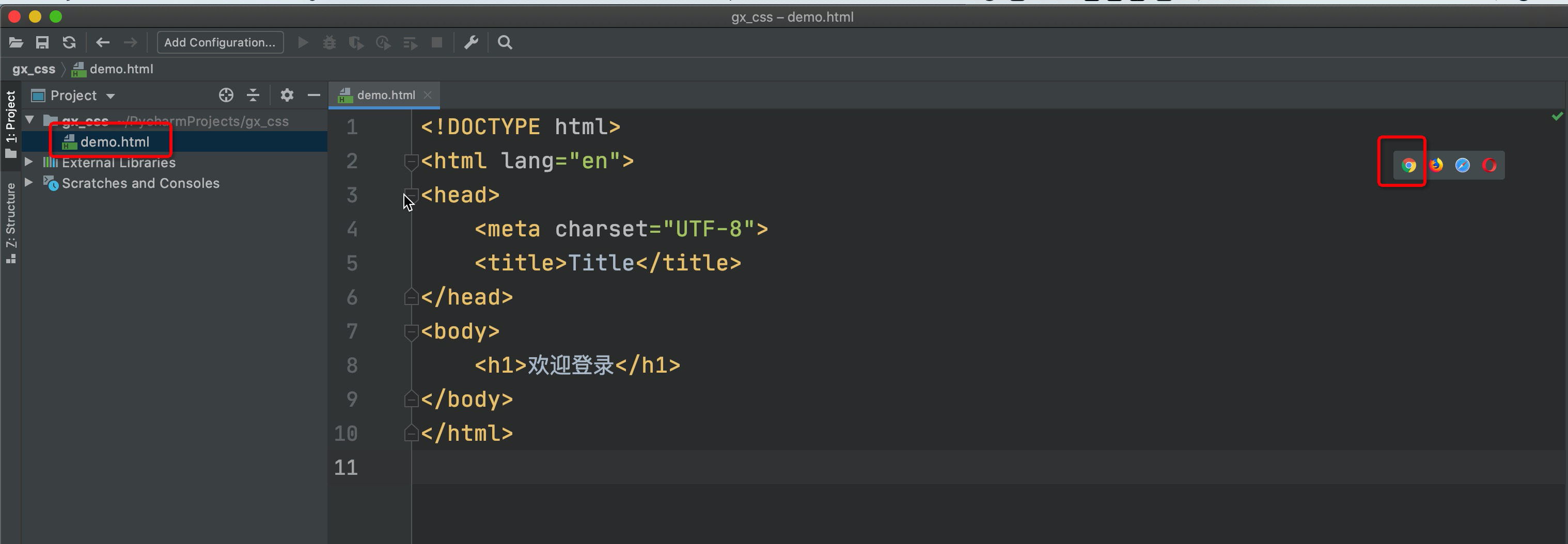
有没有一种方式,可以让我快速的编写前端的代码并查看效果呢,最后再讲页面集成到Flask中。
Pycharm为我们提供了一种非常便捷开发前端页面的工具。
使用 CSS 的三种方式
1.内联样式:直接在 HTML 标签中使用 style 属性定义样式。
<p style="color: blue; font-size: 20px;">这是一个段落。</p>
2.内部样式表:将 CSS 规则放在 HTML 文档的 <head> 部分内的 <style> 标签中。
<head>
    <meta charset="UTF-8">
    <title>Title</title>
    <style>
        .c1{
            color: brown;
        }
        .c2{
            height: 50px;
        }
    </style>
</head>
3.外部样式表:创建一个或多个 .css 文件,然后通过 <link> 标签将其链接到 HTML 文档中。
<head>
    <meta charset="UTF-8">
    <title>Title</title>
    <link rel="stylesheet" href="../static/commons.css">
</head>
3.3 选择器
-
ID选择器 通过
#和 ID 名称匹配具有唯一id属性的元素。#c1{ } <div id='c1'></div> -
类选择器(最多)通过
.和类名匹配带有特定class属性的元素。.c1{ } <div class='c1'></div> -
标签选择器/ 元素选择器:基于 HTML 标签名称选择元素。
div{ } <div>这是一个 div。</div> -
属性选择器
根据元素的属性及其值来选择元素。它可以非常精确地定位特定类型的元素。
input[type='text']{
	border: 1px solid red;
}
.v1[xx="456"]{
	color: gold;
}
<input type="text"> <input type="password"> <div class="v1" xx="123">s</div> <div class="v1" xx="456">f</div> <div class="v1" xx="999">a</div> <!-- 用途:非常适合于表单控件和其他需要根据属性值进行样式化的场景。 --> -
后代选择器 选择作为某个元素后代的所有元素。
.yy li{
    color: pink;
}
<!-- 子选择器(仅限直接子元素)-->
.yy > a{
    color: dodgerblue;
}

<!--区别:后代选择器会选择所有的后代元素,而子选择器 (>) 只会选择直接子元素。-->
<div class="yy"> <a>百度</a> <div> <a>谷歌</a> </div> <ul> <li>美国</li> <li>日本</li> <li>韩国</li> </ul> </div> -
伪类选择器:针对元素的特定状态进行选择,例如鼠标悬停 (
:hover) 或焦点 (:focus)a:hover { color: orange; }<a href="#">链接文本</a>常见伪类:
常见伪类:
:link 和 :visited:分别应用于未访问和已访问的链接。
:hover:当用户将鼠标悬停在元素上时应用。
:active:当元素被激活(如点击按钮时)时应用。
:focus:当元素获得焦点时应用,通常用于表单控件。
:nth-child() 和 :nth-of-type():用于选择特定位置的兄弟元素。
::before 和 ::after:用于在元素内容之前或之后插入生成的内容。
关于选择器:
多:类选择器、标签选择器、后代选择器
少:属性选择器、ID选择器
关于多个样式 & 覆盖的问题:
CSS 层叠顺序
用户代理样式(浏览器默认样式) < 用户自定义样式 < 外部样式表 < 内部样式表 < 内联样式。

优先级:
 - ID 选择器 (#id) > 类选择器(.class)、属性选择器 ([attribute])、伪类 (:hover) > 类型选择器(tag)、伪元素 (::before, ::after)

 - 组合使用的选择器将累加其各个部分的特异性。
关于多个样式 & 覆盖的问题:
<!DOCTYPE html>
<html lang="en">
<head>
    <meta charset="UTF-8">
    <title>Title</title>
    <style>
        .c1{
            color: red;
            border: 1px solid red;
        }
        .c2{
            font-size: 28px;
            color: green;
        }
    </style>
</head>
<body>
    <div class="c1 c2">中国联通</div>
</body>
</html>
<!--<div> 元素同时应用了 .c1 和 .c2 两个类的样式,根据 CSS 的层叠规则,后者会覆盖前者。 -->
补充:下面的不要覆盖我。
<!DOCTYPE html>
<html lang="en">
<head>
    <meta charset="UTF-8">
    <title>Title</title>
    <style>
        .c1{
            color: red !important;
            border: 1px solid red;
        }
        .c2{
            font-size: 28px;
            color: green;
        }
    </style>
</head>
<body>
    <div class="c1 c2">中国联通</div>
</body>
</html>
<!-- 使用!important 关键字来声明 使该样式声明具有最高优先级,从而确保即使有其他样式试图覆盖它,也不会生效。 -->
3.4 样式
1. 高度和宽度
<!DOCTYPE html>
<html lang="en">
<head>
    <meta charset="UTF-8">
    <title>Title</title>
    <style>
        .c1{
    height: 300px;
    width: 500px;
}
    </style>
</head>
<body>
    <div class="c1">中国</div>
    <div>联通</div>
</body>
</html>
注意事项:
- 宽度,支持百分比。
- 行内标签:默认无效
- 块级标签:默认有效(霸道,右侧区域空白,也不给你占用)
2. 块级和行内标签
- 块级
- 行内
- css样式:标签
display:inline-block
希望某个元素既有行内元素的特性(如不独占一行),又具备块级元素的某些特性(如能够设置宽度和高度)。这时可以使用 CSS 的 display: inline-block 属性。
示例:行内&块级特性
<!DOCTYPE html>
<html lang="en">
<head>
    <meta charset="UTF-8">
    <title>Title</title>
    <style>
        .c1{
            display: inline-block;

            height: 100px;
            width: 300px;
            border: 1px solid red;
        }
    </style>
</head>
<body>
    <span class="c1">中国</span>

    <span class="c1">联通</span>

    <span class="c1">联通</span>

    <span class="c1">联通</span>
</body>
</html>
示例:块级和行内标签的设置
<!DOCTYPE html>
<html lang="en">
<head>
    <meta charset="UTF-8">
    <title>Title</title>
    <style>
        .inline-div {
            display: inline;
        }
        .block-span {
            display: block;
        }
    </style>
</head>
<body>
    <div class="inline-div">中国</div>   <!-- 块级变  行内:inline -->
    <span class="block-span">联通</span>  <!-- 行内变 块级:block -->
</body>
</html>
注意:块级 + 块级&行内。
3. 字体设置
- 颜色
- 大小
- 加粗
- 字体格式
<!DOCTYPE html>
<html lang="en">
<head>
    <meta charset="UTF-8">
    <title>Title</title>
    <style>
        .c1{
            color: #00FF7F;
            font-size: 58px;
            font-weight: 600;
            font-family: Microsoft Yahei;
        }
    </style>
</head>
<body>
    <div class="c1">中国联通</div>
    <div>中国移动</div>
</body>
</html>
4. 文字对齐方式
<!DOCTYPE html>
<html lang="en">
<head>
    <meta charset="UTF-8">
    <title>Title</title>
    <style>
        .c1{
            height: 59px;
            width: 300px;
            border: 1px solid red;

            text-align: center; /* 水平方向居中 */
            line-height: 59px; /* 垂直方向居中 */
        }
    </style>
</head>
<body>
    <div class="c1">佩奇</div>
</body>
</html>
5. 浮动
1.使用了 float: right 来使一个 <span> 元素浮动到其父容器的右侧
<!DOCTYPE html>
<html lang="en">
<head>
    <meta charset="UTF-8">
    <title>Title</title>
</head>
<body>
    <div>
        <span>左边</span>
        <span style="float: right">右边</span>
    </div>
</body>
</html>
div默认块级标签 独占一行(霸道),如果浮动起来,就不一样了。
2.展示了如何使用 float: left 创建一个多列布局:
每个 .item 都被设置为左浮动,它们会在同一行上排列,直到没有足够的空间为止,然后自动换行到下一行。
<!DOCTYPE html>
<html lang="en">
<head>
    <meta charset="UTF-8">
    <title>Title</title>
    <style>
        .item{
            float: left;
            width: 280px;
            height: 170px;
            border: 1px solid red;
        }
    </style>
</head>
<body>
    <div>
        <div class="item"></div>
        <div class="item"></div>
        <div class="item"></div>
        <div class="item"></div>
        <div class="item"></div>
    </div>
</body>
</html>
如果你让标签浮动起来之后,就会脱离文档流。
- 脱离文档流与清除浮动
<!DOCTYPE html>
<html lang="en">
<head>
    <meta charset="UTF-8">
    <title>Title</title>
    <style>
        .item {
            float: left;
            width: 280px;
            height: 170px;
            border: 1px solid red;
        }
    </style>
</head>
<body>
    <div style="background-color: dodgerblue">
        <div class="item"></div>
        <div class="item"></div>
        <div class="item"></div>
        <div class="item"></div>
        <div class="item"></div>
        <div style="clear: both;"></div>
    </div>
    <div>你好呀</div>
</body>
</html>

<!-- 使用 clear 属性来清除浮动的影响。 -->
6.内边距(padding)
用于设置元素内容与其边框之间的空间的属性。可以让元素内部的内容与边框保持一定的距离。
<!--按顺时针顺序依次为上、右、下、左 -->
padding: 10px 20px 30px 40px;
<!--单独设置每个方向的内边距 -->
padding-top:设置顶部内边距。
padding-right:设置右侧内边距。
padding-bottom:设置底部内边距。
padding-left:设置左侧内边距。
<!--单位  padding 属性可以使用多种单位,包括但不限于:-->

像素 (px):固定宽度,不受其他因素影响。
百分比 (%):相对于父元素的宽度(水平方向)或高度(垂直方向)。注意,垂直方向的百分比是基于父元素的宽度计算的。
相对长度单位 (em, rem):根据字体大小计算,em 相对于当前元素的字体大小,而 rem 相对于根元素 (html) 的字体大小。
内边距,我自己的内部设置一点距离。
<!DOCTYPE html>
<html lang="en">
<head>
    <meta charset="UTF-8">
    <title>Title</title>
    <style>
        .outer {
            border: 1px solid red;
            height: 200px;
            width: 200px;

            padding-top: 20px;
            padding-left: 20px;
            padding-right: 20px;
            padding-bottom: 20px;
        }
    </style>
</head>
<body>
<div class="outer">
    <div style="background-color: gold;">听妈妈的话</div>
    <div>
        小朋友你是否有很多问号
    </div>
</div>
</body>
</html>
<!DOCTYPE html>
<html lang="en">
<head>
    <meta charset="UTF-8">
    <title>Title</title>
    <style>
        .outer {
            border: 1px solid red;
            height: 200px;
            width: 200px;
/*可以单独用padding  上、右、下、左 内边距都会是20px;*/
            padding: 20px;
            /*或设置不同的内边距: padding: 20px 10px 5px 20px;*/

        }
    </style>
</head>
<body>
<div class="outer">
    <div style="background-color: gold;">听妈妈的话</div>
    <div>
        小朋友你是否有很多问号
    </div>
</div>
</body>
</html>
7.外边距(Margin)
外边距,我与别人加点距离。
margin 属性可以接受一个或多个值来分别设置四个方向上的外边距:
margin: 10px;
/* 按顺时针顺序依次为上、右、下、左。*/
margin: 10px 20px 30px 40px;
margin 属性可以使用多种单位:
- 像素 (
px):固定宽度,不受其他因素影响。 - 百分比 (
%):相对于父元素的宽度(水平方向)或高度(垂直方向)。注意,垂直方向的百分比是基于父元素的宽度计算的。 - 相对长度单位 (
em,rem):根据字体大小计算,em相对于当前元素的字体大小,而rem相对于根元素 (html) 的字体大小。 - 自动 (
auto):让浏览器根据需要自动调整外边距,常用于居中对齐块级元素。
<!DOCTYPE html>
<html lang="en">
<head>
    <meta charset="UTF-8">
    <title>Title</title>
</head>
<body>
<div style="height: 200px;background-color: dodgerblue;"></div>
<div style="background-color: red;height: 100px;margin-top: 20px;"></div>
</body>
</html>
案例:小米商场
<!DOCTYPE html>
<html lang="en">
<head>
    <meta charset="UTF-8">
    <title>Title</title>
    <style>
         /* 清除 body 标签默认的外边距 */
        body {

            margin: 0;/* 默认情况下,body 元素会有一定的外边距,这里将其设置为 0,使页面内容紧贴浏览器窗口边缘 */
        }

        .header {
            background: #333;
        }
         /* 定义容器的宽度和居中对齐 */
        .container {
            width: 1226px;
            margin: 0 auto;/* 上下外边距为 0,左右外边距自动调整,使容器在父元素内水平居中 */
        }
         /* 使用浮动布局来排列菜单和账户链接,实现两侧对齐 */
        .header .menu {
            float: left; /* 将菜单项左浮动,使其靠左对齐 */
            color: white;
        }

        .header .account {
            float: right;/* 将账户链接右浮动,使其靠右对齐 */
            color: white;
        }

        .header a {
            color: #b0b0b0;
            line-height: 40px;
            display: inline-block; /* 将链接设置为行内块级元素,允许设置宽度和高度,并且可以与其他行内元素在同一行内流动 */
            font-size: 12px;
            margin-right: 10px;/* 右边距设置为 10px,使链接之间有一定的间距 */
        }
    </style>
</head>
<body>

<div class="header">
    <div class="container">
        <div class="menu">
            <a>小米商城</a>
            <a>MIUI</a>
            <a>云服务</a>
            <a>有品</a>
            <a>开放平台</a>
        </div>
        <div class="account">
            <a>登录</a>
            <a>注册</a>
            <a>消息通知</a>
        </div>
         <!-- 通过清除浮动(clear: both)确保父容器的高度不会塌陷 -->
        <div style="clear: both"></div>
    </div>
</div>

</body>
</html>
总结
-
body标签,默认有一个边距,造成页面四边都有白色间隙,如何去除呢?
body{ margin: 0; } -
内容居中
-
文本居中,文本会在这个区域中居中。
<div style="width: 200px; text-align: center;">武沛齐</div> -
区域居中,首先自己要有宽度 +
margin-left:auto;margin-right:auto.container{ width: 980px; margin: 0 auto;/*一般auto自动调整左右外边距*/ } <div class="container"> adfasdf </div>
-
-
父亲没有高度或没有宽度,会被孩子的高度或宽度支撑起来。
-
如果存在浮动,一定记得加入 。加在和浮动的兄弟节点下面:
    <div style="background-color: dodgerblue">
        <div class="item"></div>
        <div class="item"></div>
        <div style="clear: both;"></div>
    </div>

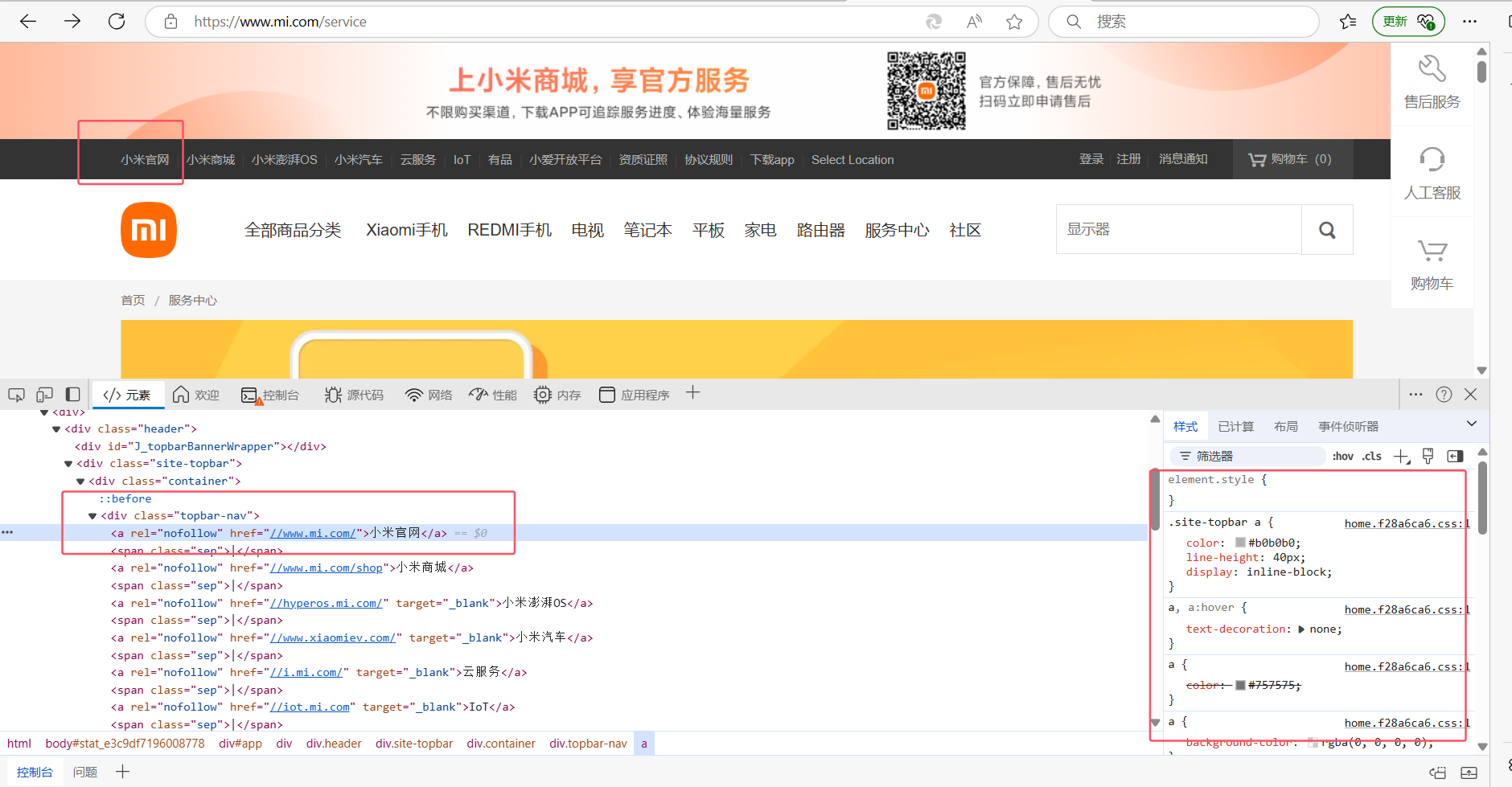
- 如果想要用别人的样式。

 浙公网安备 33010602011771号