
python环境搭建及pip介绍
-
安装:(这里以Mac安装python3.6版本为例)
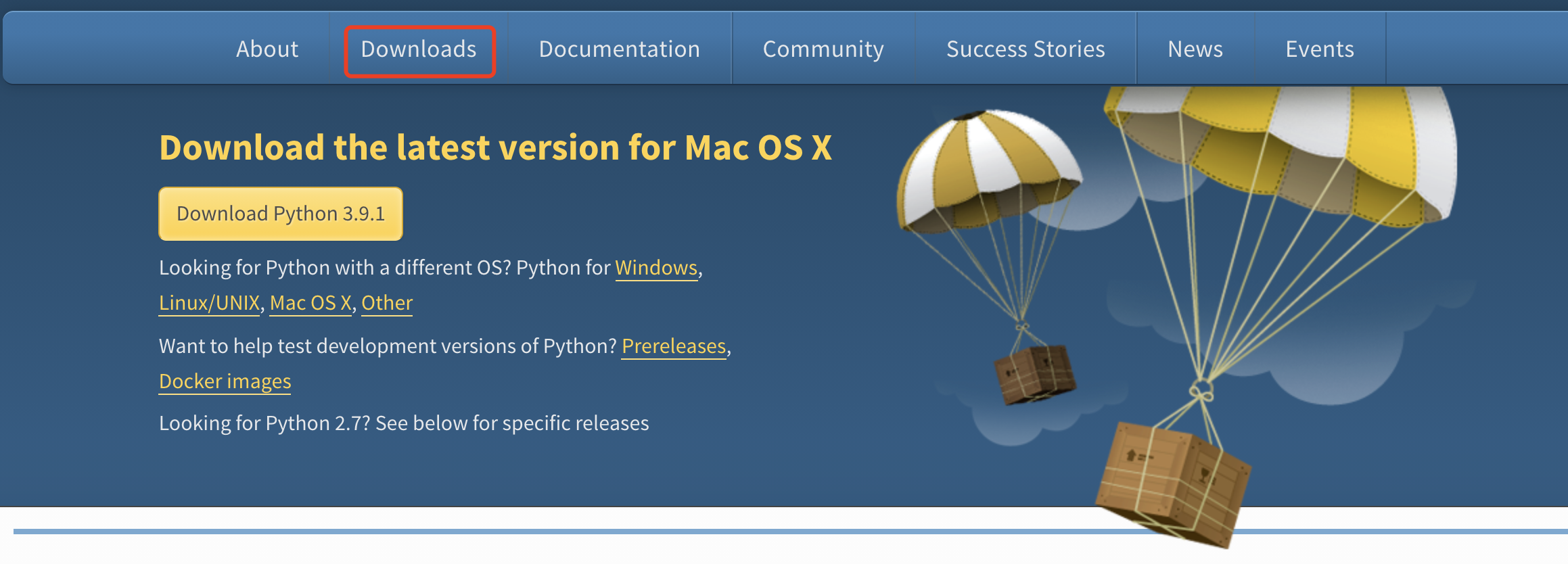
1.在python官网下载对应电脑版本的软件包如Windows则下载Windows版本;Linux则下载Linux版本即可(官网会根据当前的系统推荐不同的版本直接下载即可)
2.双击下载完成后的pkg文件,直接点击下一步即可;默认直接点击安装即可。 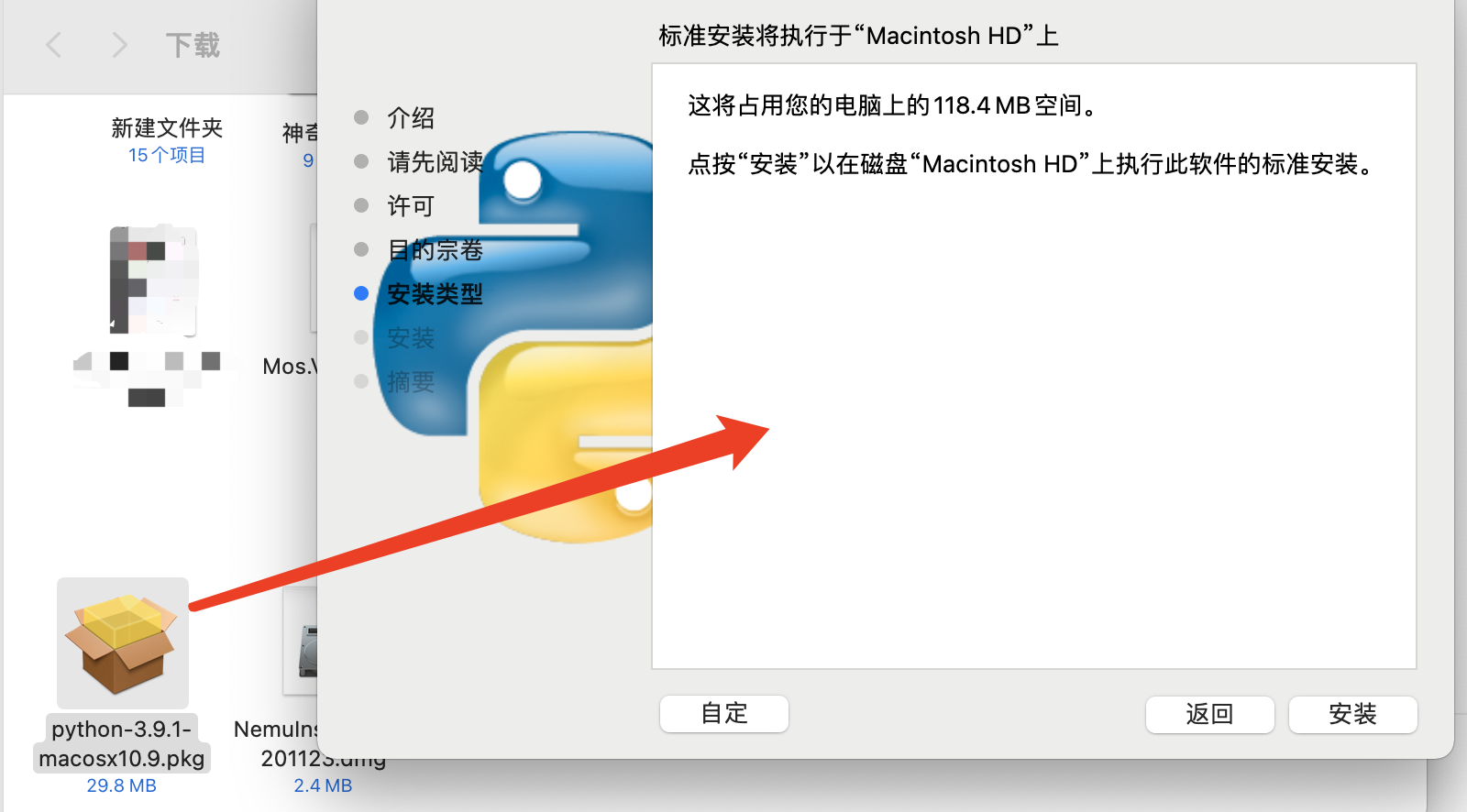 3.Mac上需要注意的是自带python2的版本,如需要进行切换操作可参考[Mac下如何切换python版本](https://www.cnblogs.com/LVYings/articles/14197428.html) 4.进行环境变量配置:在.bash_profile配置如下信息; ``` # Setting PATH for Python 3.6 # The original version is saved in .bash_profile.pysave PATH="/Library/Frameworks/Python.framework/Versions/3.6/bin:${PATH}" ``` 5.配置完成以后source .bash_profile 文件使配置生效 6.终端输入 python3 --version 查询版本如下表示配置生效,  -
pycharm的IDE编译器:
1.pycharm官网下载地址:http://www.jetbrains.com/pycharm/download/#section=windows(个人使用社区版本即可且免费)2.双击下载的pkg文件,直接进行安装即可 3.打开pycharm,创建新的项目时可以选择虚拟环境或者现有的环境 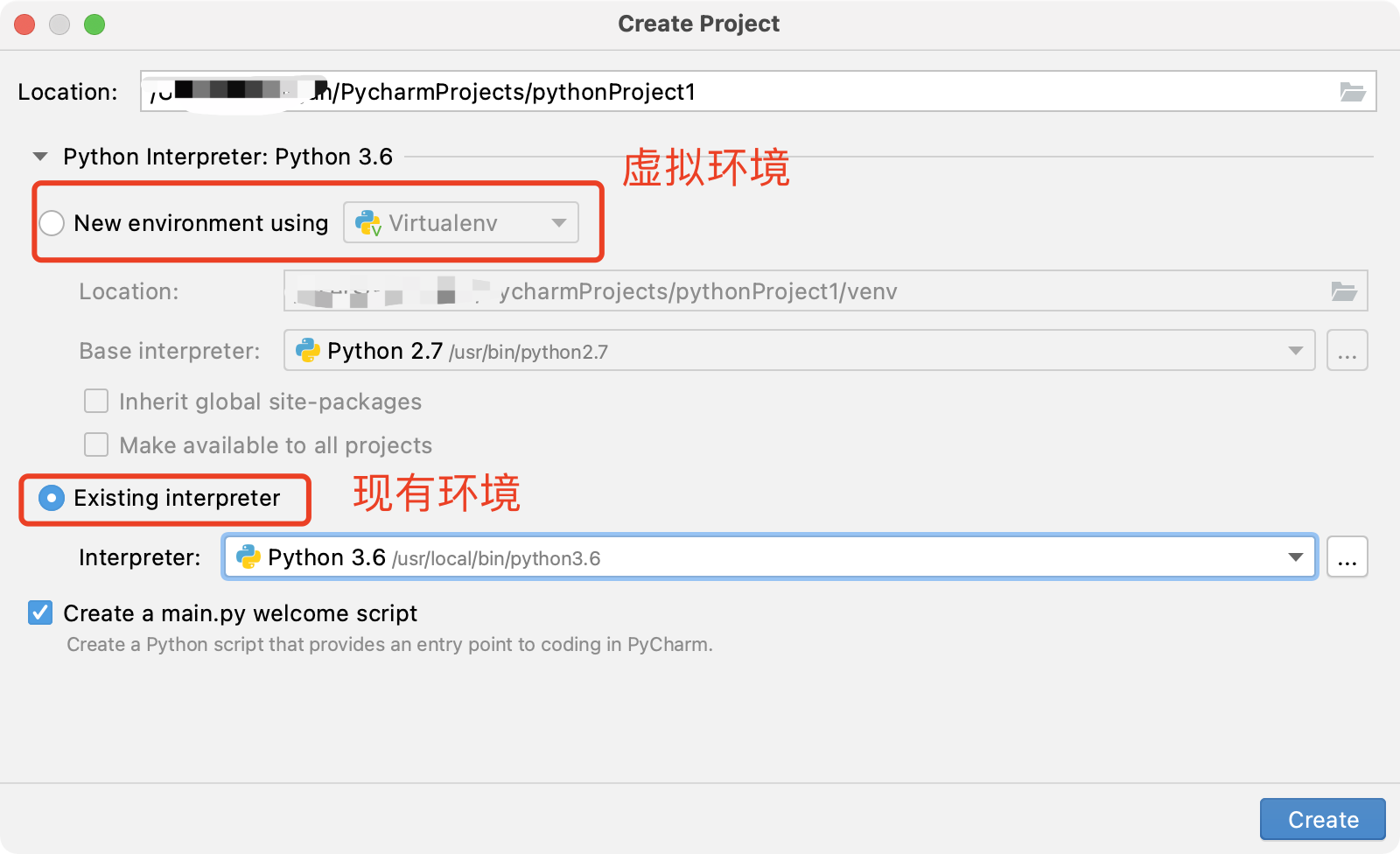 -
pip工具依赖管理
1.pip可以安装指定的包:pip install 包名2.指定镜像源:pip install 包名 -i 镜像源地址 --trusted-host 镜像对应的host 3.pip的相关命令 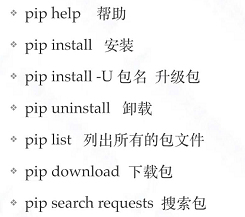 4.国内镜像源: 

 浙公网安备 33010602011771号