
Java开发环境和与Hello World
Java开发环境搭建
JDK下载与安装
JDK8为开发最合适版本,新版本容易有问题,而且绝大多数公司使用JDK8。
-
同意协议
-
下载电脑对应的版本
jdk-8u181-windows-x64.exe -- Windows x64
目前已有JDK18 ,需要下拉找JDK8。
-
双击安装JDK
-
记住安装的路径
-
配置环境变量
-
我的电脑->右键->属性
-
环境变量->JAVA_HOME
配置环境变量的原因是可以在电脑的任何地方使用JDK,不配置的话只能在安装目录下使用。
变量名写JAVA_HOME,便于后续很多地方默认使用;变量值复制安装JDK路径。
-
配置Path变量
找到环境变量下的Path,双击打开,新建
%JAVA_HOME%\bin (双%表示引用)
%JAVA_HOME%\jre\bin
-
-
测试JDK是否卸载成功
打开Dos,输入java -version(java与后边有空格),回车,显示出对应版本
卸载JDK
-
我的电脑->属性->高级系统设置->环境变量->系统变量->JAVA_HOME(其变量值就是放JAVA的地址)->到对应地址直接将JDK连包删除
-
删除系统变量下的JAVA_HOME
-
系统变量下的Path点开->有两个与JAVA_HOME相关的变量,删除
-
测试JDK是否卸载成功
打开Dos,输入java -version(java与后边有空格),回车,提示java非内部或外部命令,说明卸载成功。
JDK文件目录
bin:放可执行程序
include:存储c、c++的头文件。由于jdk用c、c++编写的,启动时需要引用对应的头文件
jre:java运行环境
lib:java的库文件
src.zip:类库文件
HelloWorld及简单语法规则
HelloWorld
Notepad++的使用
-
随便新建一个文件夹,存放代码
-
新建一个Java文件
-
文件后缀名为.java
-
Hello.java
-
【注意点】系统可能没有显示文件名后缀,需要手动打开
-
-
编写代码
 public class Hello{
     public static void main(String[] args){
         System.out.print("Hello,World!");
     }
 }
 **代码中,public class后的名称(类名)必须与文件名相同,即Hello,否则编译报错。
-
编译javac java文件
-
在Hello.java文件路径处,选中路径,前边输入“cmd”加“空格”,打开到此处路径的Dos
-
输入javac Hello.java,生成Javac的编译文件即,java.class
-
-
运行class文件,java class文件
-
输入java Hello
-
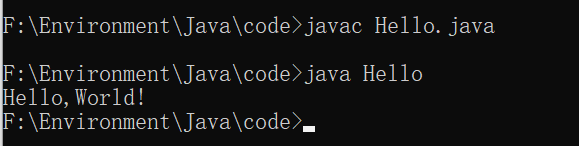
可能会遇到的情况
-
每个单词的大小写不能出现问题,Java是大小写敏感的
-
尽量使用英文;中文有的操作平台会出现乱码
-
文件名与类名必须保证一致
-
符号使用了中文的
Java程序运行机制
编译型:类似将中文整本书直接翻译成英文,compile。
-
执行速度更快,对操作系统要求低,可用用于开发操作系统。C、C++
解释型:类似翻译官将中文实时翻译成英文,但如果忘了需要回去重新翻译。
-
网页、服务器脚本,对速度要求不高,便执行边解释。Java、Javascript、Python
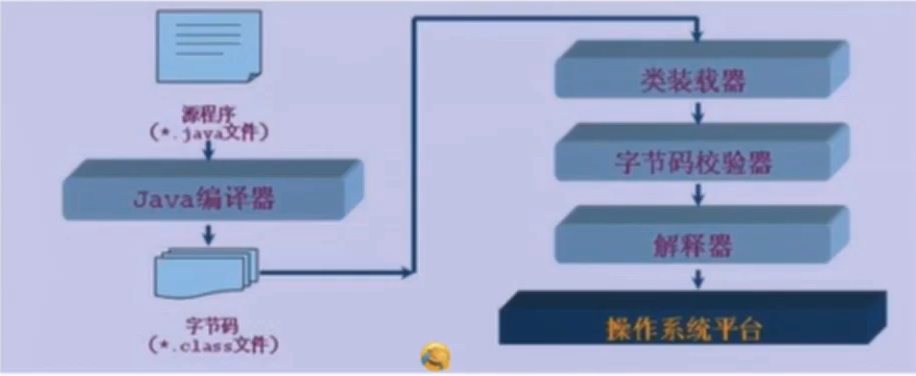
二者编译时机不同,Java属于两种特点合一的,Java到class文件进行预编译,后续在解释器处,边翻译边执行。
#

 浙公网安备 33010602011771号