
office for mac 大客户授权/365授权的许可证问题
office for mac大客户授权/365授权在切换版本时经常会出现许可证问题,这是由于许可证并不一定在卸载时清除导致的,按照微软官方文档下载工具删除MAC即可
https://support.microsoft.com/zh-cn/office/如何删除-mac-上的-office-许可证文件-b032c0f6-a431-4dad-83a9-6b727c03b193
若清理许可证后问题仍未解决,尝试以下操作:
◦ 卸载 Office 软件后,点击 Mac 系统的“前往”菜单,选择“前往文件夹”,输入以下路径:~/Library/Group Containers/UBF8T346G9.office;
◦ 删除 MicrosoftRegistrationDB 文件夹和 MicrosoftRegistrationDB.reg 文件;
◦ 重新安装 Office 软件和激活包。
2025年9月19日更新,有个更好用的工具office-reset:https://office-reset.com/
可以解决绝大部分Office for Mac的问题,无论是COM加载项还是许可证问题。有时间单独开一篇文章介绍下:
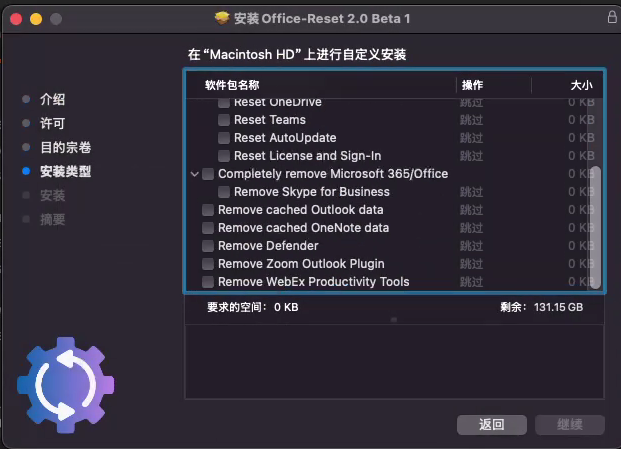
功能一:重置应用和许可证
如果遇到许可证问题,可选择Reset License and Sign-In重置相关内容;如遇到各种COM、插件导致的乱七八糟的提示,可勾选Reset-相关应用,例如word,来解决对应问题
Reset Word: 解决 Word 启动失败、文档模板损坏、宏无法运行、菜单栏或工具栏显示异常等问题。
Reset Excel: 解决 Excel 打开特定文件报错、计算缓慢、插件冲突、图表功能不正常等问题。
Reset PowerPoint: 解决 PowerPoint 播放幻灯片卡顿、媒体文件无法加载、演示者视图出错等问题。
Reset Outlook: 解决 Outlook 无法启动、配置文件损坏、无法收发邮件(非网络问题)、搜索功能失灵等问题。
Reset OneNote: 解决 OneNote 无法同步、笔记本结构错乱、页面加载失败等问题。
Reset OneDrive: 解决 OneDrive 客户端无法登录、文件同步状态卡住或出错、菜单栏图标无响应等问题。
Reset Teams: 解决 Microsoft Teams 客户端启动白屏、无法登录、缓存导致的功能异常等问题。
Reset AutoUpdate: 解决 Office 更新程序 (Microsoft AutoUpdate) 无法检查更新、更新失败或反复提示更新同一个版本的问题。
Reset License and Sign-In: (重要) 清除当前 Mac 上所有 Office 的激活信息和登录凭据。适用于解决反复提示激活、无法登录账户、许可证错误等问题。
功能二:单独解决部分office独立软件的问题
说明如下
Remove Skype for Business: 如果不再使用企业版 Skype,可以用此选项将其单独卸载。
Remove cached Outlook data: (谨慎操作) 删除 Outlook 在本地缓存的所有邮件、日历、联系人等数据。适用于 Outlook 占用空间巨大或本地数据损坏的场景。操作前请务必确认邮件已在服务器同步。
Remove cached OneNote data: (谨慎操作) 删除 OneNote 在本地缓存的笔记数据。适用于解决因本地缓存损坏导致的同步问题。操作前请务必确认笔记已同步到云端。
Remove Defender: 如果安装了 Microsoft Defender for Endpoint 但现在需要卸载它,可以使用此选项。
Remove Zoom Outlook Plugin: 卸载 Zoom 为 Outlook 安装的会议插件,解决因插件导致的兼容性或稳定性问题。
Remove WebEx Productivity Tools: 卸载 Cisco WebEx 为 Office 安装的集成插件,解决插件冲突或不再需要的情况。


 浙公网安备 33010602011771号