
VSCode下树莓派PICO、PICO2开发环境离线搭建过程记录
Edit By KoomeeYu -- At 2025-08-22 -- E-mail:Koomee77@qq.com
废话不多说,123走起:
建议先看完——再跟着操作!!尤其是后面的配置部分,可以不按照我的版本下载,安vscode raspberry pi pico 扩展包推荐的配置下载!
1.更新 vscode raspberry pi pico 包对vscode 版本有要求,不管它跟新到最新肯定没问题,
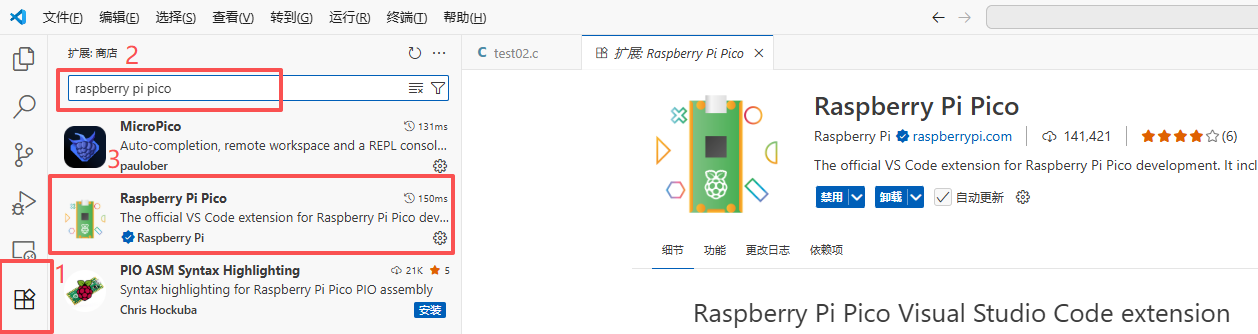
2.安装raspberry pi pico扩展包,打开vscode -> 扩展 ->输入raspberry pi pico 如下图选择安装
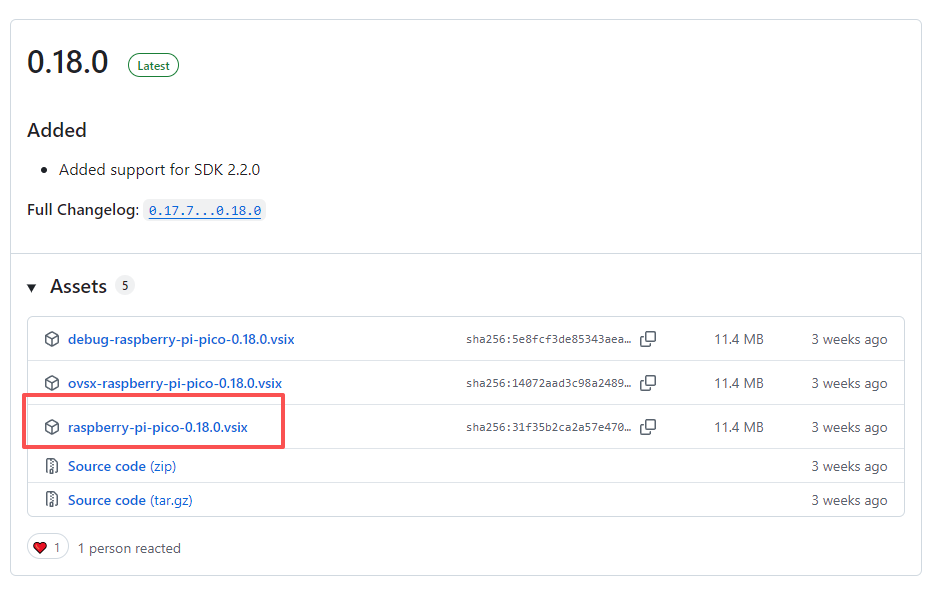
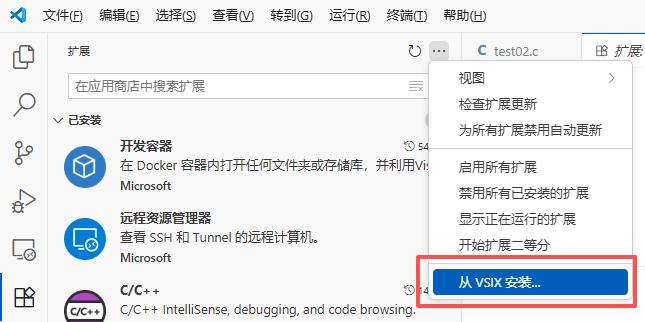
无法连网的也可以手动下载安装,地址:https://github.com/raspberrypi/pico-vscode/releases,如下图:
3. 到这一步安装扩展包是没问题的,指示按照手册指导的在线下载SDK和工具链就比较麻烦,十有八九都是下载失败,只好手动下载安装配置,下面开始:
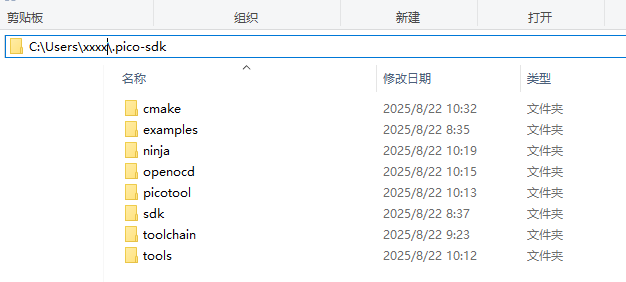
首先在用户目录下新建一个文件夹 .pico-sdk(注意前面有一个点 .),然后依次新建cmake、examples、ninja、openocd、picotool、sdk、toolchain、tools。等文件夹,如下图(其中xxxx是你的用户名):
4. 目录框架建好了,接下来就是把这些目录的内容补上
4.1 第一个cmake,到cmake官网:https://cmake.org/download/ 去下载cmake的 免安装包即可,我的windows系统 是64位,因此我下载cmake-4.1.0-x86_64.zip
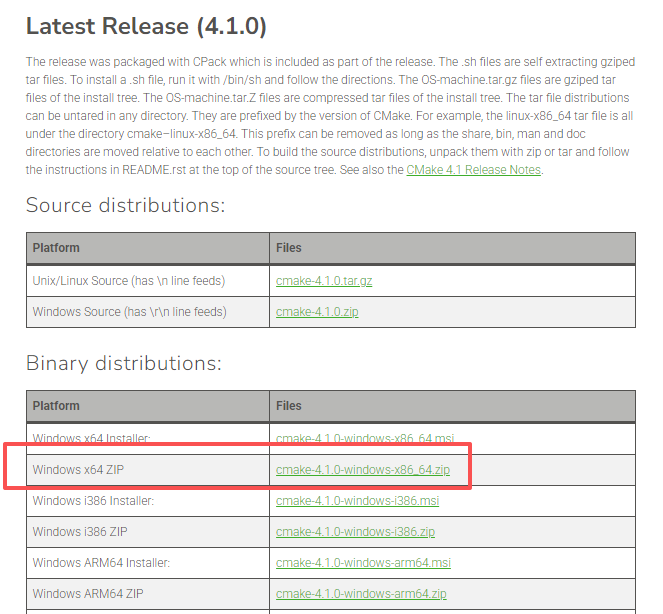
下载快慢凭个人网速,我这里电信的还勉强能接受,后面我发现用手机数据流量下载比宽带快(我的手机和宽带都是电信的,呵呵这个有点区别对待啊)。
下载好后加压到 .pico-sdk\cmake\v4.1.0\目录下, 注意这里你下载的是什么版本就是什么目录比如我还有一个v3.31.5的版本,目录结构如下(右边是cmake的文件构成):
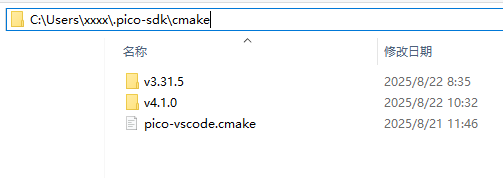
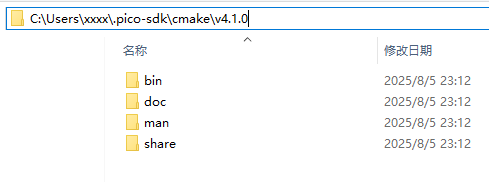
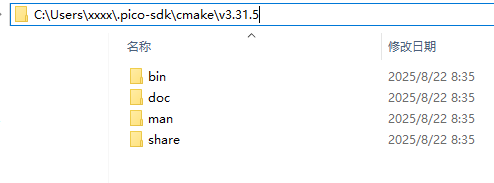
好完成一项,继续下一项example 地址:https://github.com/raspberrypi/pico-examples 直接git整个代码仓即可 ,也可以不管它,到时他会自己下载的,继续ninja目录。
4.2 ninjia下载 ,地址:https://github.com/ninja-build/ninja/releases
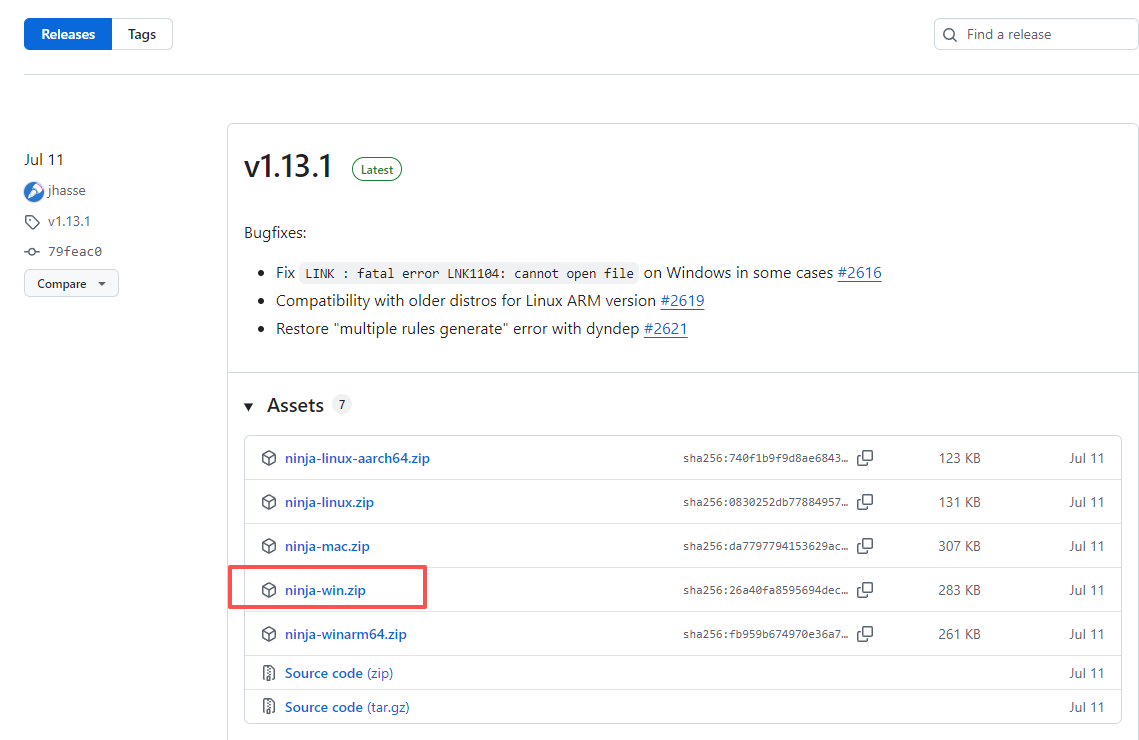
这个文件小,网速再差都能忍忍就下载完了,当然嗨哟更坏的情况,就是github都打不开,那就推荐你用手机数据流量下载了,贼快!亲测,时间就是生命啊!
下载后解压到 .pico-sdk\ninja\v1.13.1\ 目录下,同上面一样,什么版本就建立同样的目录。如下图:
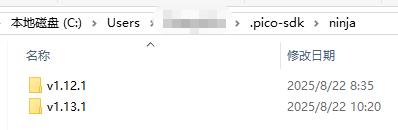
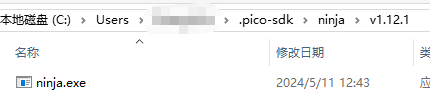
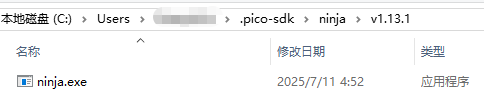
好继续下一项 openocd
4.3 这里可以同时下载openocd 和pico-sdk-tools ,其他两项先忽略 地址:https://github.com/raspberrypi/pico-sdk-tools/releases 这里选择最新版,文件都不大,如下图:
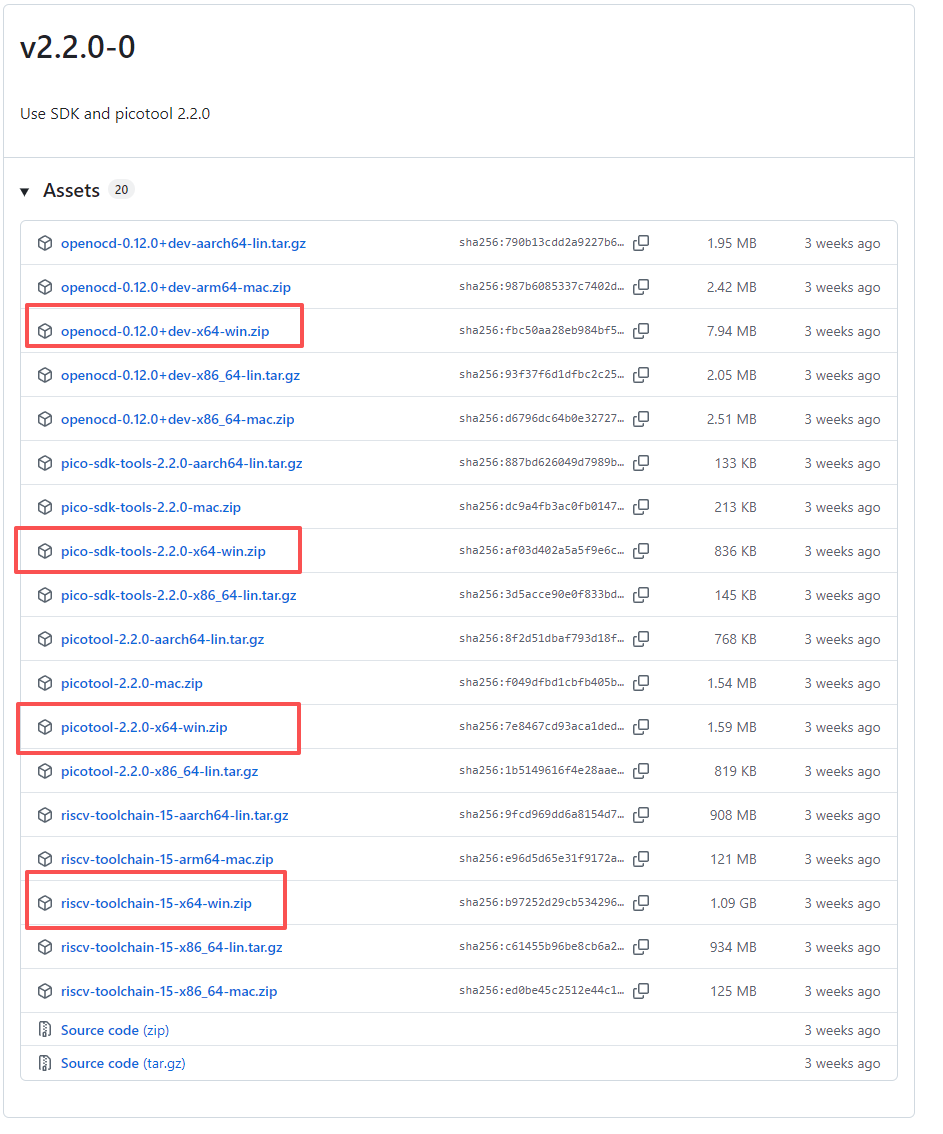
下载后同样解压放在在对应的目录,目录如下图(注意对照建立版本号目录):
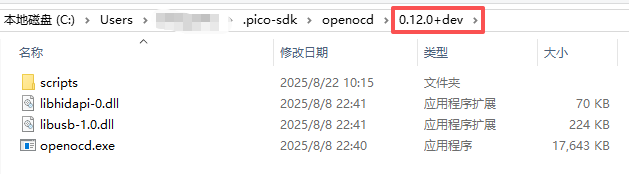
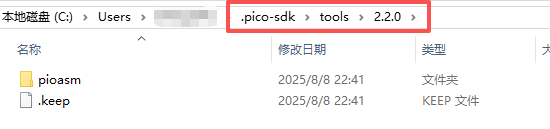
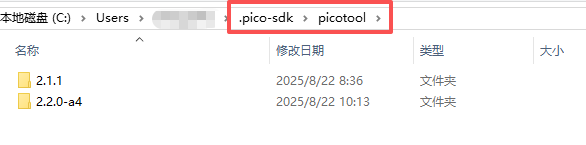
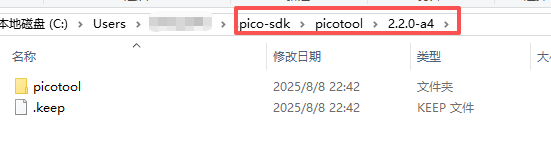
好了继续下一项:picotool
4.4 下载picotool 地址:https://github.com/raspberrypi/picotool/releases 文件不大网速差点也可以忍受 ^_^,如下图:
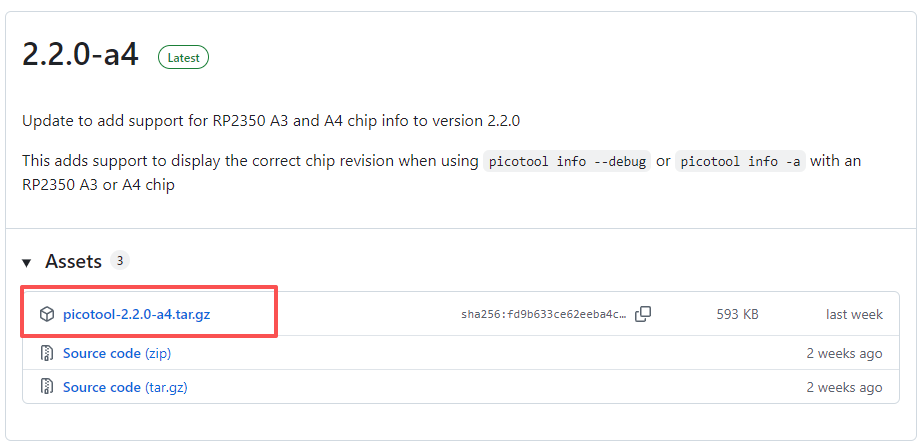
解压在对应的目录如下图:
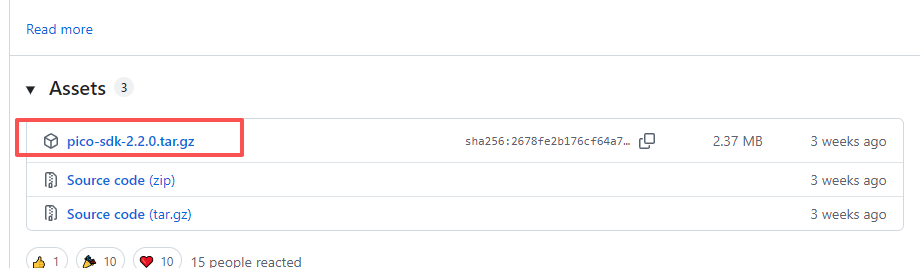
4.5 下载 sdk 地址:https://github.com/raspberrypi/pico-sdk/releases 文件不大网速慢也很快下完,如下图:
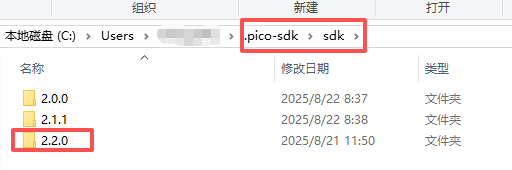
解压到对应的文件夹,如下图:
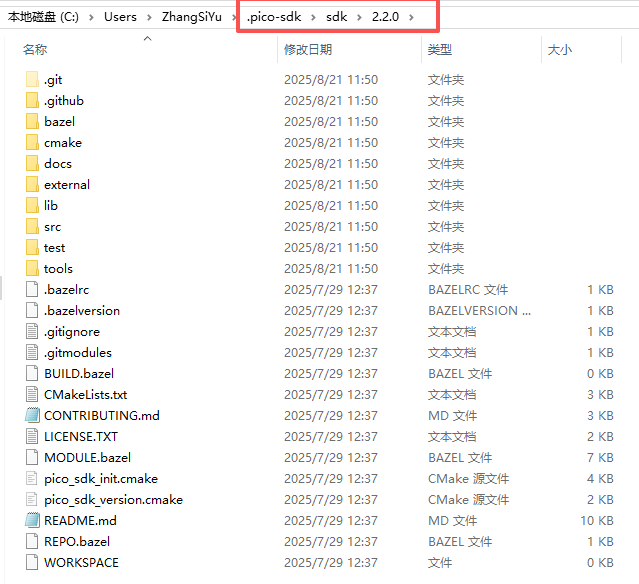
下来到我们最重要的一项,也是最难下载的一项
4.6 下载toolchain 工具链大约有1个多G,比较难下载,用手机流量下载速度快得多。 地址依然是刚刚的:https://github.com/raspberrypi/pico-sdk-tools/releases 如下图:
是不是很熟悉这里只能下载RISCV的工具链,arm的工具链还要别处下载,地址:https://developer.arm.com/downloads/-/arm-gnu-toolchain-downloads
关于工具链可以看一下这篇文章:https://blog.csdn.net/lt6210925/article/details/147342176
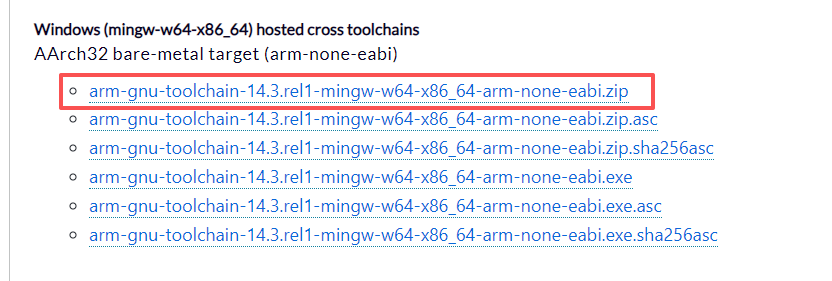
riscv的工具链下载很慢,可以用网盘代理下载,百度云或者夸克都可以(成功率有点低,夸克约五次能成一次)。
add @2025-08-24
上次忘了写后续的配置步骤,继续123走起。
1. 查看vscode raspberry pi pico 扩展包下面的配置,如下图:
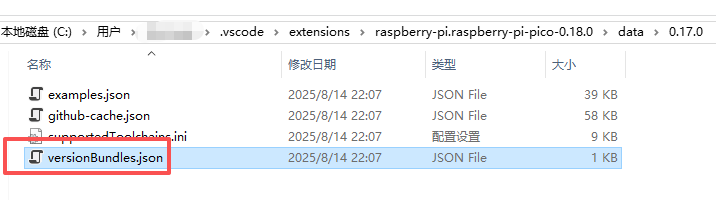
这是官方推荐的sdk对应工具链配置,文件内容如下:
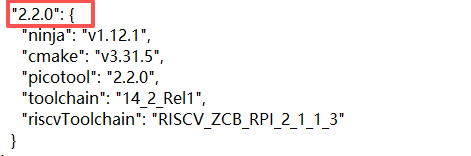
如果不想配置就按照配置下载对应的版本,这样后续配置就不用看了。由于上面我们下载的都是最新的包,所以继续。
这里我们的pico-sdk是2.2.0 所以只看最后一项,
注意到这里:
ninja 是“v1.12.1” 我们下载的是“v1.13.1”,
cmake时“v3.31.5”我们下载的是“v4.1.0”
toolchain是 "14_2_Rel1","riscvToolchain": "RISCV_ZCB_RPI_2_1_1_3" 我们下载的是"14_3_Rel1","riscvToolchain": "RISCV_ZCB_RPI_2_2_0_0"
所以修改如下图:
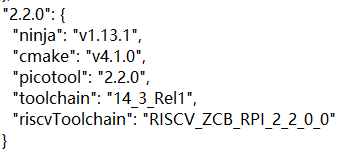
改完记得保存。改完这个文件没完,因为这只是和pico-sdk2.2.0包绑定的默认配置。继续!
2. 添加工具链可选条目在 supportedToolchains.ini 文件中,增加两项,如下图:
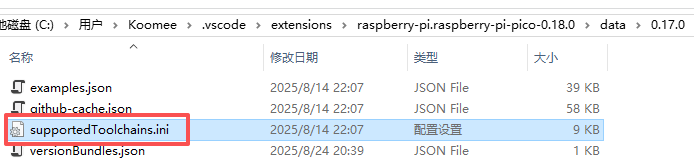
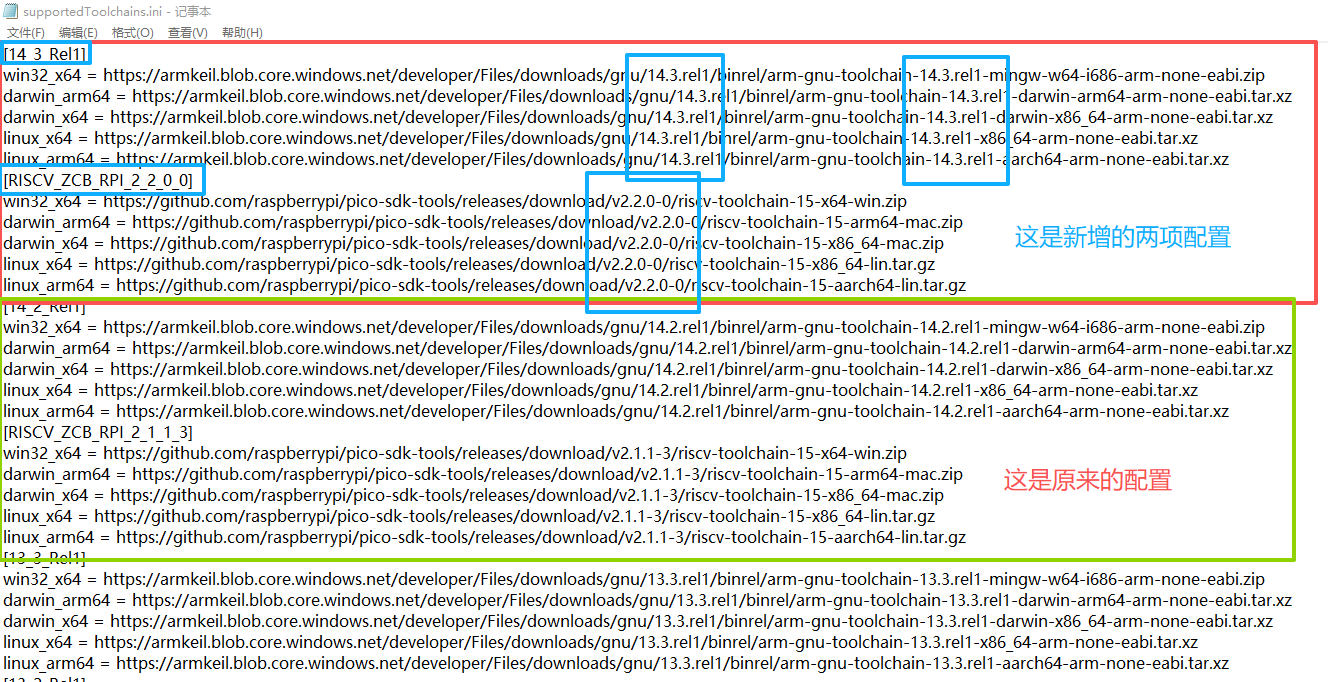
然后保存,继续下一项,在git缓存中添加我们的可选项。
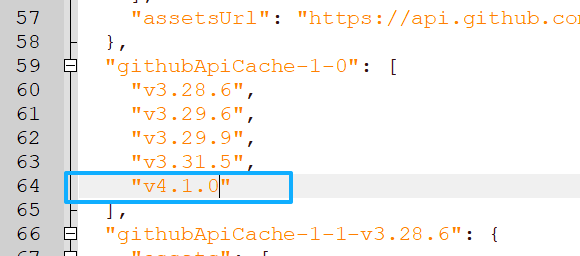
3.添加git缓存项,在 github-cache.json 文件中,添加ninja,cmake 的版本预选项,修改如下:
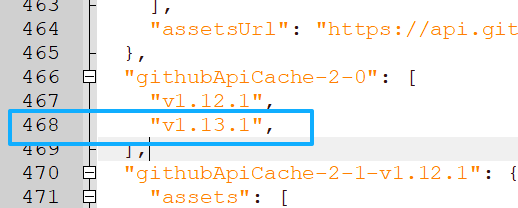
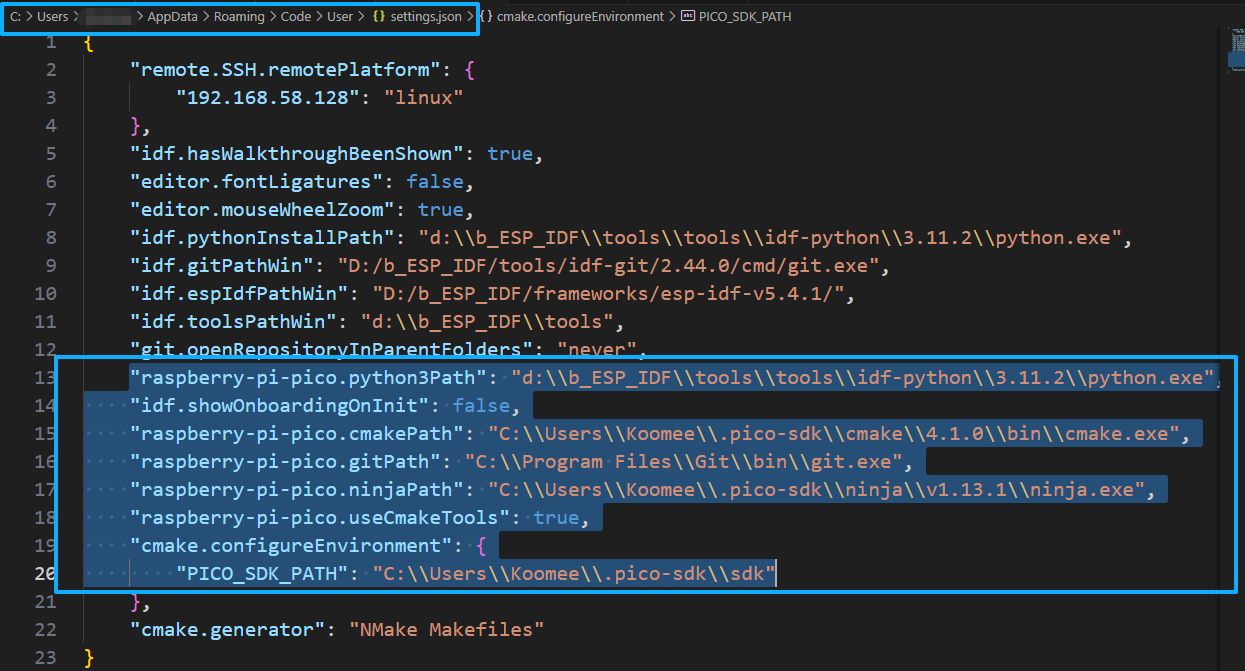
然后修改vscode的全局设置,如下图:
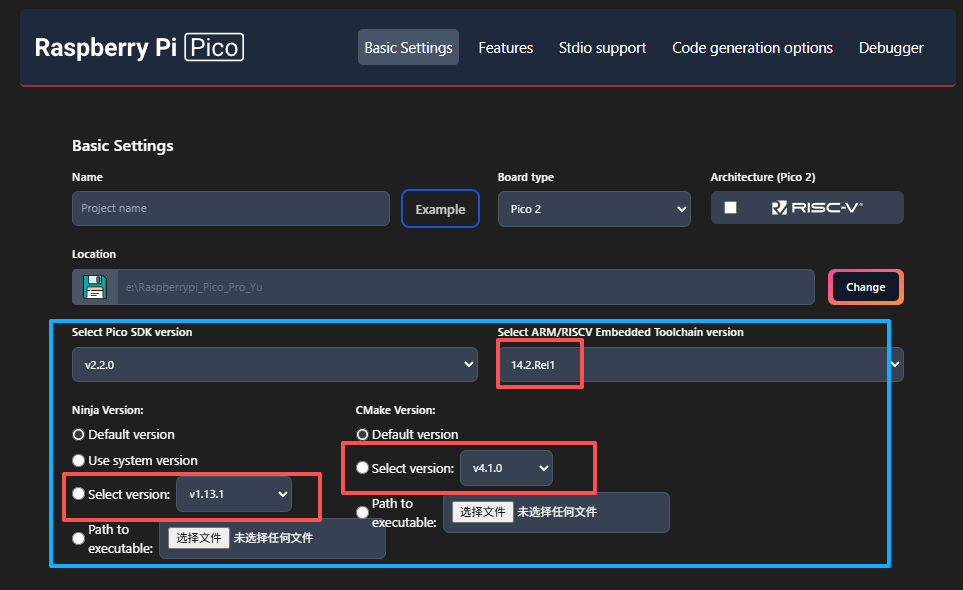
然后代开vscode 新建c/c++项目,点击底部的 show advanced options ,可以看到我们的配置可以找到了,如下图:
至此开发环境完成^_^!

 浙公网安备 33010602011771号