
Windows Phone 7 开发 31 日谈——第2日:页面导航
在页面间导航有很多种方法,但是我打算只讲一种。我更喜欢叫它简单Web导航。正如其名,这里采取的方式正如你在HTML页面中导航相似。当然还有一些其他的框架可用(像MVVM),但是本篇文章的目的是讲解这个简单的方法。
简单Web导航
假设我们有很多页面,并且我们想给用户能在它们之间穿梭的一种方式。先来构建一个简单的导航UI让我们能做以上的事情,现在开始:
1) 创建一个新的Windows Phone Application。
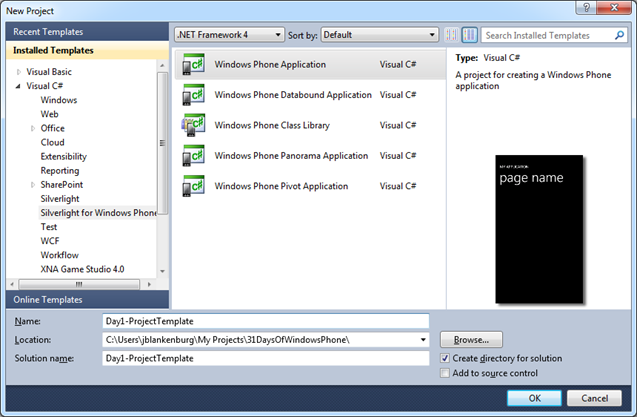
2) 添加几个Windows Phone纵向页面。

我们将在第4日讨论页面方向(纵向和横向)。现在只谈纵向。我创建了3个纵向页面:Pasta.xaml, Sauce.xaml和Cheese.xaml。我将用几种不同的方法把它们联系在一起。
3) 改变页面的标题,以便在页面变更后可以知道所在的位置。
当你创建一个新页面时,有一个叫“PageTitle”的XAML元素它默认被设置为“page name”。在每个页面中都更改这个元素以便于知道你当前处于哪个页面。我喜欢这样做因为可以减少出错的几率。你会发现当你投入精力制作一个项目时起初的代码看起来都很相似,所以让他们看起来有所区别(至少在编码时)会有很大帮助。

4) 在MainPage.xaml中创建几个超链接(hyperlink)。
在页面间建立链接,有几种不同的方式。第一种是全XAML解决方案。为此,我们可以使用超链接按钮(HyperlinkButton)控件。以下是代码:
<HyperlinkButtonContent="Pasta"NavigateUri="/Pasta.xaml"Height="30"HorizontalAlignment="Left"Margin="10,10,0,0"Name="hyperlinkButton1"VerticalAlignment="Top"Width="200"/>
<HyperlinkButtonContent="Sauce"NavigateUri="/Sauce.xaml"Height="30"HorizontalAlignment="Left"Margin="10,10,0,0"Name="hyperlinkButton2"VerticalAlignment="Top"Width="200"/>
<HyperlinkButtonContent="Cheese"NavigateUri="/Cheese.xaml"Height="30"HorizontalAlignment="Left"Margin="10,10,0,0"Name="hyperlinkButton3"VerticalAlignment="Top"Width="200"/>
当你运行项目时,你可以点击任何一个超链接按钮然后跳转到相应的页面中。使用返回键同样可以使你回到上一个界面。如果你返回多次,你会发现一旦越过了程序的第一页你就离开了当前的应用程序。
5) 通过代码导航到页面。
如果你喜欢通过代码而非完全使用XAML,你可以仅仅用一些XAML元素来实现。在本例中,我们使用按钮。我创建了3个按钮,每一个都指向相同的事件处理程序。在下面的C#代码中,你会看到我实际上检测了是哪个按钮被点击了,然后导航至相应的页面。返回键的所有功能仍然可用。
<Buttonx:Name="PastaButton"Content="Pasta"Click="Button_Click"Width="200"Height="75"/>
<Buttonx:Name="SauceButton"Content="Sauce"Click="Button_Click"Width="200"Height="75"/>
<Buttonx:Name="CheeseButton"Content="Cheese"Click="Button_Click"Width="200"Height="75"/>
privatevoidButton_Click(objectsender,RoutedEventArgse)
ButtonclickedButton=senderasButton;
switch(clickedButton.Name)
{
case"PastaButton":
NavigationService.Navigate(newUri("/Pasta.xaml",UriKind.Relative));
break;
case"SauceButton":
NavigationService.Navigate(newUri("/Sauce.xaml",UriKind.Relative));
break;
case"CheeseButton":
NavigationService.Navigate(newUri("/Cheese.xaml",UriKind.Relative));
break;
}
正如你看到的,仅仅使用了NavigationService就将用户的动作记录了下来,同时使用返回键就可以使他沿着决策树返回。

 浙公网安备 33010602011771号