uwp学习——Naïve媒体播放器
Gitub源代码链接:https://github.com/wuqianwen/MediaPlayer
我就大致讲一下自己的思路吧。
看到老师这一次的作业,脑子里的第一个控件就是一个Button,按一下Button,弹出选择文件的界面。
所以在.XAML中添加一个Button按钮,并且新建button_Click事件,代码如下:
<Button x:Name="button"
                Content="Media"
                Margin="549,410,0,0"
                Height="45" Width="69"
                Click="button_Click"/>
这时候就有了第一个问题:如何实现按一下Button就会弹出选择文件夹的界面呢?
于是在谷歌上输入了关键字:uwp C#如何打开文件夹

选择第一个:使用选取器打开文件和文件夹。网页链接为:https://docs.microsoft.com/zh-cn/windows/uwp/files/quickstart-using-file-and-folder-pickers。网页里面提供了选取单个文件的代码如下。这段代码有3点:1.创建和自定义 FileOpenPicker 2.通过ViewMode、SuggestedStartLocation 和 FileTypeFilter设置弹出文件选择见面效果,位置和允许打开的文件类型 3.由于事件定义的时候采用的是async异步实现,在事件中要使用 await 运算符。链接:https://docs.microsoft.com/zh-cn/windows/uwp/threading-async/call-asynchronous-apis-in-csharp-or-visual-basic
var picker = new Windows.Storage.Pickers.FileOpenPicker();
picker.ViewMode = Windows.Storage.Pickers.PickerViewMode.Thumbnail;
picker.SuggestedStartLocation =
    Windows.Storage.Pickers.PickerLocationId.PicturesLibrary;
picker.FileTypeFilter.Add(".jpg");
picker.FileTypeFilter.Add(".jpeg");
picker.FileTypeFilter.Add(".png");

Windows.Storage.StorageFile file = await picker.PickSingleFileAsync();
if (file != null)
{
    // Application now has read/write access to the picked file
    this.textBlock.Text = "Picked photo: " + file.Name;
}
else
{
    this.textBlock.Text = "Operation cancelled.";
}
那么对应的我的代码如下。1.把打开文件起始位置设置在VideoLibrary,即视频 2.把文件类型改为.mp3和.mp4 3.添加一个提示textBlock,显示打开文件名称。
private async void button_Click(object sender, RoutedEventArgs e)
        {

            var picker = new Windows.Storage.Pickers.FileOpenPicker();
            picker.ViewMode = Windows.Storage.Pickers.PickerViewMode.Thumbnail;
            picker.SuggestedStartLocation =
                Windows.Storage.Pickers.PickerLocationId.VideosLibrary;
            picker.FileTypeFilter.Add(".mp3");
            picker.FileTypeFilter.Add(".mp4");

            Windows.Storage.StorageFile file = await picker.PickSingleFileAsync();
            if (file != null)
            {
                this.textBlock.Text = "Picked Video: " + file.Name;
            }
            else
            {
                this.textBlock.Text = "Operation cancelled.";
            }
     }
实现了一个简单的不能再简单的界面:
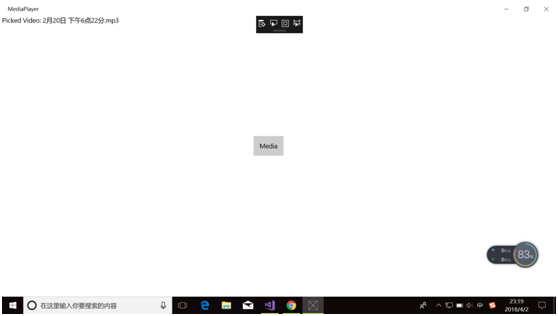
此时,点击Media按钮会弹出所在文件夹窗口,但是点击视频或者音频文件不能播放;
所以第二个问题就是,怎么播放。在谷歌上搜索:uwp C#播放视频音频,找到网页:https://docs.microsoft.com/zh-cn/windows/uwp/audio-video-camera/play-audio-and-video-with-mediaplayer。文中给出了控件MediaPlayerElement的代码,但是我的VS显示不可用,然后我在XAML Controls Gallery上发现还有一个控件MediaElement,两个控件的属性差不多。在.XAML中添加控件MediaElement,并且在之前的按钮点击事件中,调用。
<MediaPlayerElement x:Name="_mediaPlayerElement" AreTransportControlsEnabled="False" HorizontalAlignment="Stretch" Grid.Row="0"/>
<MediaElement
x:Name="mediaPlayer"
HorizontalAlignment="Stretch"
AutoPlay="False"
AreTransportControlsEnabled="True" />
var stream = await file.OpenAsync(Windows.Storage.FileAccessMode.Read);
                mediaPlayer.SetSource(stream, file.ContentType);
                mediaPlayer.Play();
运行之后,是可以播放视频或音频文件了,但是出现了 个问题:1.在视频或者音频播放时没有进度条跟踪 2.一次只能选择一个文件,只能通过关闭执行文件退出 3.播出文件提示的textBlock只在文件播出前一闪而过。
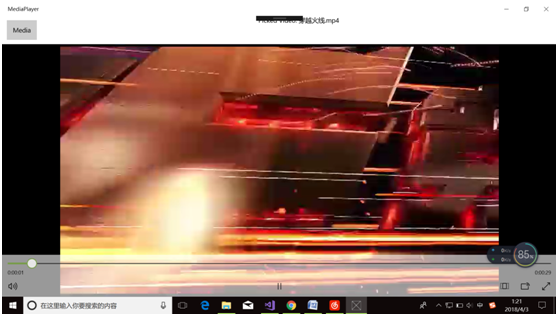
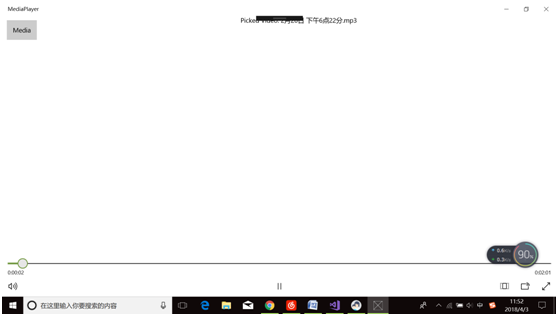
于是,我把MediaElement的属性AreTransportControlsEnabled="True",放到Button事件中了,只有文件播放的时候,mediaPlayer.AreTransportControlsEnabled = true,于是解决了进度条跟踪问题。至于后面的两个问题,我把见面分成了两行两列,把按钮放在0行0列,提示播放文件的textBlock放在了0行1列,MediaElement放在第1行,跨两列。最终效果如图:


 浙公网安备 33010602011771号