
VMware 下 CentOS Stream 9 安装全流程(附静态 IP 配置)
为什么从 CentOS 7 换到 CentOS 9(Stream)?
CentOS 7 已于 2024 年 6 月 30 日 正式停止维护(EOL),这意味着它将不再收到安全更新和错误修复。如果你仍在使用 CentOS 7,迁移到一个继续维护的 Linux 发行版已刻不容缓。
CentOS 9(即 CentOS Stream 9)是 Red Hat 推出的 RHEL 9 的上游“滚动预览版”,它不再是 RHEL 的精确克隆,而是持续更新的开发中版本。对于希望体验新特性、使用较新软件栈的开发者和运维人员来说,CentOS Stream 9 是一个理想的选择。当然,如果你追求极致的稳定性且不想频繁更新,也可以考虑 RHEL 的免费开发者订阅或其他稳定的社区版(如 Rocky Linux 9、AlmaLinux 9),但本教程将聚焦于 CentOS Stream 9 的安装与配置。
准备工作
-
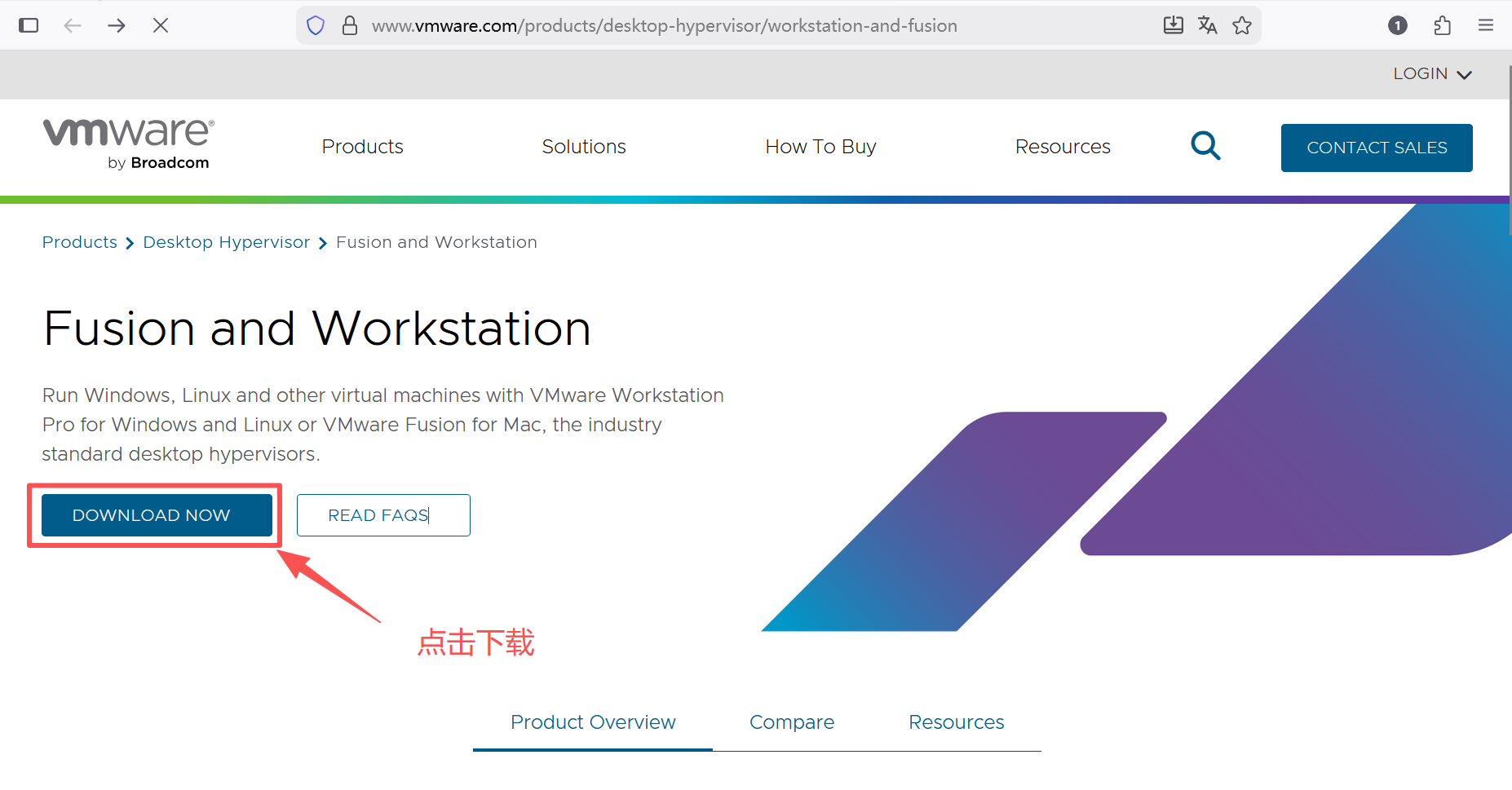
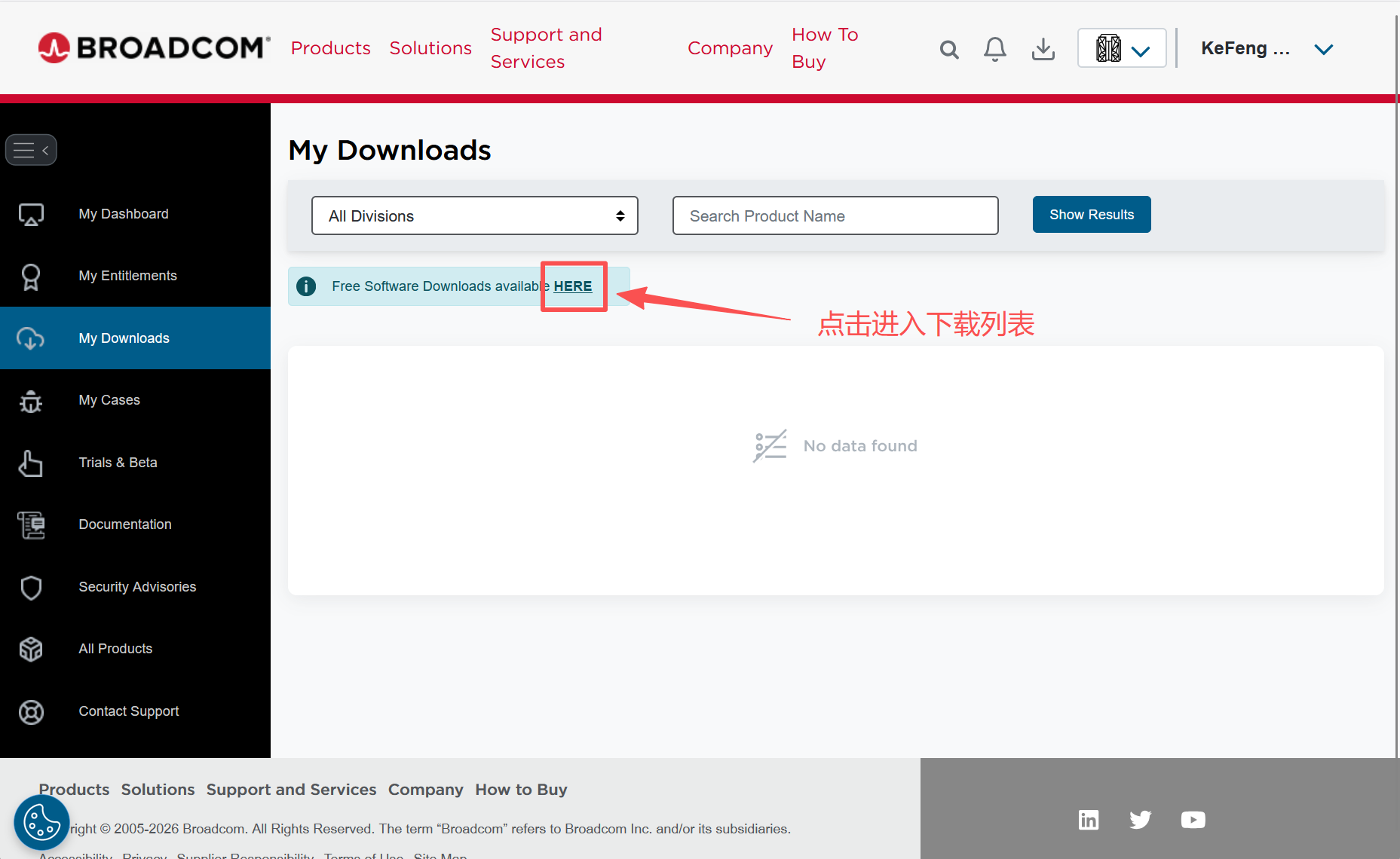
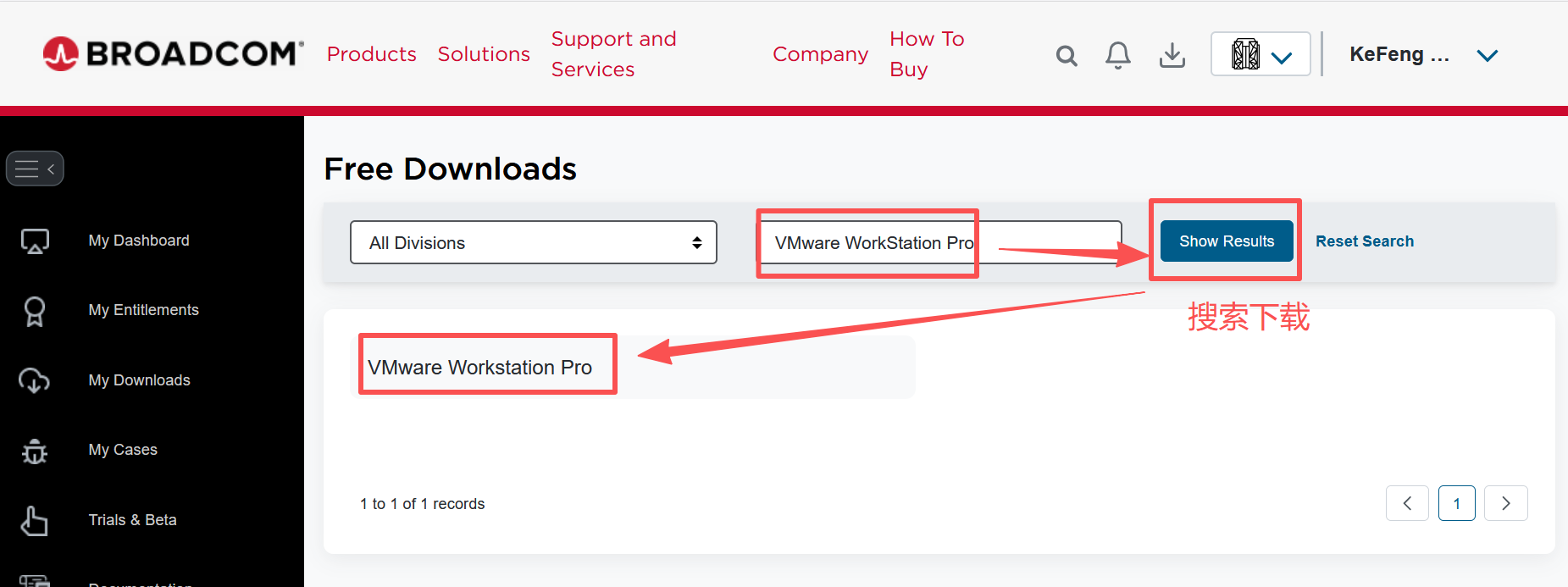
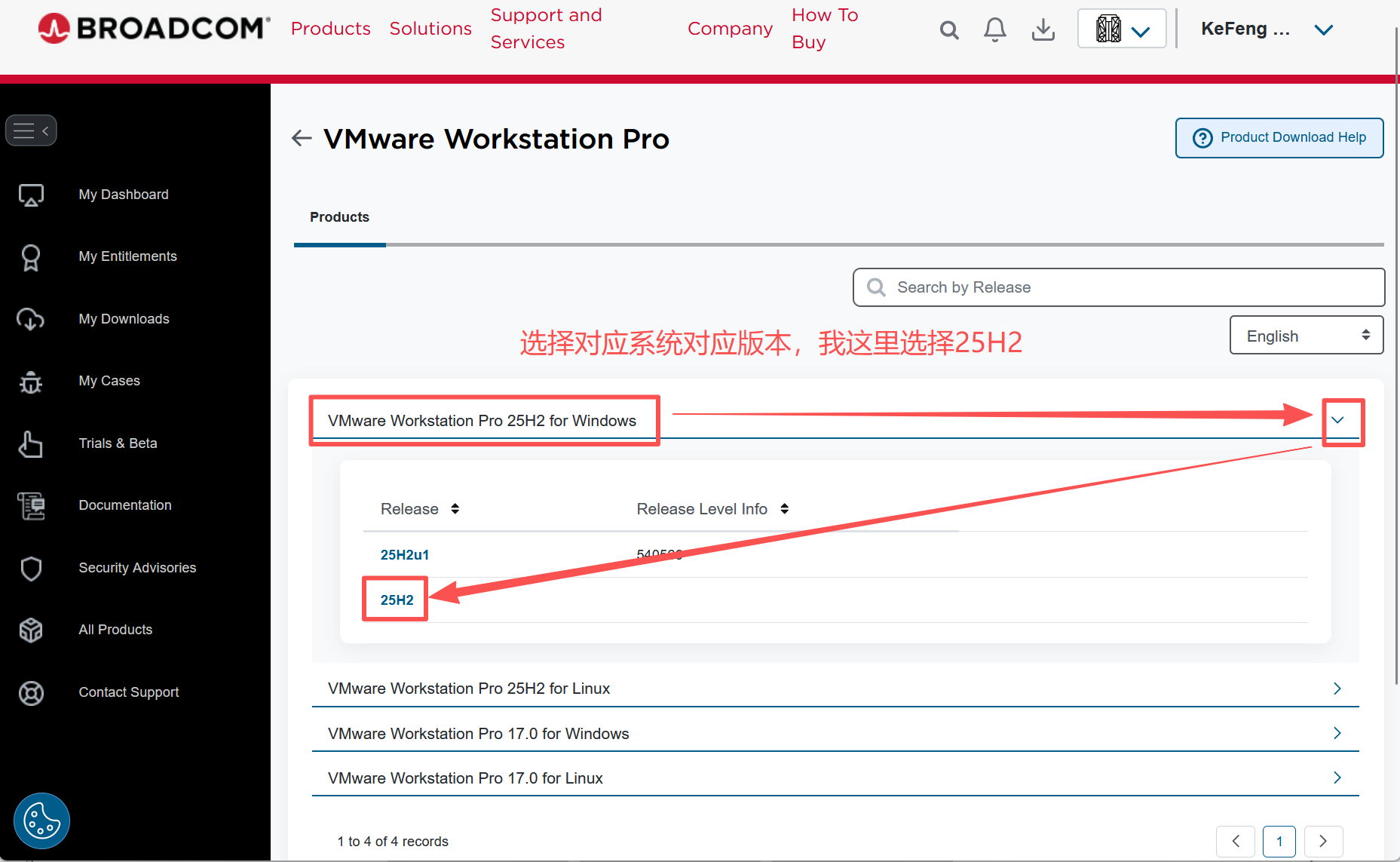
软件:确保已安装 VMware WorkStation Pro (推荐) 。
-
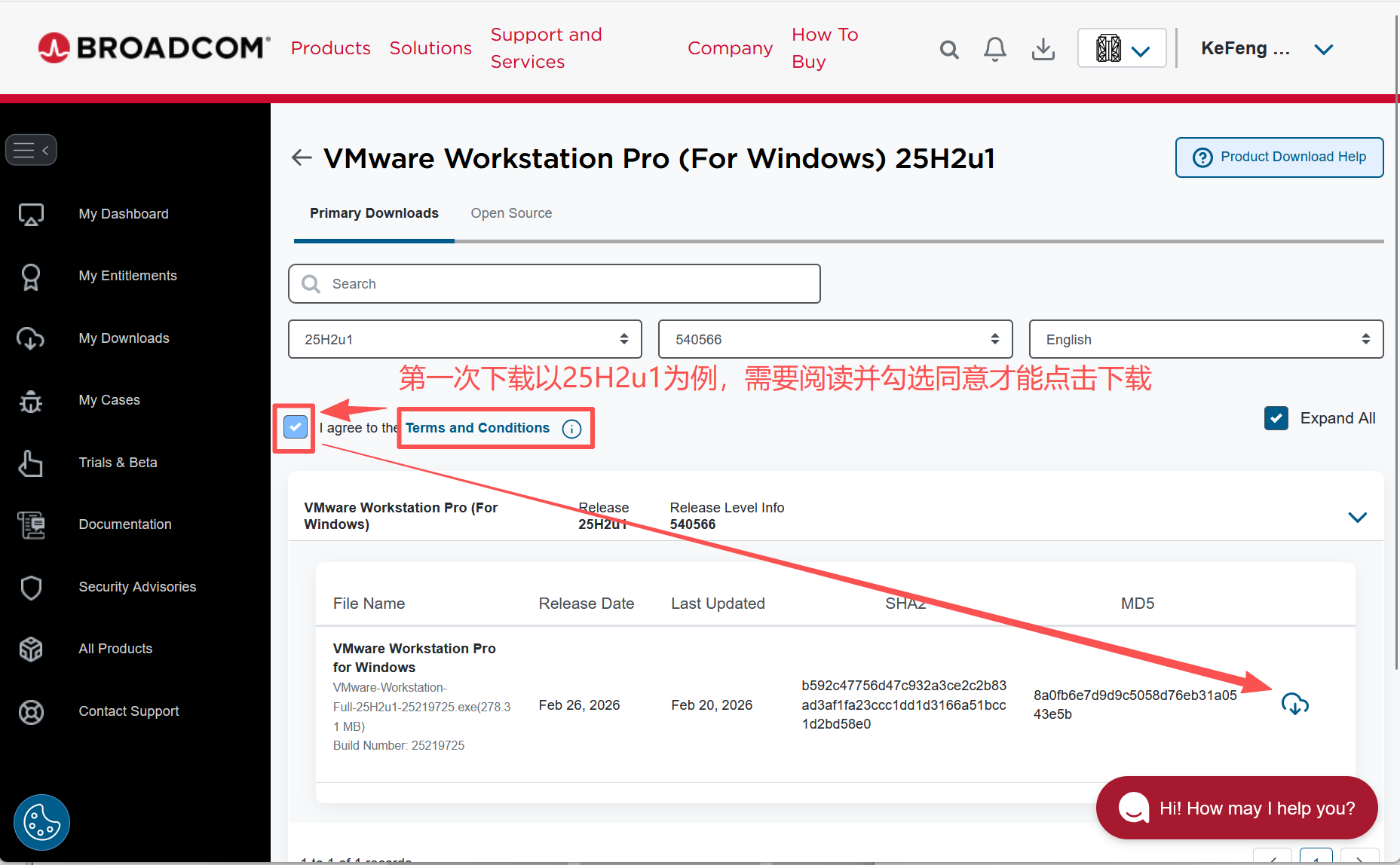
官网下载(需登录):VMWARE
-
安装过程为“傻瓜式”安装,此处略。
-
如需汉化,可参考社区汉化包
-
-
镜像:确保拥有 CentOS Stream 9 的 ISO 镜像文件。
创建VMware虚拟机
-
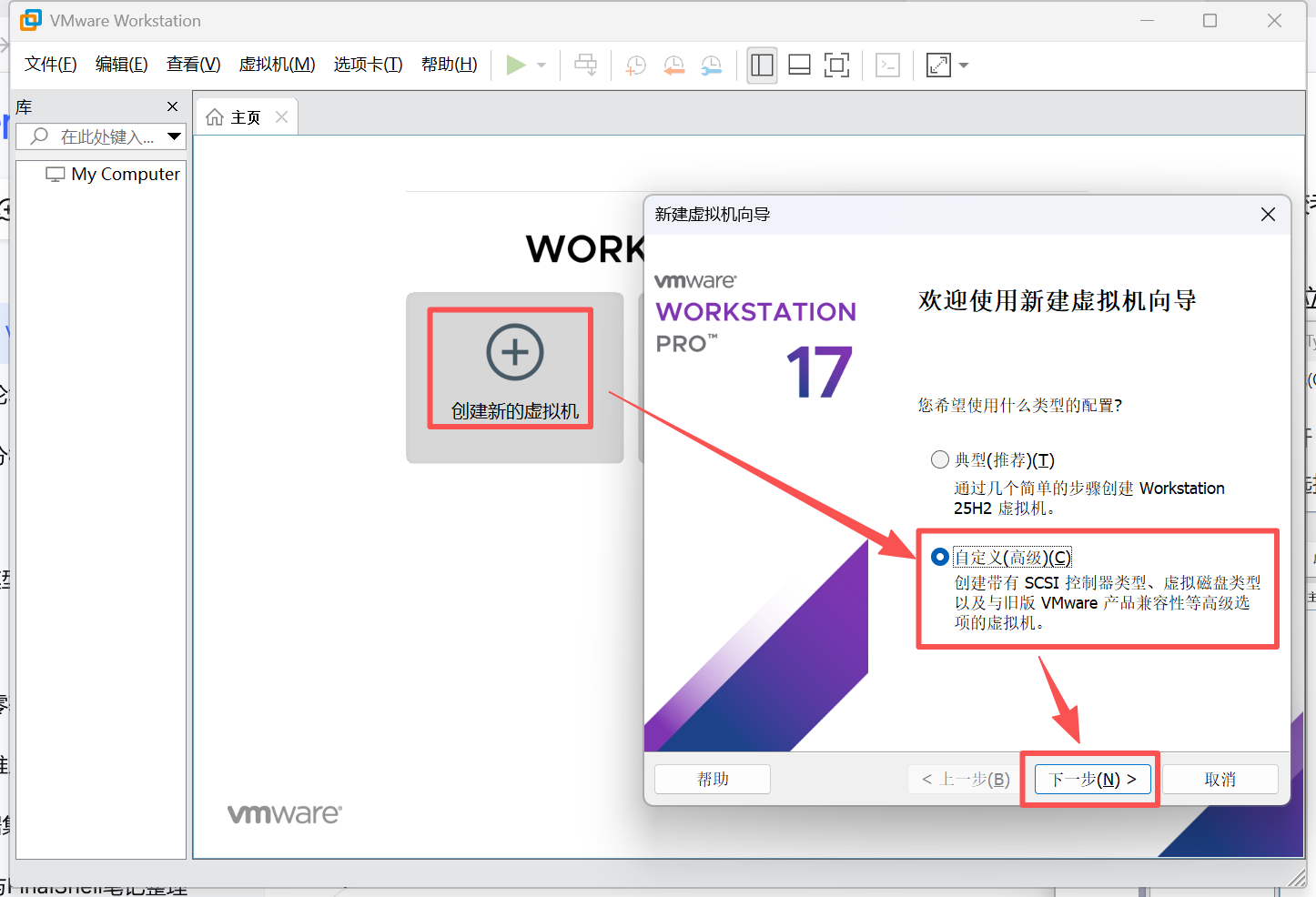
打开 VMware Workstation Pro,点击 “创建新的虚拟机”。
-
在“新建虚拟机向导”中,选择 “自定义(高级)”,然后点击 “下一步”。。
-
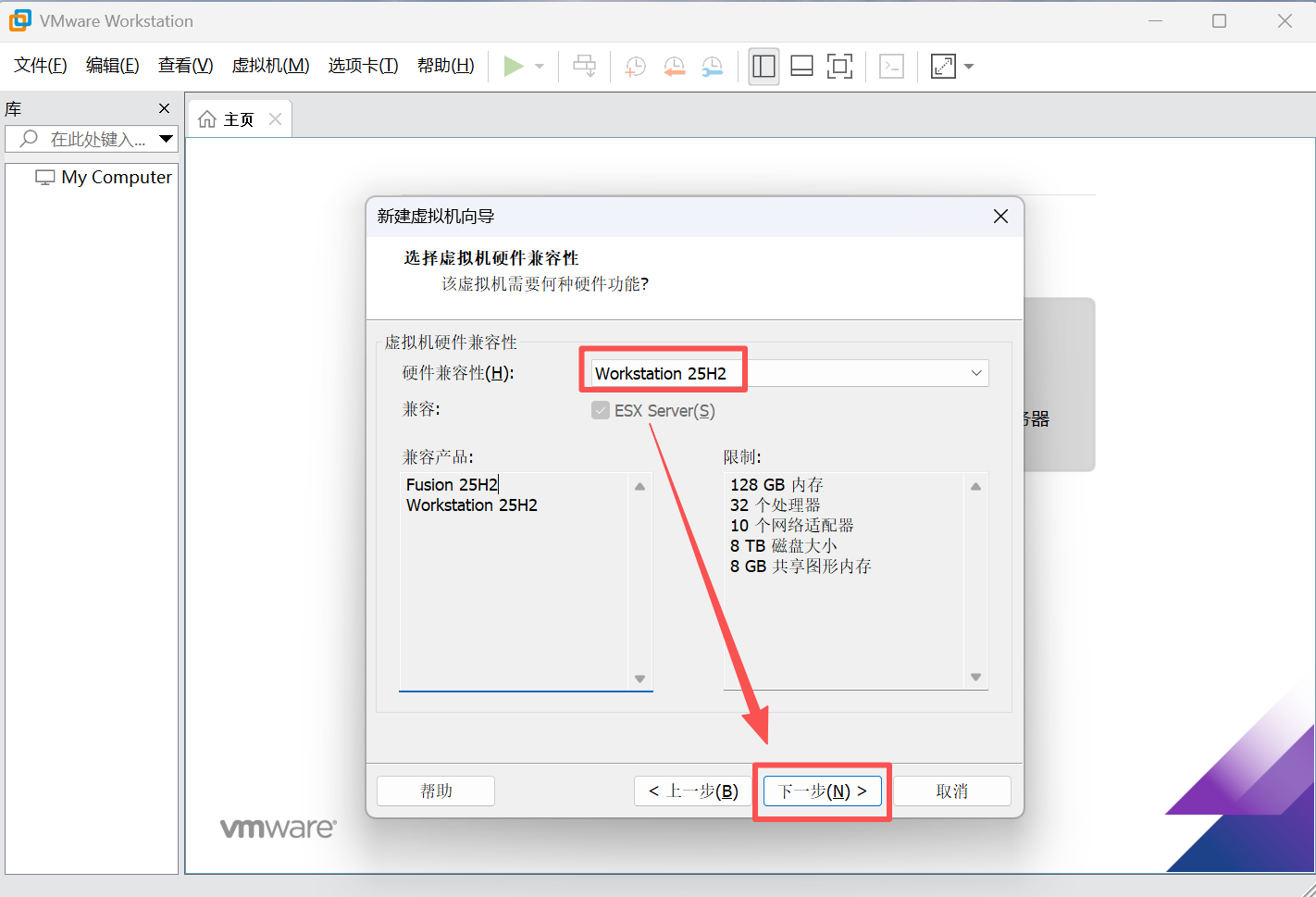
选择虚拟机硬件兼容性:保持默认选项(Workstation 25H2.x),如需在旧版 VMware 中使用可降低版本,一般无需修改。
-
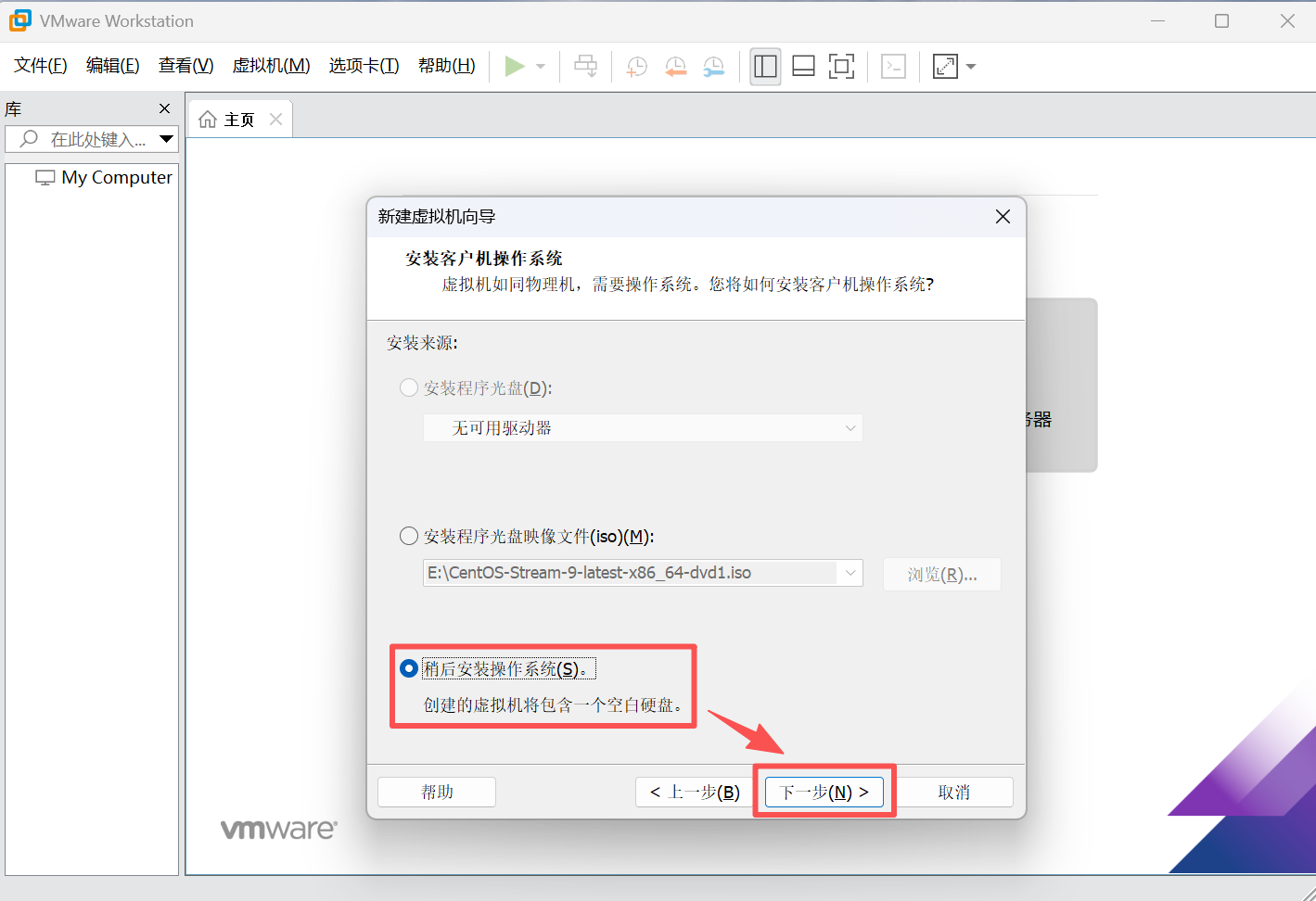
安装来源:选择“安装程序光盘映像文件(iso)”,点击“浏览”找到你刚下载的 CentOS Stream 9 ISO 文件,然后点击“下一步”
-
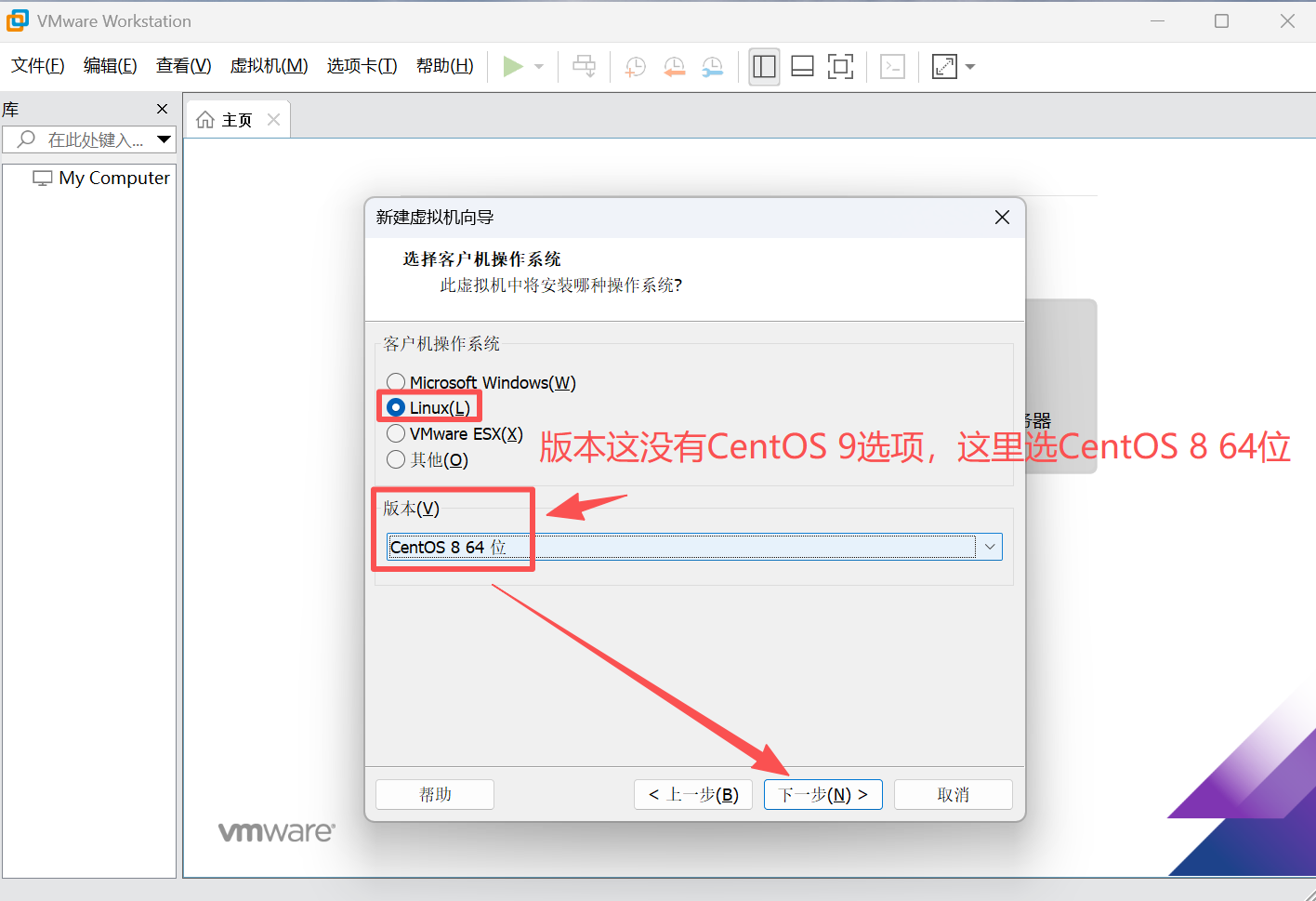
客户机操作系统:
- 客户机操作系统:选择 “Linux”。
- 版本:在下拉列表中选择 “CentOS 9”(若列表中没有 CentOS 9,可选 “Red Hat Enterprise Linux 9 64位” 或 “CentOS 8 64位”,不影响安装)。
-
命名虚拟机:给你的虚拟机起一个名字(如
CentOS-Stream-9),并选择虚拟机的安装位置(建议放在空间较大的磁盘),点击“下一步”。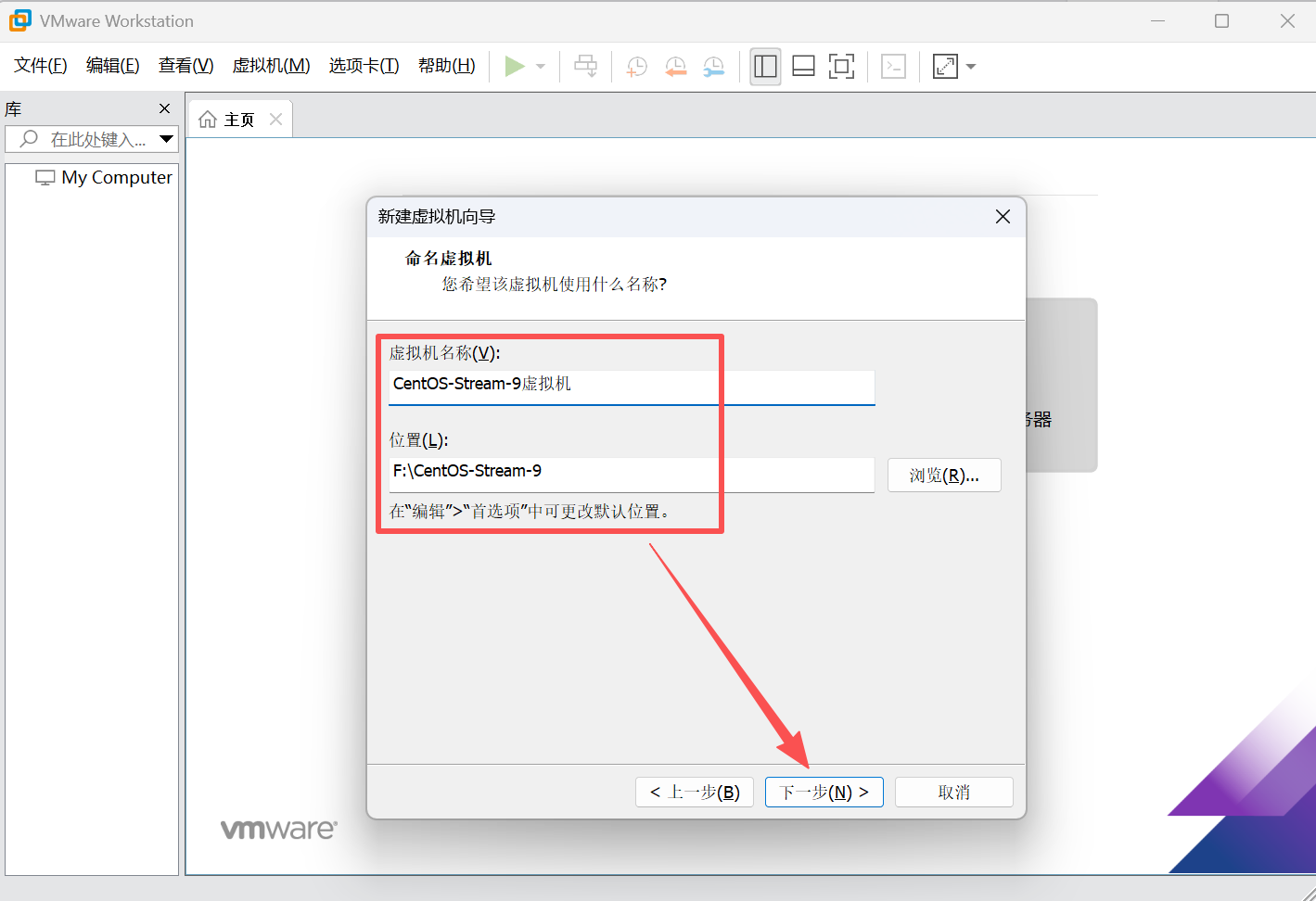
-
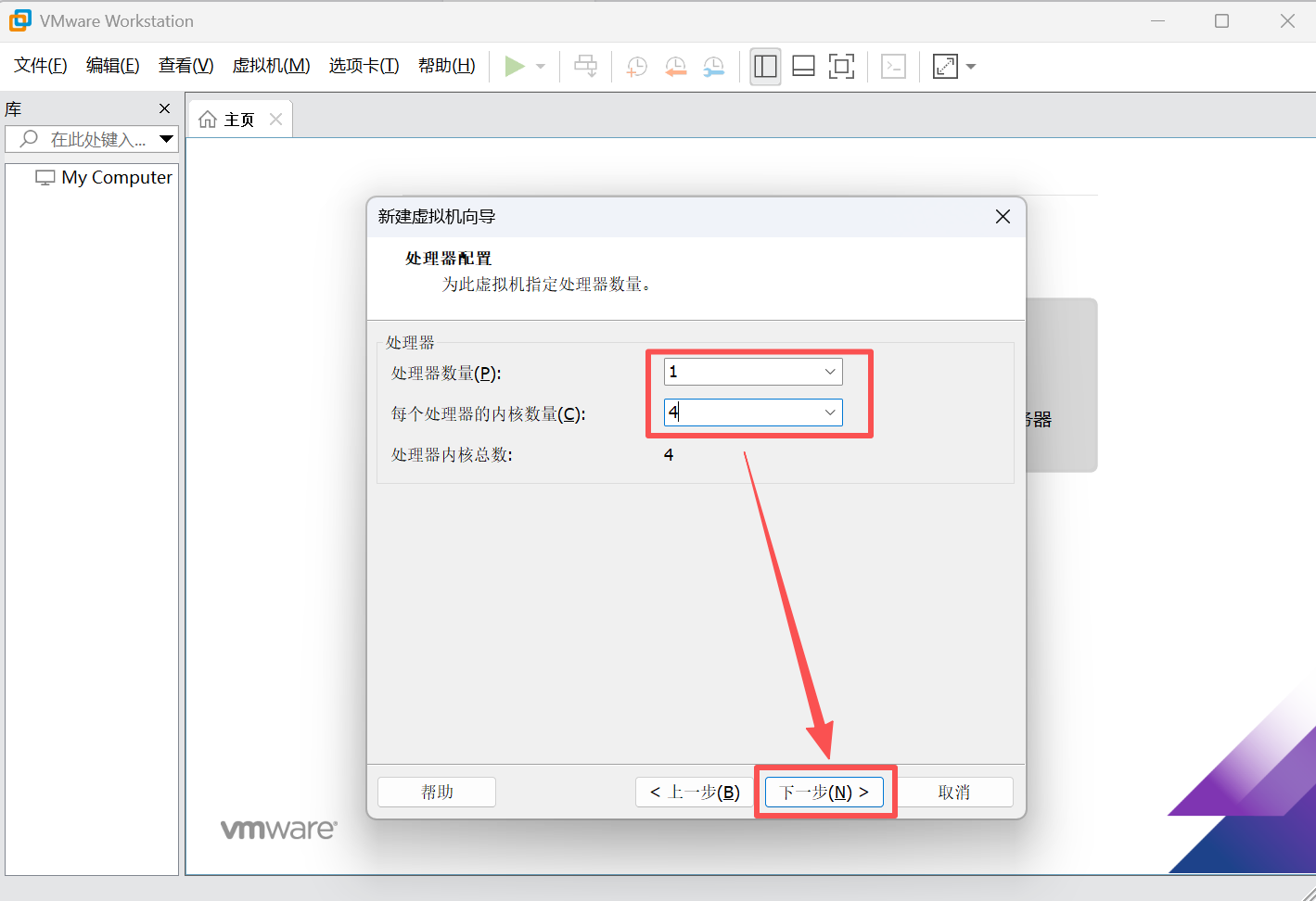
处理器配置:
- 处理器数量:1(可根据需要增加,但 1 颗足够)。
- 每个处理器内核数量:建议2 核 如果宿主机性能允许,4 核 体验更佳。
-
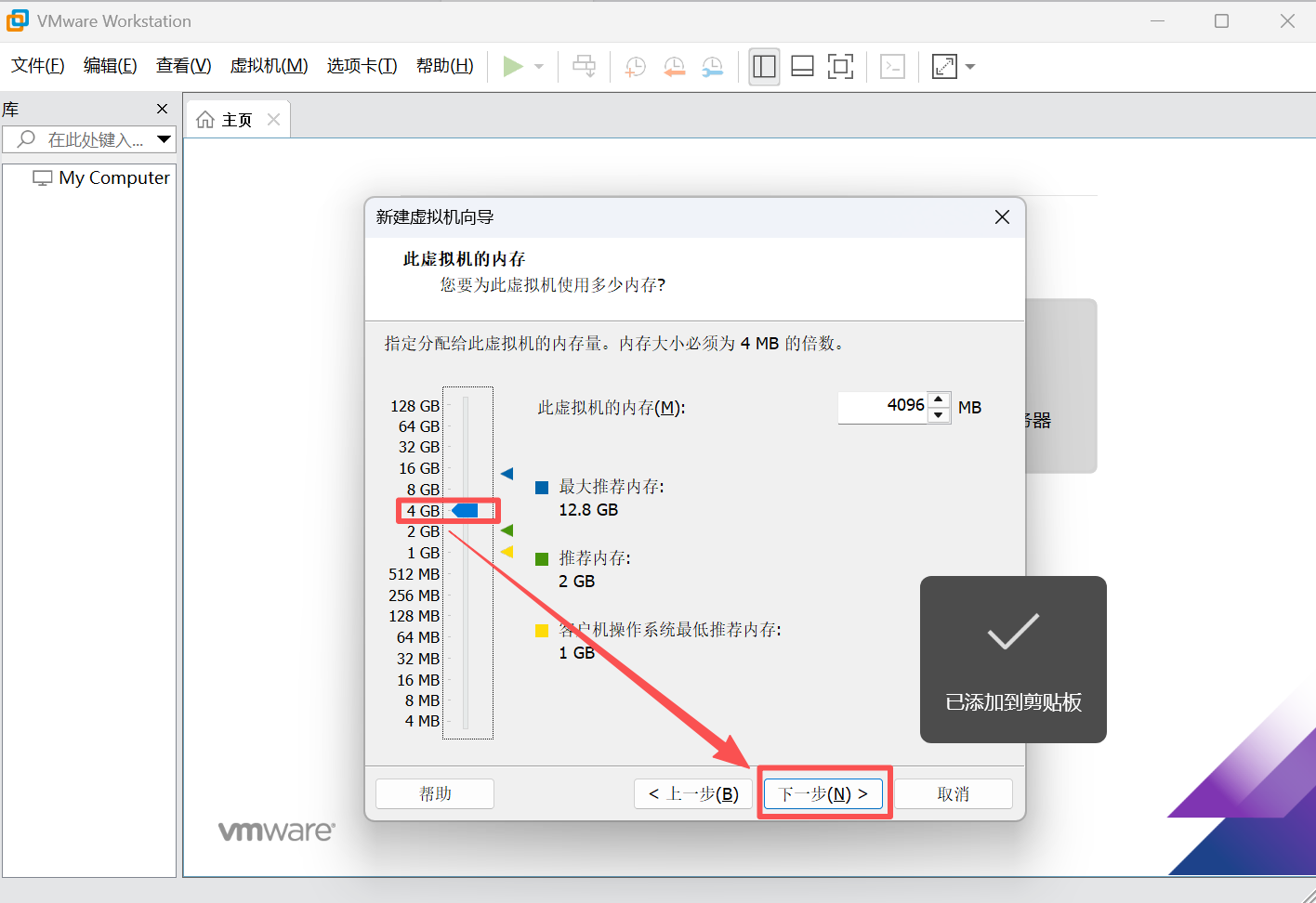
内存分配:建议 4096 MB(4GB)或以上(可根据宿主机内存调整,最小 2GB)。
-
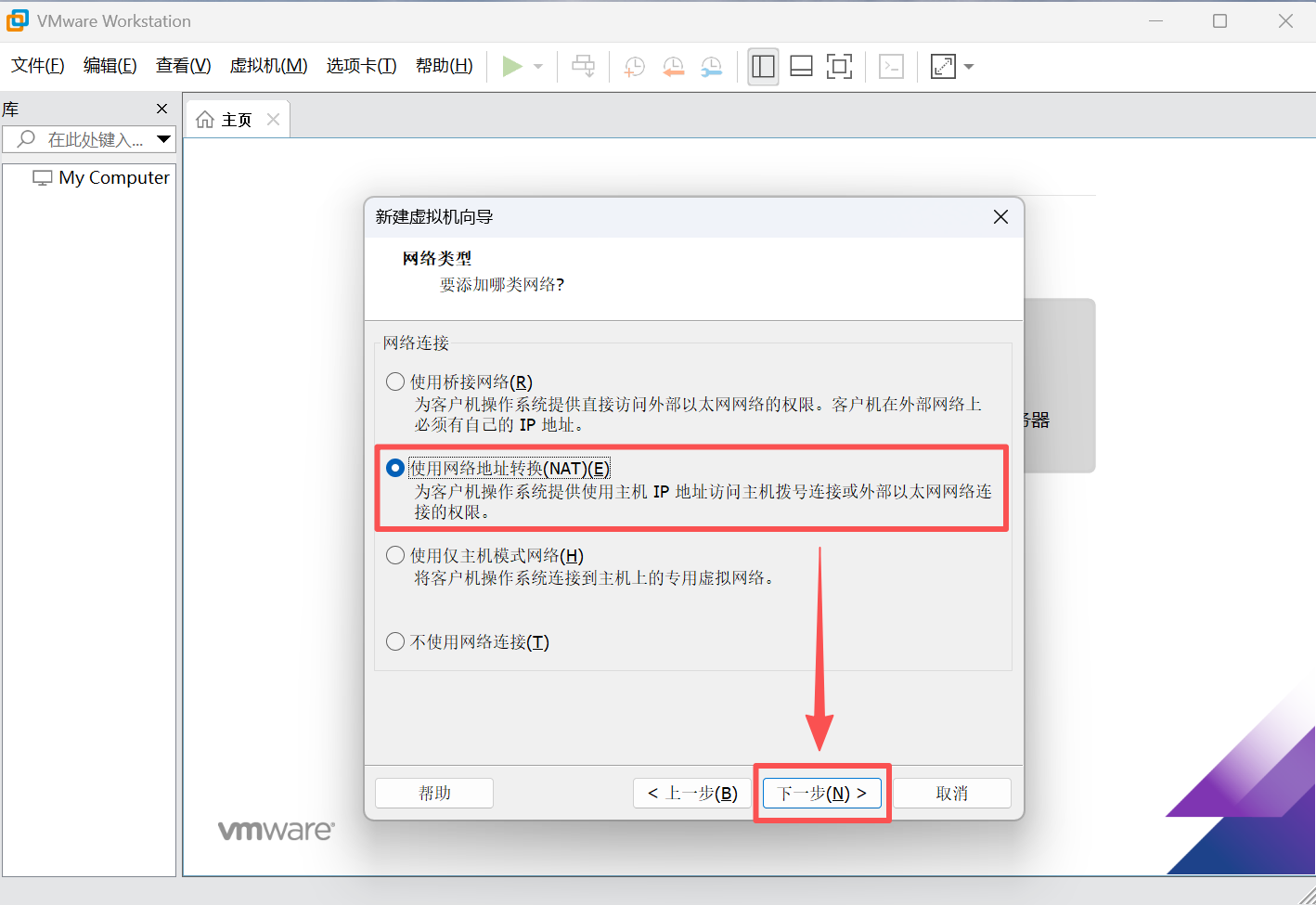
网络类型:选择 “使用网络地址转换(NAT)”(便于共享宿主机网络,同时支持桥接等其他模式)。
-
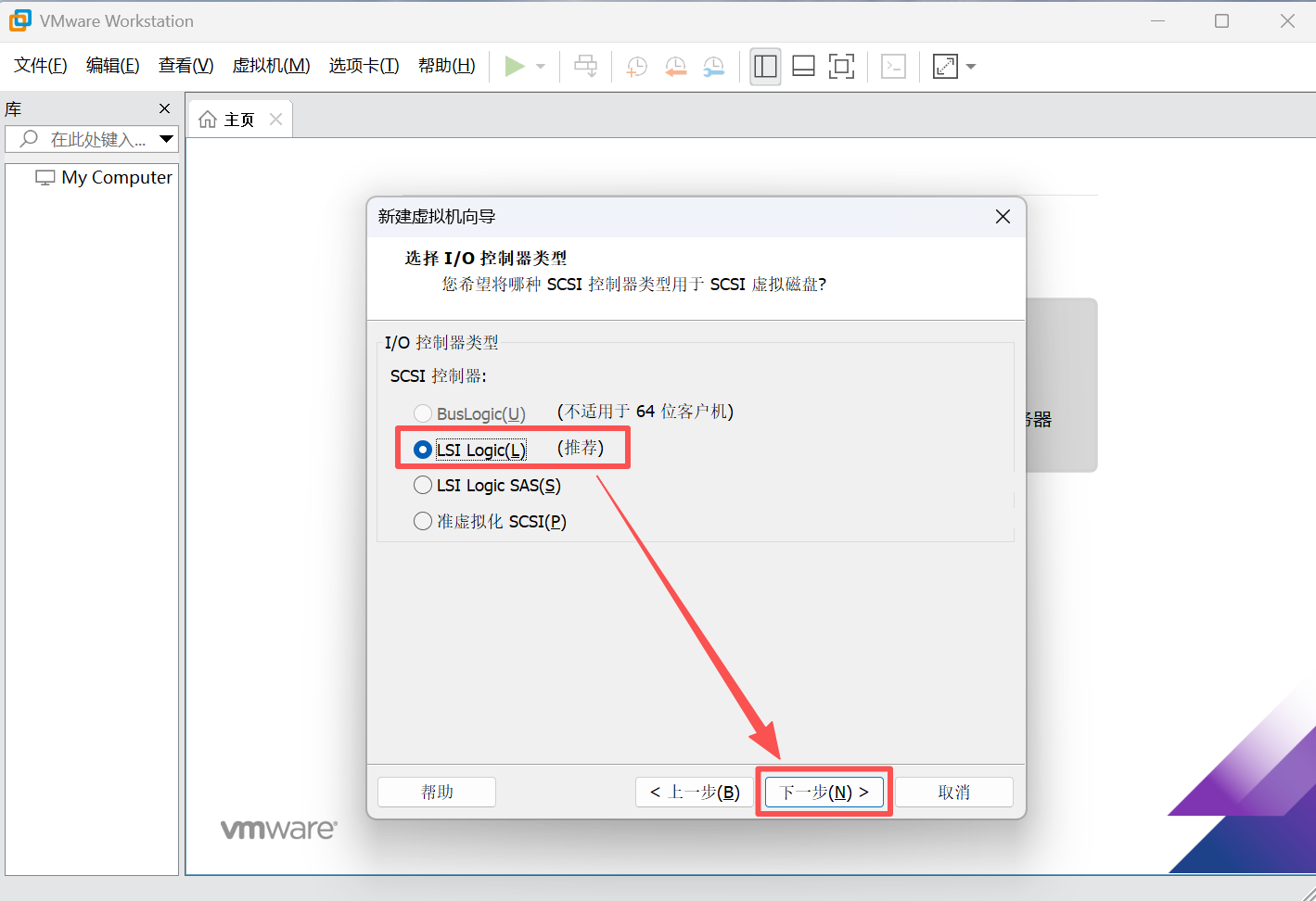
I/O 控制器类型:保持默认 “LSI Logic”(推荐)。
-
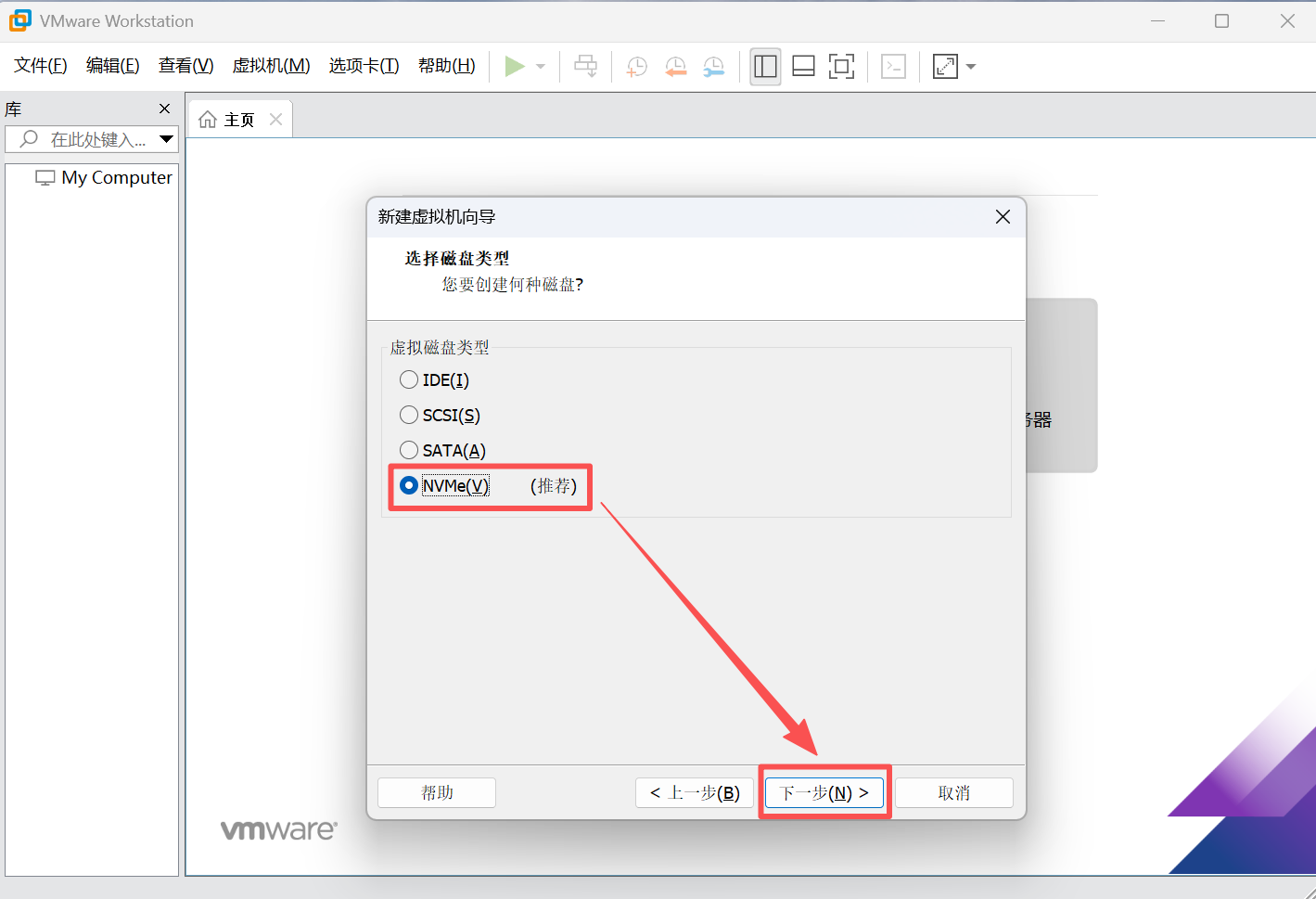
磁盘类型:推荐选择 “NVMe” 或 “SCSI”(NVMe 性能更好,兼容性也良好)。
-
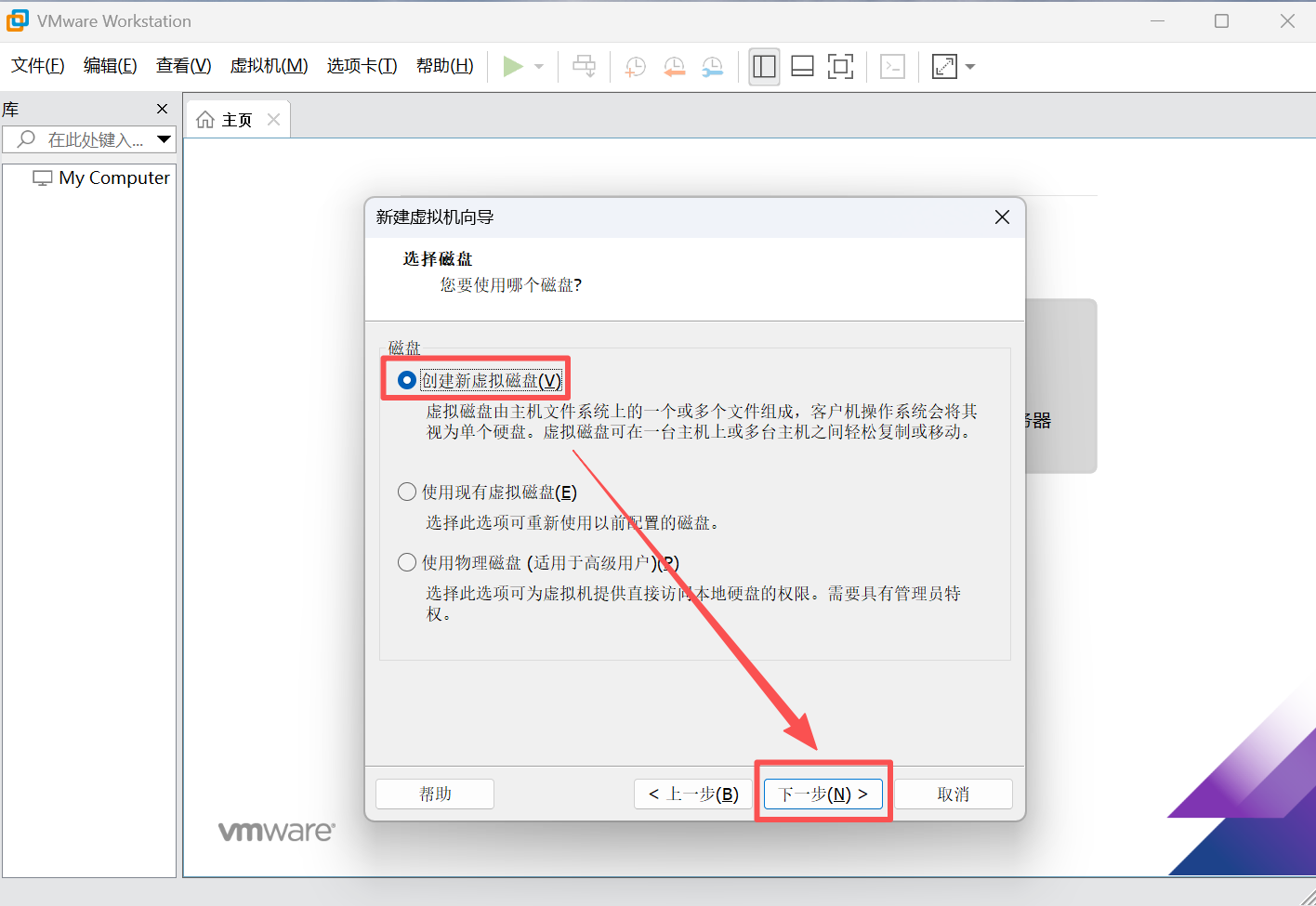
选择磁盘:选择 “创建新虚拟磁盘”。
-
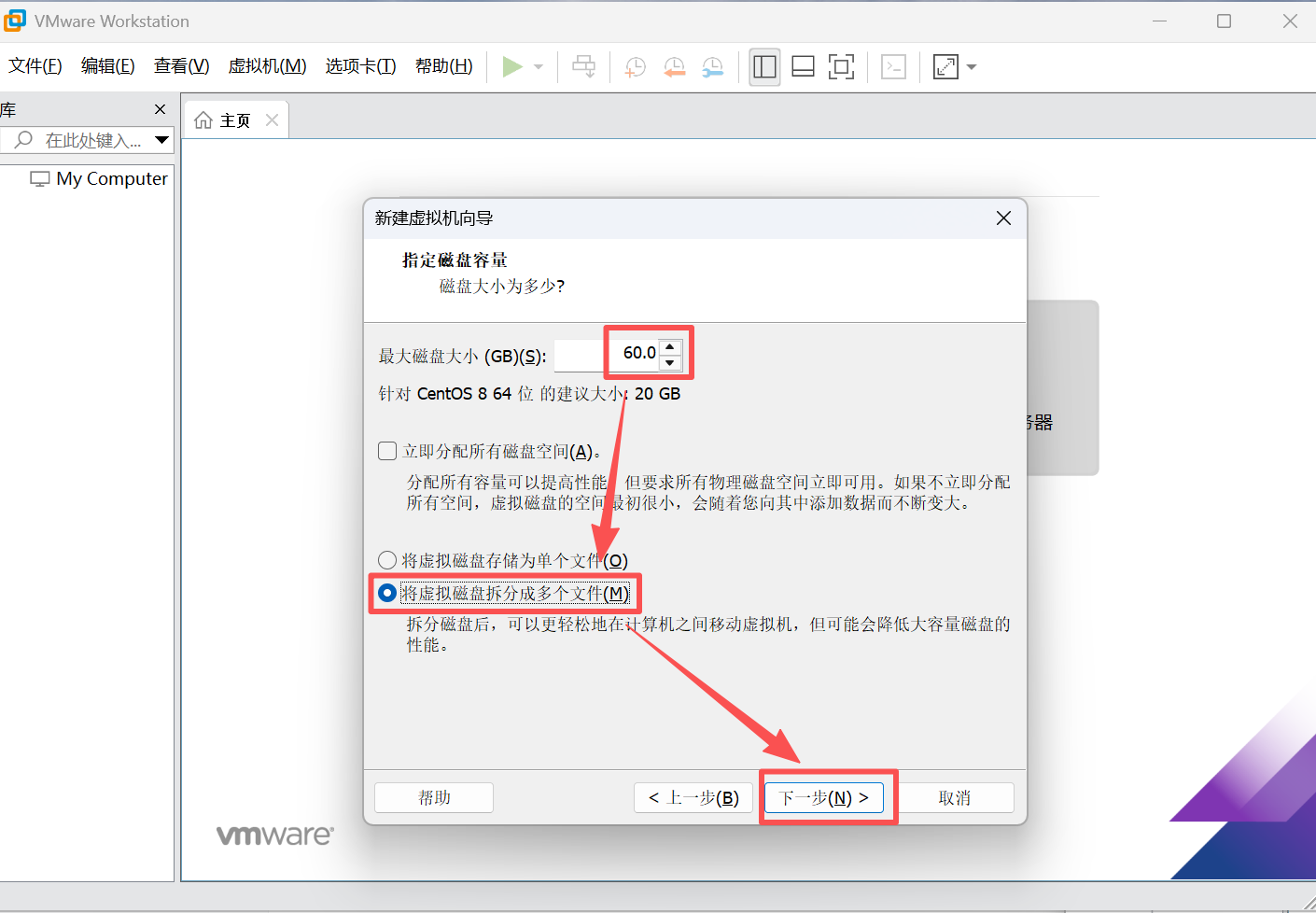
指定磁盘容量:
- 最大磁盘大小:建议 60GB 或更大。
- 选择 “将虚拟磁盘拆分成多个文件”(便于迁移和管理)。
-
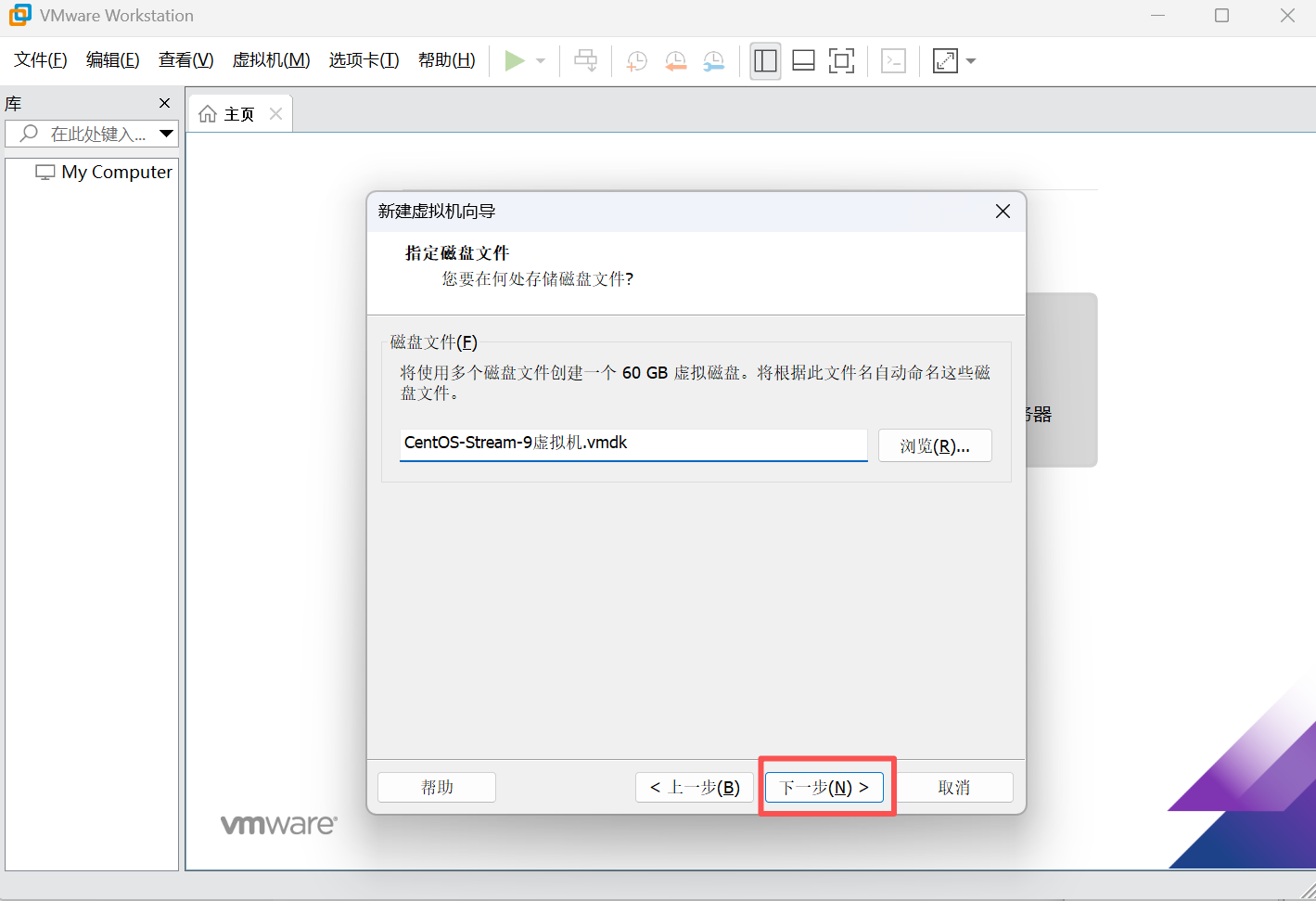
指定磁盘文件:保持默认文件名,直接点击 “下一步”。
-
完成创建
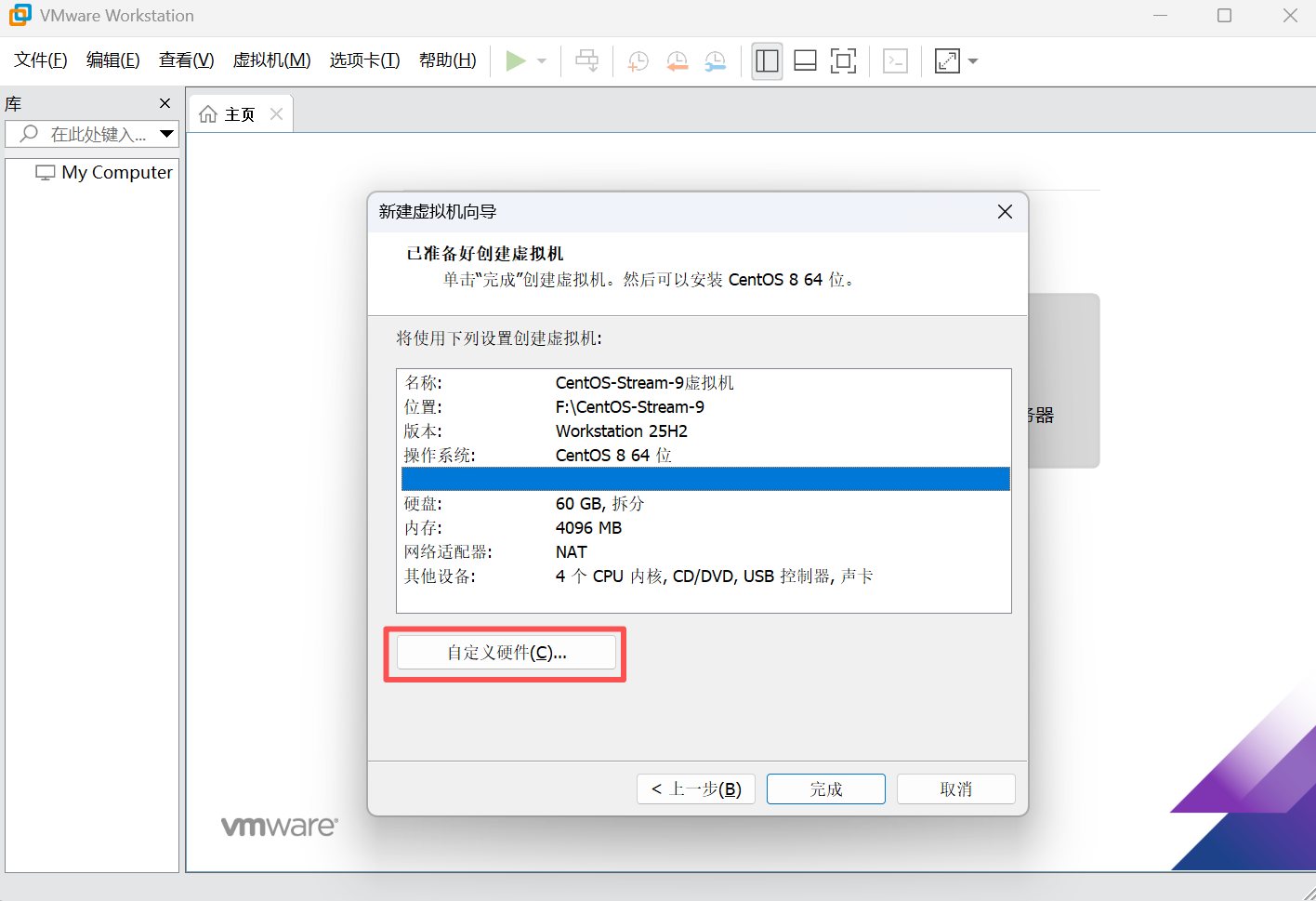
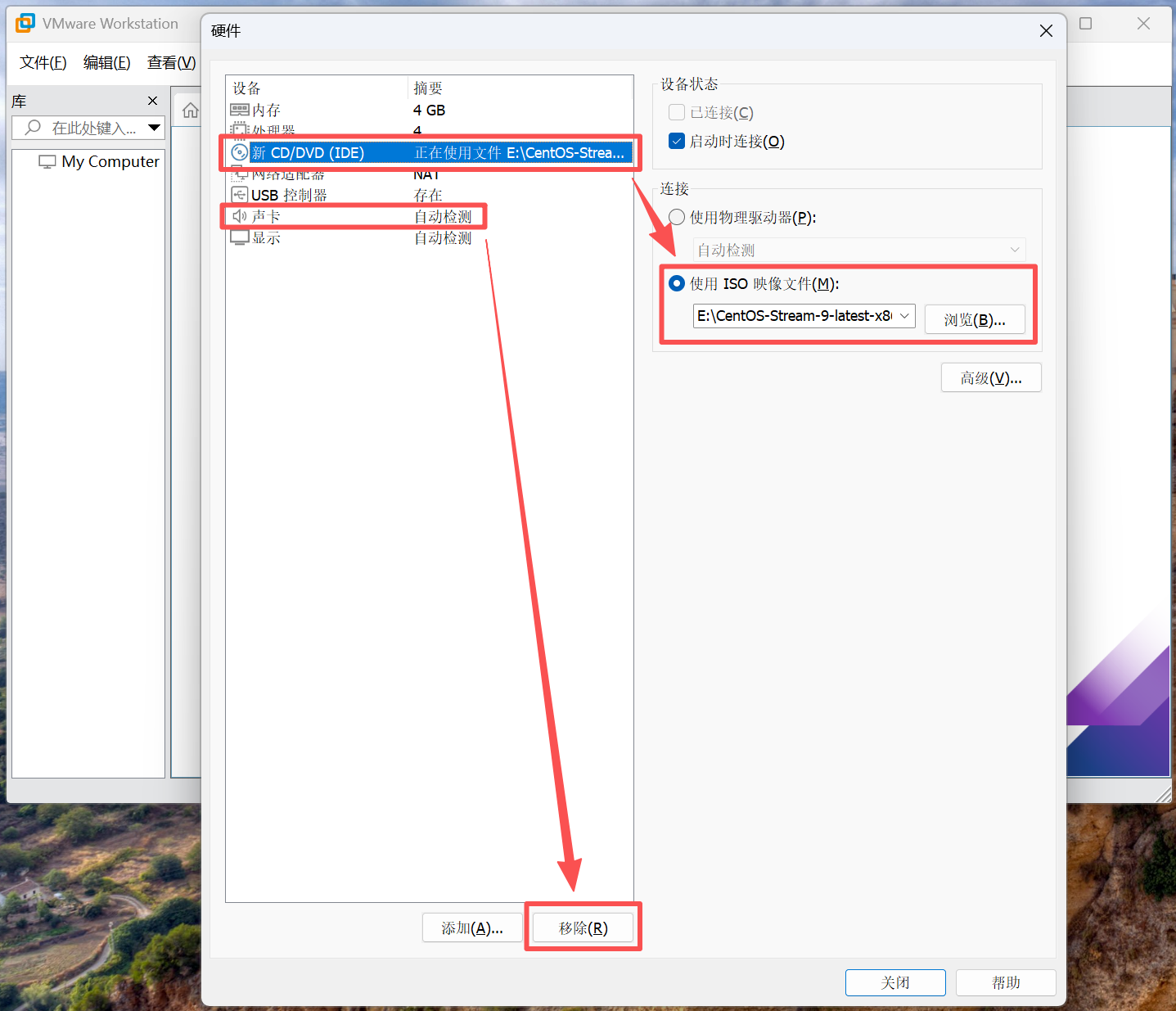
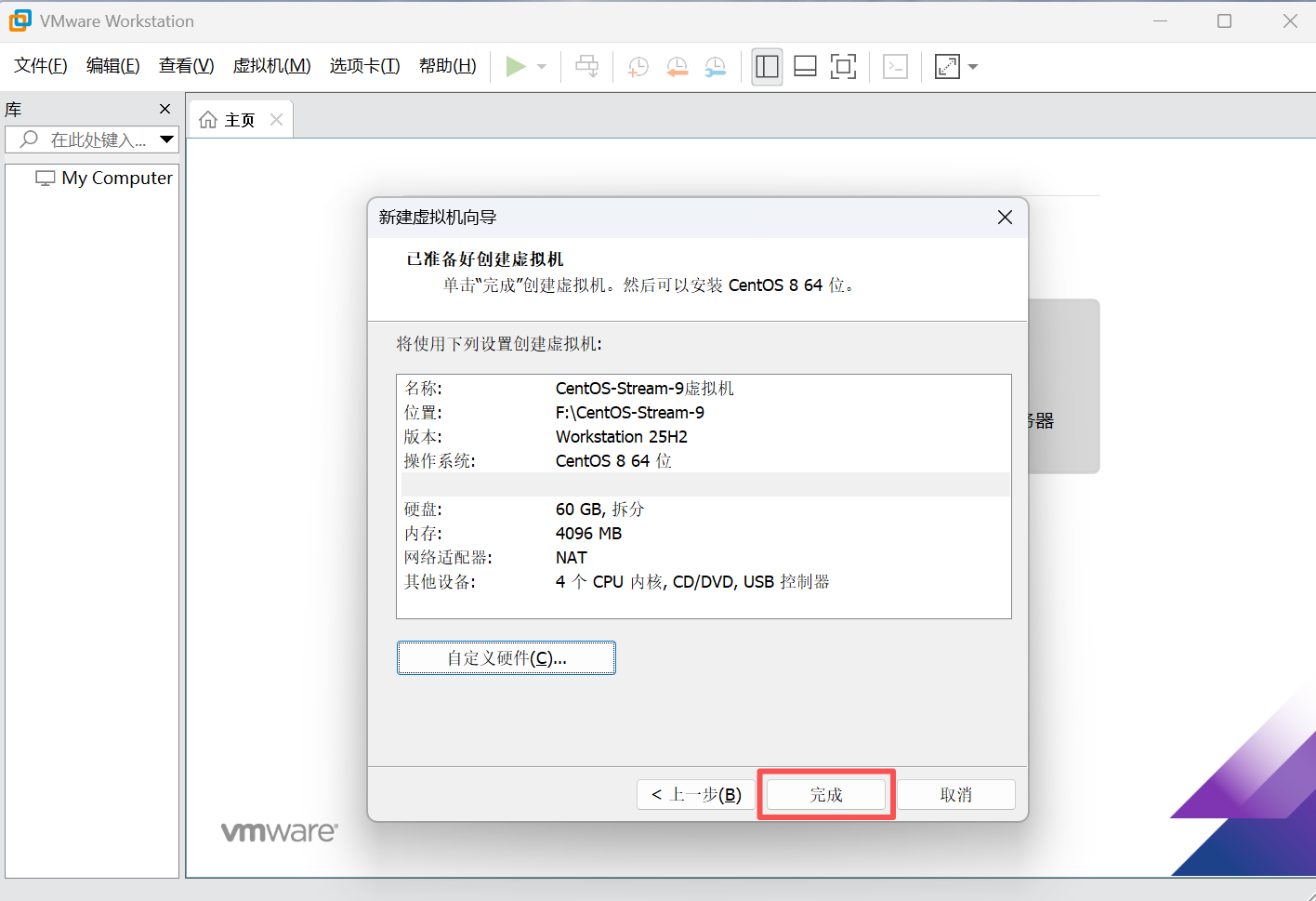
- 此时会显示虚拟机的硬件配置摘要。可以点击 “自定义硬件” 进行最后调整(例如移除不需要的声卡、打印机,或再次确认 CD/DVD 是否正确挂载 ISO)。
安装 CentOS Stream 9
-
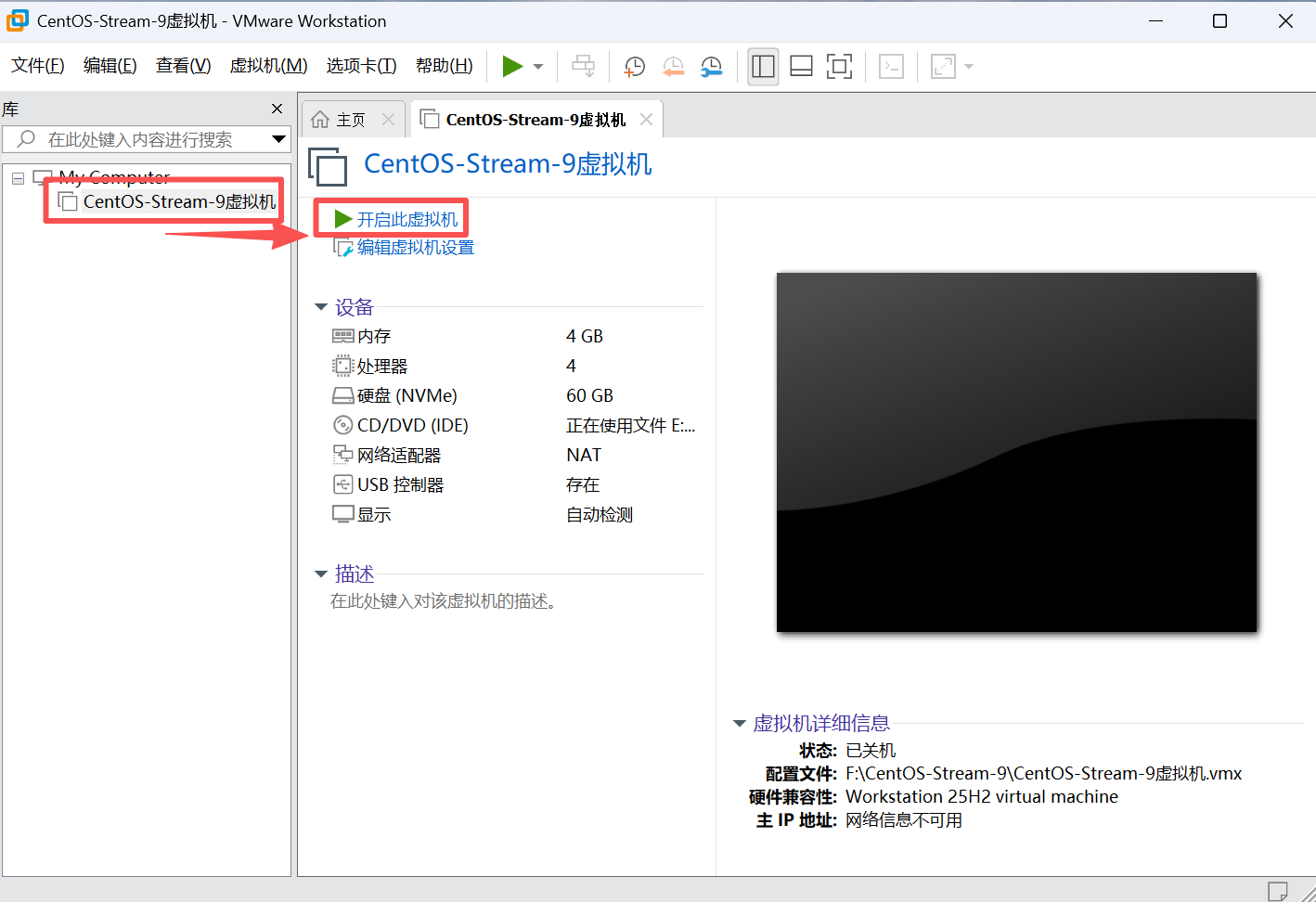
启动虚拟机:在 VMware 主界面选中该虚拟机,点击 “开启此虚拟机”。
-
进入安装界面:
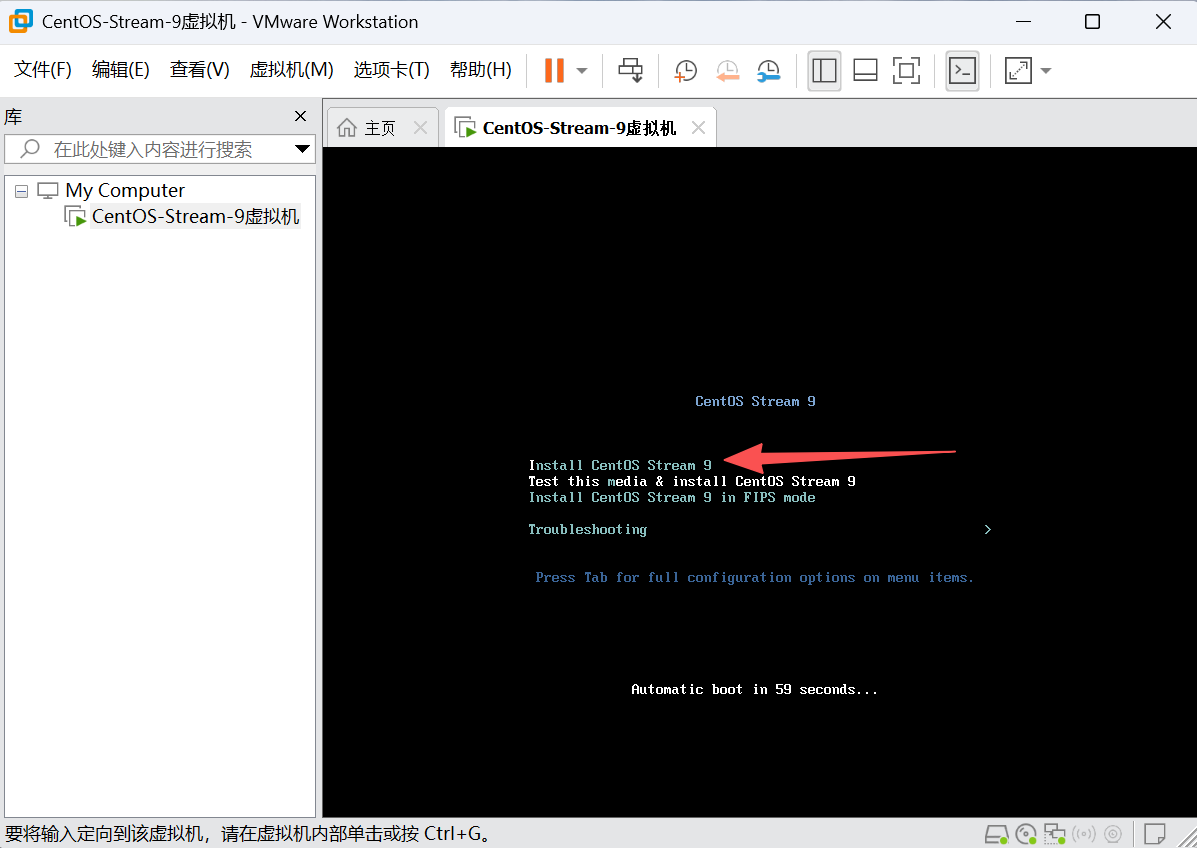
- 在启动菜单中,用键盘上下键选择 “Install CentOS Stream 9”,按回车。
- 等待加载,直到出现图形化安装欢迎界面。
-
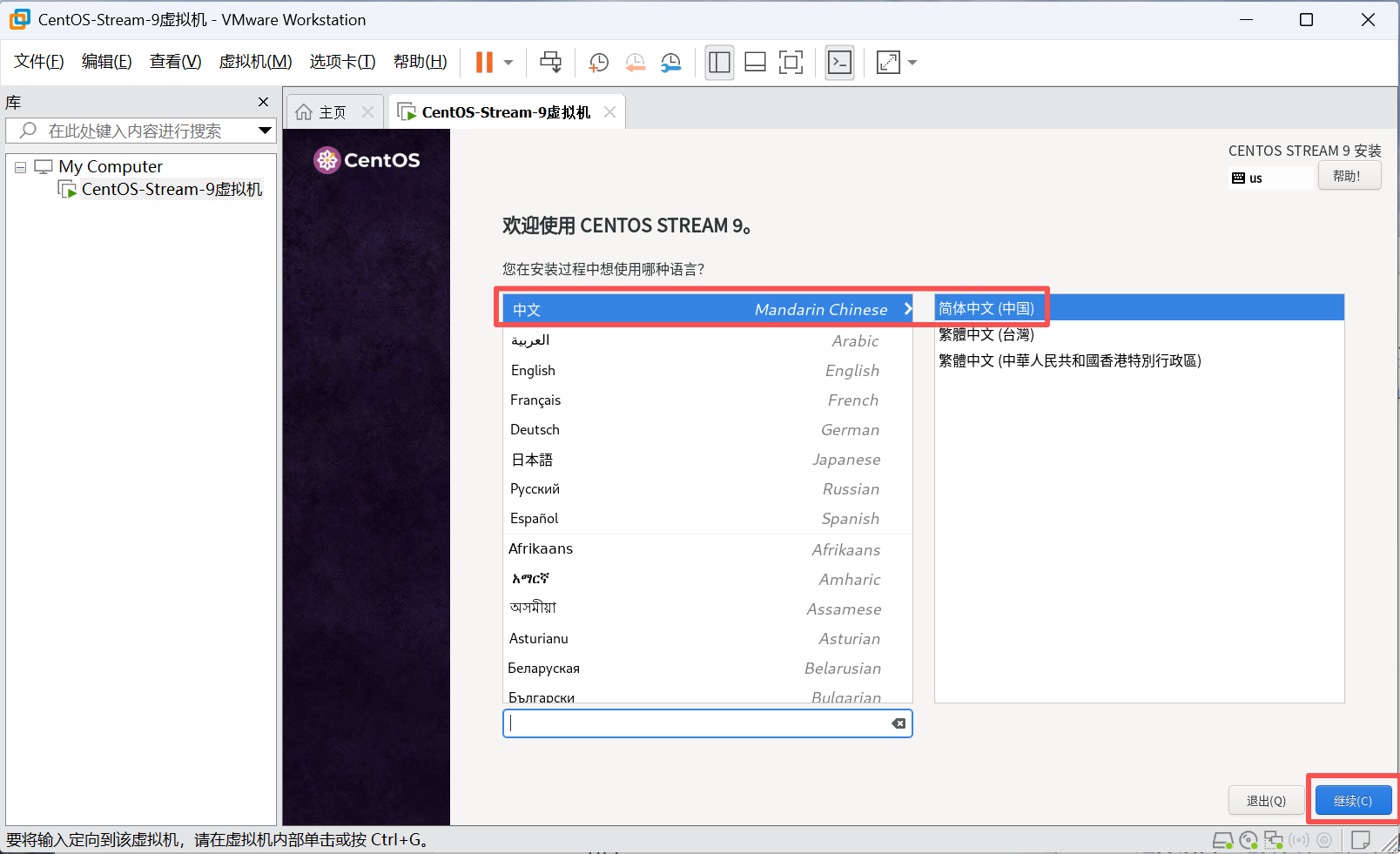
选择语言:选择安装过程中使用的语言(例如“中文”或“English”),点击 “继续”。
-
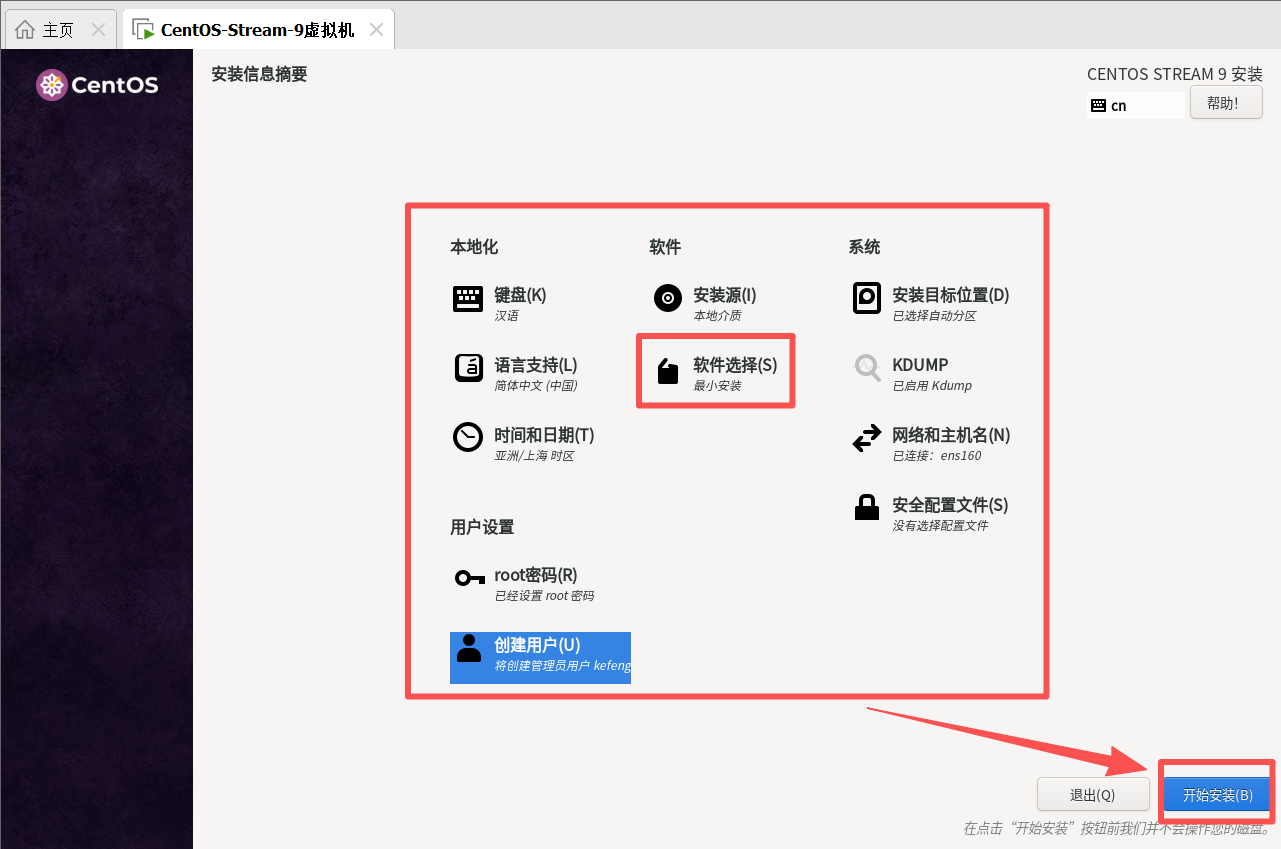
配置安装信息摘要:
-
本地化:
- 日期与时间:选择所在时区(如“亚洲/上海”)
- 键盘:保持默认(如“汉语”或“英语(美国)”)
-
软件:
- 安装源:保持默认“本地介质”
- 软件选择:根据需求选择,这里选择 “最小安装”:
- 带图形界面:选择 “带 GUI 的服务器”(适合初学者或需要桌面环境的用户)
- 纯命令行:选择 “最小安装”(服务器推荐,节省资源,强制使用命令行,通常需要手动安装一些必备的软件)
-
系统:
-
安装目的地:点击进入,直接点击左上角 “完成”,使用自动分区(也可手动分区,但对新手默认即可)
-
网络和主机名:打开右上角以太网开关(确保网络连接),可自定义主机名(如
centos9-dev),点击 “完成”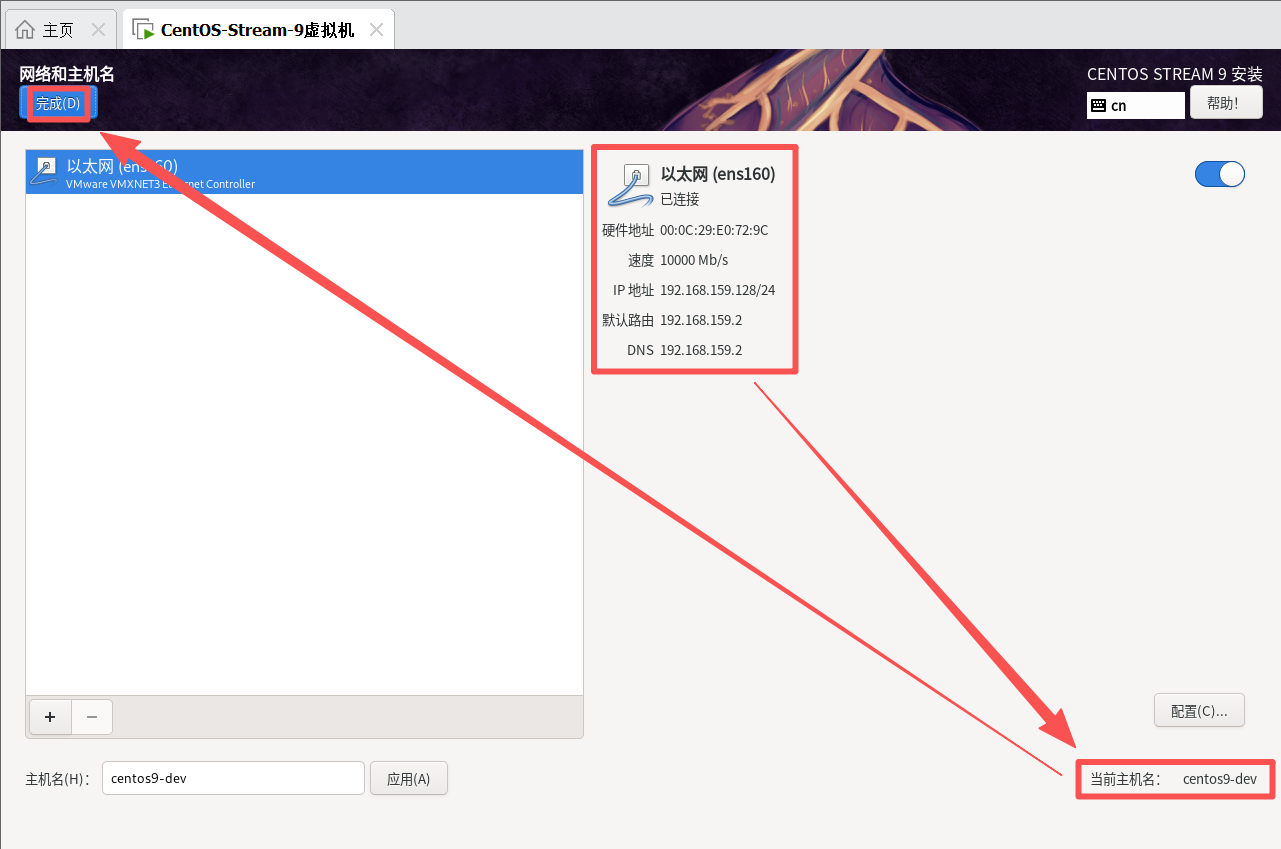
-
-
用户设置:
-
设置 Root 密码:点击进入,为
root管理员设置强密码(务必牢记) -
创建 普通用户:点击进入,创建日常使用的用户(如
devuser),并勾选 “将此用户设为管理员”(即赋予 sudo 权限)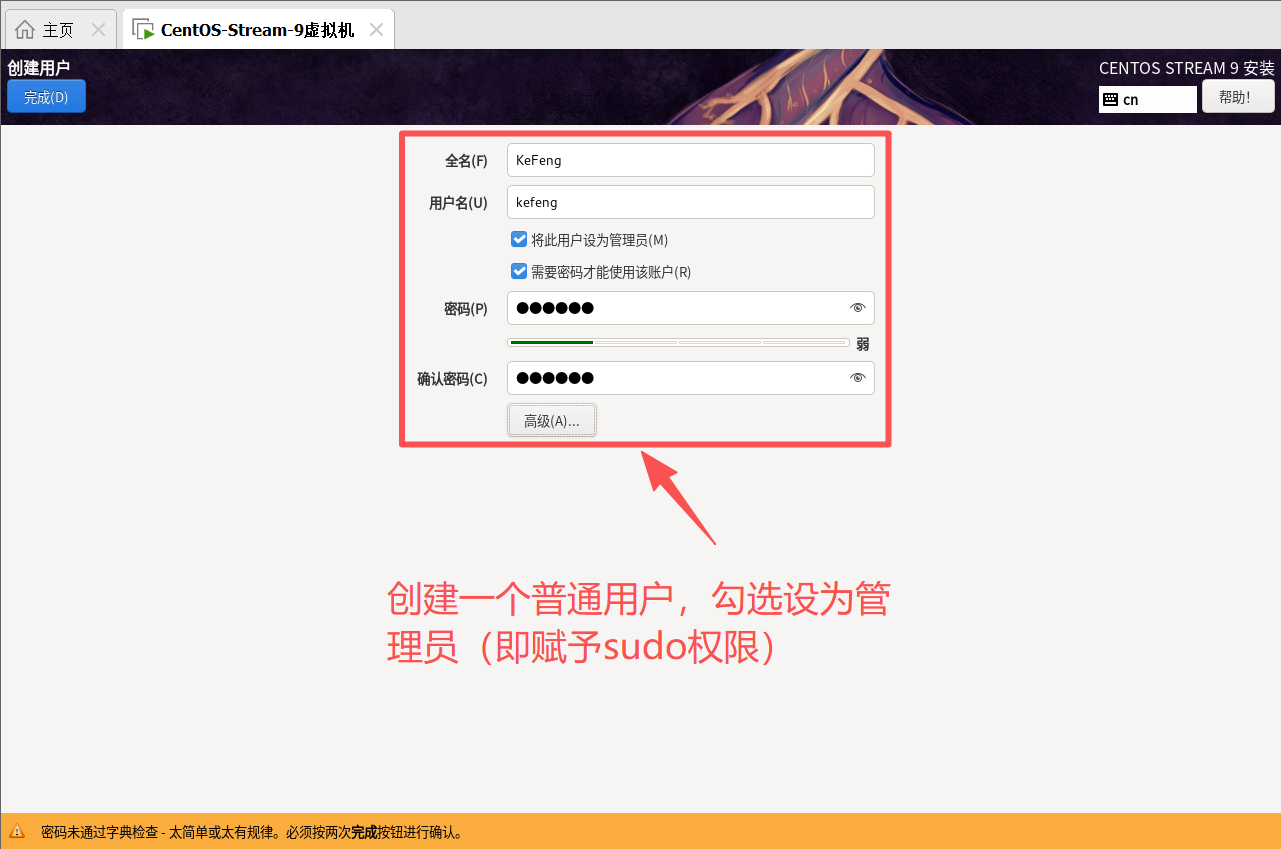
-
-
-
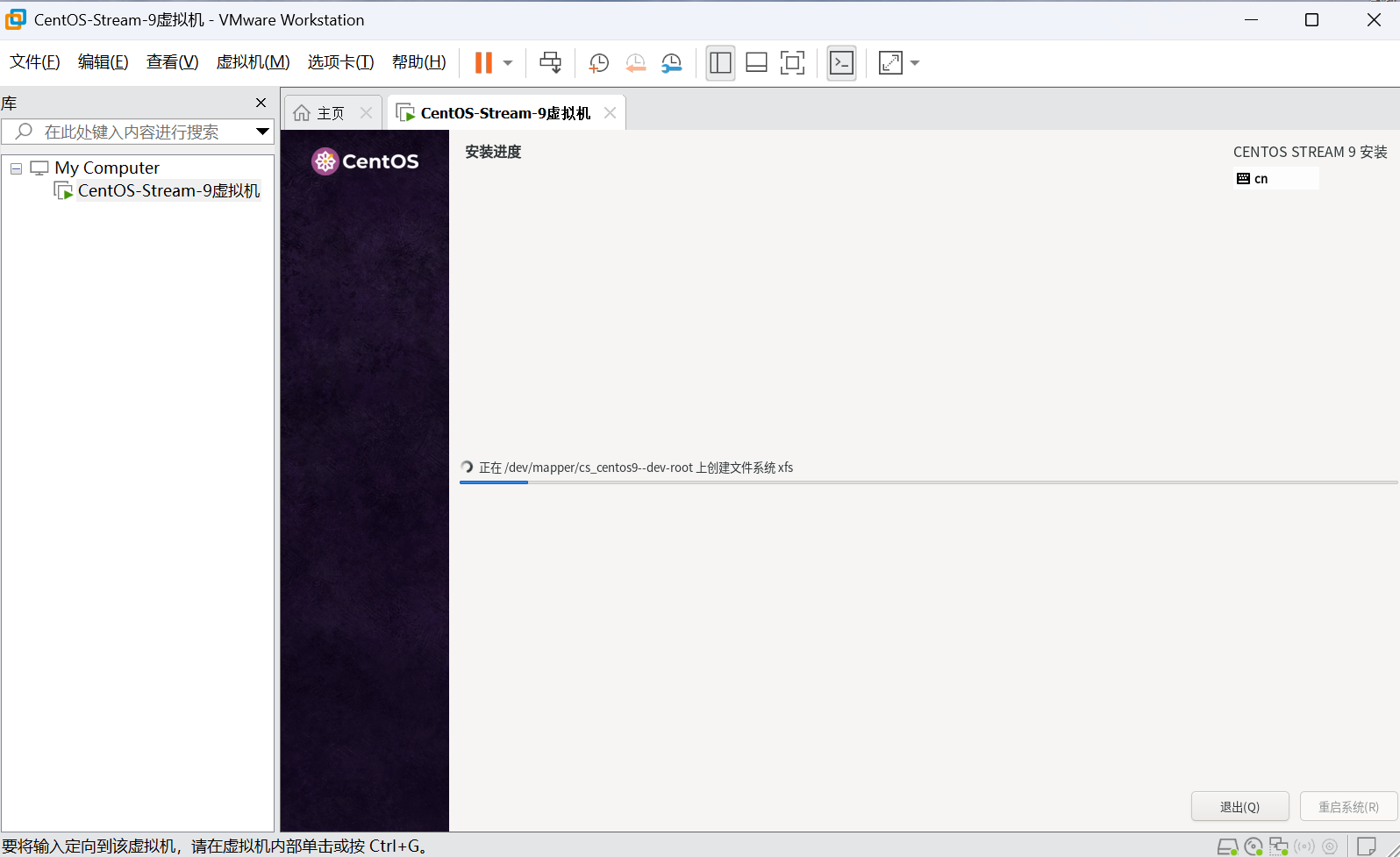
开始安装:检查无误后,点击右下角 “开始安装”。
-
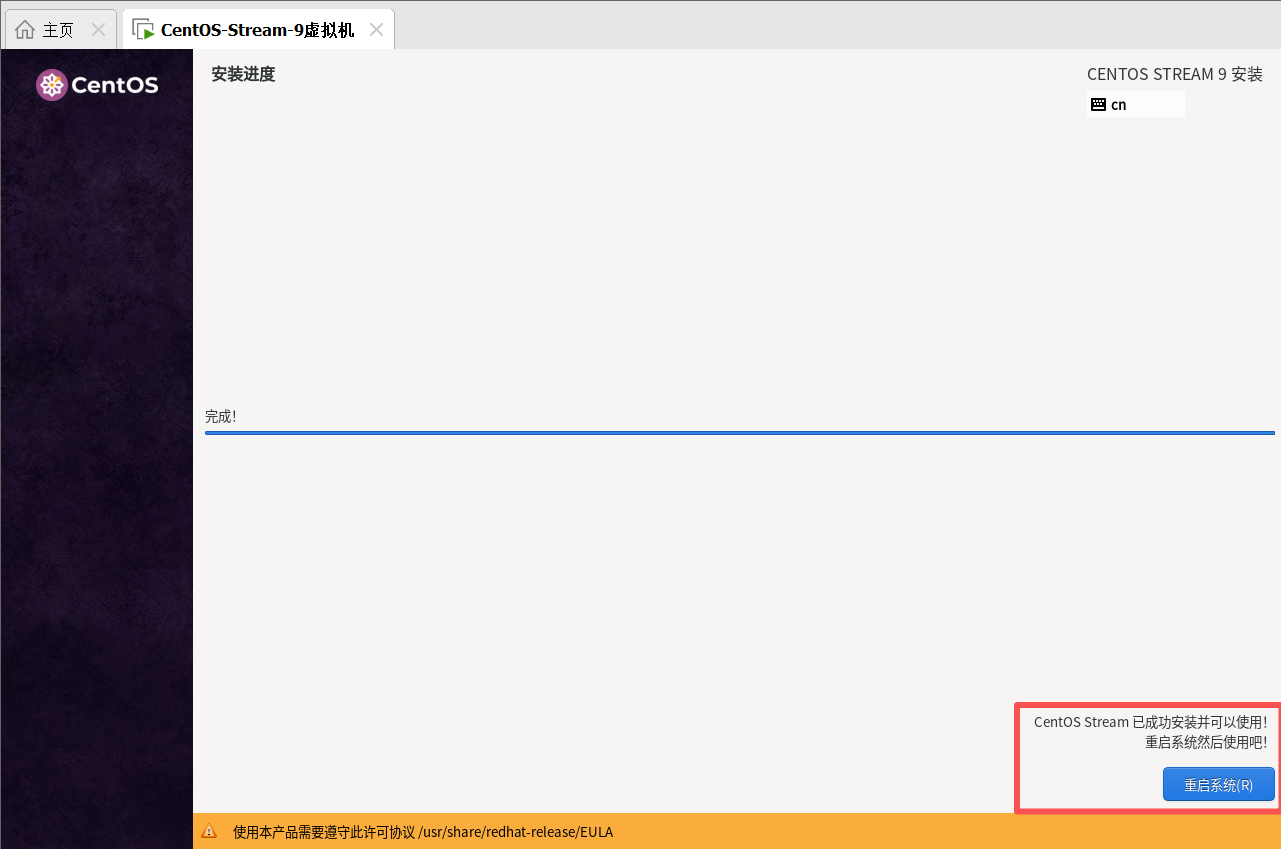
完成安装:等待进度条完成(约 5~10 分钟),点击 “重启系统”。
-
重启后的初始设置
-
如果安装了图形界面,会进入欢迎向导,按提示完成许可协议、语言等设置。
-
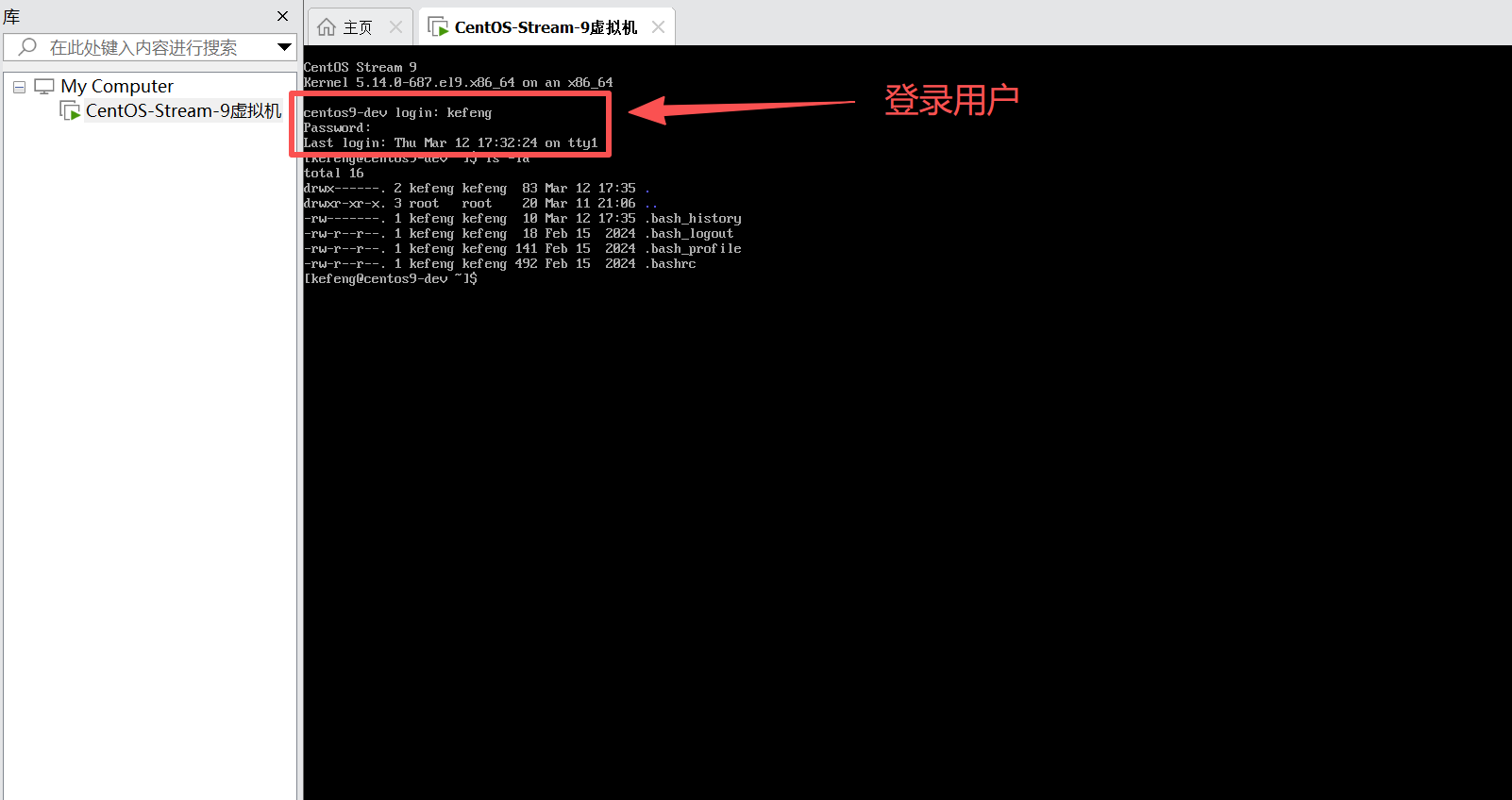
如果是最小安装,重启后会在命令行提示符下登录。
-
安装后网络配置(确保 SSH 可连接)
CentOS Stream 9 默认可能未开启 SSH 服务,或防火墙阻挡了 SSH 连接。重启后按以下步骤操作:
-
登录系统(略)
-
检查并启动SSH服务
# 查看 SSH 服务状态
sudo systemctl status sshd

# 如果未运行,启动并设置开机自启
sudo systemctl start sshd
sudo systemctl enable sshd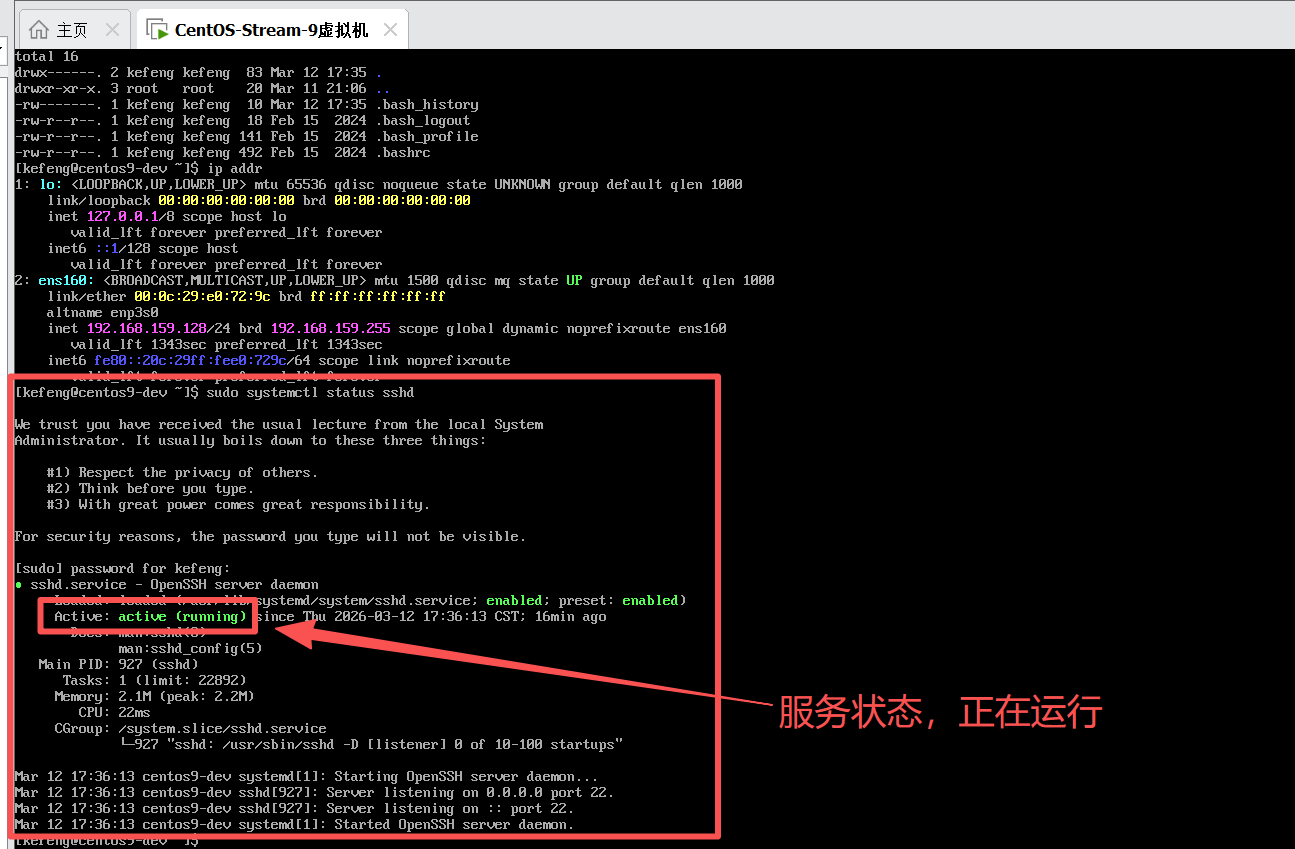
-
检查防火墙是否允许SSH放行
# 查询当前防火墙默认区域(通常是 public)中是否允许 SSH 服务(即 SSH 的默认端口 22/tcp)通过。显示yes就表示防火墙放行,显示no则需要手动放行。
sudo firewall-cmd --query-service=ssh

# 如果为no
# 将 SSH 服务添加到防火墙的当前默认区域,永久放行 SSH 服务
sudo firewall-cmd --add-service=ssh --permanent
# # 重新加载防火墙规则,丢弃所有临时(运行时)规则
sudo firewall-cmd --reload
-
确认 IP 地址
ip addr show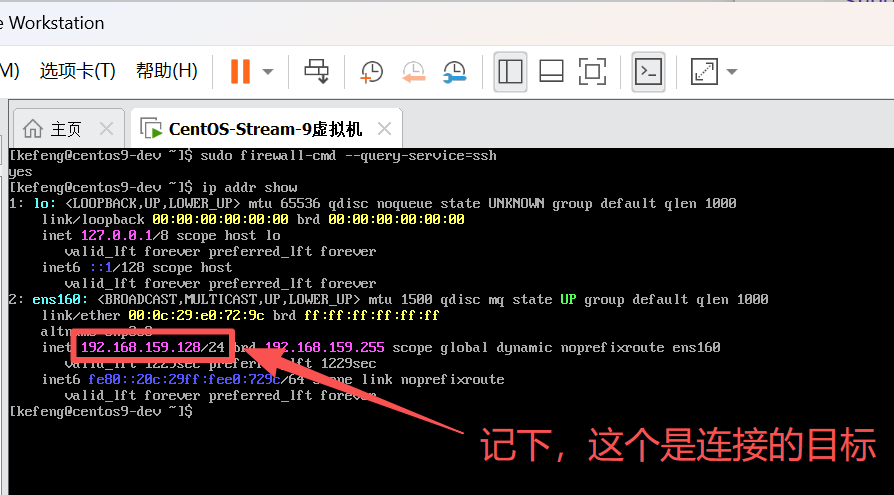
记下网卡(如
ens160)的 IP 地址(如192.168.xxx.yyy),这是 FinalShell 连接的目标。 -
测试SSH链接(可选)
# 在本机(宿主机)打开命令提示符,执行
ping <虚拟机IP>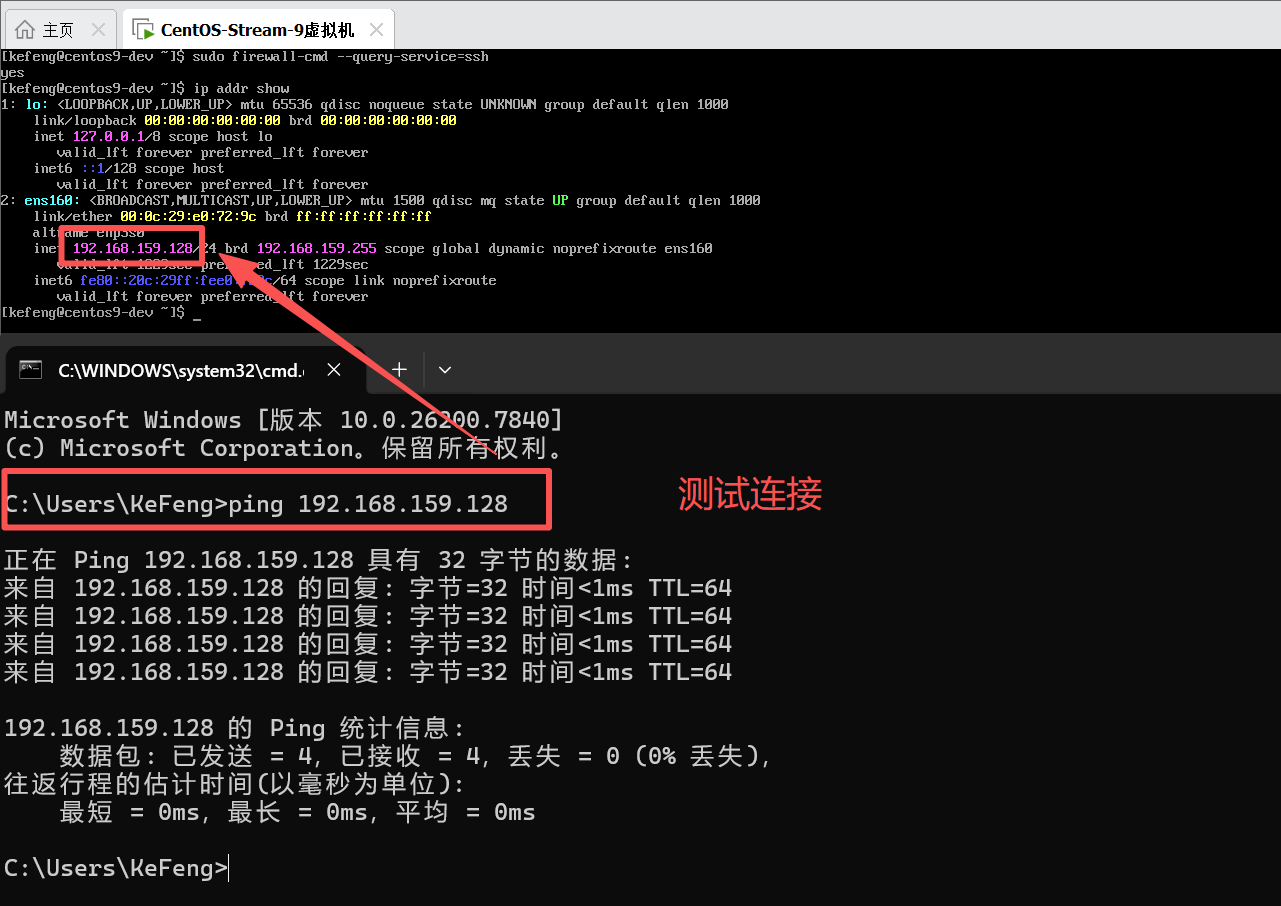
使用 FinalShell 远程连接
-
下载并安装 FinalShell
- 官网下载:http://www.hostbuf.com/
- 安装完成后打开软件。
-
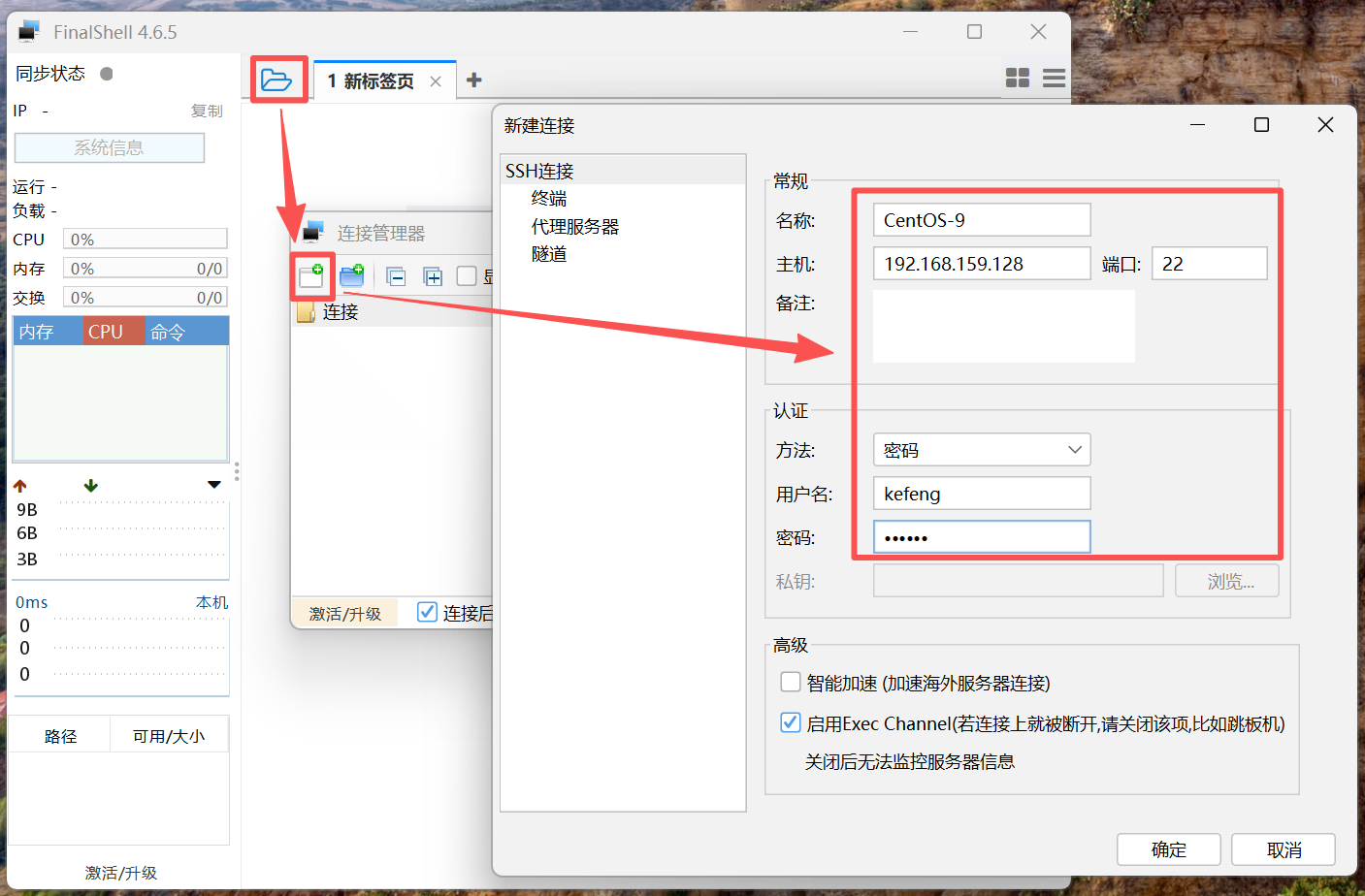
创建SSH连接
- 点击左上角 “文件夹” 图标。
- 点击 “新建连接”,选择 “SSH连接 (Linux)”。
- 填写连接信息:
- 名称:自定义(如
CentOS-9) - 主机:虚拟机的 IP 地址(前面记录的)
- 端口:22(默认)
- 用户名:登录用户名(如
kefeng)(安全起见,建议使用普通用户 + sudo) - 密码:对应用户的密码
- 认证方式:密码(默认)
- 名称:自定义(如
- 点击 “确定” 保存。
-
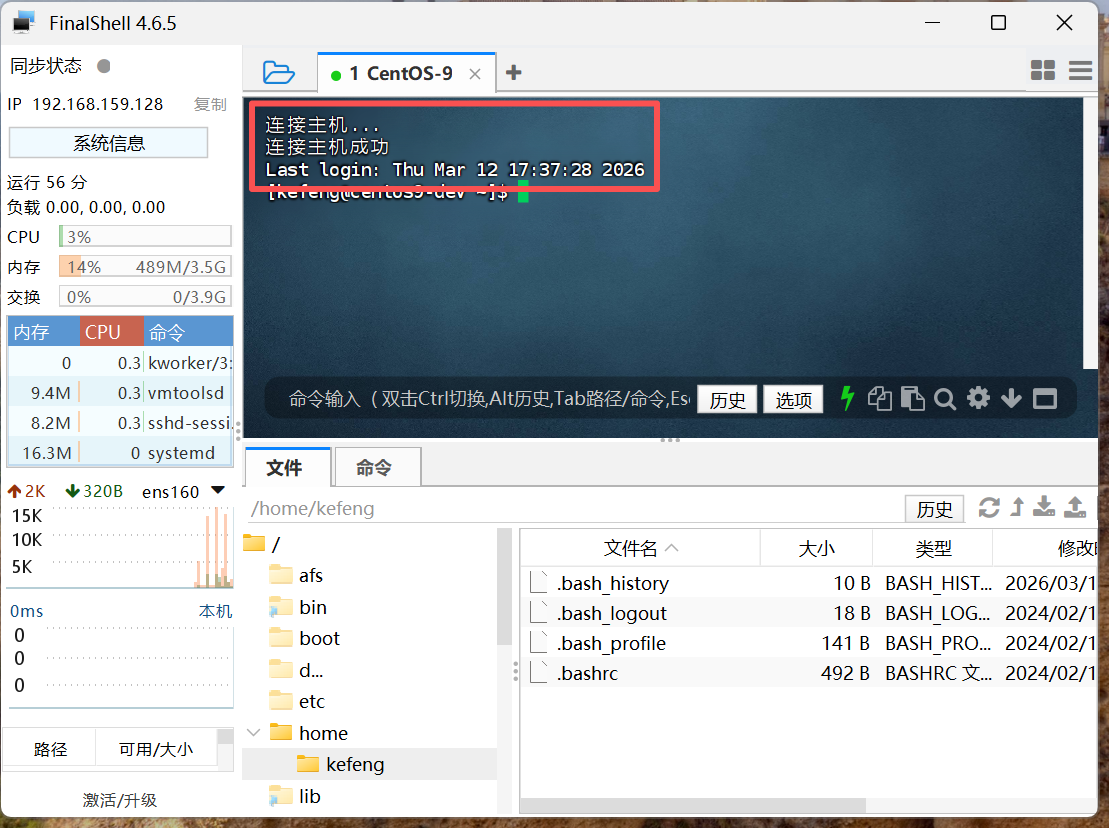
连接虚拟机
- 在连接管理器中双击刚才创建的连接,即可打开终端窗口,远程登录到 CentOS 系统。
- 首次连接会提示确认主机密钥,点击“接受并保存”。
-
更新所有已安装软件包(软件源中提供的最新版本)
sudo dnf update -y
配置静态 IP(可选,推荐服务器环境)
CentOS 9 使用 NetworkManager 管理网络,配置文件位于 /etc/NetworkManager/system-connections/ 下。
-
判断当前 IP 获取方式(静态 IP)
-
列出所有网络连接
nmcli connection show此命令会显示系统中所有 NetworkManager 管理的连接,记下您要配置的网卡对应的连接名(例如
ens160或有线连接 1) -
确认 IP 获取方式
# 查看连接的 IPv4 方法(如果连接名包含空格(如“有线连接 1”),请用引号括起来) nmcli -f ipv4.method connection show <连接名> # 备用方法:直接查看配置文件(需要root 权限) sudo grep method /etc/NetworkManager/system-connections/<连接名>.nmconnectionmanual= 静态 IPauto= DHCP(动态 IP)
-
-
查看当前网络信息(供配置参考)
-
查看IP & 子网掩码
ip addr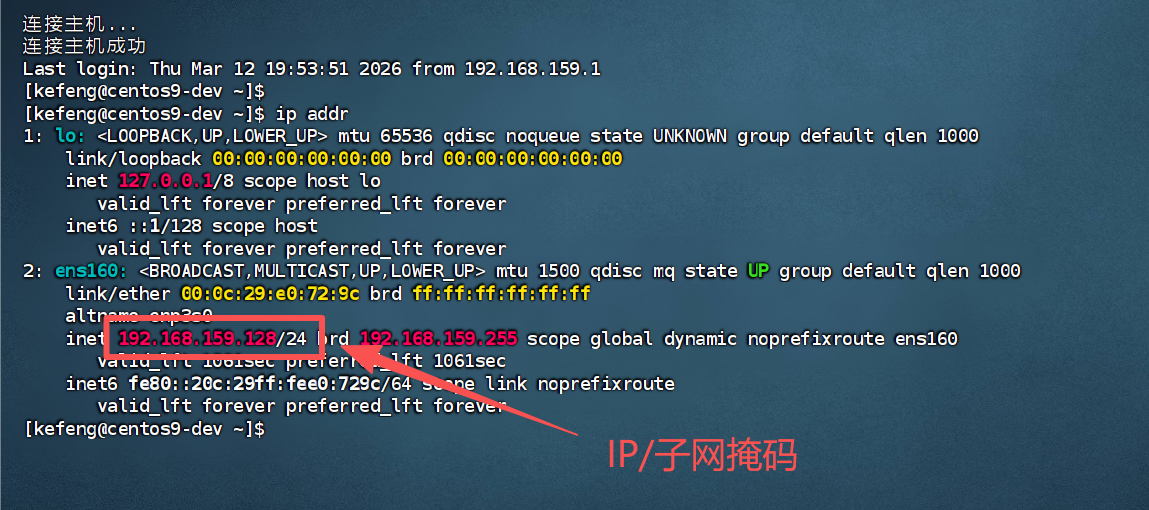
- IP:
192.168.159.128 - 子网掩码:
/24(等于 255.255.255.0)
- IP:
-
查看路由(网关)
ip route show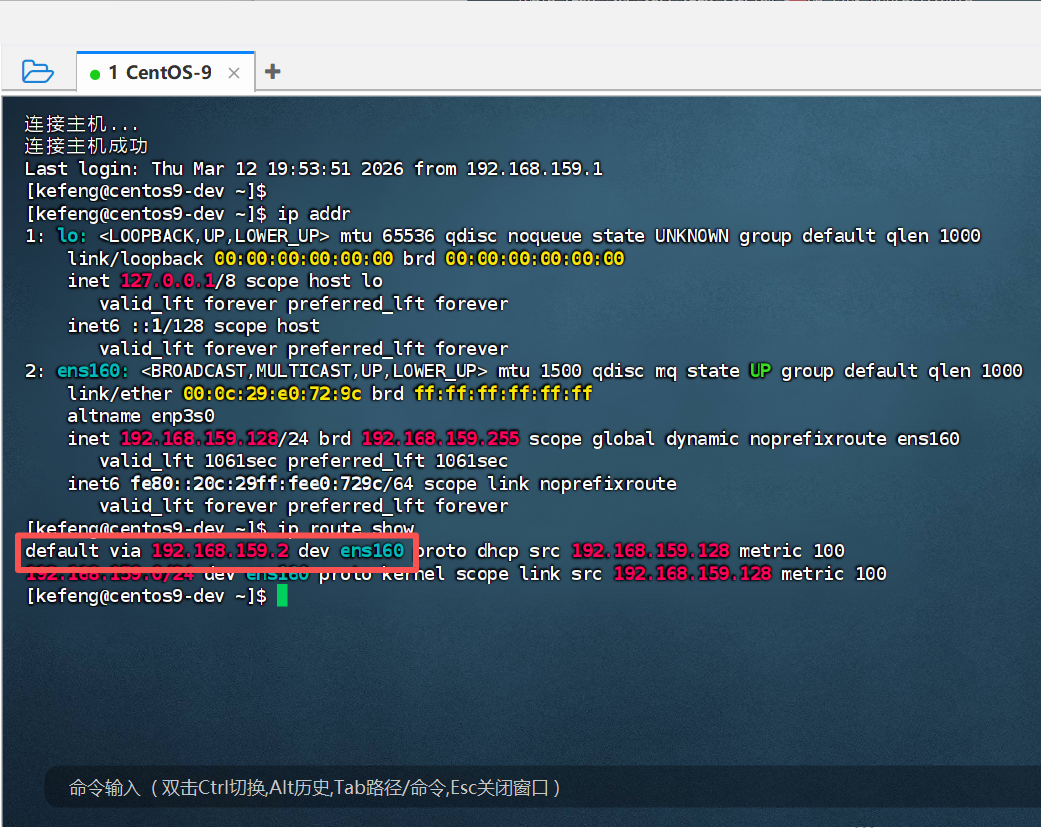
- 网关:
192.168.159.2
- 网关:
-
查看DNS(域名翻译器)
cat /etc/resolv.conf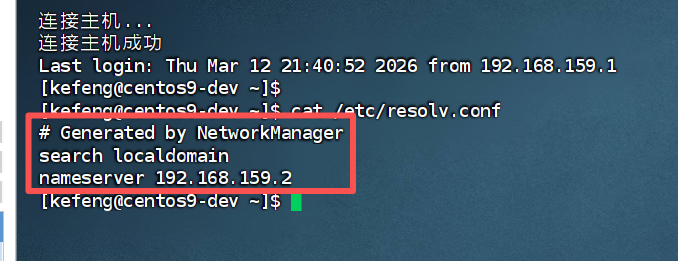
- DNS 服务器:
192.168.159.2
- DNS 服务器:
-
-
使用 nmcli 配置静态 IP
sudo nmcli connection modify ens160 \
    ipv4.method manual \
    ipv4.addresses 192.168.159.128/24 \
    ipv4.gateway 192.168.159.2 \
    ipv4.dns "223.5.5.5 114.114.114.114 8.8.8.8" \
    ipv4.ignore-auto-dns yes \
    connection.autoconnect yes
参数说明:
ipv4.method manual:设置为静态 IP(手动配置)ipv4.addresses:IP 地址及子网掩码(/24 表示 255.255.255.0)ipv4.gateway:默认网关,必须与 IP 在同一网段ipv4.dns:DNS 服务器,多个地址用空格分隔(建议同时配置内网、国内公共、国外备用 DNS)略:内网 DNS,用于解析局域网设备223.5.5.5:阿里云公共 DNS,国内首选114.114.114.114:国内公共 DNS,稳定快速8.8.8.8:谷歌 DNS,作为国外域名解析的备用
ipv4.ignore-auto-dns yes:忽略 DHCP 自动下发的 DNS,确保手动配置生效connection.autoconnect yes:开机自动连接该网络
-
重新加载连接使配置生效
sudo nmcli connection up ens160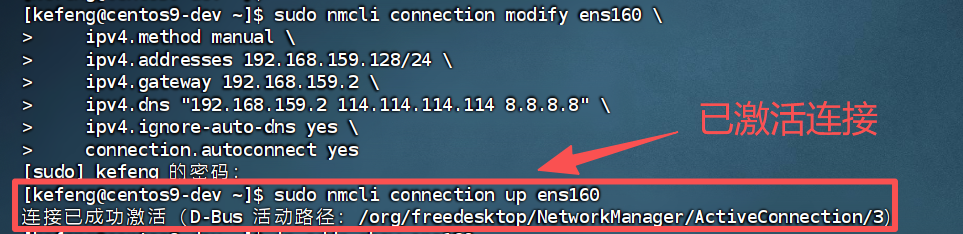
-
验证配置是否成功
-
确认 IP 获取方式
nmcli -f ipv4.method connection show <连接名>
-
检查 IP 地址
ip addr show ens160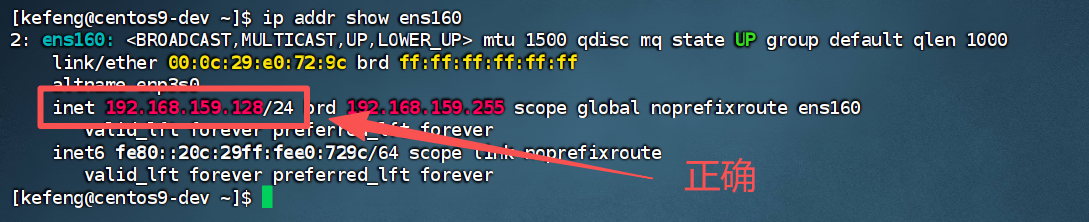
-
检查路由(网关)
ip route show
-
检查 DNS
cat /etc/resolv.conf
-
测试网络连通性(例如 ping 网关或外网)
ping -c 4 192.168.159.2
ping -c 4 baidu.com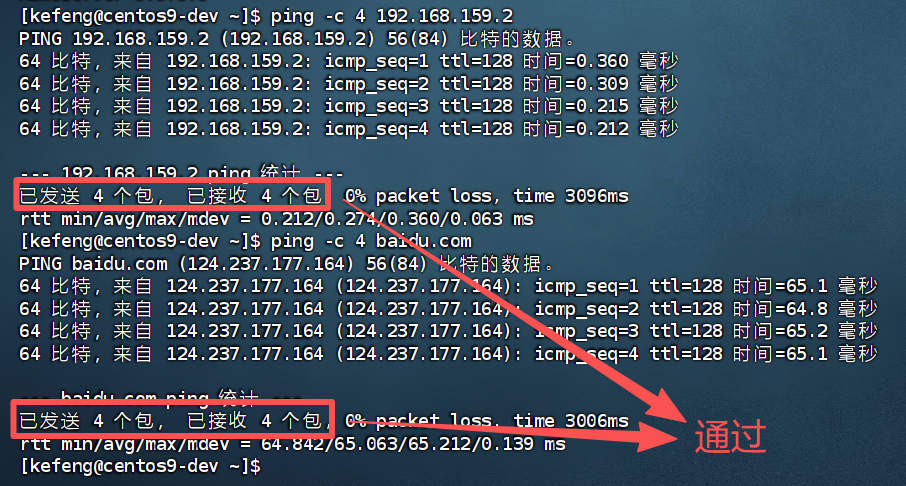
-

 浙公网安备 33010602011771号