
Typora 云端图床配置指南(GitHub + SM.MS 两种方法)
配置Typora图片上传服务器
在使用 Typora 编写 Markdown 文档时,插入本地图片会导致文档分享后图片无法显示。通过配置图床,可将图片自动上传至云端,确保他人也能正常查看。本文介绍两种常用方法:
- PicGo(桌面应用)+ GitHub
- PicGo-Core(命令行)+ SM.MS(推荐,无需额外配置)
PicGo(app)+ GitHub实现
⚠️ 注意:该方法上传的图片默认无法直接显示(GitHub 对图片访问有限制),需要修改本机 hosts 文件才能查看。这意味着你自己能看见,但未修改 hosts 的其他人无法看见。
GitHub端操作
-
注册/登录 GitHub
-
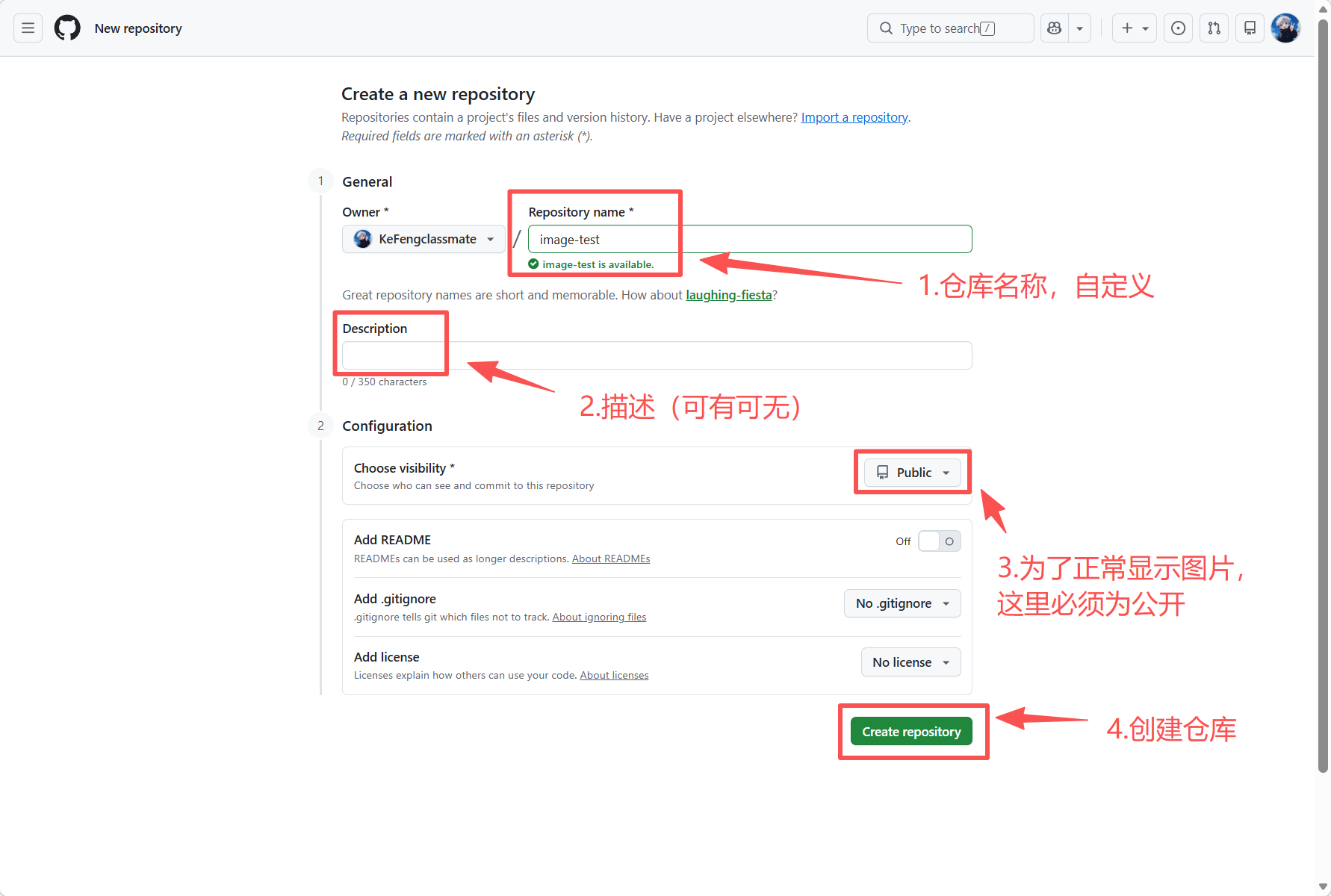
创建一个新仓库(例如
image-bed),点击 Create repository。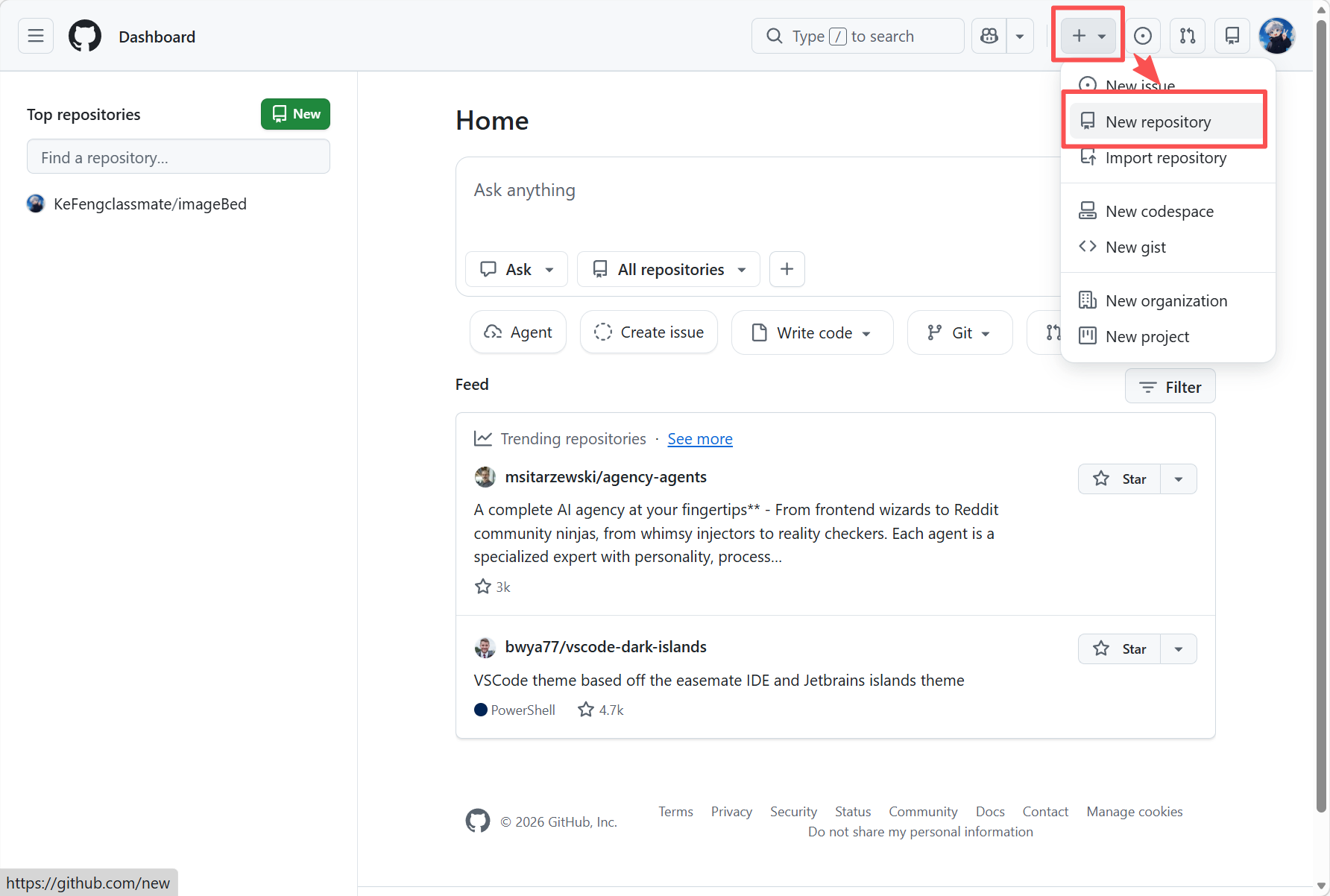
-
生成个人访问令牌(token)
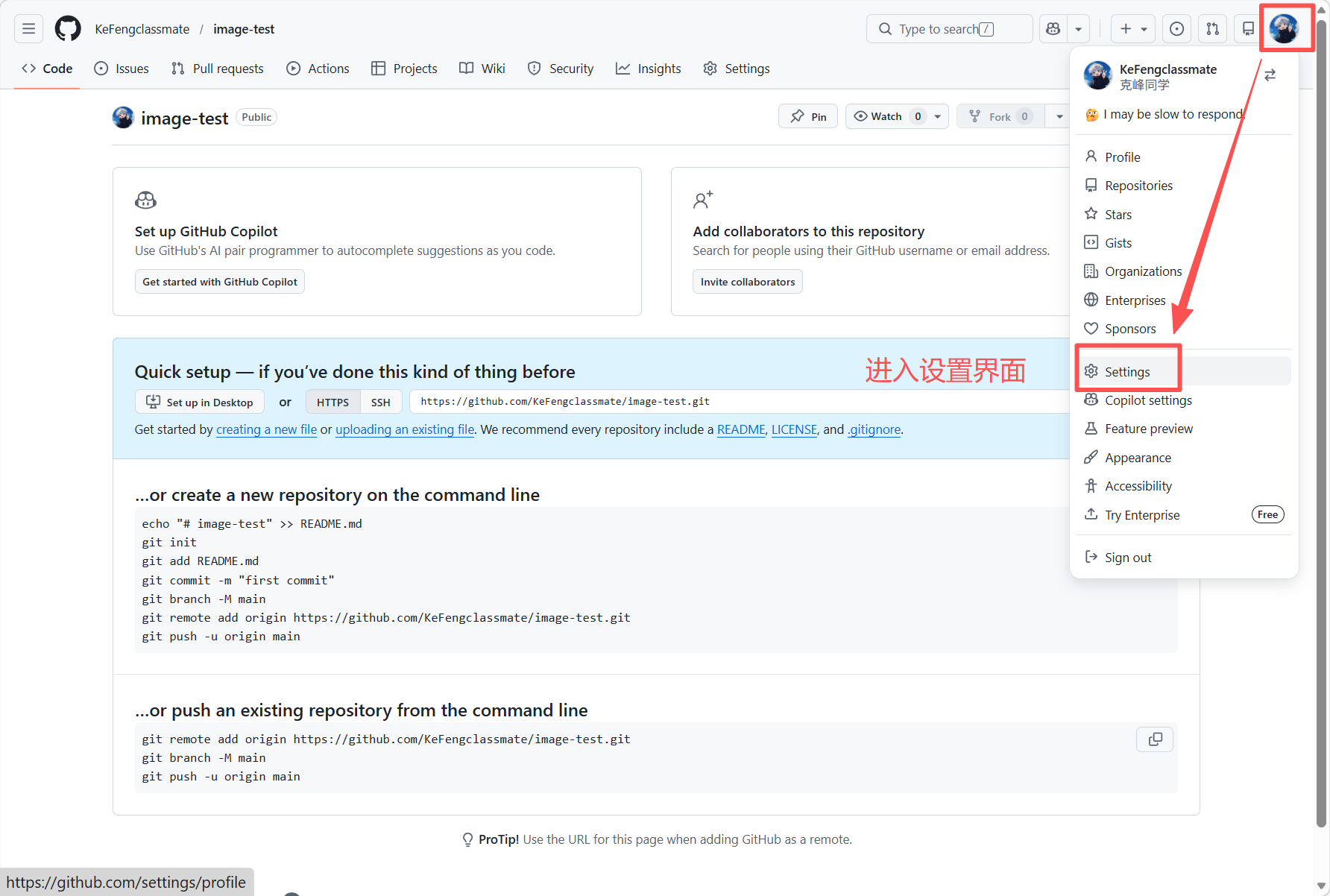
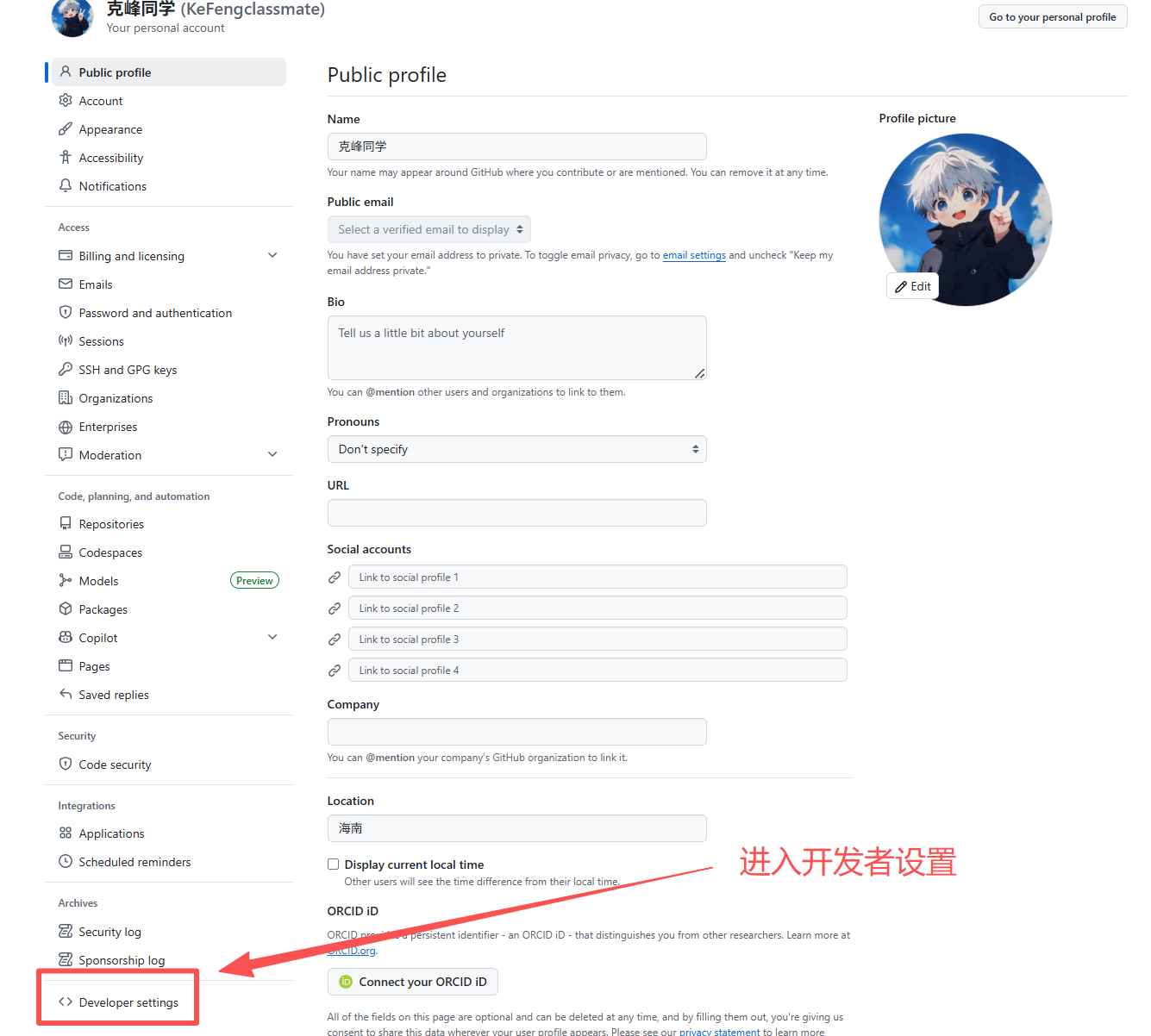
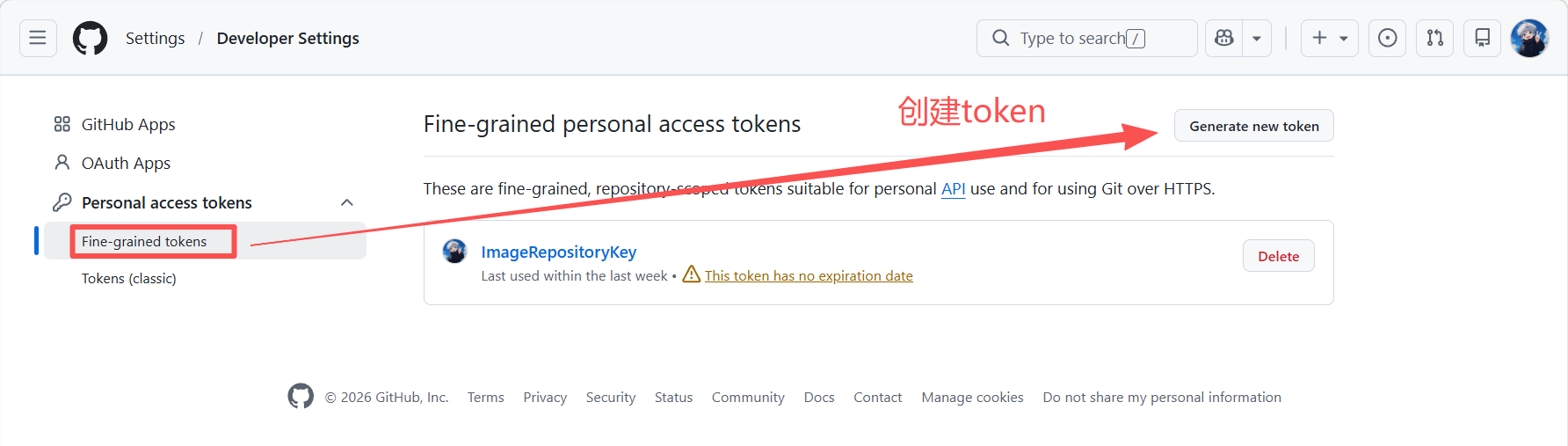
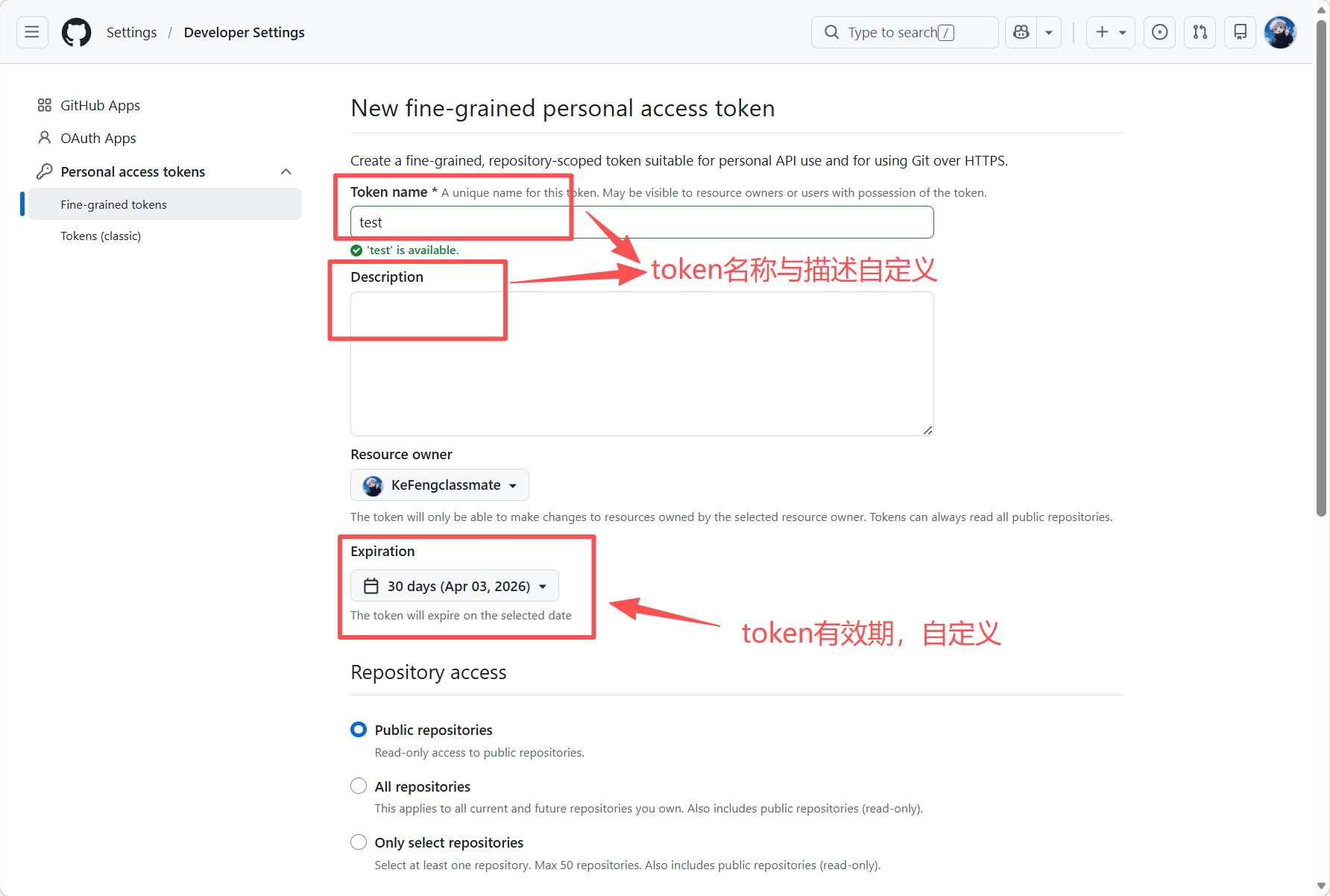
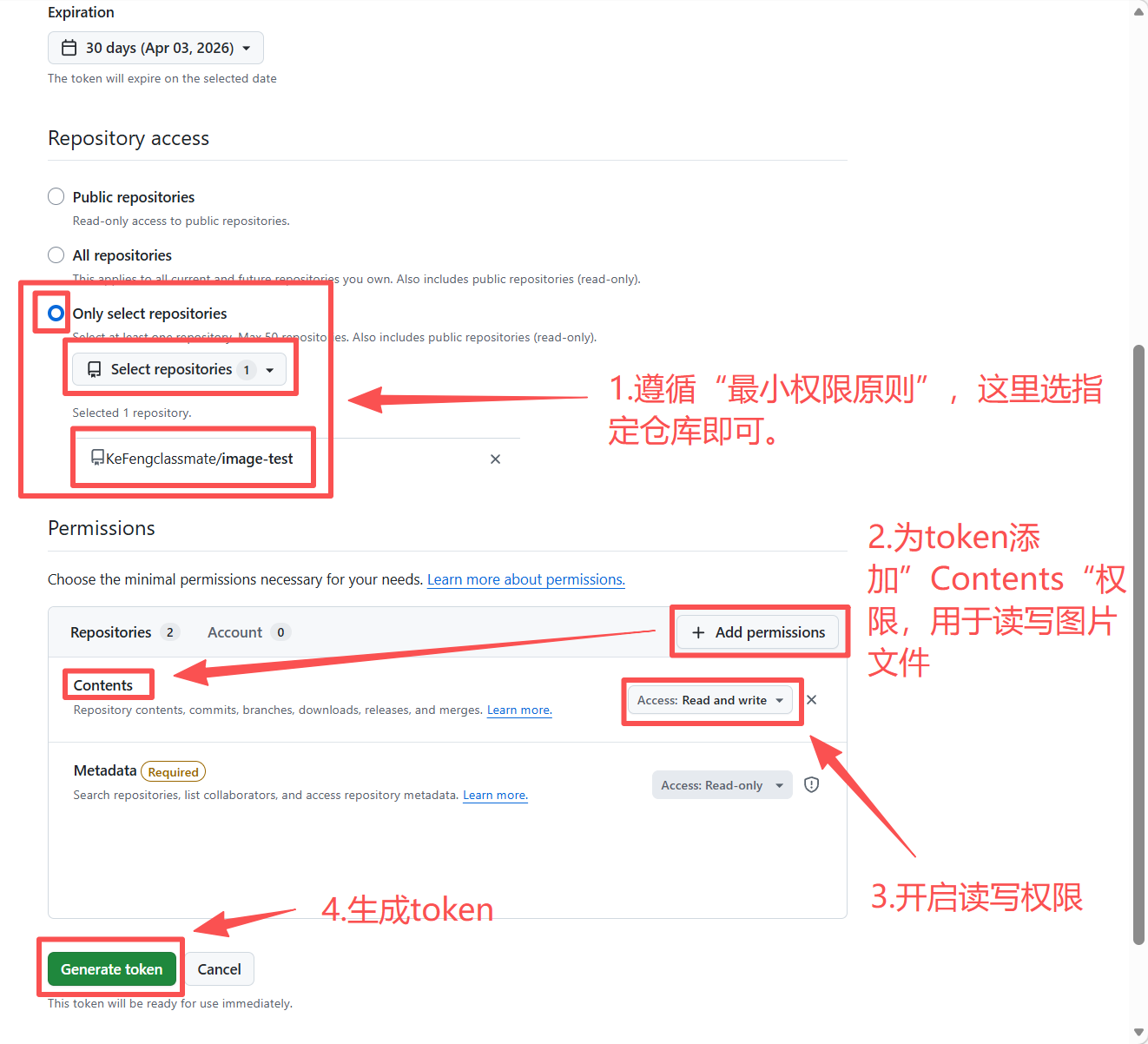
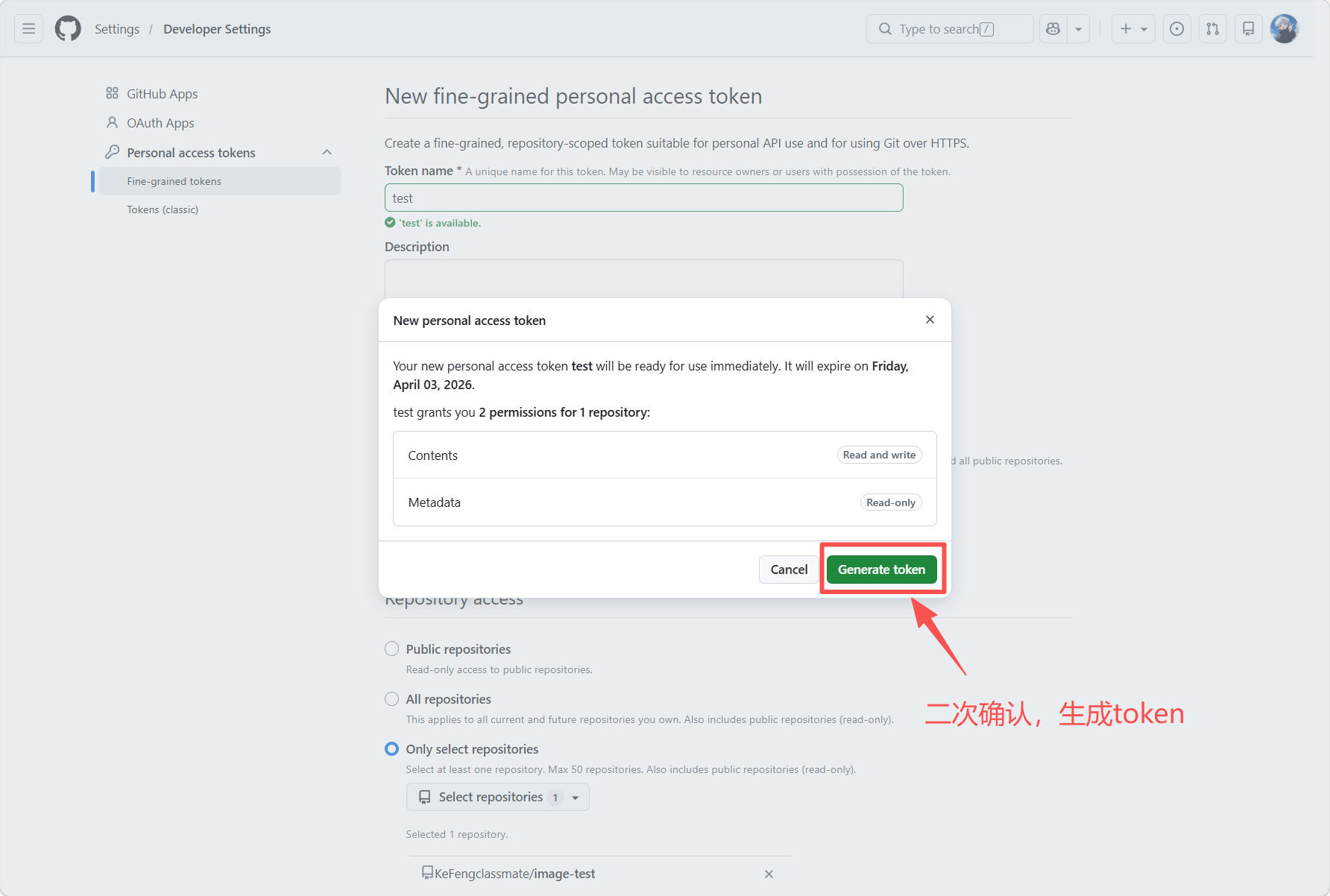
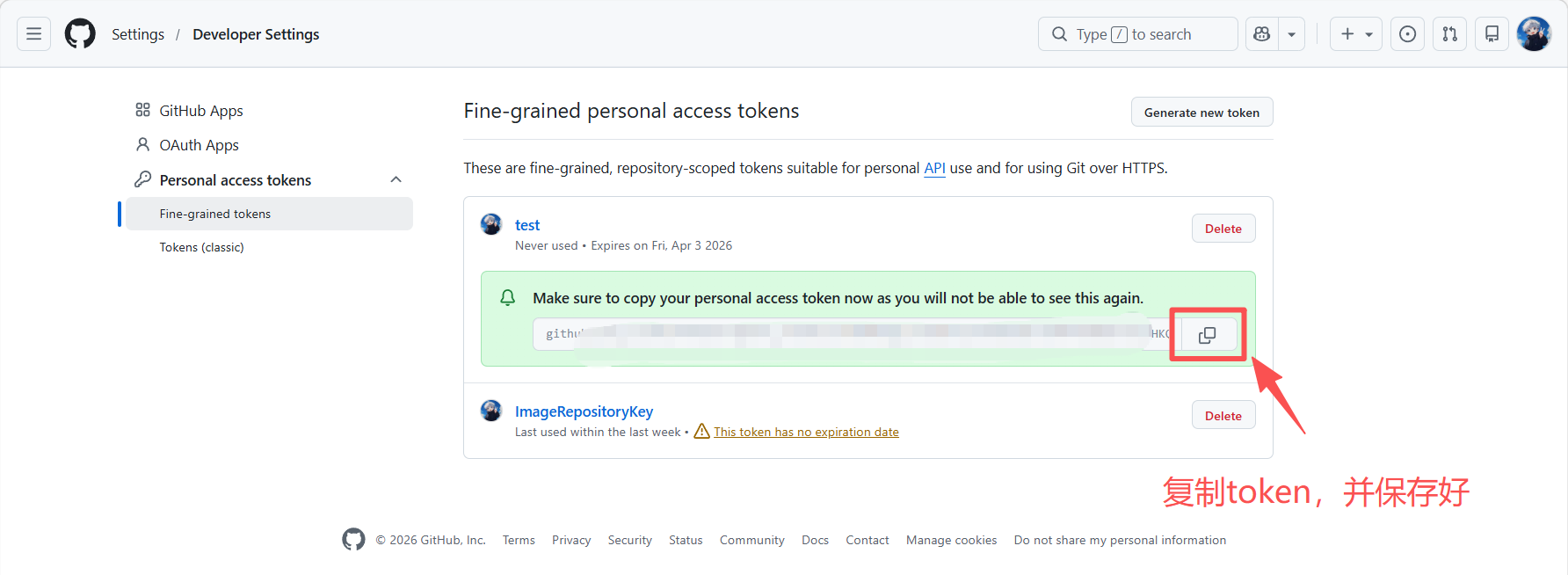
"最小权限原则"的好处,可以避免权限过大导致的安全风险,并且规范清晰,一眼就知道该密钥只用来干嘛,方便维护、排查、过期回收。
PicGo(app)操作
-
下载并安装 PicGo:GitHub Releases
(Windows 用户下载.exe,macOS 用户下载.dmg,Linux 用户下载.AppImage) -
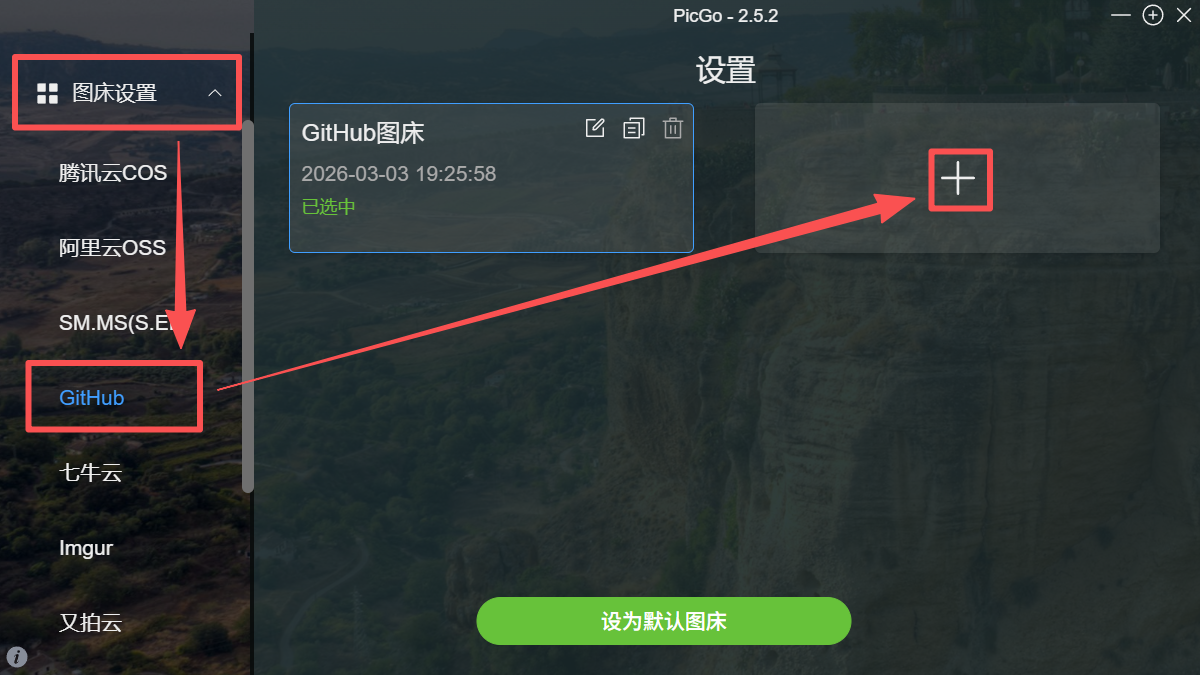
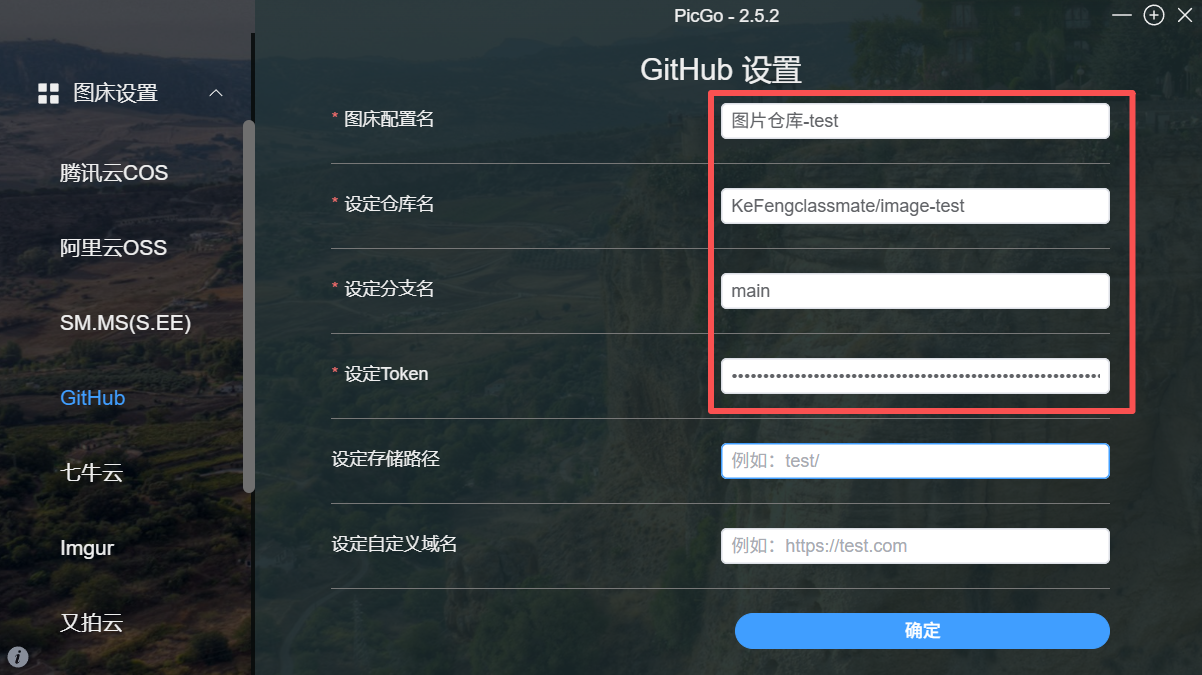
打开 PicGo,进入 图床设置 → GitHub图床,填写如下信息:
- 仓库名:
你的GitHub用户名/仓库名(例如KeFengclassmate/image-test) - 分支名:默认
main或master - Token:粘贴之前生成的 token
- 存储路径:例如
img/(可选)
- 仓库名:
-
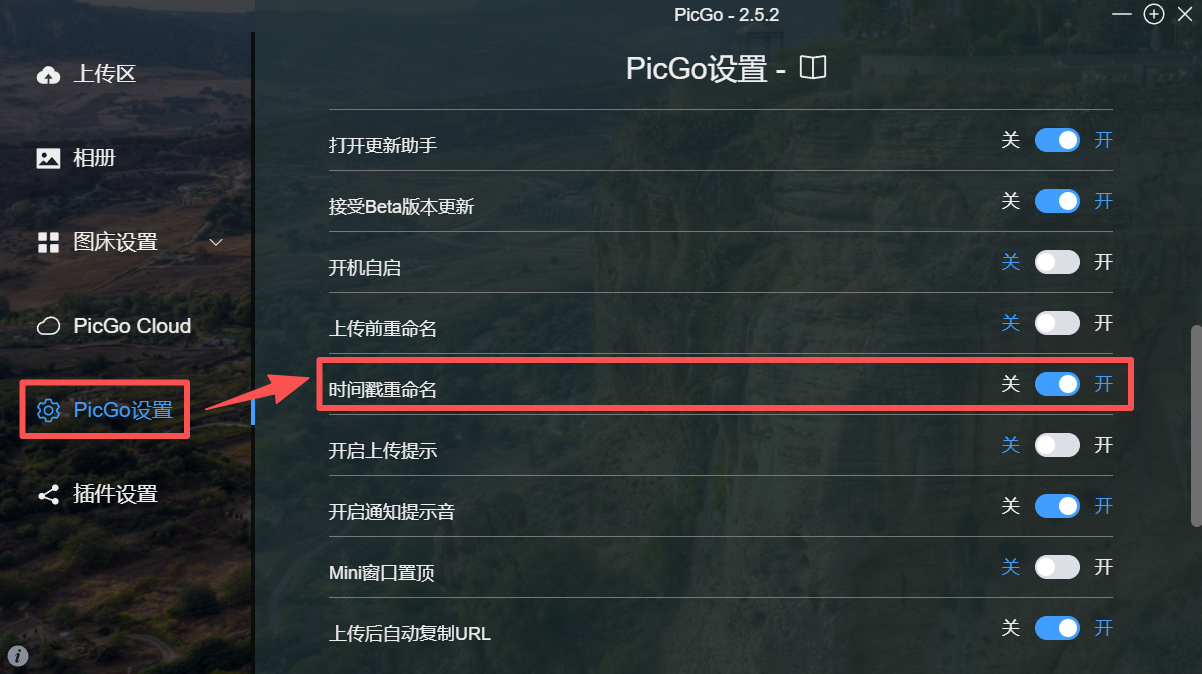
进入 PicGo设置,开启 时间戳重命名,避免图片名称冲突。
Typora 端配置
-
打开 Typora →
文件→偏好设置→图像 -
上传服务选择 PicGo(app),并指定 PicGo 的安装路径(通常自动检测)。
-
点击 验证图片上传,若提示成功则配置完成。
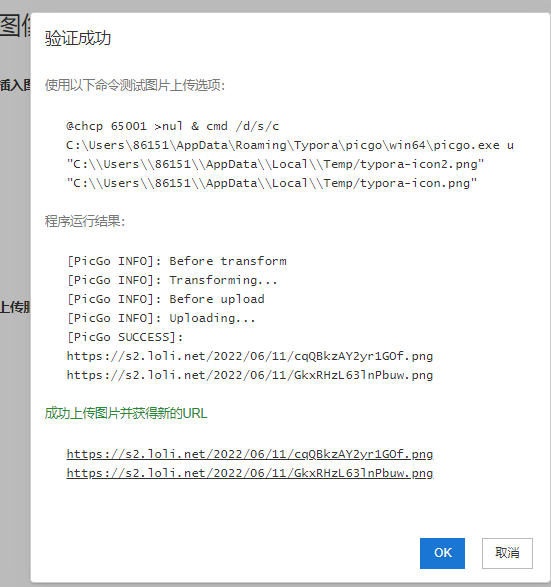
常见问题及解决
图片上传成功,但在 Typora 中不显示(或显示为裂图)

解决方法:修改本机 hosts 文件。
-
文件路径:
C:\Windows\System32\drivers\etc\hosts(Windows) -
以管理员身份运行记事本,打开 hosts 文件,在末尾添加以下内容:
185.199.108.133 raw.githubusercontent.com 185.199.109.133 raw.githubusercontent.com 185.199.110.133 raw.githubusercontent.com 185.199.111.133 raw.githubusercontent.com -
保存文件,重启 Typora。
⚠️ 注意:若过几天再次出现此问题,可能是 hosts 文件被其他程序修改(如添加了注释
#),请检查并删除#后保存。
PicGo-PicGo-Core(command line)+ smms(推荐)
下载PicGo-Core
-
打开 Typora →
文件→偏好设置→图像 -
在“上传服务”中选择 PicGo-Core,点击 下载或更新 按钮,等待安装完成。
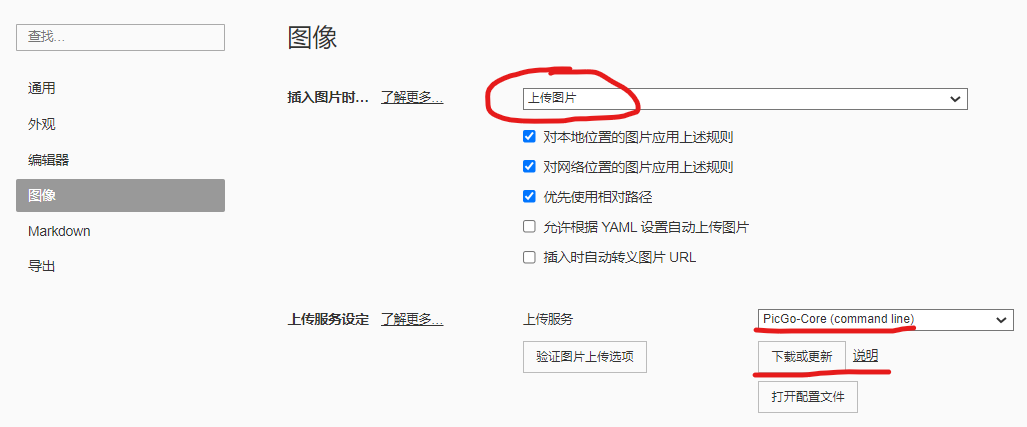
安装 SM.MS 插件
由于 Typora 打包的 PicGo-Core 默认使用旧版 SM.MS API,需要安装插件 smms-user。
-
打开命令提示符(CMD),进入 PicGo-Core 的安装目录:
cd C:\Users\你的用户名\AppData\Roaming\Typora\picgo\win64 -
执行以下命令安装插件:
.\picgo.exe install smms-user
获取 SM.MS Token
-
注册/登录 S.EE
-
进入 API Token 页面,点击 Generate Secret Token,生成并复制 token。
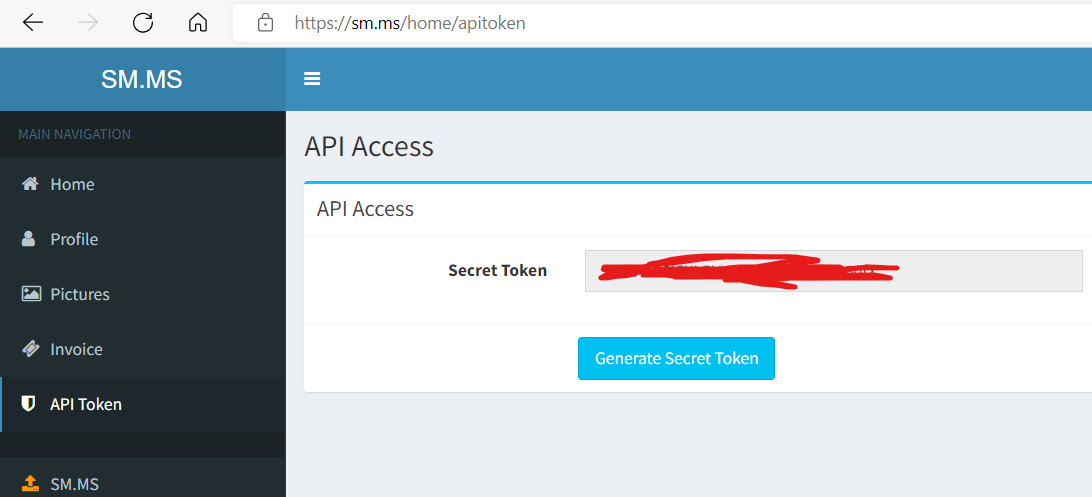
SM.MS 免费提供 5GB 存储空间,每天限制上传 20 张,适合个人使用。
配置 PicGo-Core
-
在 Typora 图像设置中,点击 打开配置文件,用记事本打开
picgo-config.json。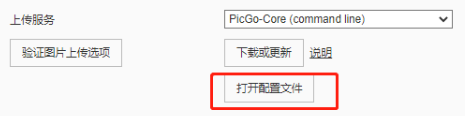
-
将内容替换为以下配置(将
Authorization的值改为你自己的 token):{ "picBed": { "current": "smms-user", "uploader": "smms-user", "smms-user": { "Authorization": "这里替换成你自己的token" }, "transformer": "path" }, "picgoPlugins": { "picgo-plugin-smms-user": true } }
验证配置
-
返回 Typora 图像设置,点击 验证图片上传。
-
若提示“验证成功”,则配置完成。
总结
- 方法一(PicGo+GitHub)适合熟悉 GitHub 且不介意修改 hosts 的用户,但存在图片无法直接分享的问题。
- 方法二(PicGo-Core+SM.MS)配置简单,图片全球可访问,推荐大多数用户使用。
配置完成后,在 Typora 中插入图片时,选择“上传图片”即可自动将图片保存到图床并生成 Markdown 链接。

 浙公网安备 33010602011771号