CentOS7虚拟机安装

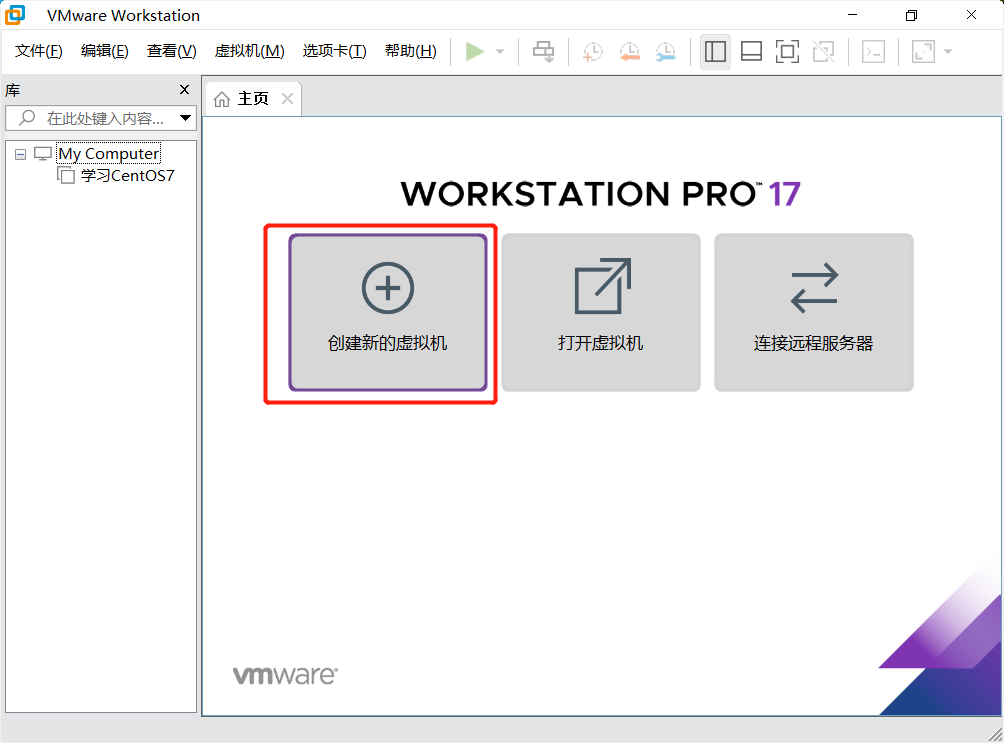
  1. 创建虚拟机。

    image-20230615145735044
  2. 选择典型安装,也可以选择自定义高机来进行个性化的安装,这里选择默认的典型即可。
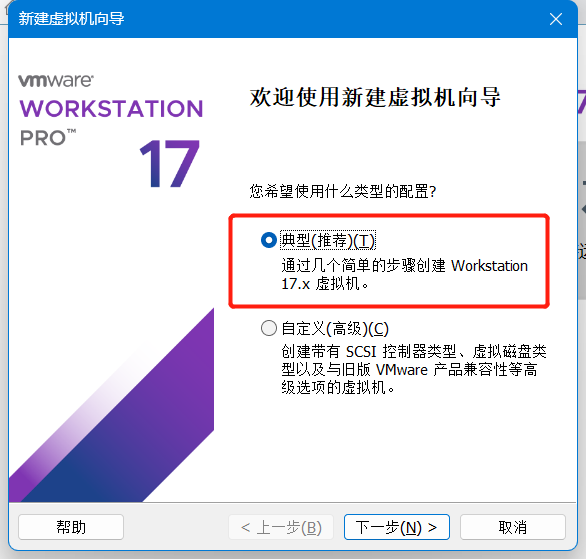
    image-20230615145918587
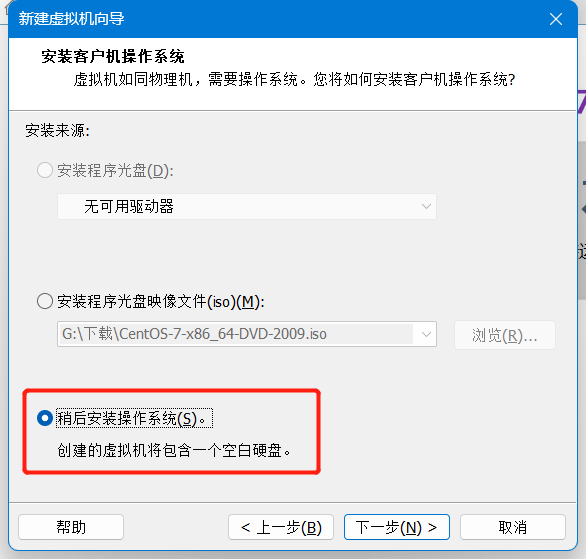
  3. 选择稍后安装操作系统。

    image-20230615145946809
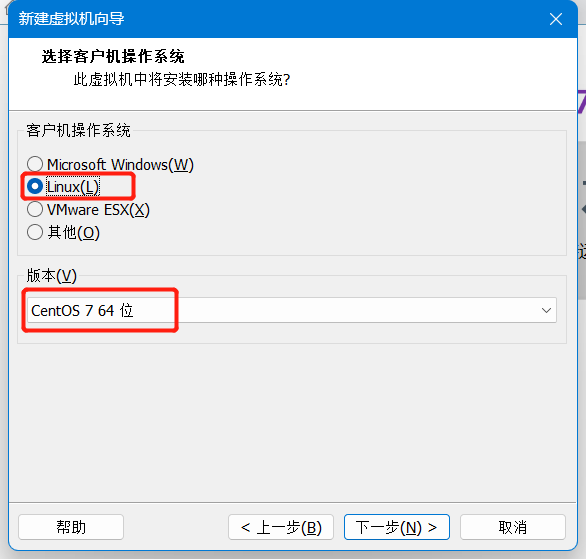
  4. 操作系统选择Linux,选择版本CentOS7 64位,然后点击下一步。

    image-20230615150019763
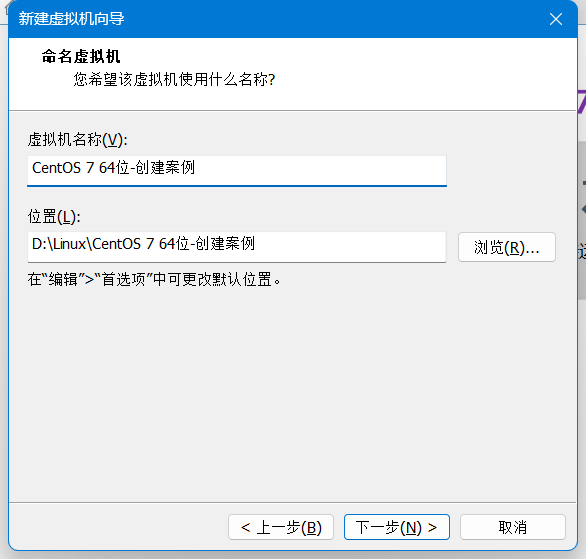
  5. 输入虚拟机的名称和位置,不建议放在C盘

    image-20230615150156904
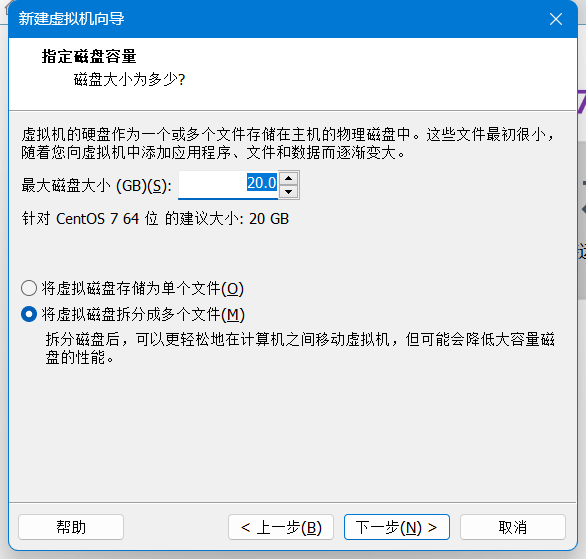
  6. 指定虚拟机磁盘容量默认为20G,尽量不要太大20G-40G即可。

    image-20230615150244977
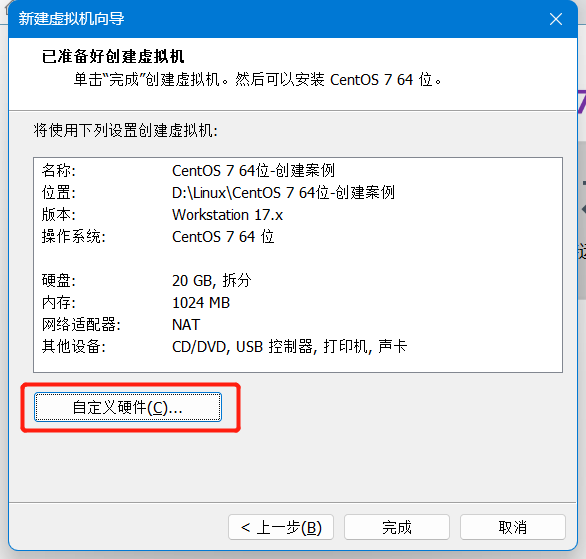
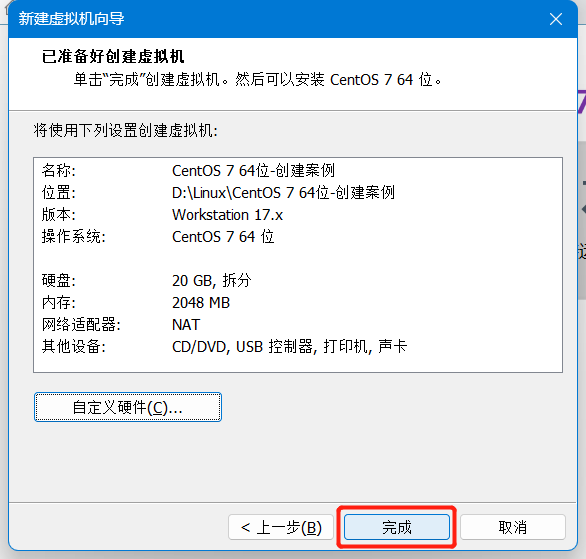
  7. 选择自定义硬件按钮,也可以直接点击完成

    image-20230615150437859
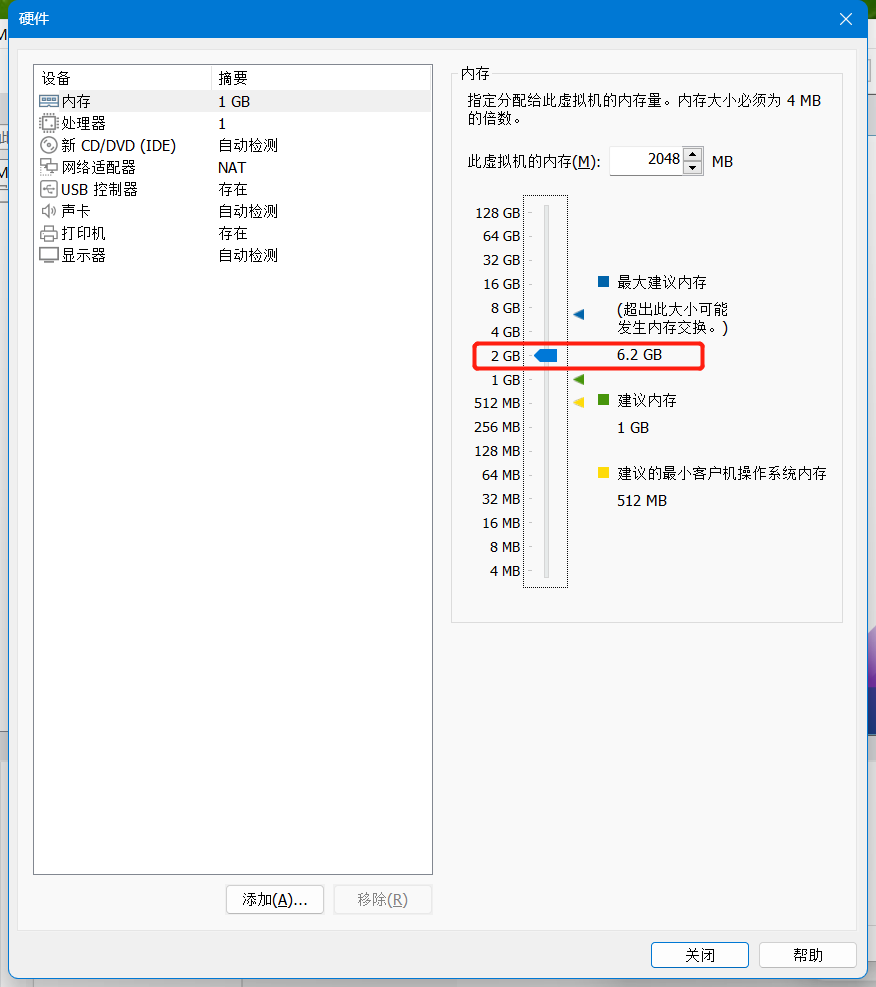
  8. 内存默认为1G,这里我们选2G。

    image-20230615150616546
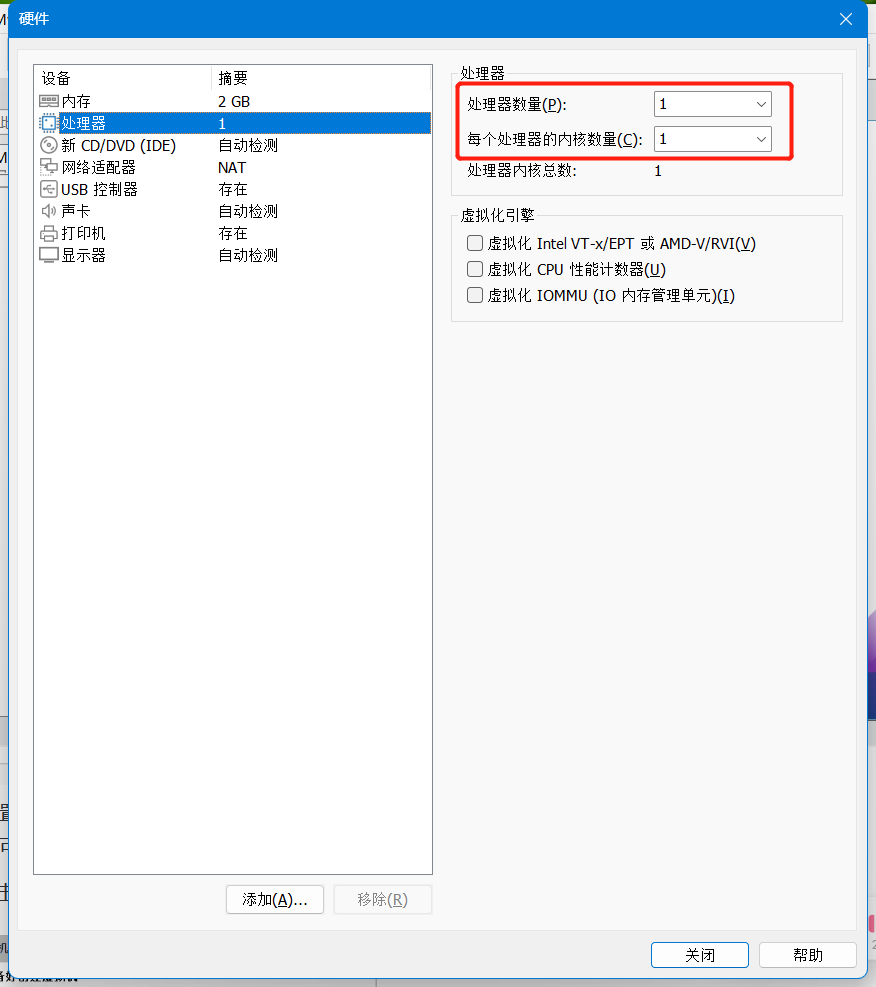
  9. 处理器选项,默认的配置即可,性能好的电脑可以给大一点。

    image-20230615150828378
  10. 在新CD/DVD选项,设备连接为启动时连接,然后选择要使用的ISO进行即可。
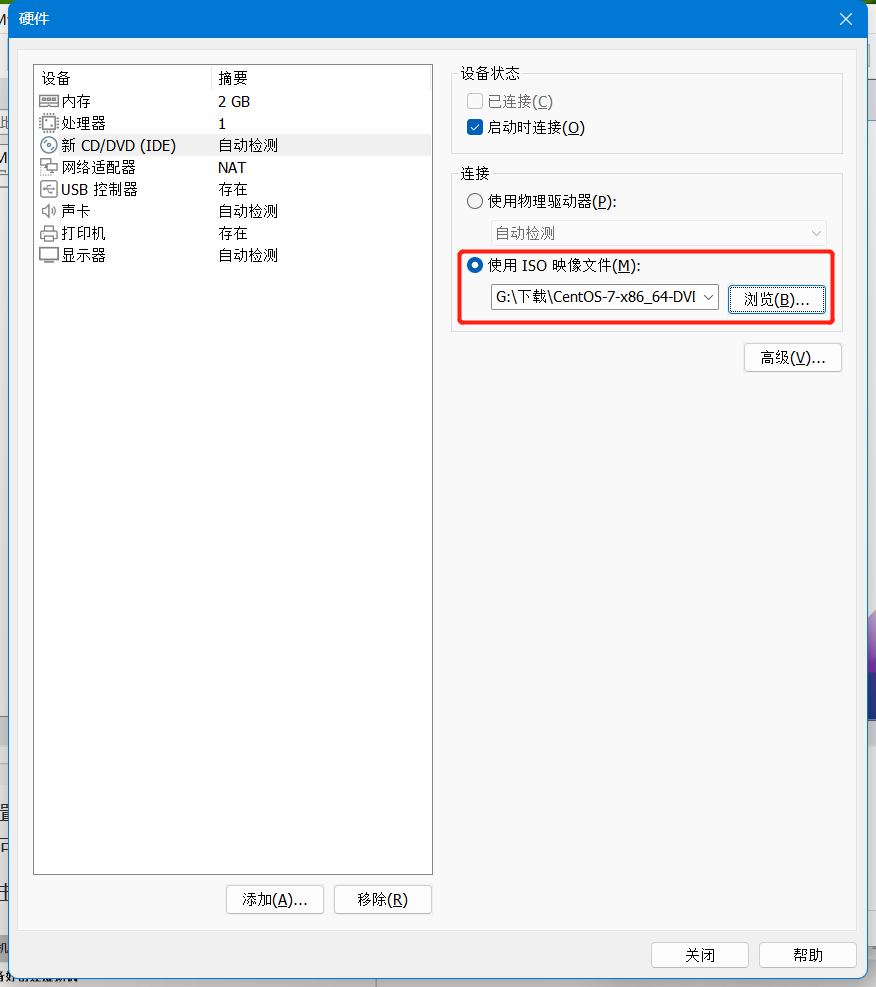
    image-20230615151133276
  11. 配置完成即可点击关闭,也可将不需要的硬件进行移除。

    image-20230615151450965
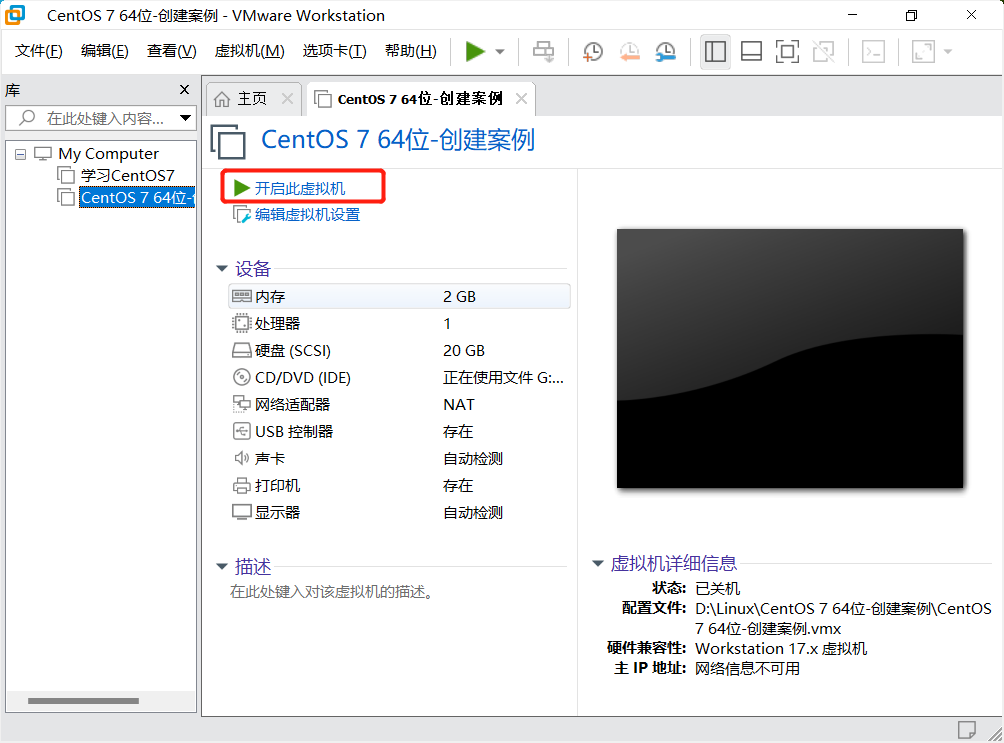
  12. 点击开启此虚拟机。

    image-20230615151630748
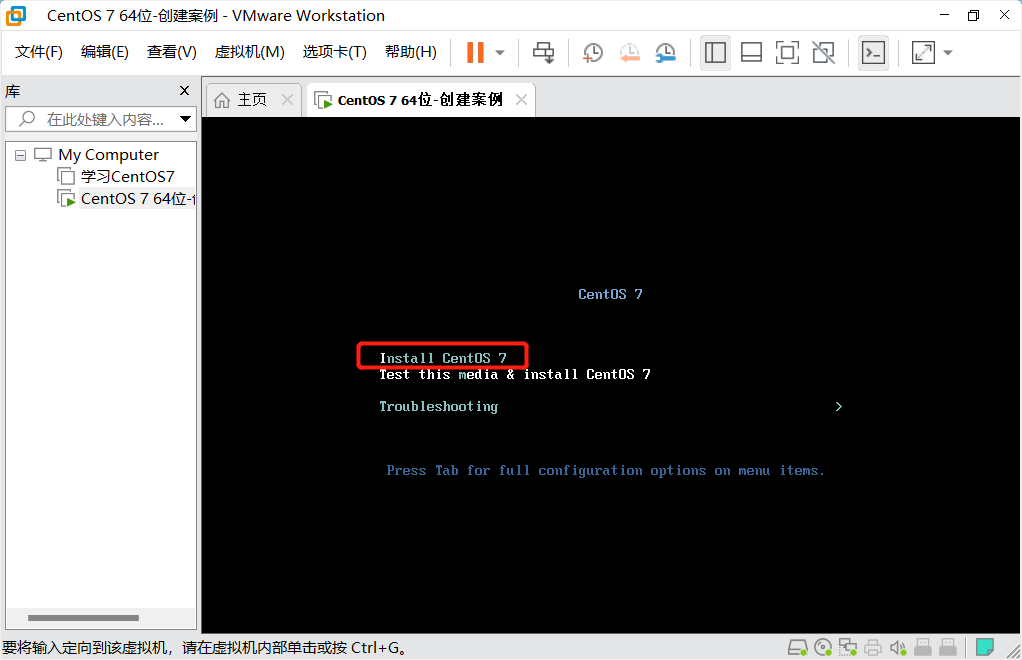
  13. 点击到黑色虚拟机界面,选择Install CentOS7。

    image-20230615151740125
  14. 语言可选择中文或英文,工作中建议选择英文,在最小化中,中文会出现无法显示或者乱码的情况。
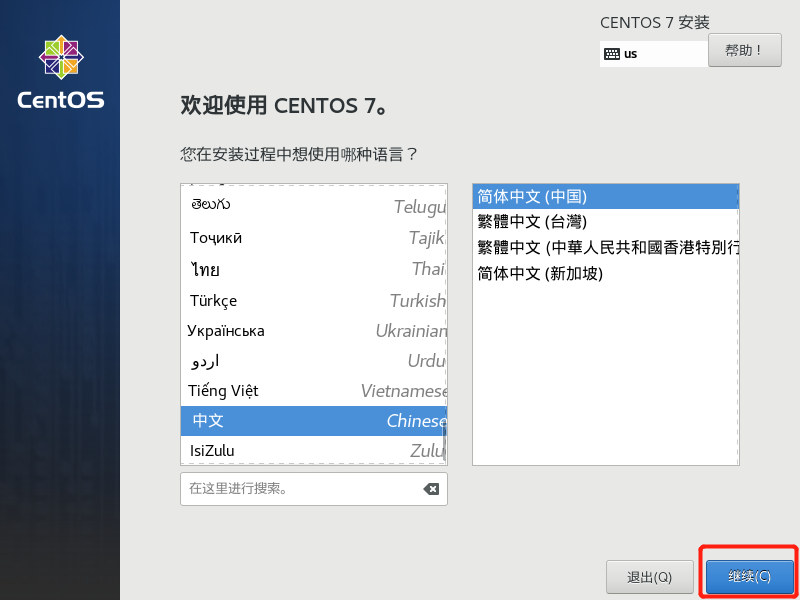
    image-20230615153047027
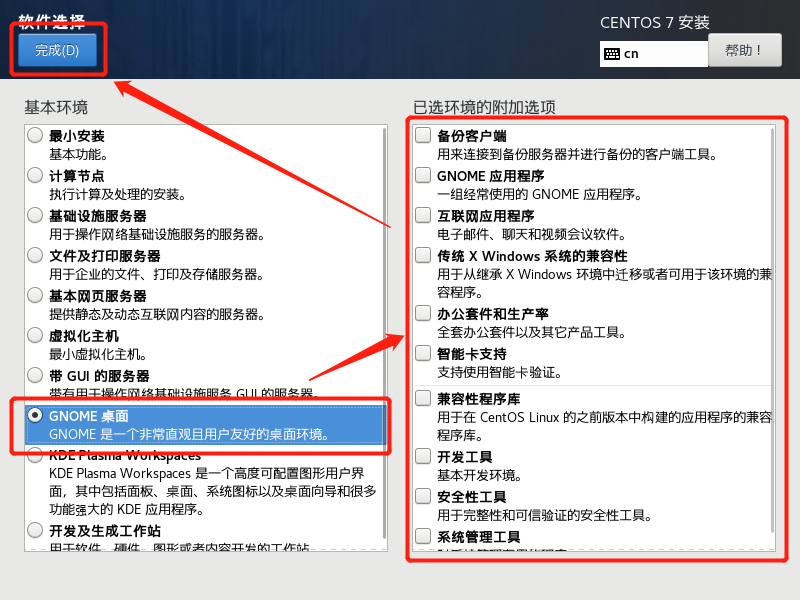
  15. 点击软件选择,选择GNOME桌面,可以在右侧选择所需的系统选项,然后点击完成。
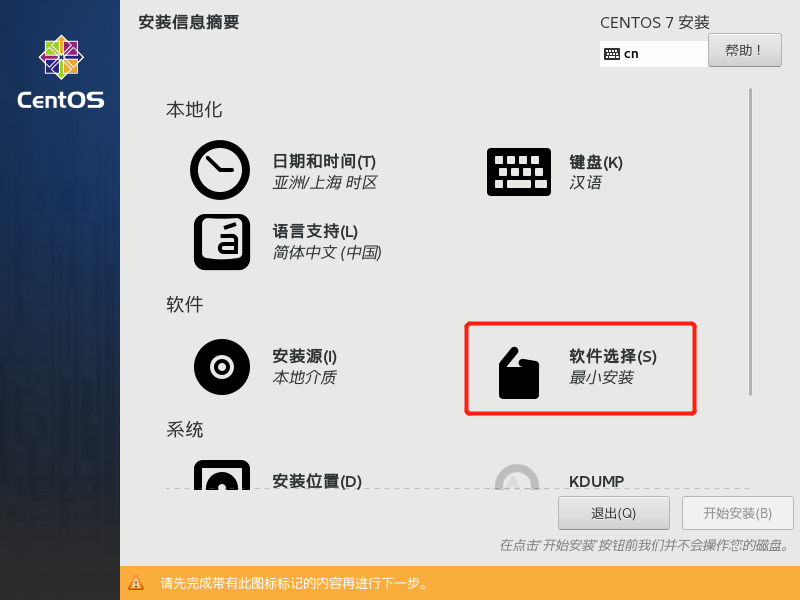
    image-20230615153134288 image-20230615153242854
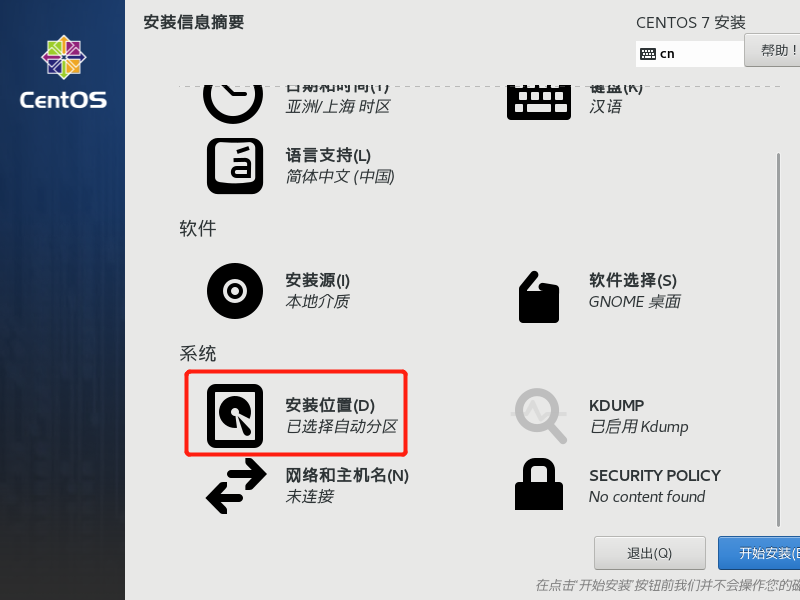
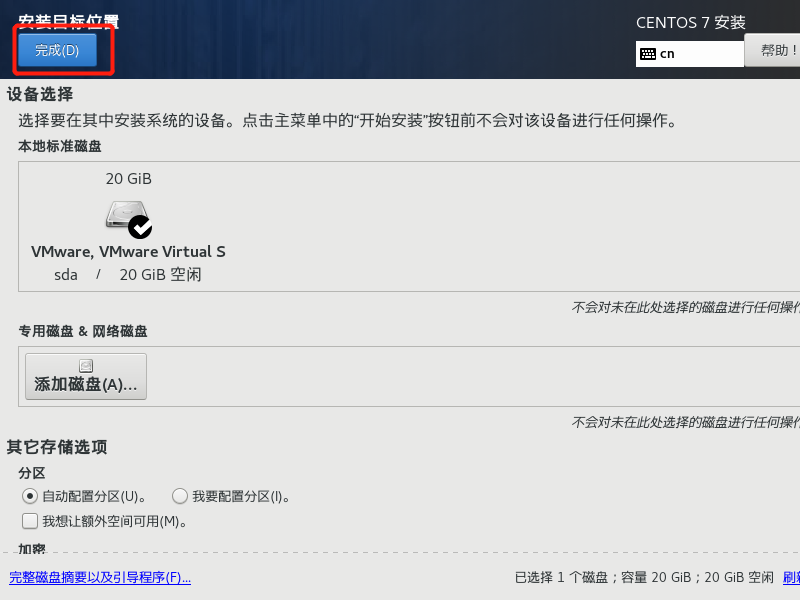
  16. 点击安装位置,点击完成即可,也可以进行自定义。

    image-20230615153533904 image-20230615153500589
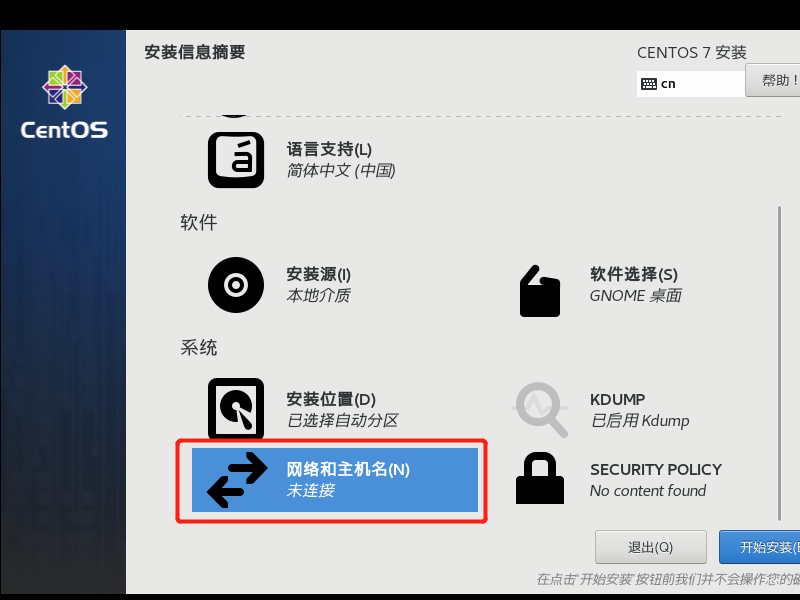
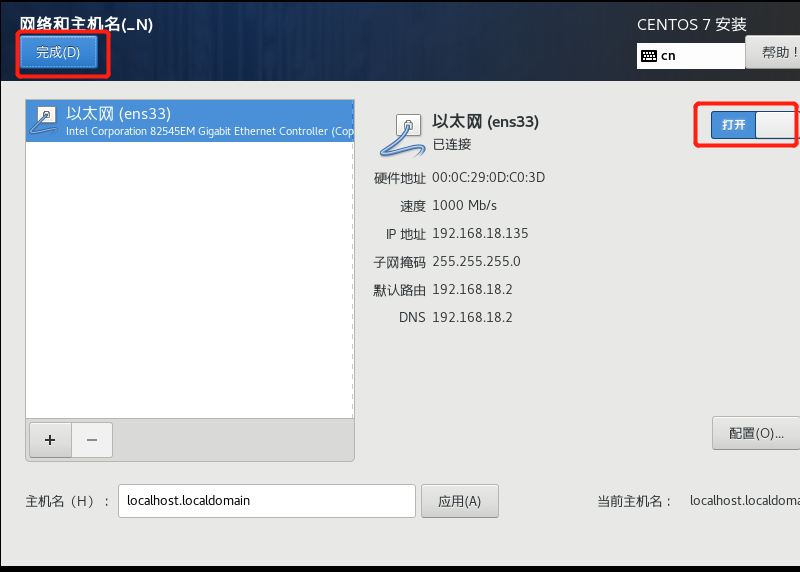
  17. 点击网络和用户名,启动网络,主机名默认即可,然后点完成。

    image-20230615154022620 image-20230615154141985
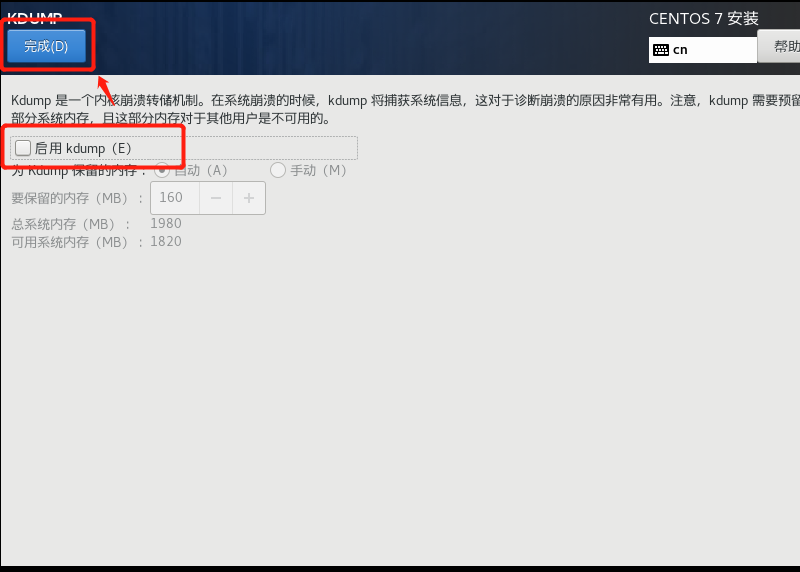
  18. 点击KUMP,关闭KDUMP,后点击完成(测试为了节省内存,工作环境中建议开启)。
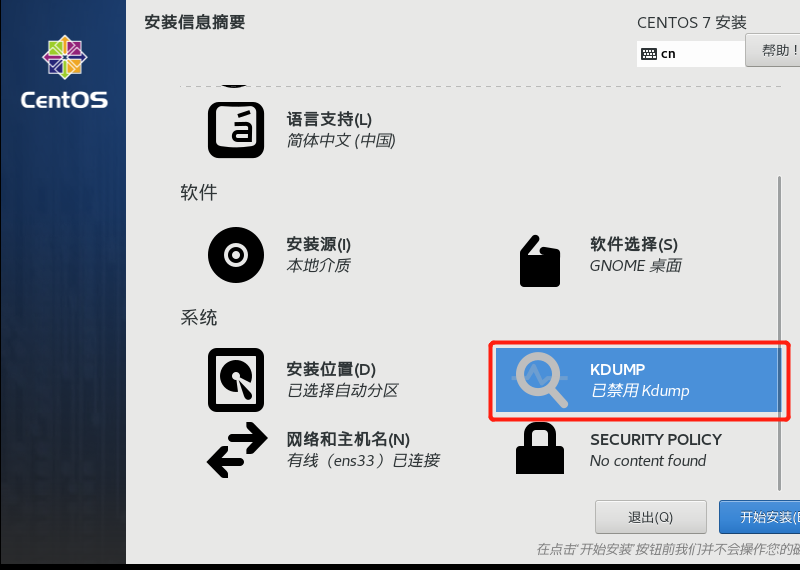
    image-20230615154953952 image-20230615154929510
  19. 点击开始安装。

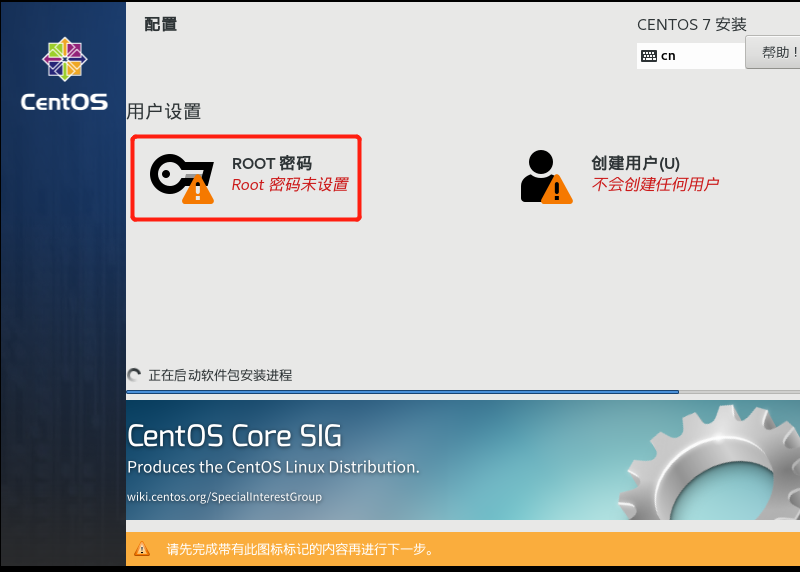
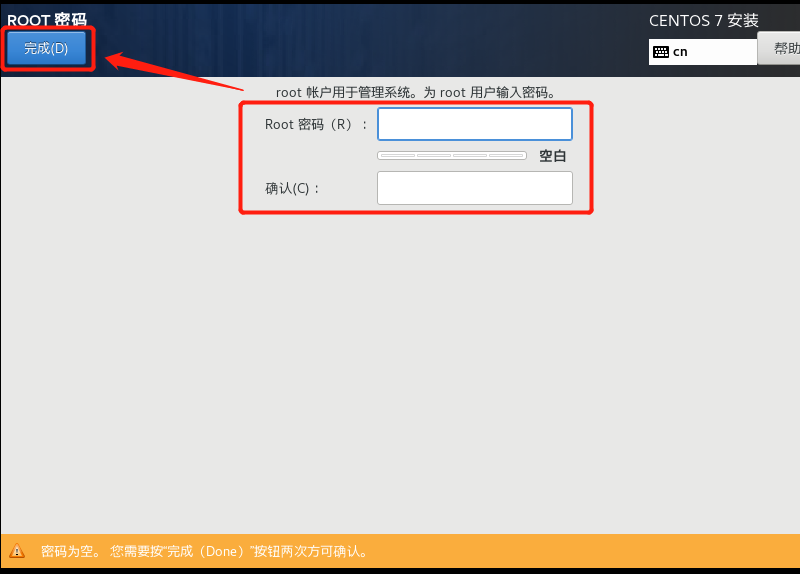
  20. 为root创建密码。

    image-20230615155112563 image-20230615155216293
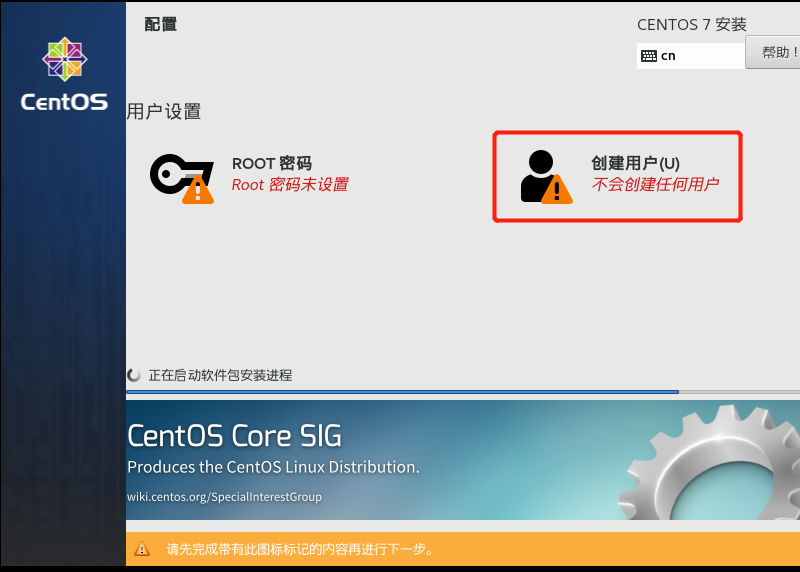
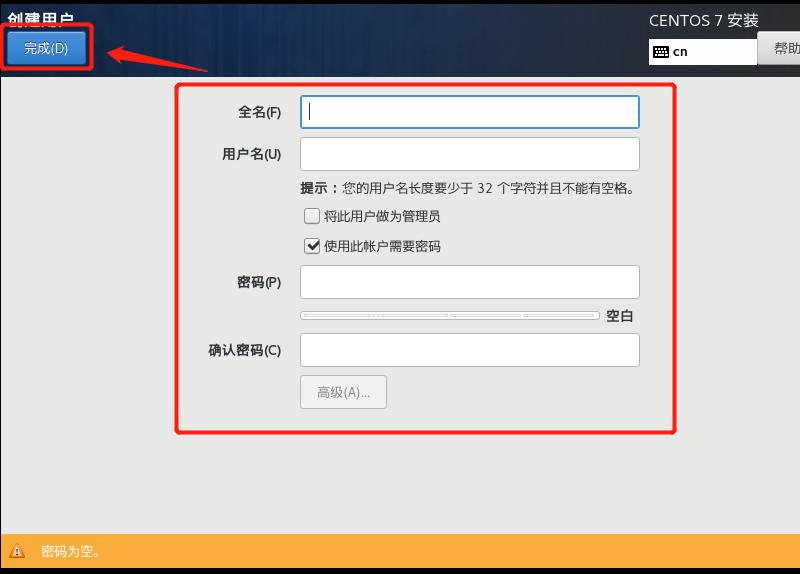
  21. 为Linux创建一个普通用户。

    image-20230615155130204 image-20230615155248365
  22. 此刻虚拟机已经安装成功了!

posted @ 2023-06-15 17:11  克峰同学  阅读(87)  评论(0)    收藏  举报