
初识 Linux操作系统
操作系统概述
计算机的基本组成
计算机由硬件和软件两大部分组成。
什么是操作系统?
操作系统是一种系统软件,它充当用户与计算机硬件之间的桥梁,负责调度和管理硬件资源,为应用程序提供运行环境。
常见操作系统
-
PC端:Windows、Linux、macOS
-
移动端:Android、iOS、鸿蒙系统
操作系统的使用形式
无论是Windows、Linux还是macOS,都支持两种使用方式:
-
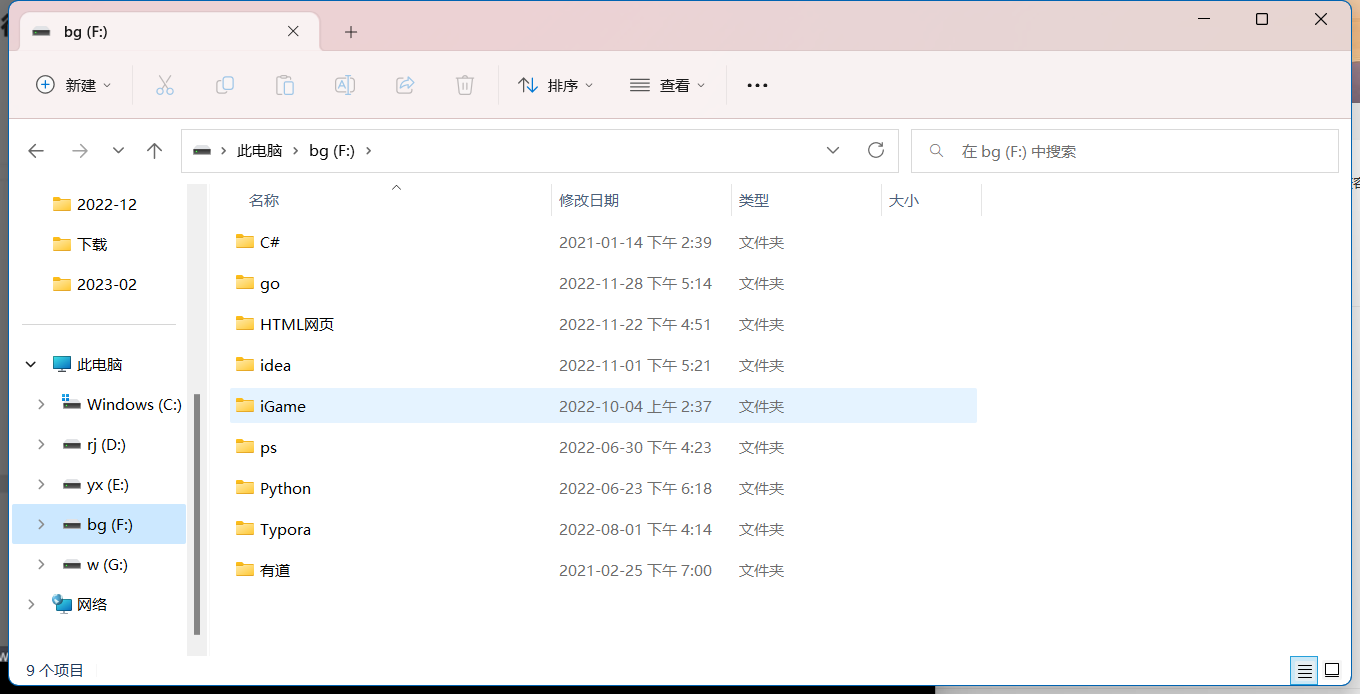
图形界面(GUI)
通过窗口、图标、菜单等可视化元素与系统交互,操作直观,适合日常办公和娱乐。
-
命令行界面(CLI)
通过输入命令获得字符反馈,效率高、资源占用低,特别适合开发和服务器管理。
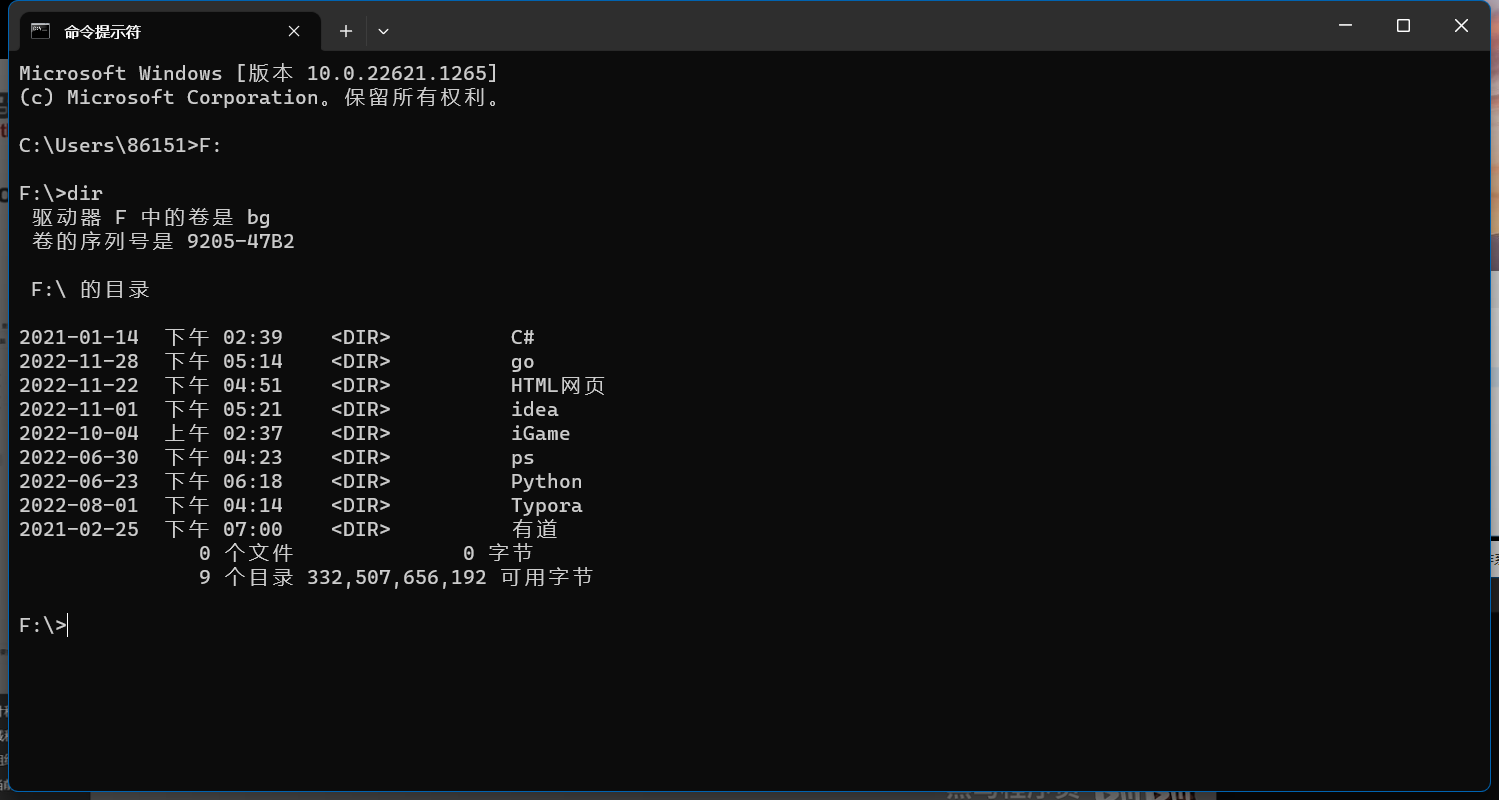
在Linux系统中,命令行使用更为普遍,原因如下:
- Linux的图形界面优化不如Windows/macOS成熟,稳定性较差。
- 开发环境中,命令行操作更高效、直观,且资源消耗少,程序运行更稳定。
初识Linux
Linux的诞生
- 创始人:林纳斯·托瓦兹(Linus Torvalds)
- 诞生时间:1991年,当时他21岁。
- 初衷:因不满现有操作系统,决定自己编写一个保护模式下的操作系统,即Linux原型。后在全球网友的支持下,发展为支持多种硬件的流行服务器操作系统。

Linux系统的组成
Linux系统由两部分构成:
- 内核:提供核心功能,如CPU调度、内存管理、文件系统、网络通信、I/O管理等。
- 系统应用程序:出厂自带的程序,如文件管理器、任务管理器、图片查看器等,方便用户快速上手。
例如,播放音乐时,播放器程序调用内核功能,内核调度CPU、声卡等硬件协同工作。内核是Linux的核心,且免费开源,任何人都可以下载、查看、修改内核源码。
内核官网:Linux内核档案
Linux发行版
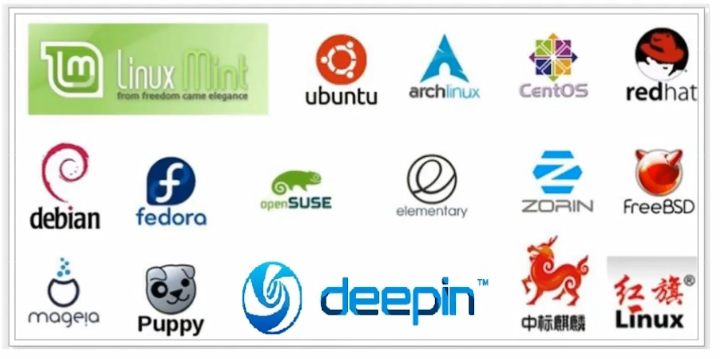
由于内核开源,任何人都可以将其与系统应用程序打包,形成自己的Linux发行版。常见的发行版有:
- Ubuntu(最流行)
- CentOS(企业级,但已逐步停止维护)
- Debian、Fedora、Red Hat等
Linux系统目录结构
与Windows的区别
-
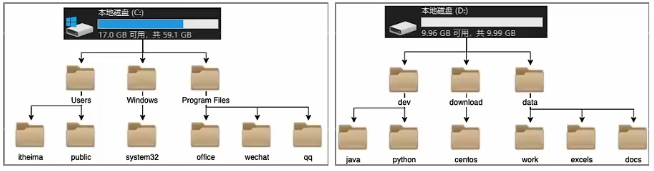
Windows:有多个盘符(如C:、D:),每个盘符是一个顶级目录。
-
Linux:只有一个顶级目录——根目录
/,所有文件和目录都位于其下,呈树形结构。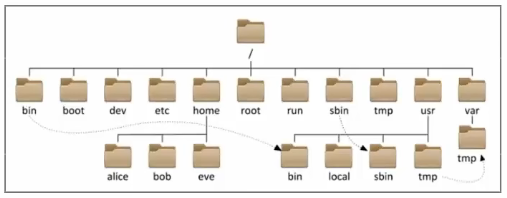
路径表示
-
Linux中路径层级用
/分隔,例如/home/user/file.txt。 -
Windows中路径层级用
\分隔。
使用虚拟机学习Linux
为什么用虚拟机?
学习Linux需要实际环境,但直接重装系统不现实。通过虚拟机,可以在现有系统上虚拟出一台电脑,安装Linux,既安全又方便。
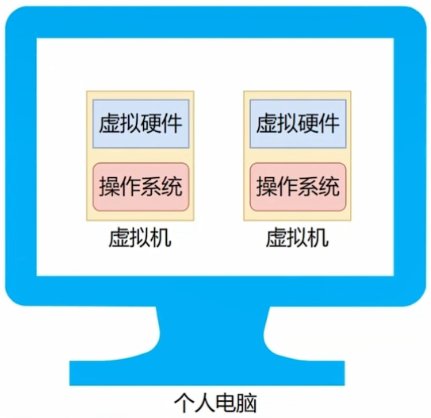
VMware WorkStation

-
功能:一款强大的桌面虚拟化软件,可在一台电脑上同时运行多个操作系统。
-
安装后设置:
-
中文界面:在快捷方式目标后添加
--locale zh_CN。 -
检查虚拟网卡:按
Win + R输入ncpa.cpl回车,查看是否有VMware虚拟网卡。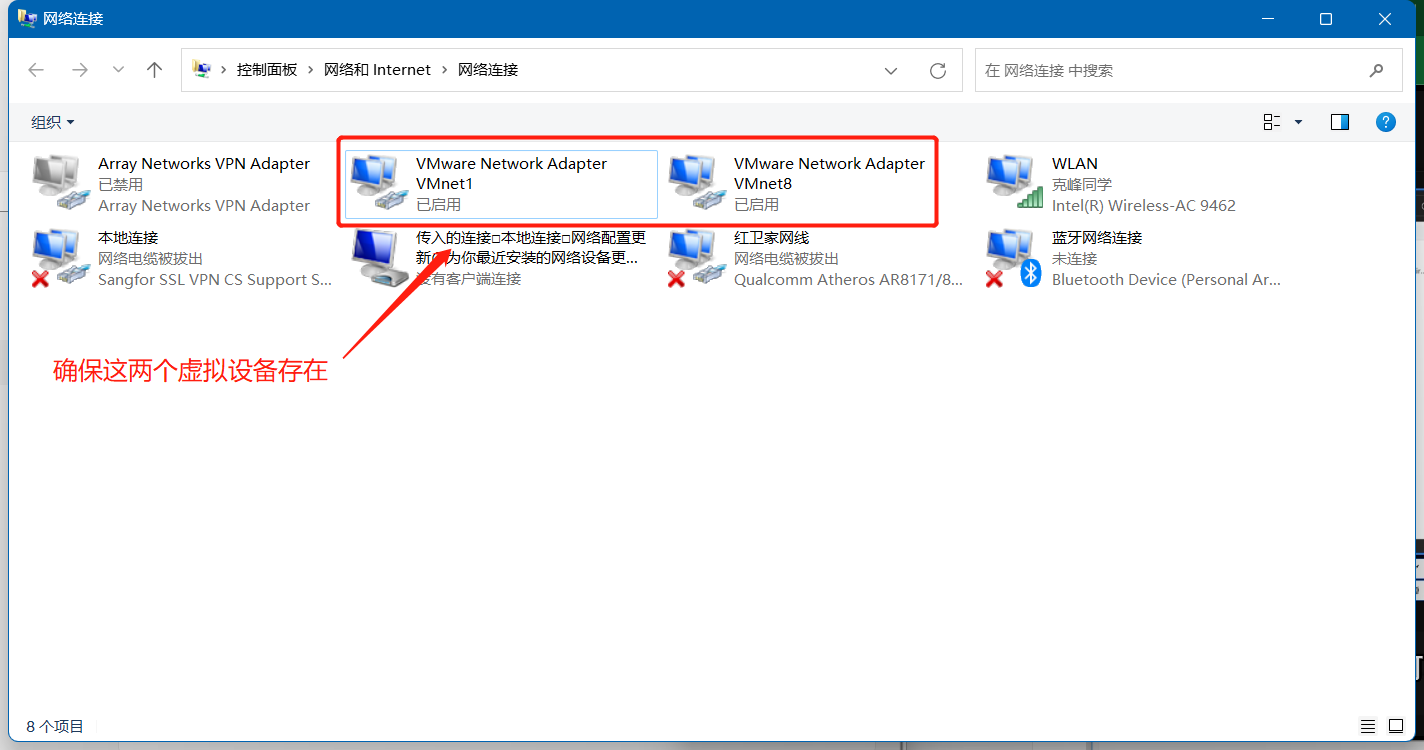
-
在VMware中安装Linux
- 从发行版官网下载ISO镜像(如Ubuntu、CentOS等)。
- Fedora的下载官网:Get Fedora
- Ubuntu桌面版的下载官网:https://ubuntu.com/download/desktop
- CentOS的下载官网:Download CentOS
- Debian的下载官网:https://www.debian.org/distrib/
- 打开VMware,创建新虚拟机,选择下载的ISO文件,按向导完成安装。
- 安装过程自动化,等待即可。
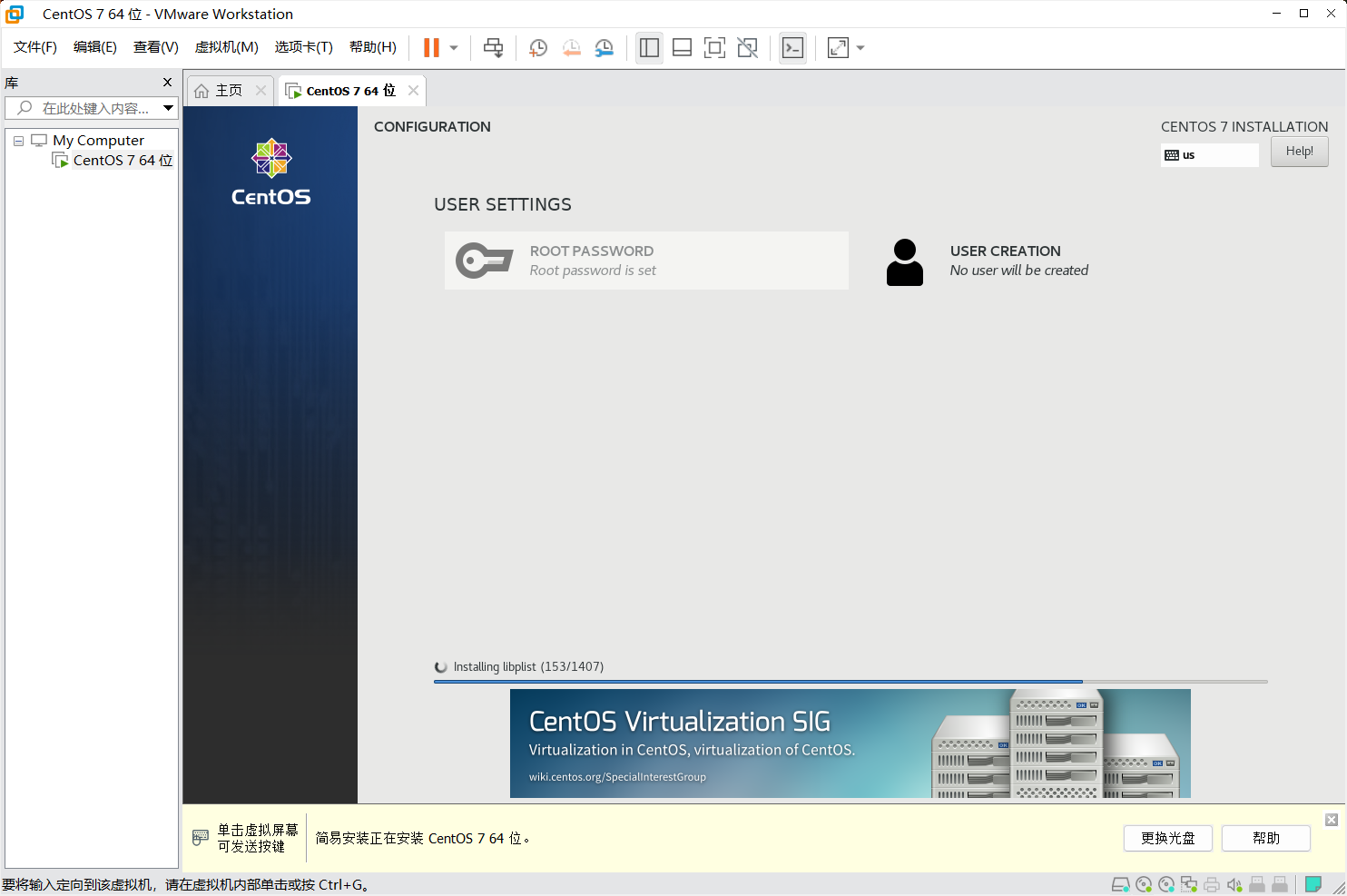
Mac用户
Mac可使用VMware Fusion Pro(功能与WorkStation一致)。
下载地址:VMware Fusion官网
虚拟机快照
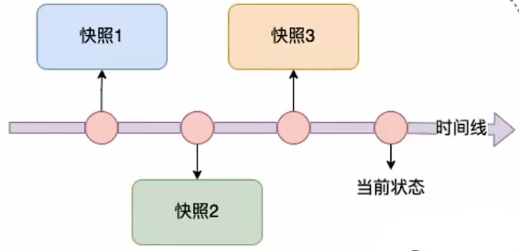
学习过程中难免误操作导致系统损坏,重新安装费时费力。VMware提供了快照功能,可以保存当前系统状态,日后快速恢复。
制作快照步骤
-
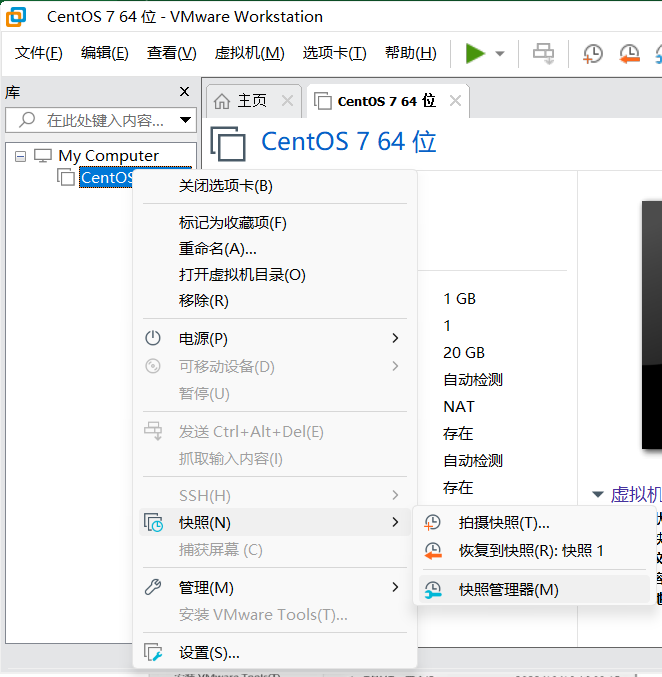
关闭虚拟机,右键点击虚拟机名称 → 快照 → 快照管理器。
-
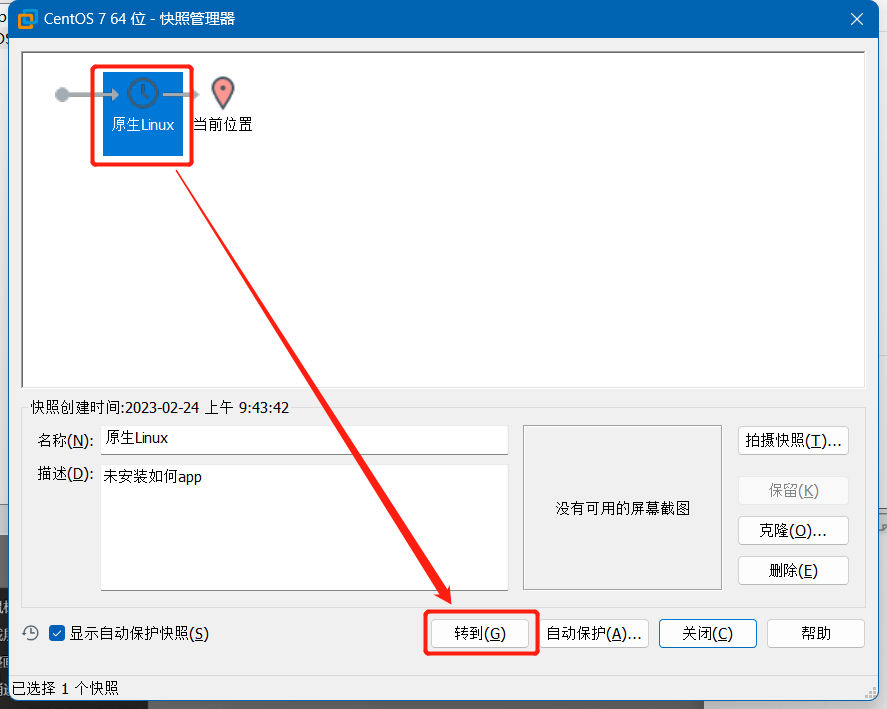
点击拍摄快照,输入名称和描述,确认即可。
 !
! -
若系统出现问题,进入快照管理器,选择之前保存的快照,点击转到即可恢复。

 浙公网安备 33010602011771号