
vue-cli脚手架
什么是 Vue CLI?
Vue CLI 是 Vue.js 官方提供的标准脚手架工具,用于快速生成 Vue 项目的基础结构。它预先定义了合理的目录结构和基础代码,让开发者能够专注于业务逻辑而非重复的配置工作——就像 Maven 的archetype 一样。
主要功能
- 统一的目录结构:标准化项目组织方式
- 本地调试服务器:内置开发服务器,支持热重载
- 热部署:代码修改后自动刷新页面
- 单元测试:集成测试框架支持
- 生产构建:一键打包上线,支持代码压缩、优化
环境搭建
安装NodeJS
提示:Vue CLI 目前兼容 Node.js 18+,推荐使用最新的 LTS 版本。
确认nodejs安装成功:
cmd下输入node -v,查看是否能够正确打印出版本号即可!cmd下输入npm-v,查看是否能够正确打印出版本号即可!
这个npm就是一个软件包管理工具,就和Linux下的apt软件安装差不多!
安装Node.js淘宝镜像加速器(cnpm)
这样子的话,下载会快很多~
# -g 就是全局安装
npm install cnpm -g

# 若安装失败,则将npm换成淘宝镜像
# 因为npm安装插件是从国外服务器下载,受网络影响大
npm config set registry https://registry.npm.taobao.org
# 然后再执行
npm install cnpm -g
安装的位置:C:\Users\Administrator\AppData\Roaming\npm
安装vue-cli
#在命令台输入
cnpm install vue-cli -g
#查看是否安装成功
vue list
第一个vue-cli应用程序
创建一个Vue项目,我们随便建立一个空的文件夹在电脑上。
我的地址:F:\idea\vue-demo
创建一个基于 webpack 模板的 vue 应用程序
# 这里的 myvue 是项目名称,可以根据自己的需求起名
vue init webpack myvue
vue init [模板] [项目名]
一路都选择no即可
说明:
- Project name:项目名称,默认回车即可
- Project description:项目描述,默认回车即可
- Author:项目作者,默认回车即可
- Install vue-router:是否安装vue-router,选择n不安装(后期需要再手动添加)
- Use ESLint to lint your code:是否使用ESLint做代码检查,选择n不安装(后期需要再手动添加)
- Set up unit tests:单元测试相关,选择n不安装(后期需要再手动添加)
- Setupe2etests with Nightwatch:单元测试相关,选择n不安装(后期需要再手动添加)
- Should we run npm install for you after the,project has been created:创建完成后直接初始化,选择n,我们手动执行;运行结果!
进入myvue目录里,安装依赖环境
//添加项目依赖
npm install
执行完成后,目录多了很多依赖
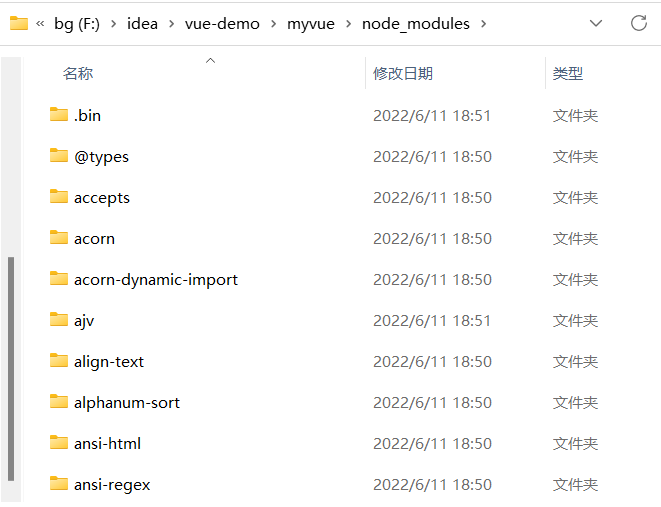
备注:当出现问题时,可以查看提示进行处理如下
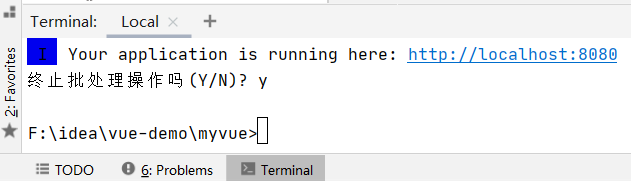
//启动项目
npm run dev
//关闭项目
Ctrl+C 并输入Y
Webpack 简介(Vue CLI 底层构建工具)
Vue CLI 内部使用 Webpack 进行模块打包和项目构建。理解 Webpack 有助于解决自定义配置问题。
什么是 Webpack?
Webpack 是一个模块打包器,它能够将项目中各种资源(JS、CSS、图片等)视为模块,并打包成浏览器能识别的静态资源。
npm install webpack -g  //打包工具
npm install webpack-cli -g	//客户端
测试安装成功: 输入以下命令有版本号输出即为安装成功
webpack -v
webpack-cli -v
核心概念
| 概念 | 说明 |
|---|---|
| Entry | 入口文件,指定打包的起点 |
| Output | 输出配置,指定打包结果的位置 |
| Loader | 转换器,处理非 JS 文件(如 CSS、图片) |
| Plugin | 插件,执行更复杂的任务(如压缩、优化) |
| Mode | 模式(development/production),影响打包优化 |
配置
创建webpack.config.js配置文件
- entry:入口文件, 指定Web Pack用哪个文件作为项目的入口
- output:输出, 指定WebPack把处理完成的文件放置到指定路径
- module:模块, 用于处理各种类型的文件
- plugins:插件, 如:热更新、代码重用等
- resolve:设置路径指向
- watch:监听, 用于设置文件改动后直接打包
module.exports = {
	entry:"",
	output:{
		path:"",
		filename:""
	},
	module:{
		loaders:[
			{test:/\.js$/,;\loade:""}
		]
	},
	plugins:{},
	resolve:{},
	watch:true
}
使用WebPack
- 创建项目
- 创建一个名为modules的目录,用于放置JS模块等资源文件
- 在modules下创建模块文件,如hello.js,用于编写JS模块相关代码
//暴露一个方法:sayHi
exports.sayHi = function(){
    document.write("<div>Hello Webpack</div>");
}
- 在modules下创建一个名为main.js的入口文件,用于打包时设置entry属性
//require 导入一个模块,就可以调用这个模块中的方法了
var hello = require("./hello");
hello.sayHi();
- 在idea控制台输入webpack,进行打包
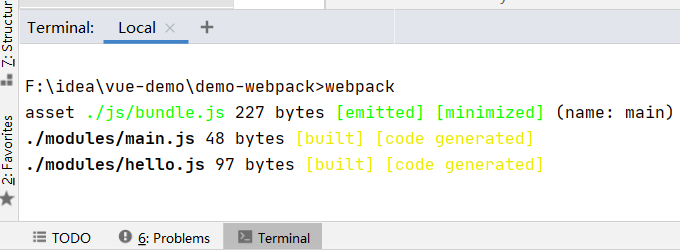
- 在项目目录下创建HTML页面,如index.html,导入webpack打包后的JS文件
<!DOCTYPE html>
<html lang="en">
	<head>
    	<meta charset="UTF-8">
    	<title>首页</title>
	</head>
	<body>
		<script src="dist/js/bundle.js"></script>
	</body>
</html>
说明
# 参数--watch 用于监听变化,发生变化,就自动重新打包【热部署】
webpack --watch
项目案例
采用实战教学模式并结合ElementUI组件库,将所需知识点应用到实际中,以最快速度掌握Vue的使用
创建工程
注意:命令行都要使用管理员模式运行
- 创建一个名为hello-vue的工程
vue init webpack hello-vue。 - 安装依赖, 我们需要安装vue-router、element-ui、sass-loader和node-sass四个插件。
#进入工程目录
cd hello-vues
#安装vue-routern
npm install vue-router --save-dev
#安装element-ui
npm i element-ui -S
#安装依赖
npm install
# 安装SASS加载器
cnpm install sass-loader node-sass --save-dev
#启功测试
npm run dev
-
npm命令解释
-
npm install moduleName:安装模块到项目目录下 -
npm install -g moduleName:-g的意思是将模块安装到全局,具体安装到磁盘哪个位置要看npm config prefix的位置 -
npm install -save moduleName:–save的意思是将模块安装到项目目录下, 并在package文件的dependencies节点写入依赖,-S为该命令的缩写 -
npm install -save-dev moduleName:–save-dev的意思是将模块安装到项目目录下,并在package文件的devDependencies节点写入依赖,-D为该命令的缩写
-
创建登录页面
-
创建如下结构
-
assets:用于存放资源文件
-
components:用于存放Vue功能组件
-
views:用于存放Vue视图组件
-
router:用于存放vue-router配置
-
-
创建首页视图,在views目录下创建一个名为
Main.vue的视图组件 -
创建登录页视图,在views目录下创建名为
Login.vue的视图组件,其中el-*的元素为ElementUI组件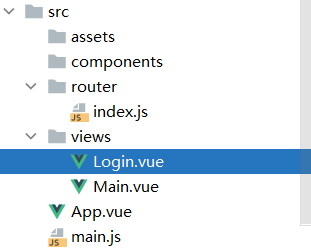
<template> <div> <el-form ref="loginForm" :model="form" :rules="rules" label-width="80px" class="login-box"> <h3 class="login-title">欢迎登录</h3> <el-form-item label="账号" prop="username"> <el-input type="text" placeholder="请输入账号" v-model="form.username"/> </el-form-item> <el-form-item label="密码" prop="password"> <el-input type="password" placeholder="请输入密码" v-model="form.password"/> </el-form-item> <el-form-item> <el-button type="primary" v-on:click="onsubmit('loginForm')">登录</el-button> </el-form-item> </el-form> <el-dialog title="温馨提示" :visible.sync="dialogVisiable" width="30%" :before-close="handleClose"> <span>请输入账号和密码</span> <span slot="footer" class="dialog-footer"> <el-button type="primary" @click="dialogVisible = false">确定</el-button> </span> </el-dialog> </div> </template> <script> export default { name: "Login", data(){ return{ form:{ username:'', password:'' }, //表单验证,需要在 el-form-item 元素中增加prop属性 rules:{ username:[ {required:true,message:"账号不可为空",trigger:"blur"} ], password:[ {required:true,message:"密码不可为空",tigger:"blur"} ] }, //对话框显示和隐藏 dialogVisible:false } }, methods:{ onSubmit(formName){ //为表单绑定验证功能 this.$refs[formName].validate((valid)=>{ if(valid){ //使用vue-router路由到指定界面,该方式称为编程式导航 this.$router.push('/main'); }else{ this.dialogVisible=true; return false; } }); } } } </script> <style scoped> .login-box{ border:1px solid #DCDFE6; width: 350px; margin:180px auto; padding: 35px 35px 15px 35px; border-radius: 5px; -webkit-border-radius: 5px; -moz-border-radius: 5px; box-shadow: 0 0 25px #909399; } .login-title{ text-align:center; margin: 0 auto 40px auto; color: #303133; } </style> -
创建路由,在router目录下创建一个名为
index.js的路由配置文件import Vue from "vue"; import Router from 'vue-router'; //导入组件 import Main from "../views/Main"; import Login from "../views/Login"; //使用 Vue.use(Router); //导出 export default new Router({ routes:[ { //首页 path:'/main', component: Main },{ //登录页 path:'/login', component: Login } ] }); -
配置
main.js文件import Vue from 'vue' import App from './App' import router from './router' //导入Element import Element from 'element-ui' import 'element-ui/lib/theme-chalk/index.css' //使用 Vue.use(router) Vue.use(Element) new Vue({ el: '#app', router, render: h => h(App) }) -
App.vue,显示组件<template> <div id="app"> <router-view></router-view> </div> </template> <script> export default { name: 'App' } </script> <style> </style>

 浙公网安备 33010602011771号