
性能测试理论之监控及报告生成
一、系统资源如何监控
1、选择线程组,点击后端监视器
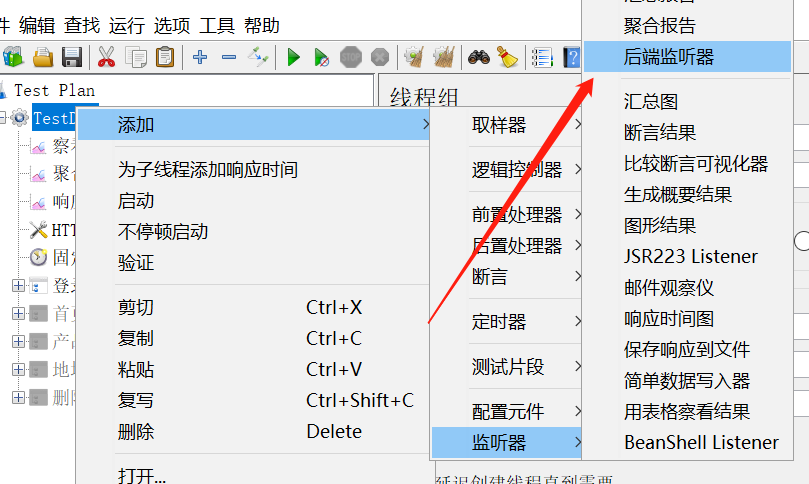
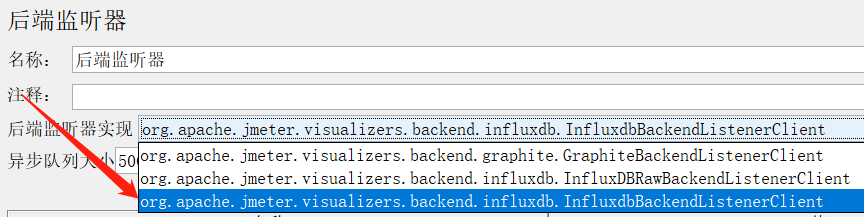
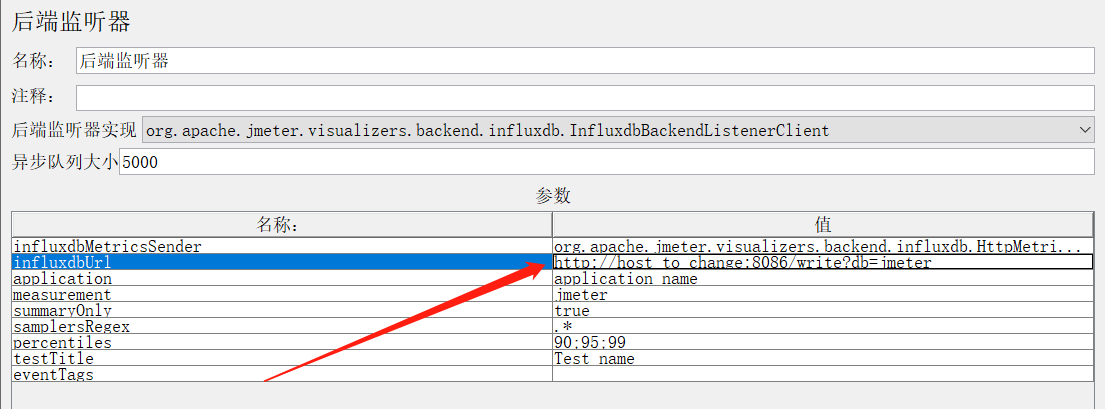
2、选择此目录
输入此信息:http://47.95.142.233:8086/write?db=jmeter
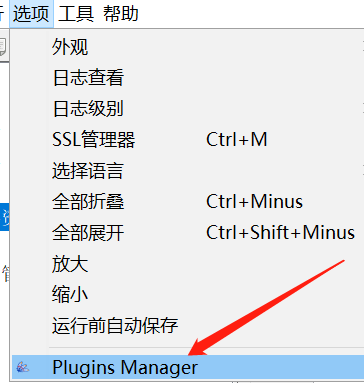
3、点击选项,下载PerfMon (servers performance monitoring)
4、将ServerAgent文件下载到JMeter同级目录下

5、解压当前文件夹内
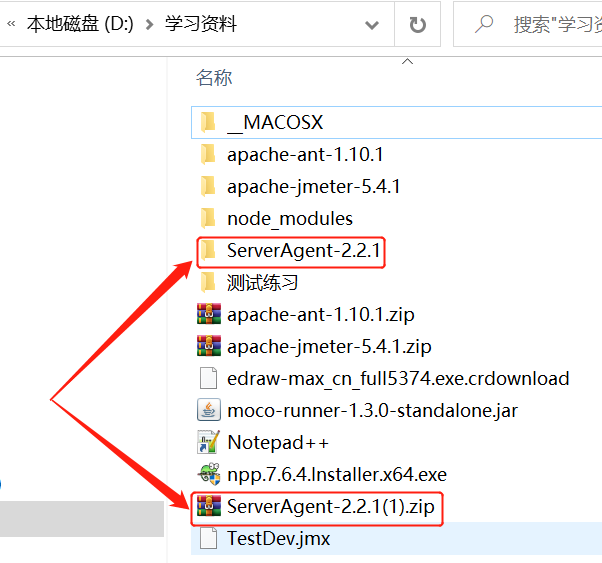
6、点击ServerAgent
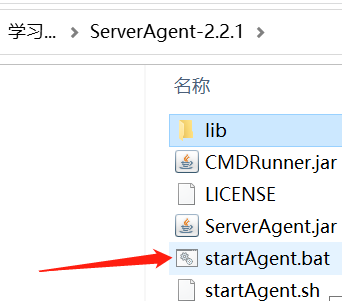
7、控制台出现下图即为启动成功

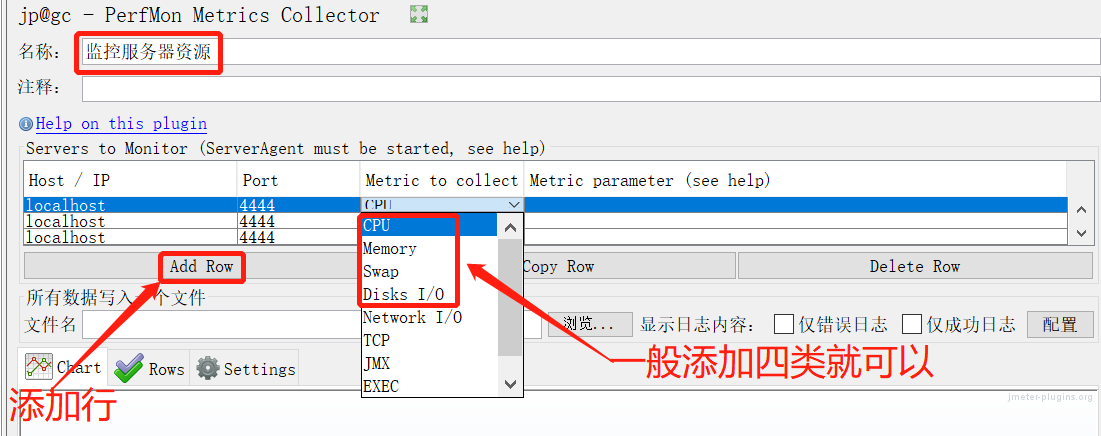
8、在JMeter中,选择监听器中的JP,默认端口与控制台内显示一致,添加常用的监控内容,确认后即可监控服务器资源
二、JMeter性能测试报告生成
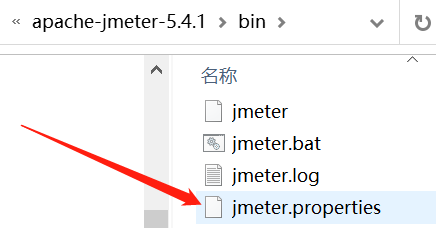
1、首先将JMeter中的bin目录内的jmeter.properties取消禁用
内容修改:jmeter.save.saveservice.output_format=csv
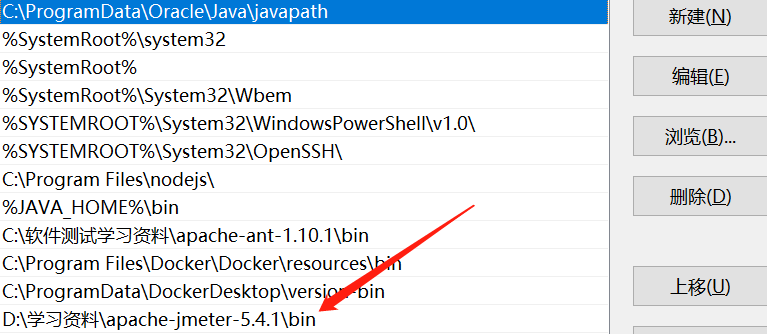
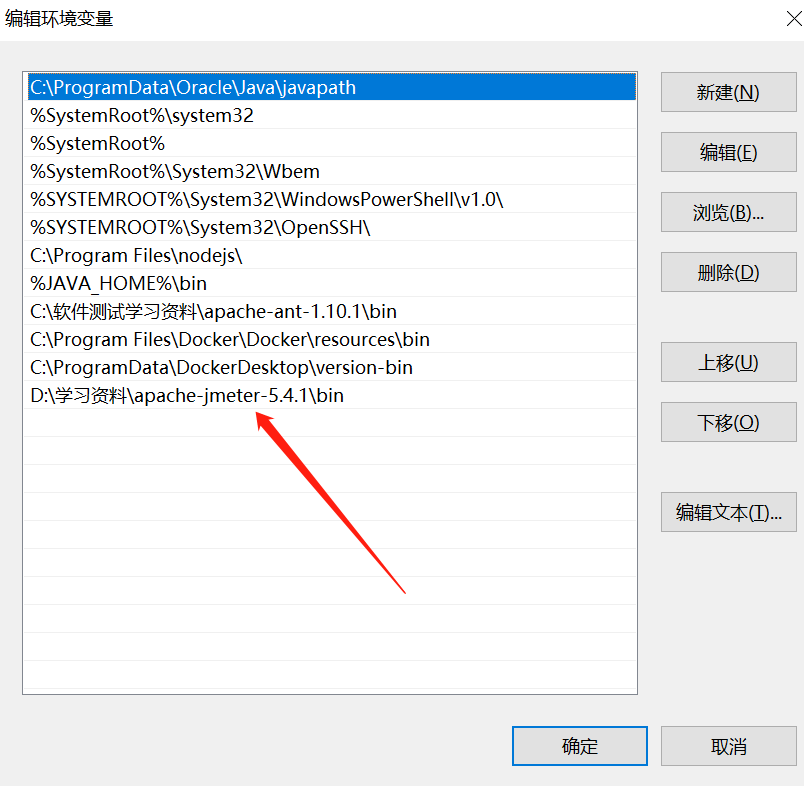
2、将JMetere的bin目录配置环境变量,点击确定
右击系统,选择高级系统设置,修改环境变量
3、打开控制台,进入tests目录,输入以下命令:
jmeter -n -t script/TestDev.jmx -l testdev.jtl -e -o performanceReport/
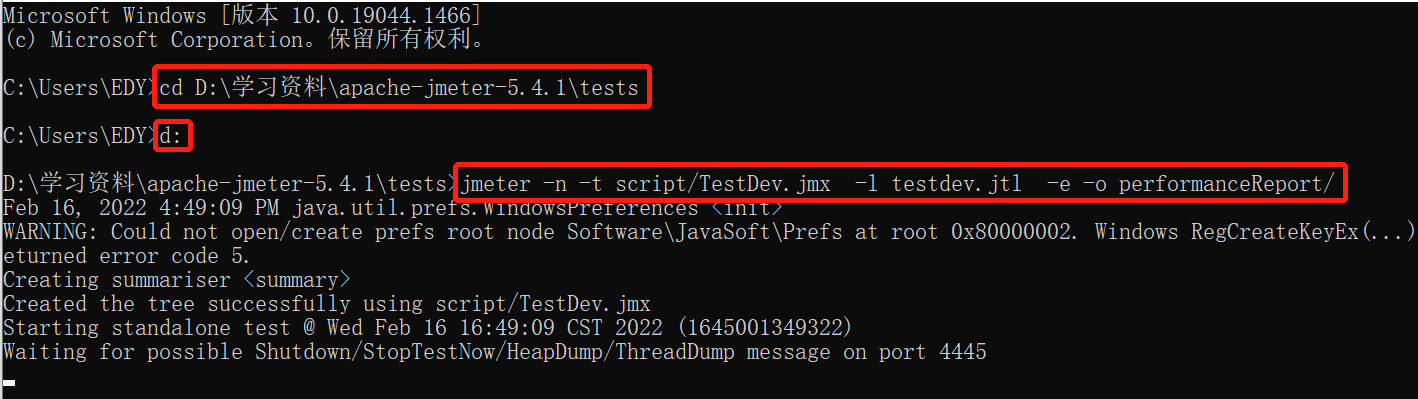
4、文件内出现三个目录,每次使用后必须删除,下次重新加载目录就可以正常运行

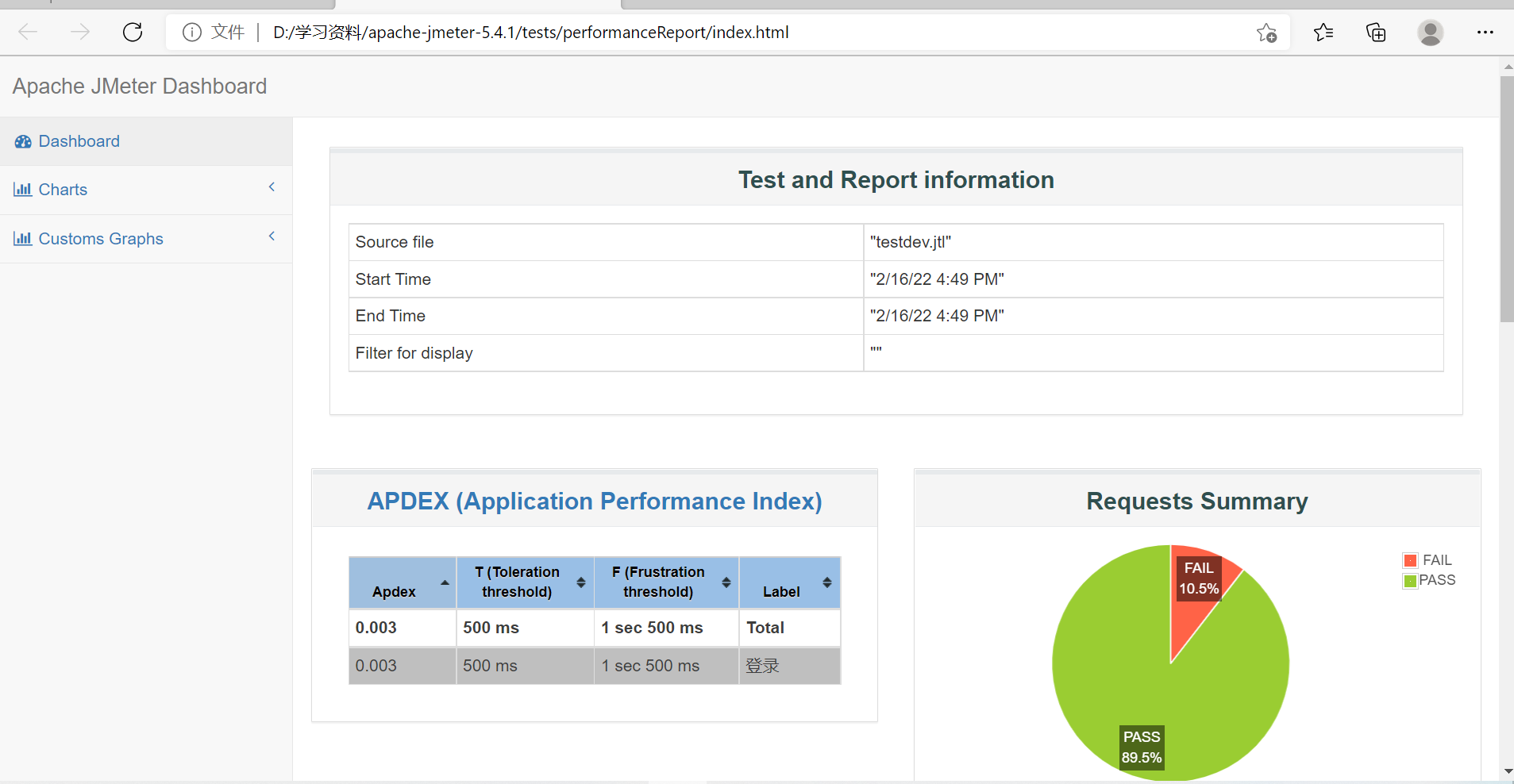
5、点击performanceReport内的index.html,浏览器会自动加载报告
三、JVM监控
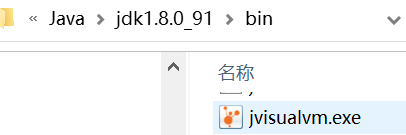
1、在jdk的bin目录下打开jvisualvm
2、设置内修改环境变量,在puth中的bin目录内配置
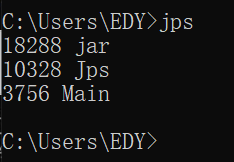
3、在控制台内输入JPS,即可查看应用程序的pid
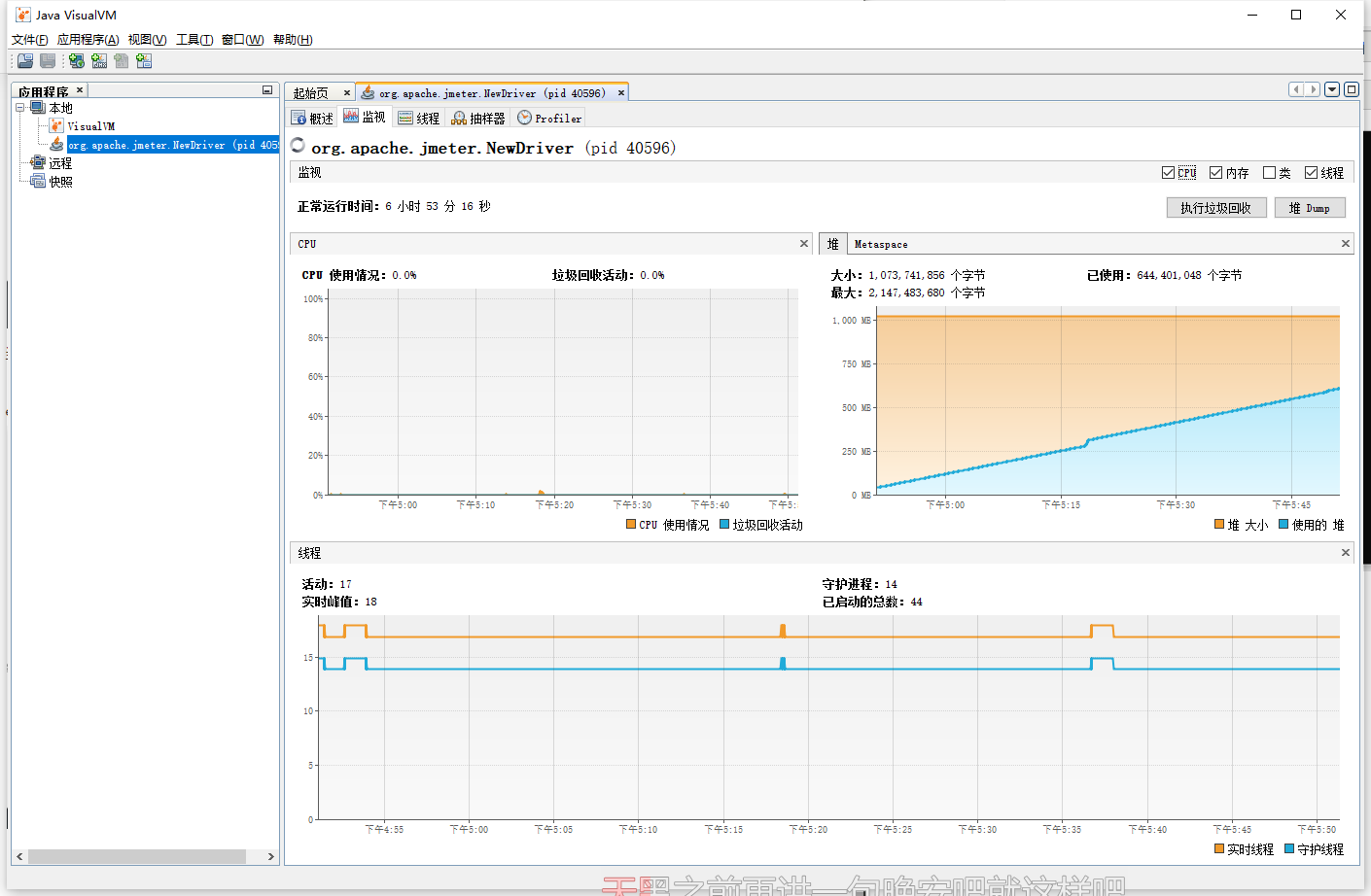
4、输入jvisualvm,自动弹出java visualvm
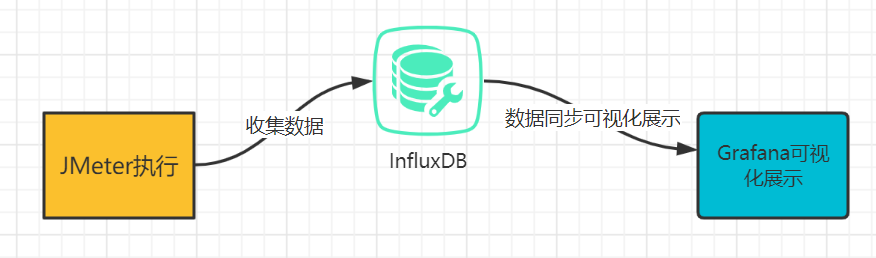
画图工具
https://www.processon.com/diagraming/620c96e15653bb4ec5bc18b5

 浙公网安备 33010602011771号