
vscode 代码片段
Visual Studio代码中的代码片段
代码段是模板,可让您更轻松地输入重复的代码模式,例如循环或条件语句。
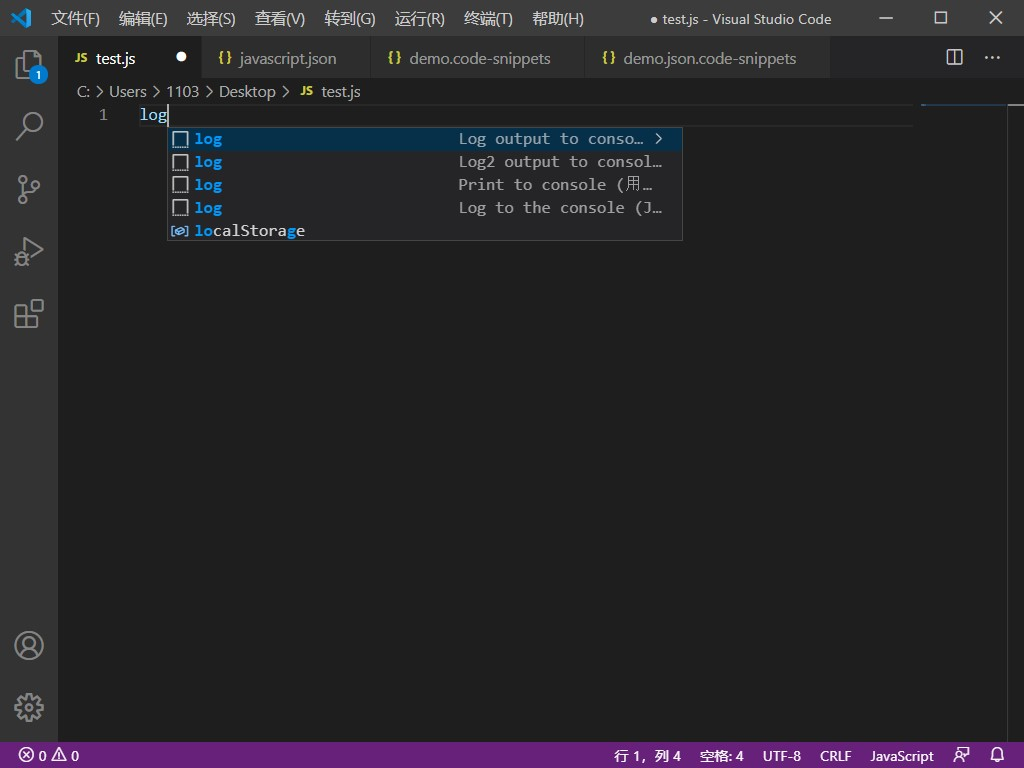
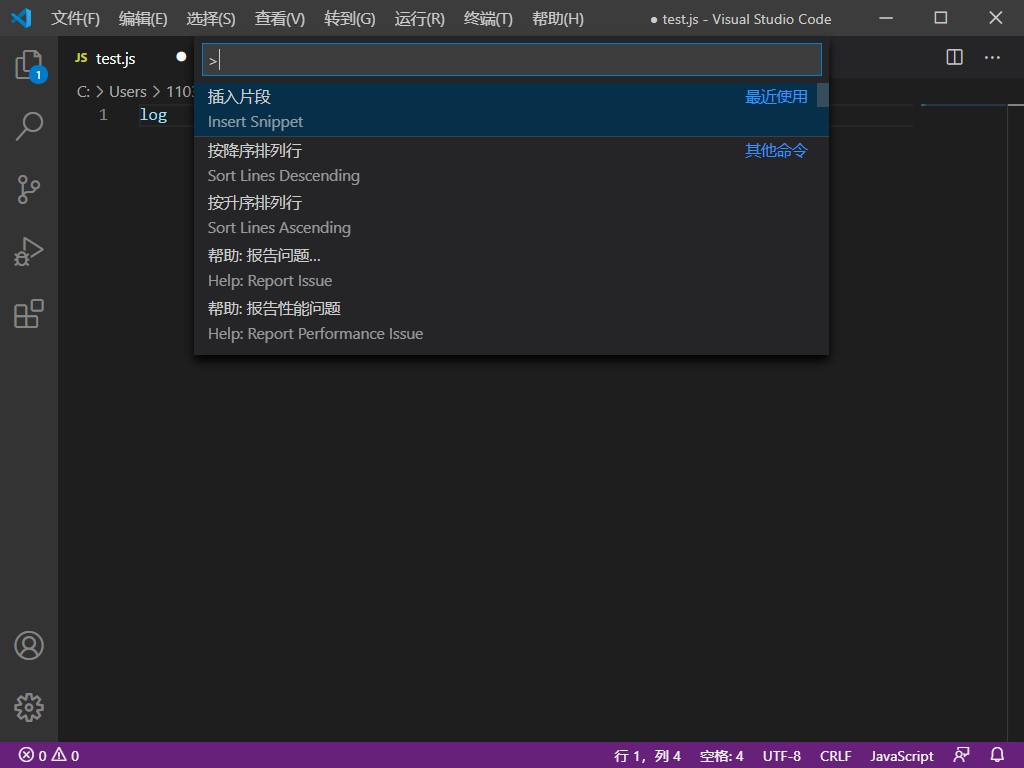
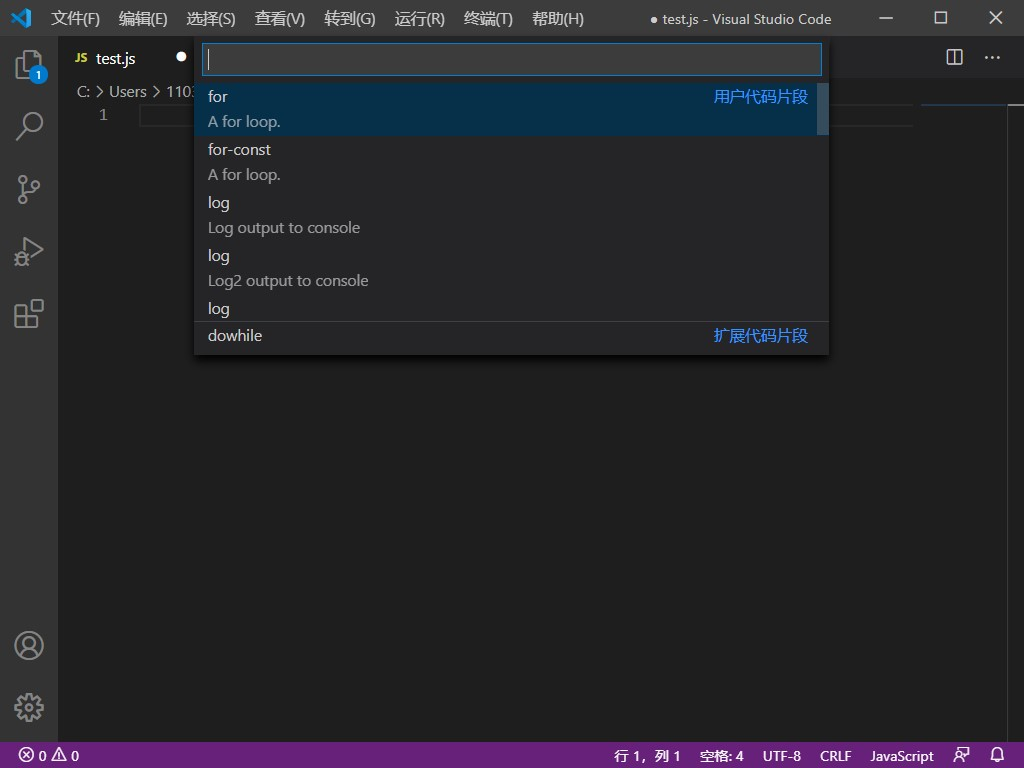
在Visual Studio Code中,代码片段会与其他建议一起出现在智能感知中,也出现在专用的代码片段选择器中(在“命令面板”中插入代码片段)。还支持制表符补全:使用启用它"editor.tabCompletion": "on",键入一个代码段前缀(触发文本),然后按Tab插入一个代码段。
创建自己的代码段
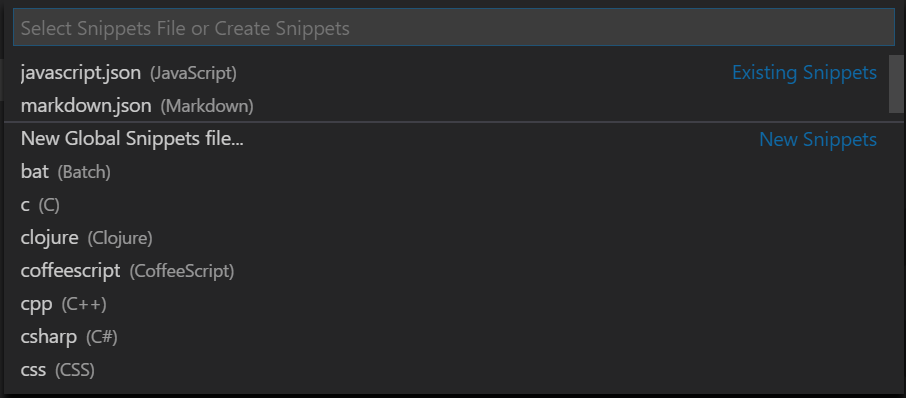
您可以轻松定义自己的代码片段,而无需任何扩展。要创建或编辑自己的代码段,请在“ 文件” > “首选项****”下选择“ 用户代码段****”(在macOS上为“ 代码” > “首选项 ”),然后选择要显示代码段的语言,如果需要,则选择“ 新建全局代码段”文件选项。出现所有语言。VS Code为您管理基础代码段文件的创建和刷新。
代码段文件以JSON格式编写,支持C样式的注释,并且可以定义无限数量的代码段。片段支持大多数TextMate语法以实现动态行为,并根据插入上下文智能地格式化空格,并允许轻松地进行多行编辑。
以下是forJavaScript循环代码段的示例:
// in file 'Code/User/snippets/javascript.json'
{
  "For Loop": {
    "prefix": ["for", "for-const"],
    "body": ["for (const ${2:element} of ${1:array}) {", "\t$0", "}"],
    "description": "A for loop."
  }
}
在上面的示例中:
- “ For Loop”是代码段名称。如果未
description提供,则通过IntelliSense显示。 prefix定义一个或多个触发词,这些触发词在IntelliSense中显示该片段。子字符串匹配是在前缀上执行的,因此,在这种情况下,“ fc”可以匹配“ for-const”。body是一个或多个内容行,插入时将作为多行内容加入。换行符和嵌入的选项卡将根据插入代码段的上下文进行格式化。description是IntelliSense显示的代码段的可选描述。
另外,所述body的例子中的上述具有三个占位符(在遍历顺序列出): ,${1:array},${2:element}和$0。您可以使用Tab快速跳到下一个占位符,此时您可以编辑占位符或再次跳到下一个占位符。结肠(如果有的话)之后的字符串是默认的文本,例如element在${2:element}。占位符遍历顺序从数字开始递增,从1开始;零是一种可选的特殊情况,它总是排在最后,并在光标位于指定位置的情况下退出摘要模式。
片段范围
代码片段的范围有限,因此仅建议相关代码段。片段的范围可以是:
- 摘要所涉及的语言(可能是所有语言)
- 摘要所涉及的项目(可能是全部)
语言片段范围
根据是否在以下代码中定义,每个代码段的范围都限于一种,几种或所有(“全局”)语言:
- 一个语言片段文件
- 一个全局性片段文件
用户定义的单语言代码段是在特定语言的代码段文件中定义的(例如javascript.json),您可以通过“首选项:配置用户代码段”中的语言标识符来访问该文件。仅在编辑其定义的语言时才能访问该代码段。
多语言和全局用户定义的代码段均在“全局”代码段文件(带有文件后缀的JSON .code-snippets)中定义,也可以通过“首选项:配置用户代码段”进行访问。在全局代码段文件中,代码段定义可能具有scope采用一个或多个语言标识符的附加属性,这使该代码段仅可用于那些指定的语言。如果未提供任何scope属性,则全局代码段适用于所有语言。
大多数用户定义的代码段的范围仅限于一种语言,因此是在特定于语言的代码段文件中定义的。
项目片段范围
您还可以将全局片段文件(带有文件后缀的JSON .code-snippets)的范围限定到您的项目。项目文件夹摘要是使用“'...“ 首选项:配置用户代码段”下拉菜单中的“选项”选项,该选项位于.vscode文件夹中项目的根目录下。项目摘要文件可用于与该项目中的所有用户共享摘要。项目文件夹片段与全局片段相似,并且可以通过该scope属性将范围限定为特定语言。
片段语法
该body片段可以使用特殊的结构来控制插入光标和文字。以下是受支持的功能及其语法:
制表位
使用制表符,可以使编辑器光标在摘要内移动。使用$1,$2指定游标的位置,。该数字是将按$0Tab键访问的顺序,而表示最终光标的位置。相同的Tabstop的多次出现被链接并同步更新。
占位符
占位符是带有值的制表符,例如${1:foo}。将插入并选择占位符文本,以便可以轻松更改它。占位符可以嵌套,例如${1:another ${2:placeholder}}。
选择
占位符可以选择作为值。语法是用逗号分隔的值枚举,例如用竖线字符括起来${1|one,two,three|}。插入代码段并选择占位符后,选项将提示用户选择其中一个值。
变量
使用$name或${name:default},您可以插入变量的值。如果未设置变量,则将其默认值或空字符串插入。当变量未知(即未定义其名称)时,将插入该变量的名称,并将其转换为占位符。
变量
使用$name或${name:default},您可以插入变量的值。如果未设置变量,则将其默认值或空字符串插入。当变量未知(即未定义其名称)时,将插入该变量的名称,并将其转换为占位符。
可以使用以下变量:
TM_SELECTED_TEXT当前选择的文本或空字符串TM_CURRENT_LINE当前行的内容TM_CURRENT_WORD光标下的单词内容或空字符串TM_LINE_INDEX基于零索引的行号TM_LINE_NUMBER基于一索引的行号TM_FILENAME当前文档的文件名TM_FILENAME_BASE当前文档的文件名,不带扩展名TM_DIRECTORY当前文件的目录TM_FILEPATH当前文档的完整文件路径CLIPBOARD剪贴板中的内容WORKSPACE_NAME打开的工作空间或文件夹的名称
要插入当前日期和时间:
CURRENT_YEAR本年度CURRENT_YEAR_SHORT本年度的最后两位数字CURRENT_MONTH以两位数表示的月份(例如“ 02”)CURRENT_MONTH_NAME月的全名(例如“七月”)CURRENT_MONTH_NAME_SHORT月的简称(例如“ Jul”)CURRENT_DATE一个月中的某天CURRENT_DAY_NAME一天的名称(例如“星期一”)CURRENT_DAY_NAME_SHORT一天的简称(例如“ Mon”)CURRENT_HOUR24小时制的当前小时CURRENT_MINUTE当前分钟CURRENT_SECOND当前秒CURRENT_SECONDS_UNIX自Unix时代以来的秒数
要插入行或块注释,请遵循当前语言:
BLOCK_COMMENT_START输出示例:用PHP/*或HTML<!--BLOCK_COMMENT_END输出示例:用PHP*/或HTML-->LINE_COMMENT示例输出:在PHP中//
以下代码段可插入/* Hello World */JavaScript文件和<!-- Hello World -->HTML文件中:
{
  "hello": {
    "scope": "javascript,html",
    "prefix": "hello",
    "body": "$BLOCK_COMMENT_START Hello World $BLOCK_COMMENT_END"
  }
}
参考:
https://code.visualstudio.com/docs/editor/userdefinedsnippets

 浙公网安备 33010602011771号